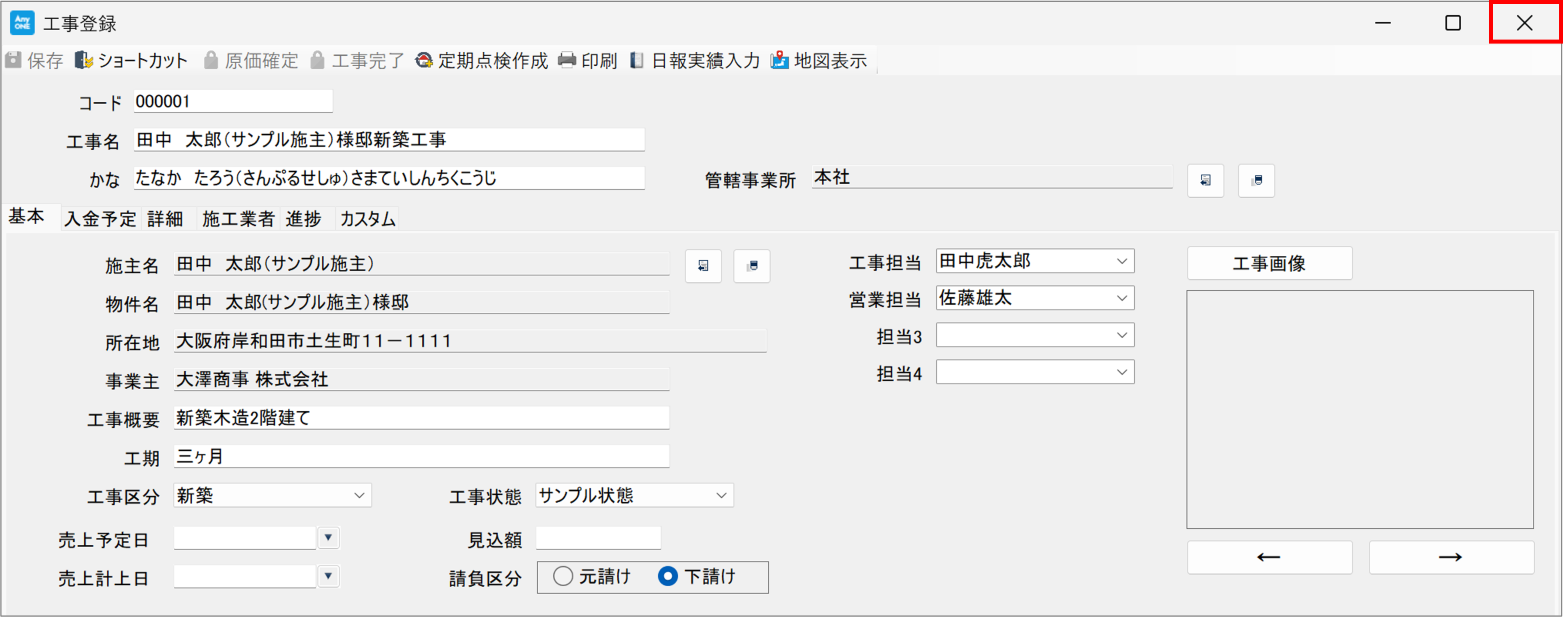
AnyONEでは工事を登録する際に設定できる「工事状態」という項目があります。工事状態を登録しておけば『工事一覧』画面の検索条件に利用が可能です。
1)【マスター】>【物件・工事関連】>【工事状態】をクリックします。
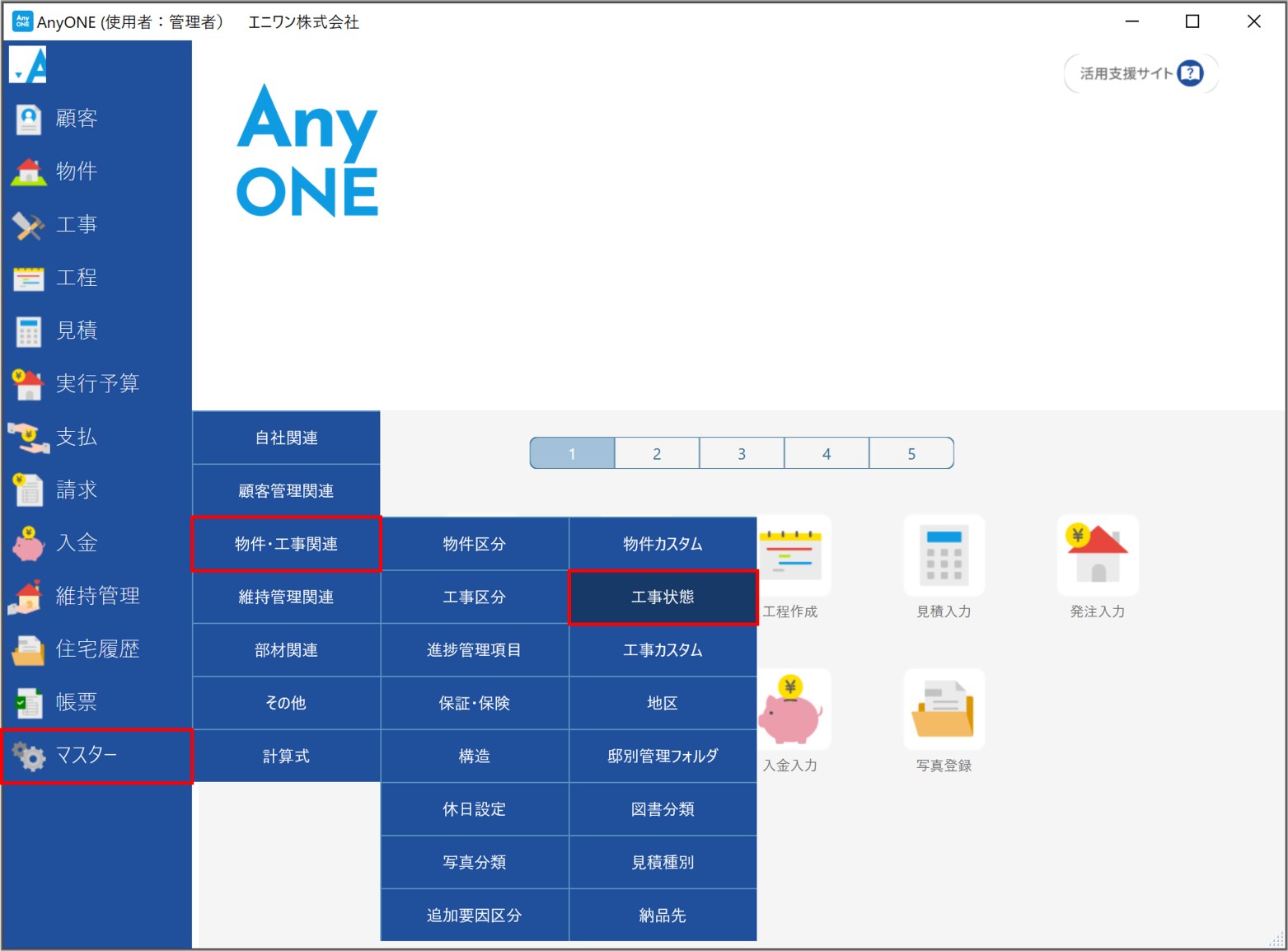
2)『工事状態』画面が表示されるので「工事状態名」に登録したい工事状態名を編集・入力します。
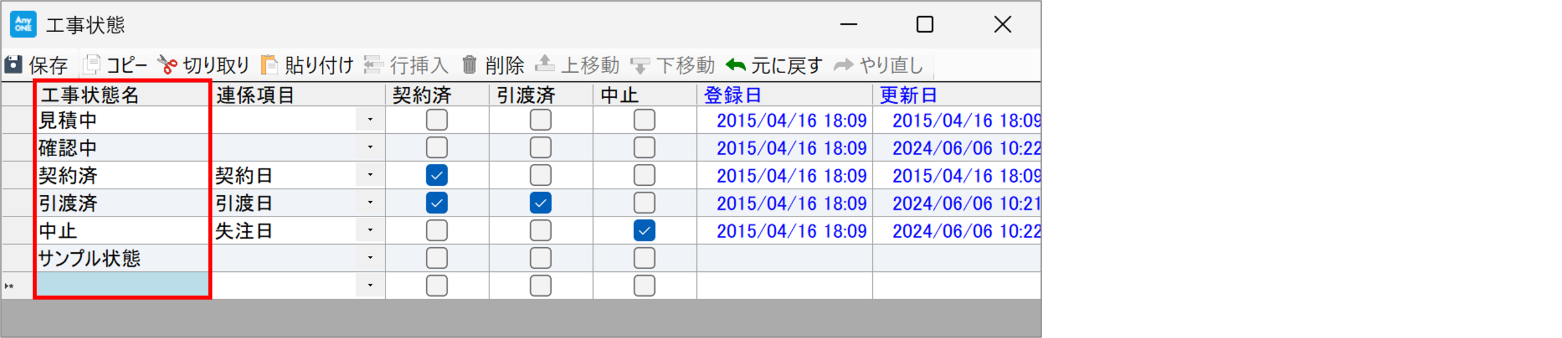
3)「連係項目」は『工事登録』画面「基本」タブの以下8項目と連係します。
● 「現調日」
● 「着工日(実績)」
● 「上棟日(実績)」
● 「完成日(実績)」
● 「引渡日(実績)」
● 「失注日」
● 「仮契約日」
● 「契約日」
『工事登録』画面で「連係項目」に設定した欄に日付を入力すると「工事状態」が登録している「工事状態名」に自動で変更されます。
※「工事状態」を変更しても連係項目で選択した日付は、変更されません。
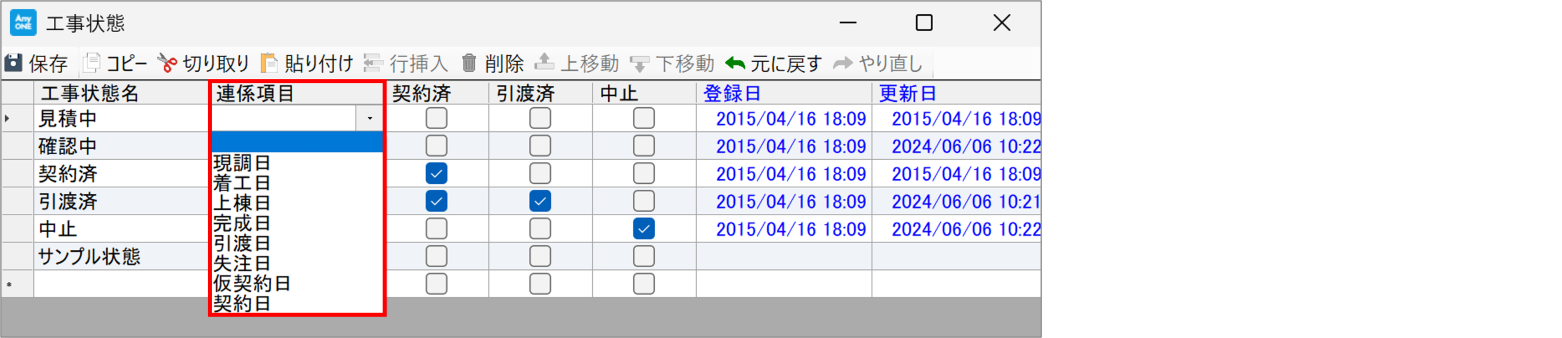
4)「契約済」「引渡済」「中止」は各チェックボックスにチェックを入れることで下記内容が工事状態によって変更になります。
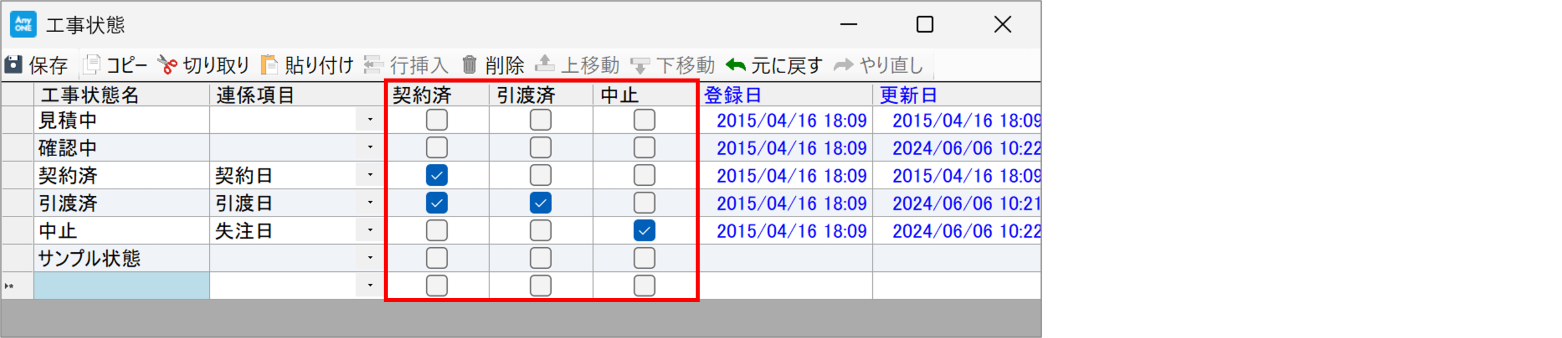
■ 『請求入力』画面の勘定科目
工事状態が「契約済」の場合:勘定科目は「未成工事受入金」
工事状態が「引渡済」の場合:勘定科目は「完成工事未収入金」
■ 各一覧画面での絞込検索
『工事一覧』『工程一覧』『発注入力(工事一覧)』画面で「工事状態」ごとの絞込ができます。
■ 『工事登録』画面の必須入力条件
【マスター】>【その他】>【必須入力項目】で『工事登録』画面の項目の入力を必須にできます。『必須入力項目一覧』画面で「条件」を「契約済」「引渡済」のどちらかをプルダウンで選択が可能です。
※「条件」を「契約済」にすれば、工事状態が「契約済」になった時点で必須入力項目になります。
※「条件」を「引渡済」にすれば、工事状態が「引渡済」になります。
■「顧客区分」「見込み度」との連携
工事状態の変更に連携して、「顧客区分」や「見込み度」を変更することができます。
それぞれの設定方法は各マニュアルをご覧ください。
顧客区分:https://www.any-one.jp/anyonehelp/tips/78
見込み度:https://www.any-one.jp/anyonehelp/tips/80
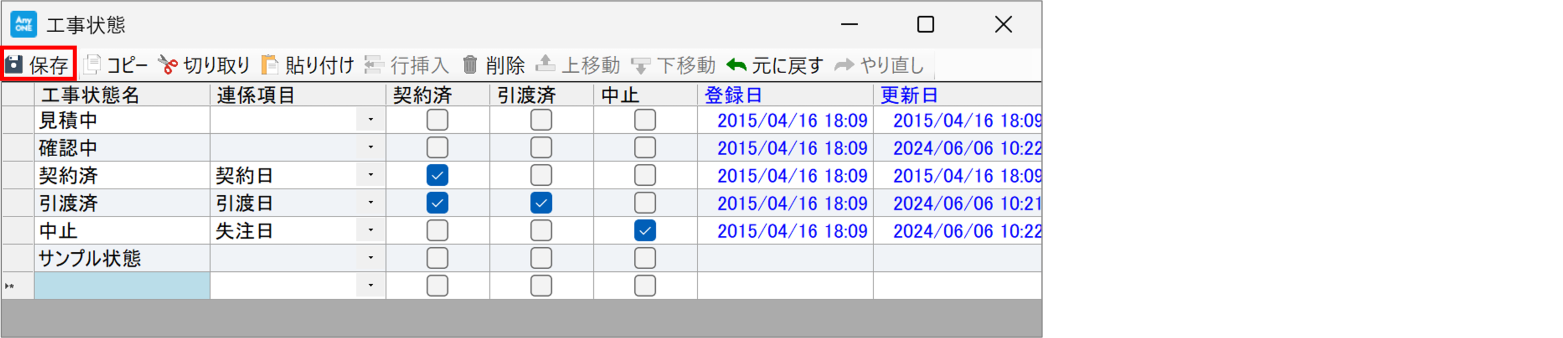
5)入力完了後、ツールバーの「保存」ボタンをクリックします。
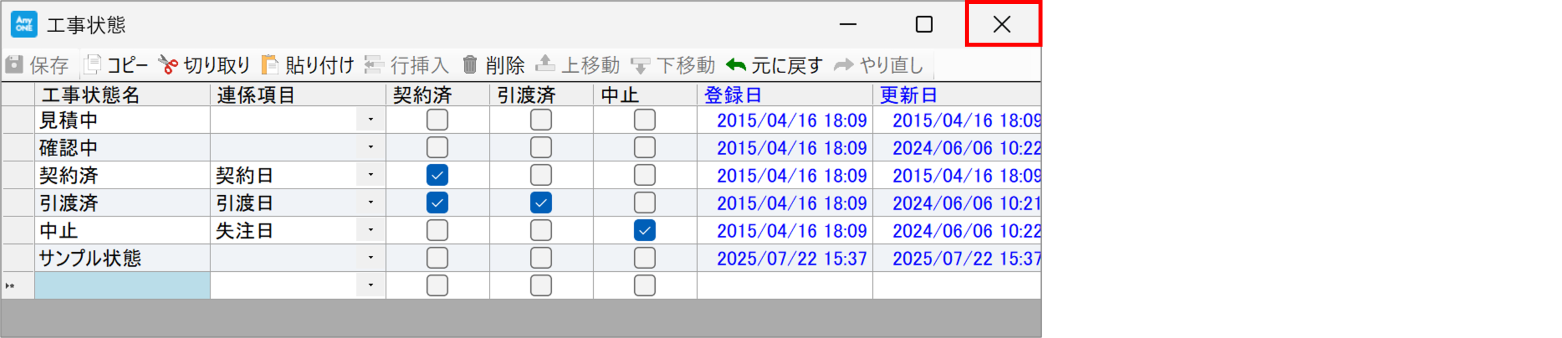
6)「保存」ボタンがグレーになれば登録完了です。閉じる場合は、右上の「✖」をクリックします。
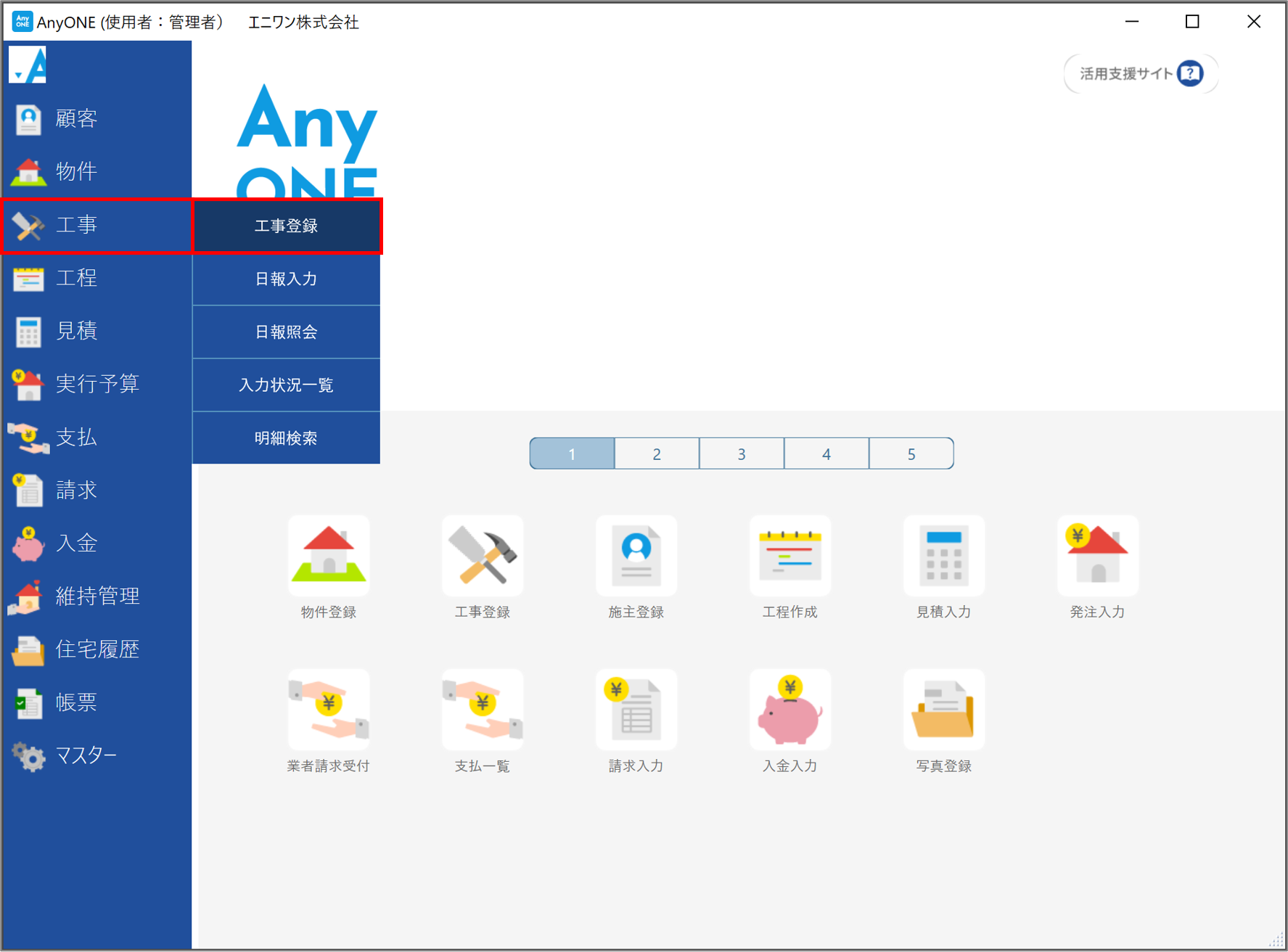
1)【工事】>【工事登録】をクリックします。
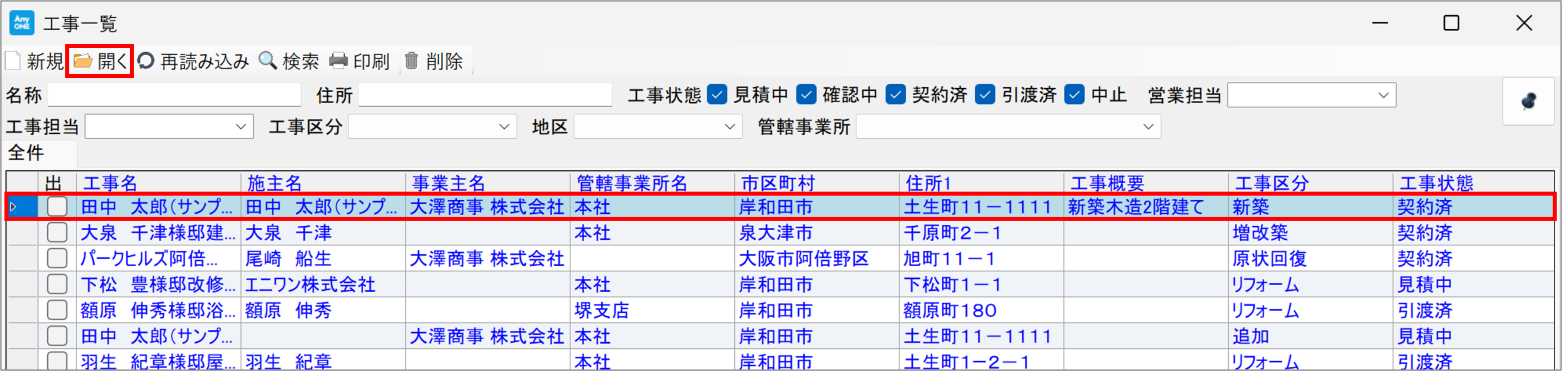
2)『工事一覧』画面が表示されるので「工事状態」を登録したい工事を選択し、ツールバーの「開く」ボタンをクリックします。
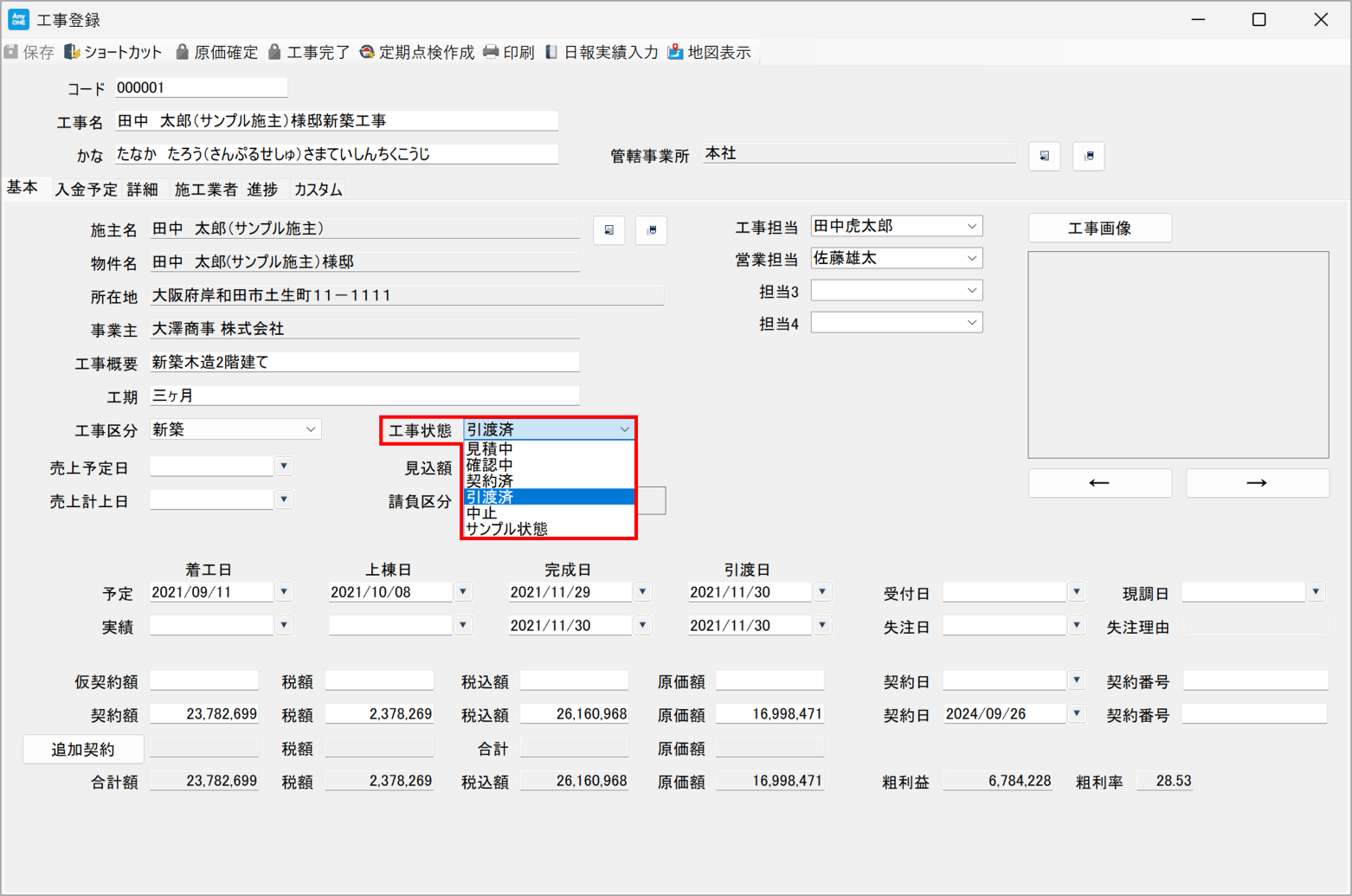
3)『工事登録』画面が表示されるので「工事状態」のプルダウンに登録した工事状態名が表示されていれば登録完了です。
4)選択完了後、ツールバーの「保存」ボタンをクリックします。
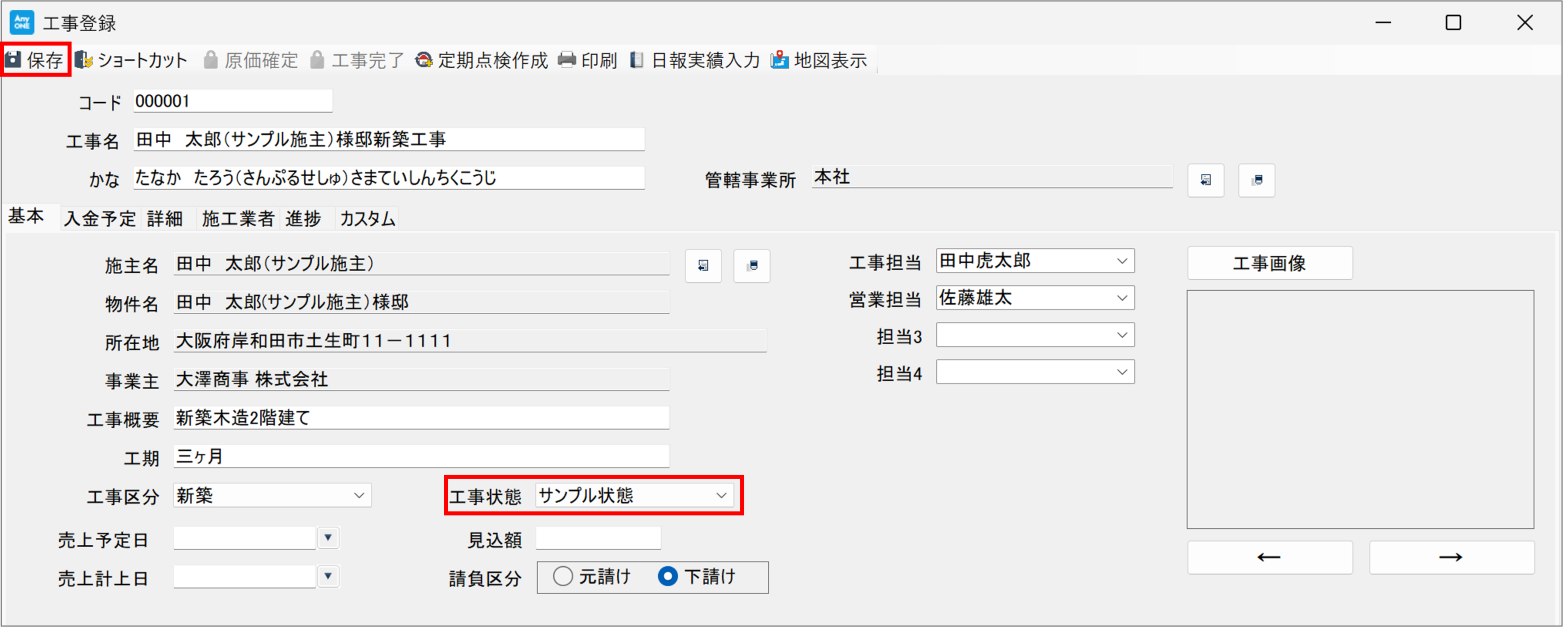
5)「保存」ボタンがグレーになれば登録完了です。閉じる場合は、右上の「✖」をクリックします。