

構造見学会や感謝祭など、イベントを行った際、誰が、いつ、何人で来場されたかを管理できます。入力した情報はそのまま顧客情報に紐づくので、顧客ごとのイベントに来場した実績が自動的に完成します。
1)メニューの【顧客】>【イベント入力】をクリックします。

2)『イベント一覧』画面が表示されるので、まずはイベントを作成します。ツールバーの「新規」ボタンをクリックします。

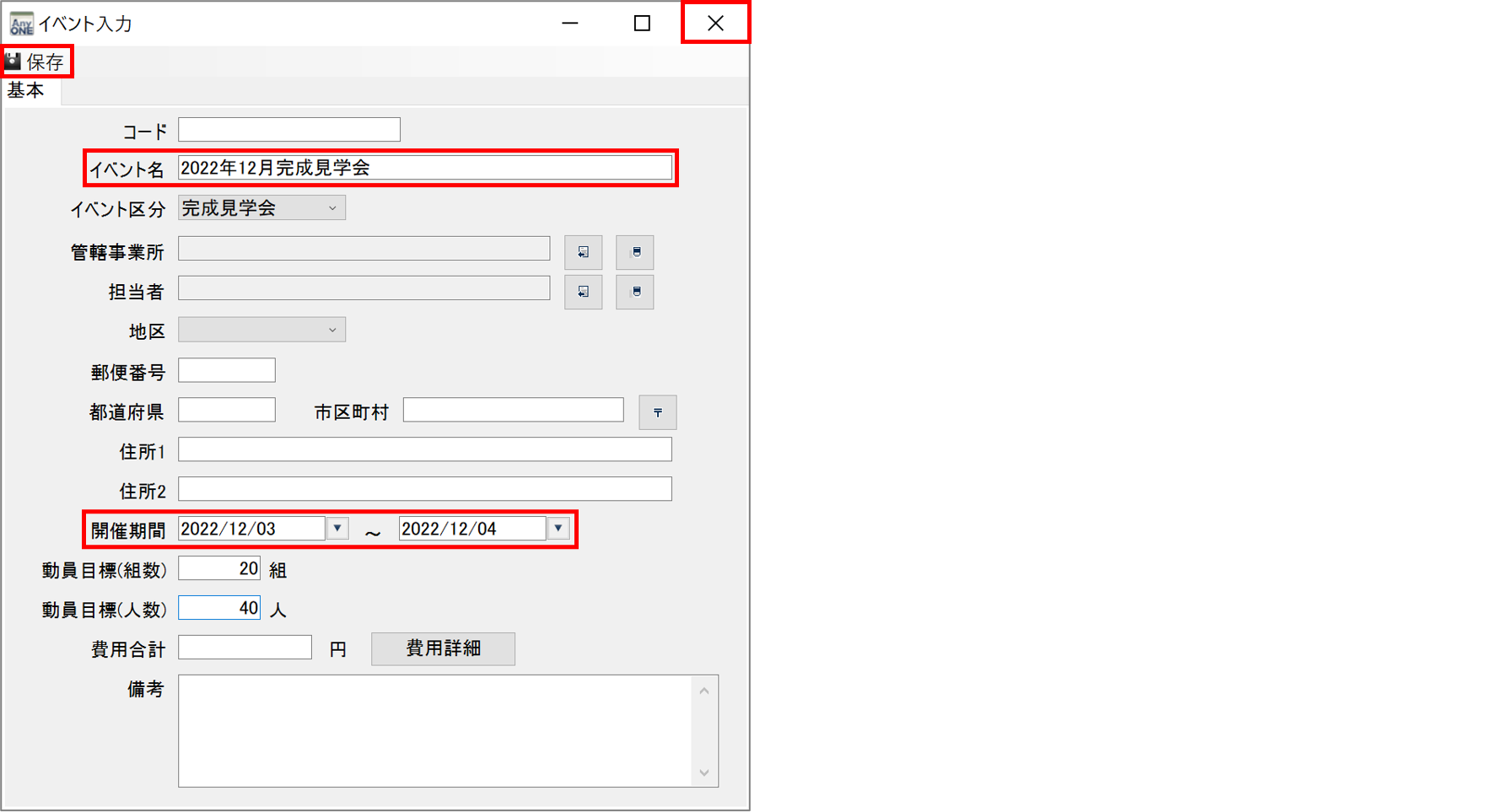
3)『イベント入力』画面が表示されるので、「イベント名」「開催期間」など必要な情報を入力し、ツールバーの「保存」ボタンをクリックします。閉じる場合は、右上の「×」をクリックします。
4)イベント一覧に作成したイベントが表示されれば完了です。

5)次にイベントの来場実績を入力します。実績を入力したいイベントを選択➊し、ツールバーの「イベント実績入力」➋ボタンをクリックします。

6)『イベント実績入力』画面が表示されます。開催期間が数日に渡る場合は、画面上中央の開催日欄で、入力したい日付を選択できます。

7)開催日を選択して、来場した顧客を入力していきます。新規顧客(まだ顧客登録を行っていない)の場合は手入力も可能です。既存顧客から選択する場合は、「顧客名」の参照ボタンをクリックします。
※顧客を手入力する場合は、マスター設定が必要です。詳しくはマニュアル「「顧客名を手入力不可にします」について」をご覧ください。
https://www.any-one.jp/anyonehelp/tips/130

8)『顧客選択』画面が表示されるので、登録済みの顧客から来場者を選択➊し、ツールバーの「選択」➋ボタンをクリックします。顧客登録がされていない場合は、ツールバーの「新規顧客登録」➌で直接新規登録することもできます。

9)『顧客選択』から顧客を選択すると、顧客名のセル背景色が黄色に変化し、『顧客登録』画面の「イベント実績」及び「直近営業情報」に反映されます。入力完了後、ツールバーの「保存」ボタンをクリックします。
