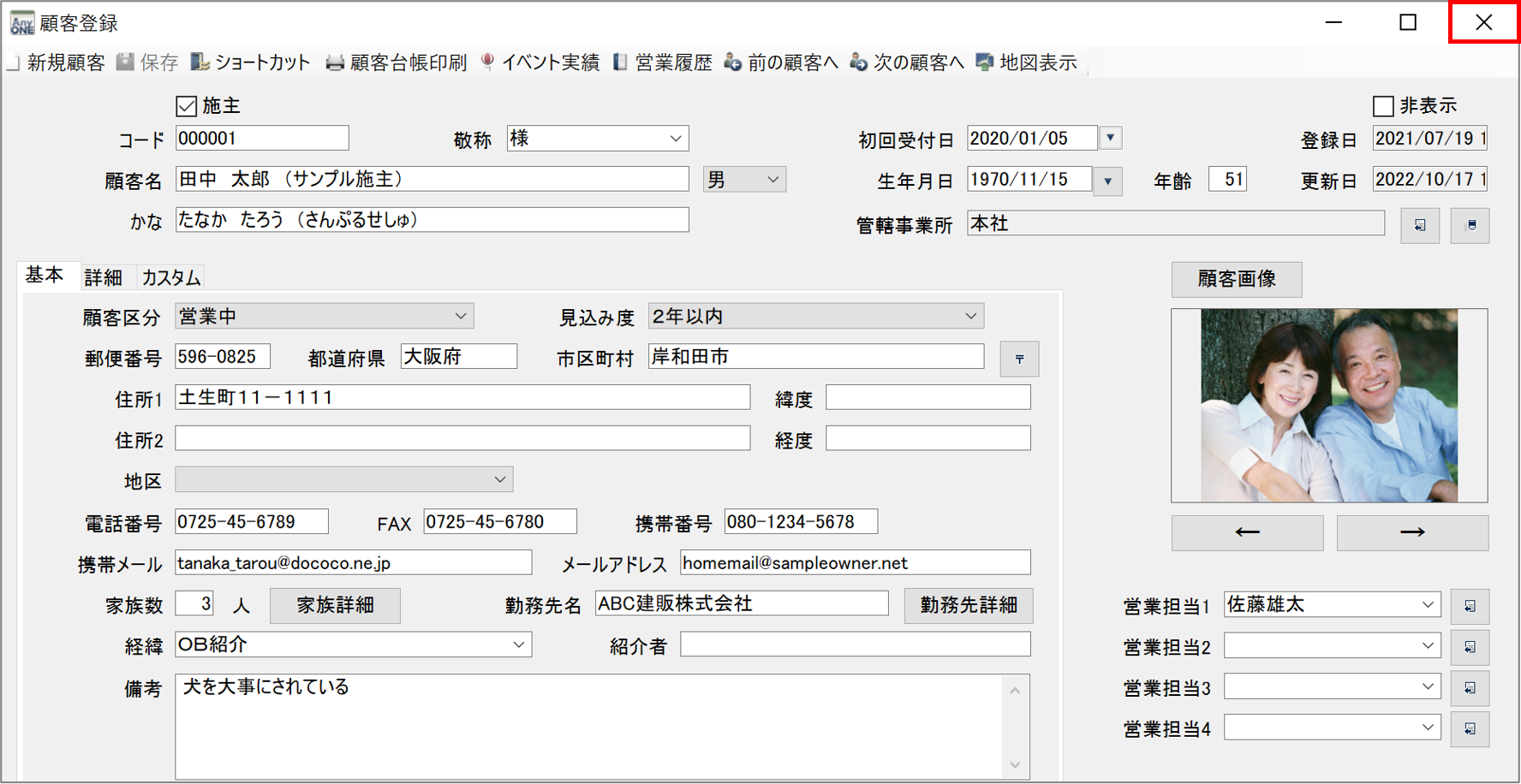
こちらのマスターでは『顧客登録』の「勤務先詳細」登録時に設定できる「職種」の編集・追加方法についてご説明します。
1)【マスター】>【顧客管理関連】>【職種】をクリックします。

2)『職種一覧』画面が表示されるので「職種名」に登録したい職種名を追加・編集します。

3)設定変更後、ツールバーの「保存」ボタンをクリックします。

4)「保存」ボタンがグレーになれば登録完了です。閉じる場合は、右上の「✖」をクリックします。

1)【顧客】>【顧客登録】をクリックします。

2)『顧客一覧』画面が表示されるので、「勤務先詳細」の「職種」を登録したい顧客を選択し、ツールバーの「開く」ボタンをクリックします。

3)『顧客登録』画面が表示されるので「勤務先詳細」ボタンをクリックします。

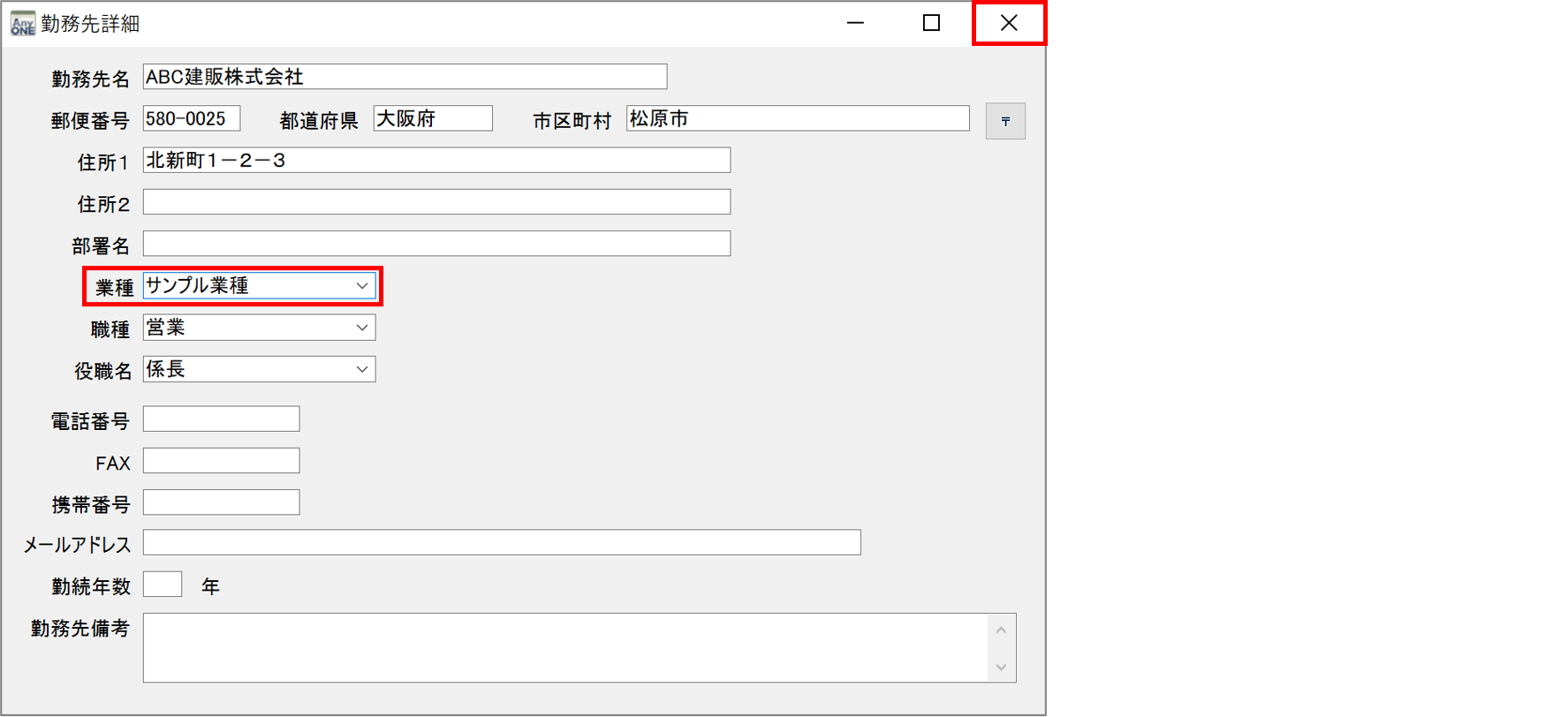
4)『勤務先詳細』画面が表示されるので「職種」のプルダウンを開きます。登録した「職種名」が表示されていれば登録完了です。

5)選択完了後、右上の「✖」をクリックします。
6)『顧客登録』画面に戻るので、ツールバーの「保存」ボタンをクリックします。

7)「保存」ボタンがグレーになれば登録完了です。閉じる場合は、右上の「✖」をクリックします。