

このマスターでは『顧客登録』画面の「販促案内(販促内容)」の編集・追加方法についてご説明します。販促案内を登録しておけば『顧客一覧』画面の検索条件に利用が可能です。
1)【マスター】>【顧客管理関連】>【販促内容】をクリックします。

2)『販促内容一覧』画面が表示されるので「販促内容名」に登録したい販促内容名を追加・編集します。

3)設定変更後、ツールバーの「保存」ボタンをクリックします。

4)「保存」ボタンがグレーになれば登録完了です。閉じる場合は、右上の「✖」をクリックします。

1)【顧客】>【顧客登録】をクリックします。

2)『顧客一覧』画面が表示されるので「販促案内」を登録したい顧客を選択し、ツールバーの「開く」ボタンをクリックします。

3)『顧客登録』画面が表示されます。
「詳細」タブの「販促案内」に登録した「販促内容名」が表示されていれば登録完了です。

4)選択完了後、ツールバーの「保存」ボタンをクリックします。

5)「保存」ボタンがグレーになれば登録完了です。閉じる場合は、右上の「✖」をクリックします。

1)【顧客】>【顧客登録】をクリックします。

2)『顧客一覧』画面が表示されるので、ツールバーの「一括販促設定」をクリックします。

3)『顧客別販促案内一覧』画面が表示されるので、販促設定したい施主の「対象」にチェックを入れ、ツールバーの「販促案内を一括設定」ボタンをクリックします。

4)『販促案内設定』画面が表示されるので、販促内容名に対しての「処理内容」をプルダウンから選択します。
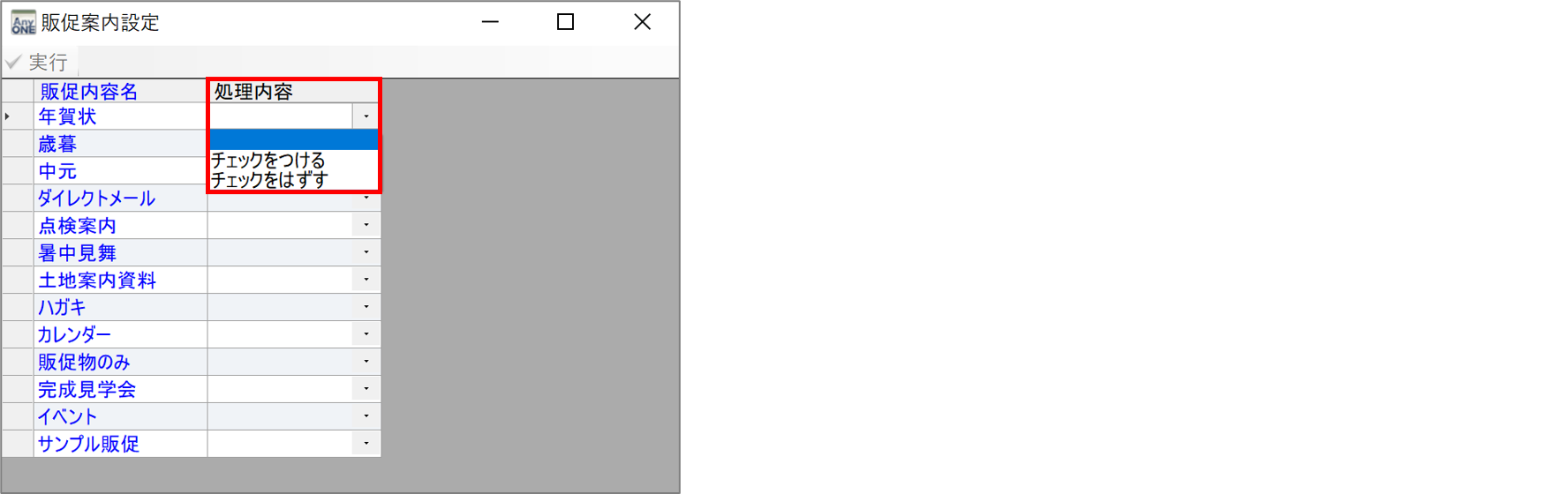
5)選択完了後、左上「実行」ボタンをクリックします。

6)最終確認画面が表示されるので「OK」をクリックします。

7)『顧客別販促案内一覧』画面に戻ります。設定した処理内容が反映していれば設定完了です。

8)閉じる場合は、右上の「✖」をクリックします。
