各担当者ごとに、訪問予定や実績などをカレンダー形式による日報として作成することができます。入力した情報はそのまま顧客情報に紐づくので、顧客ごとの訪問リストが自動的に完成します。
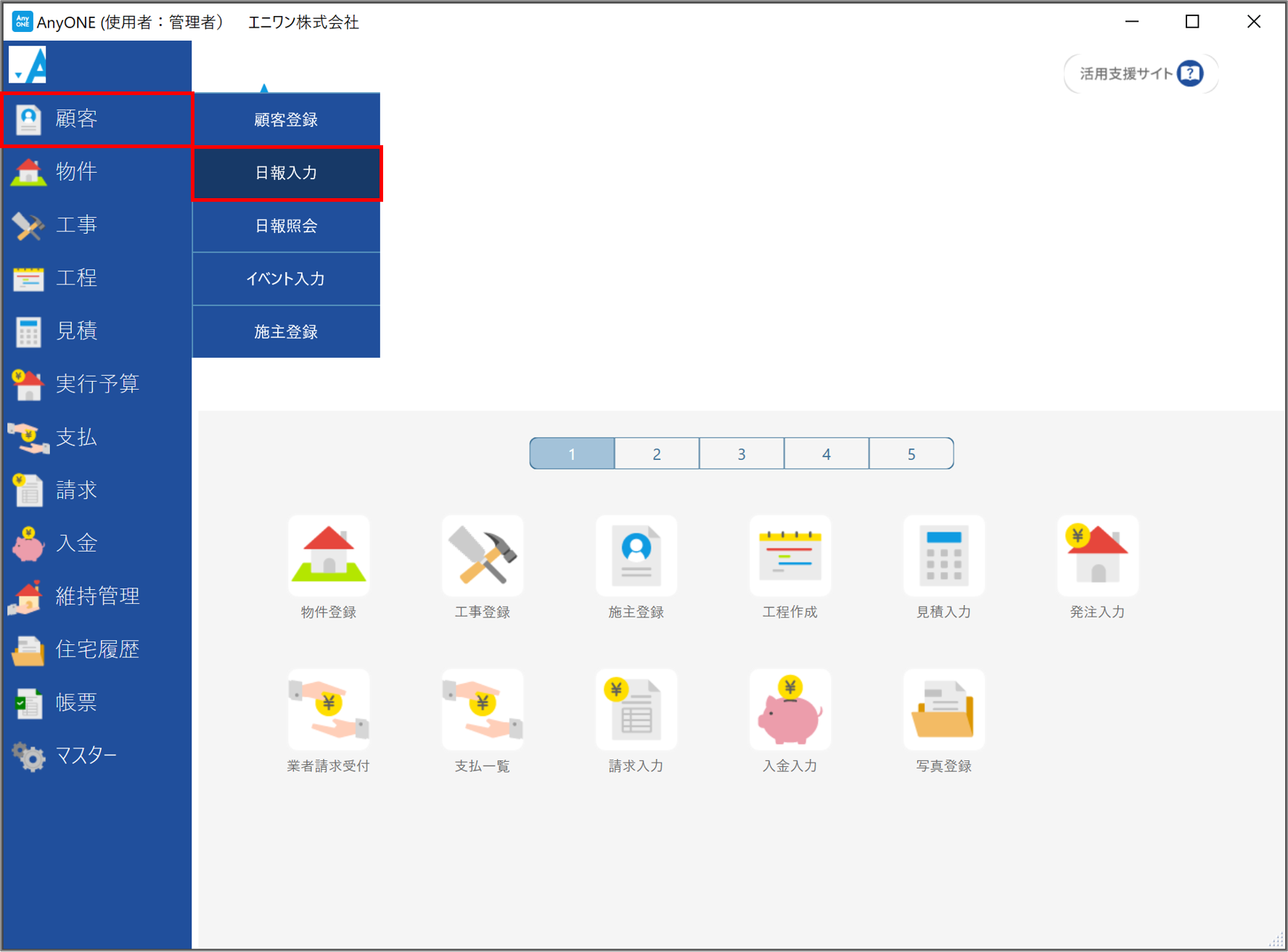
1)メニューの【顧客】>【日報入力】をクリックします。
2)『組織習慣スケジュール』画面が表示されるので、日報を入力したい日付の右上にある「鉛筆と紙」ボタンをクリックします。

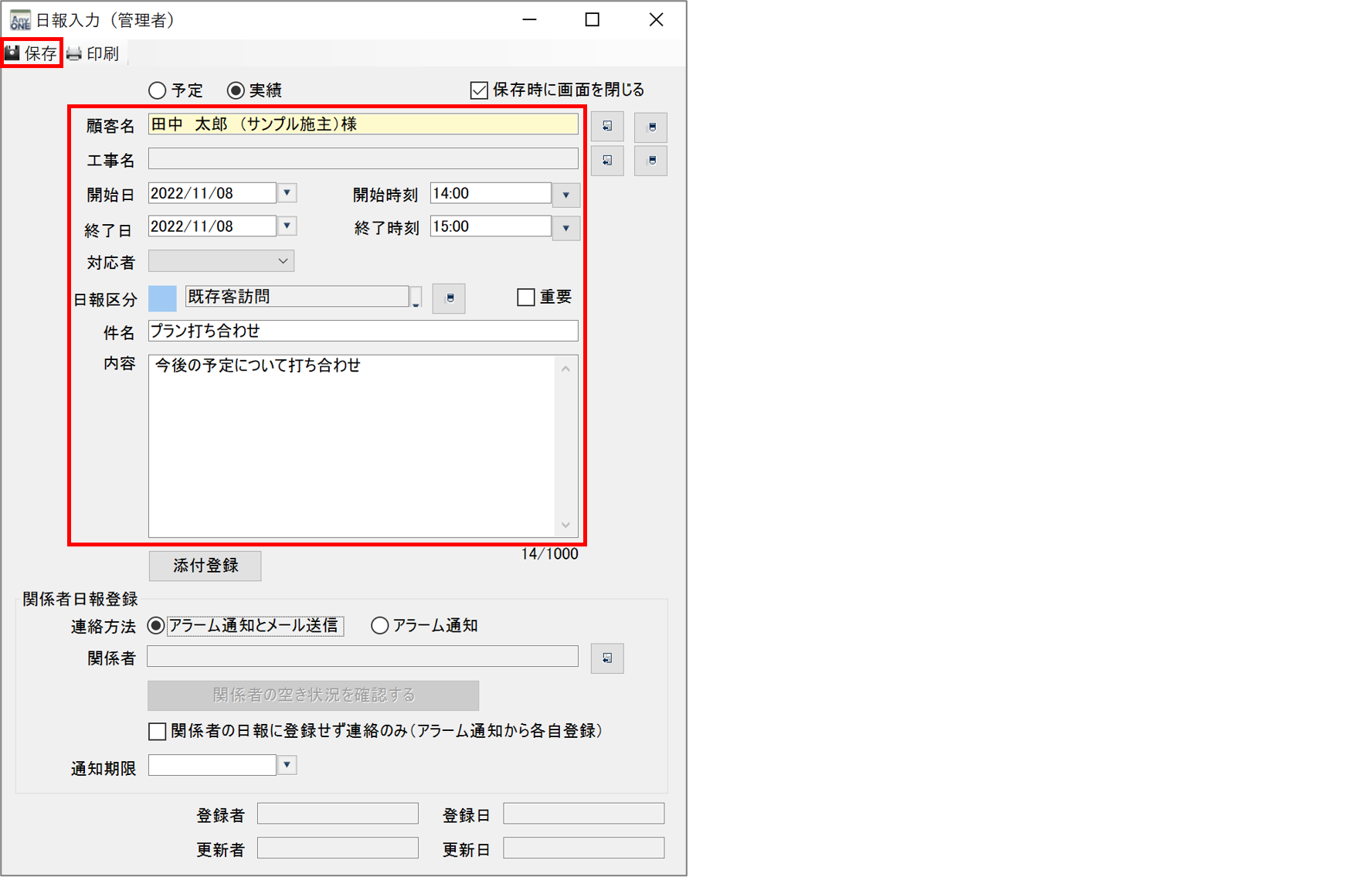
3)『日報入力』画面が表示されるので、必要な情報を入力します。入力完了後、ツールバーの「保存」ボタンをクリックします。
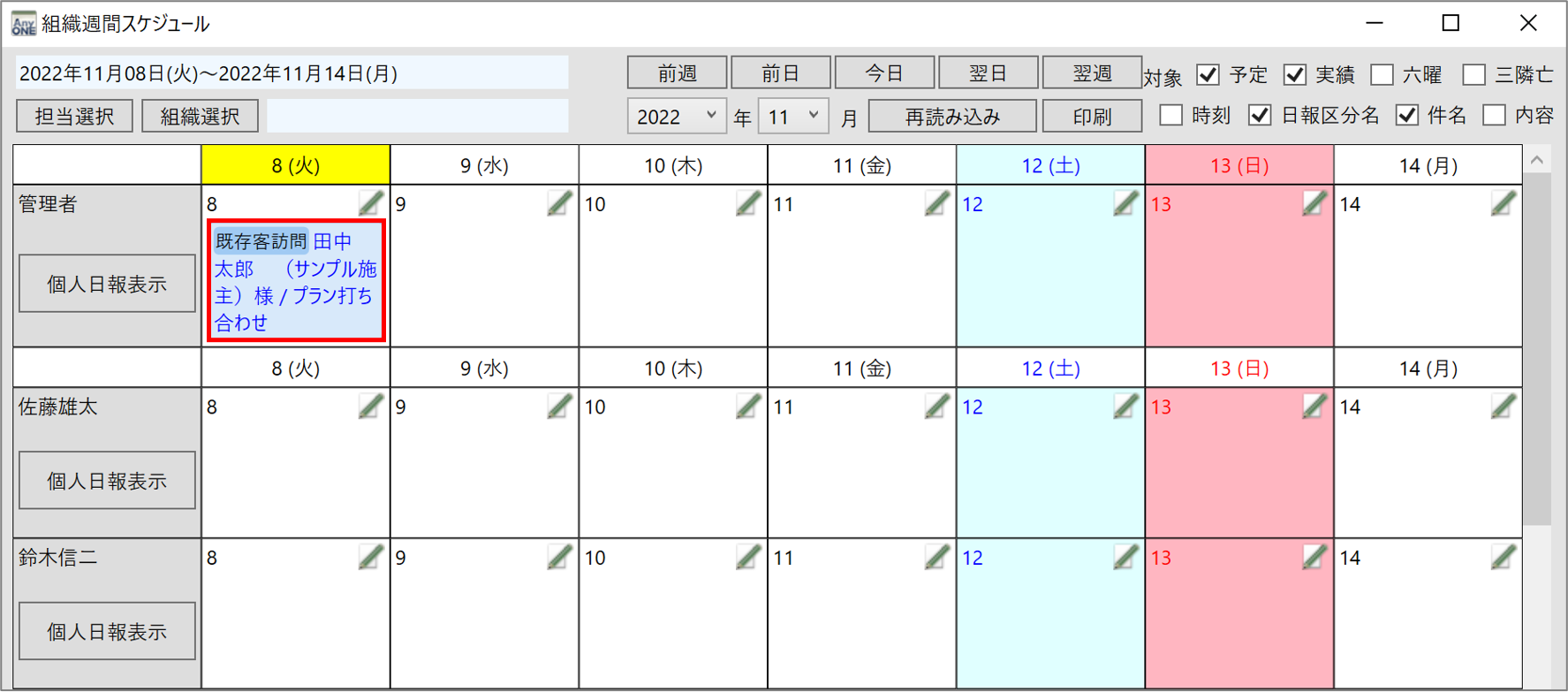
4)『組織週間スケジュール』画面に登録した内容が表示されます。
5)日報を「実績」として入力し、「顧客名」を顧客一覧から選択した場合は、『顧客登録』画面の「営業履歴」「直近営業情報」に情報が反映されます。
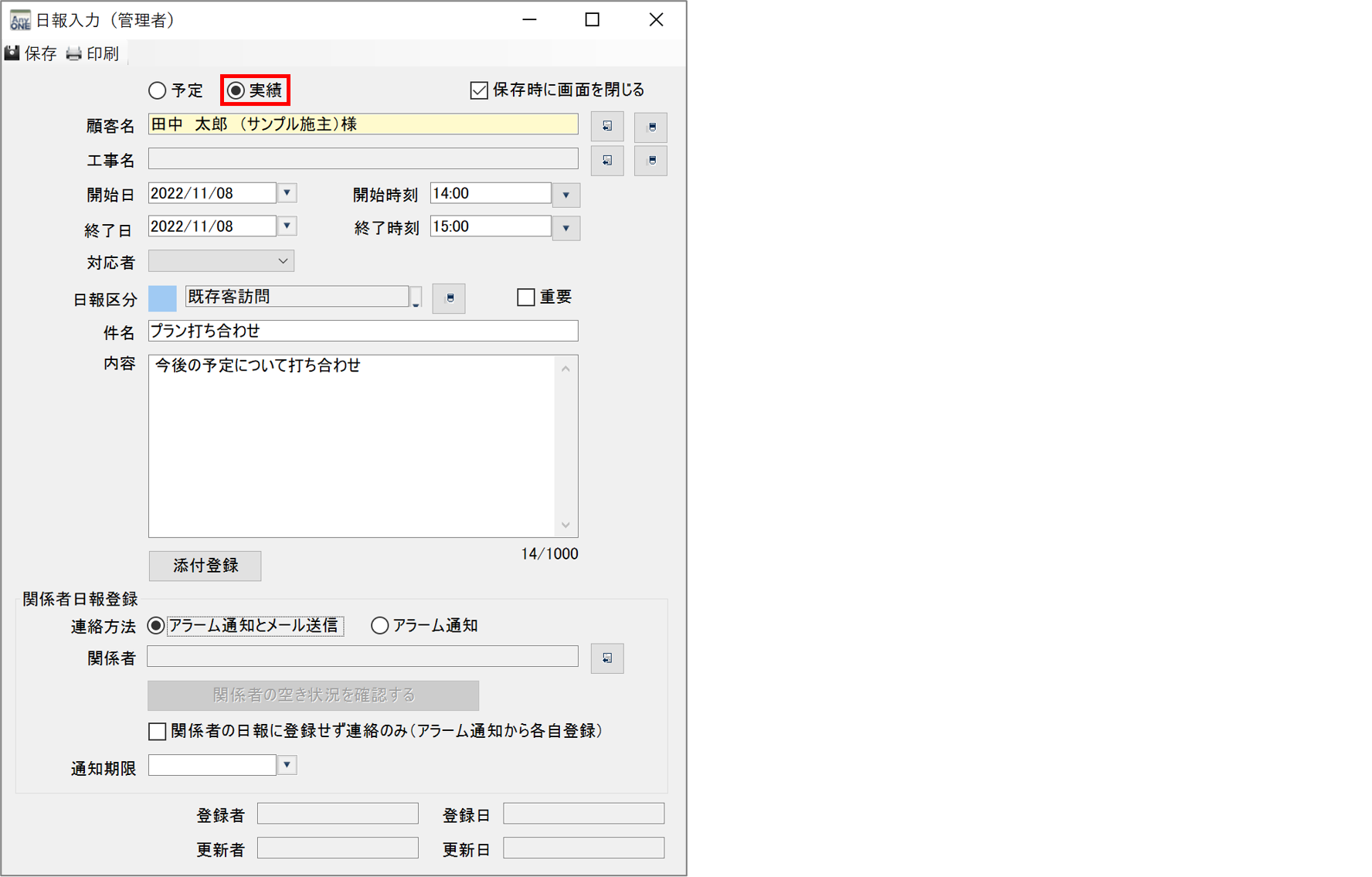
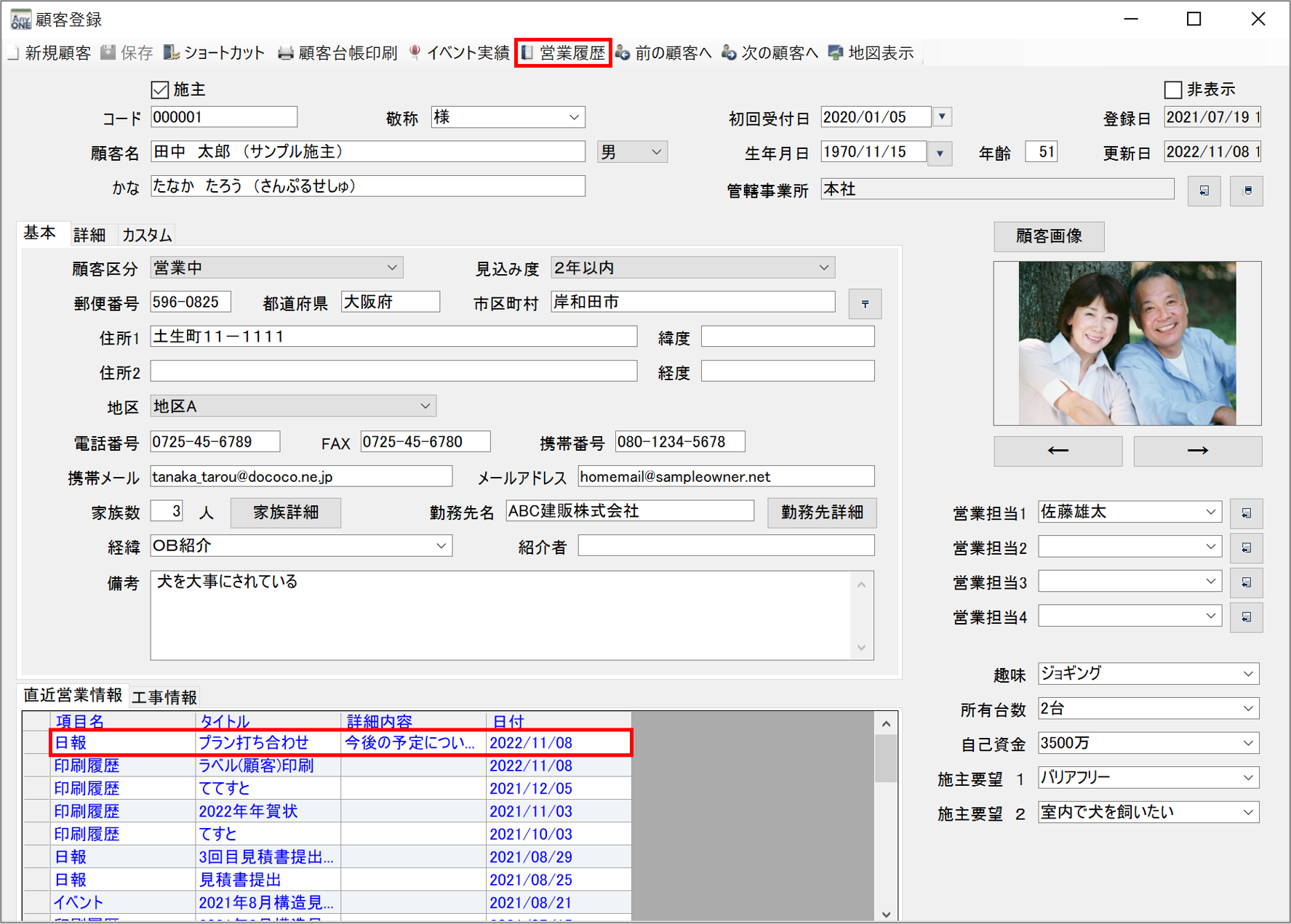
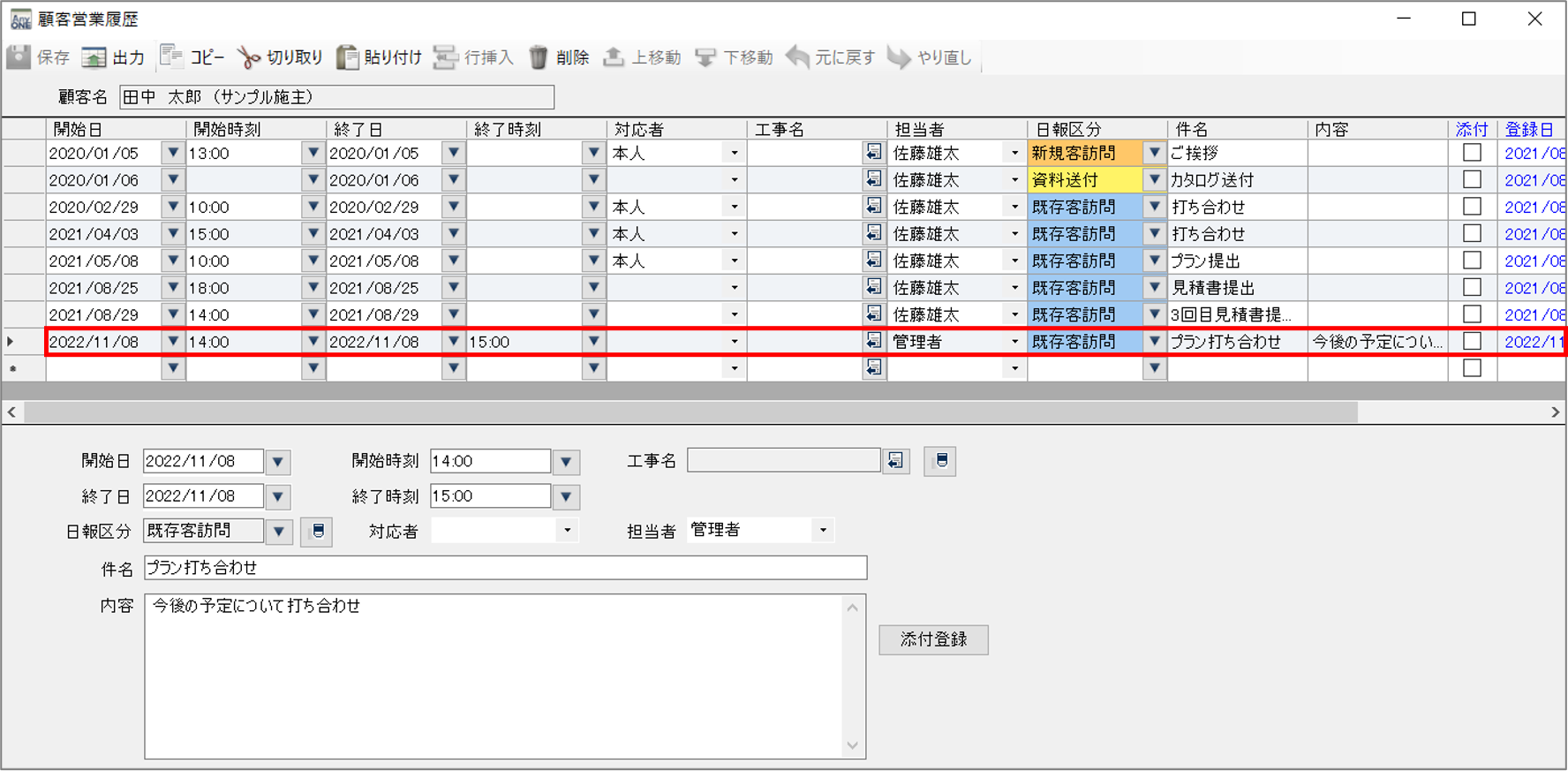
※日報を「実績」として入力し、「工事名」を工事一覧から選択した場合は、『工事登録』画面の「日報実績入力」に情報が反映されます。
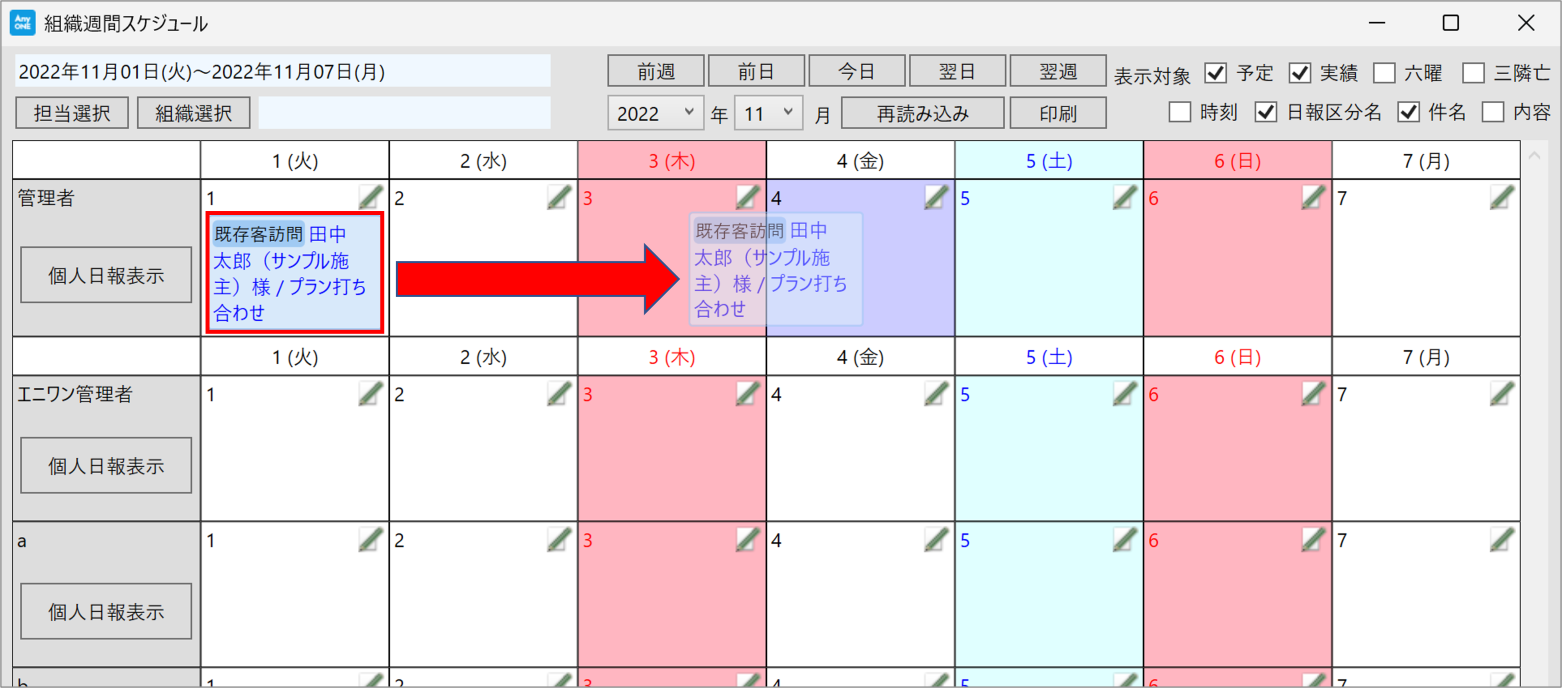
6)日付の移動はドラッグ&ドロップで簡単に行えます。

7)入力した日報を編集する場合は、日報をクリックするか、右クリックの「編集」をクリックします。日報を削除したい場合は、右クリックの「削除」をクリックします。

8)入力した日報を複製する場合は、複製したい日報を右クリックし、コントロールキーを押しながら複製したい箇所に移動します。