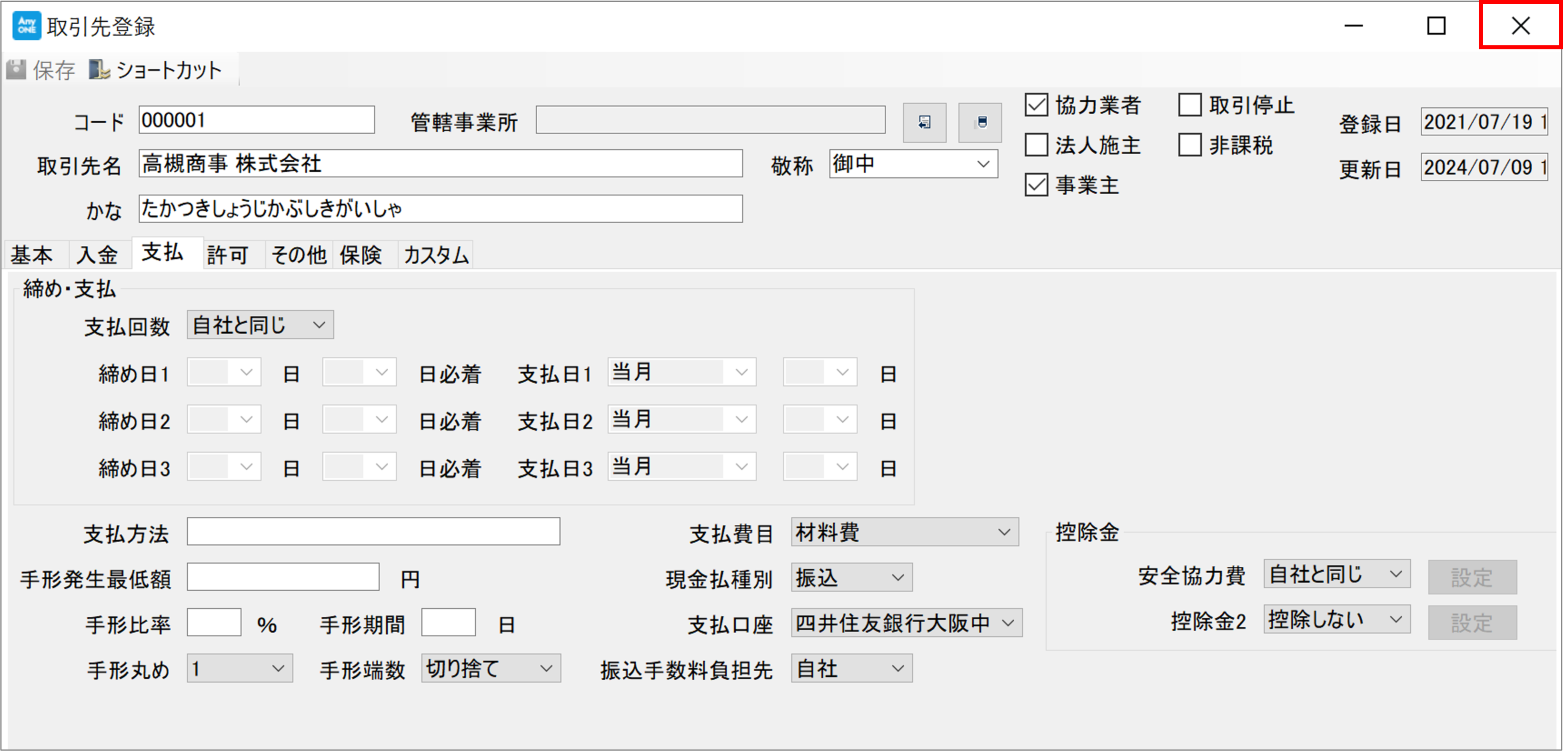
「取引先登録」画面の「支払」タブでは、取引先(協力業者)の「締め・支払」「支払費目」「現金払種別」「支払口座」「振込手数料負担先」などの登録ができます。「締め・支払」の設定は、請求受付時の「支払予定日」に反映されます。
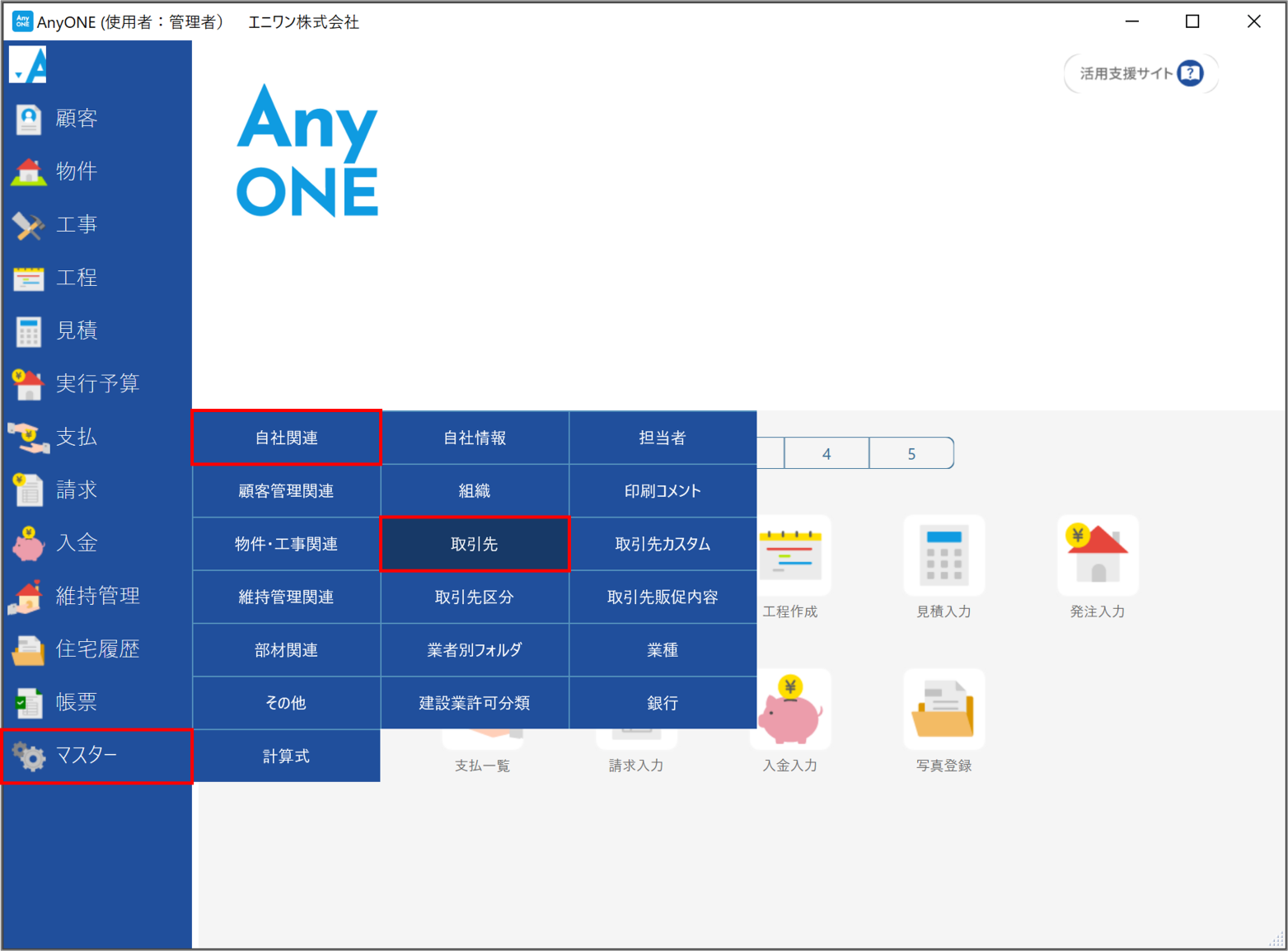
1)【マスター】>【自社関連】>【取引先】をクリックします。
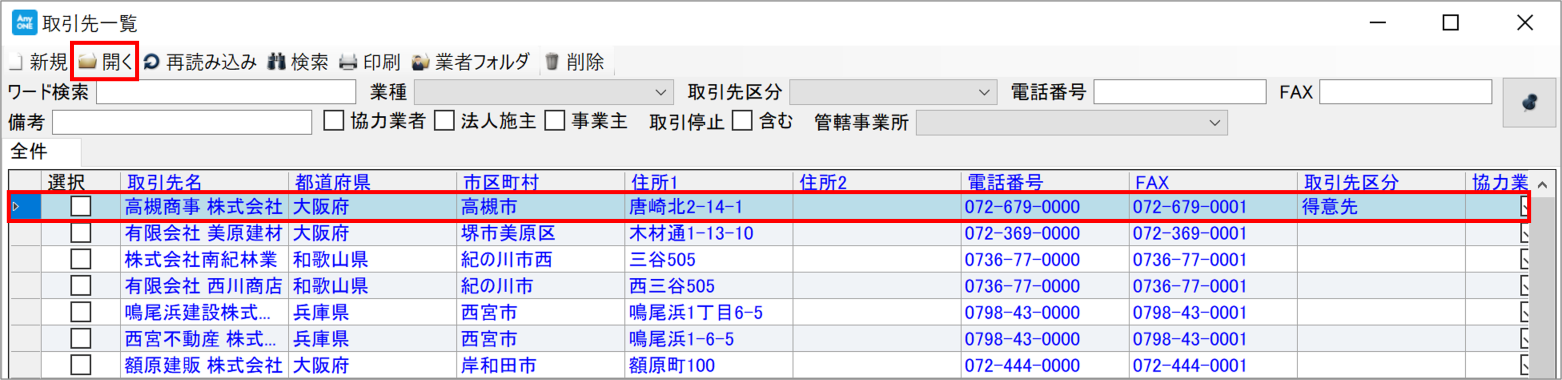
2)『取引先一覧』画面が表示されるので、支払設定をしたい取引先を選択し、ツールバーの「開く」ボタンをクリックします。
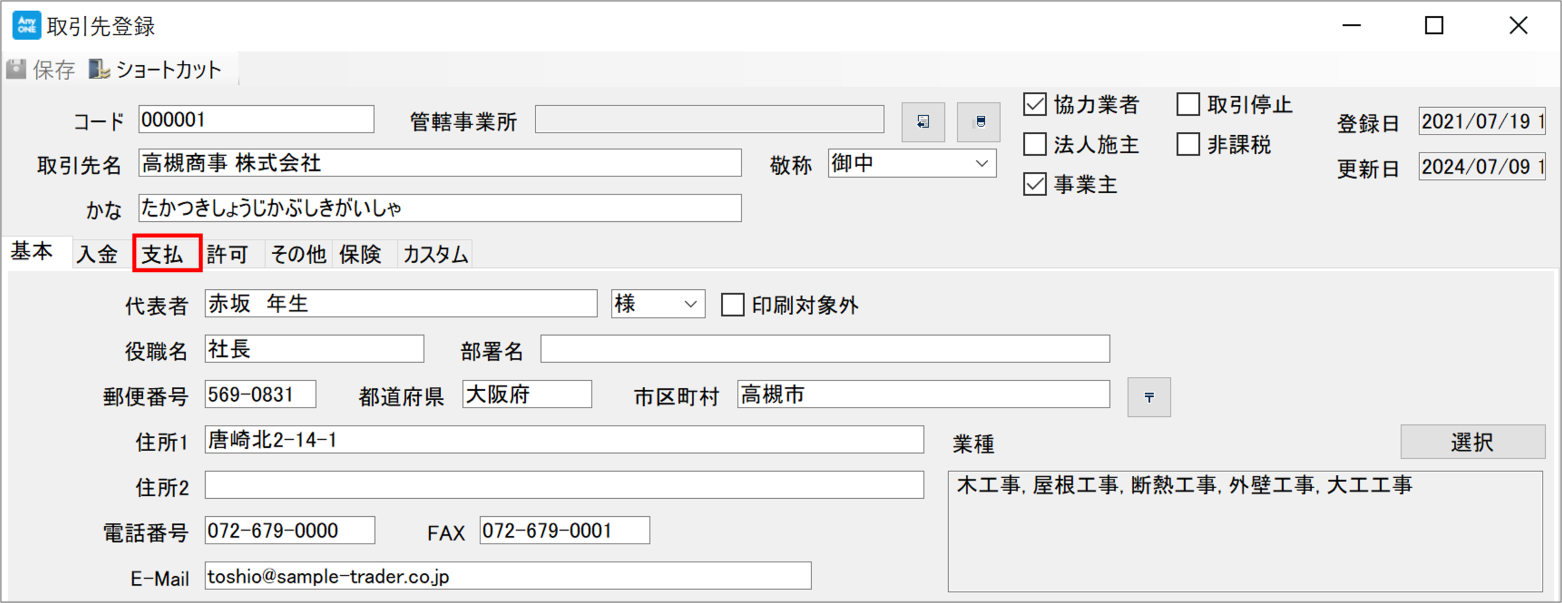
3)『取引先登録』画面が表示されるので、「支払」タブをクリックします。
4)「支払」タブが表示されるので、「締め・支払」「支払費目」「支払口座」などに必要な情報を入力します。
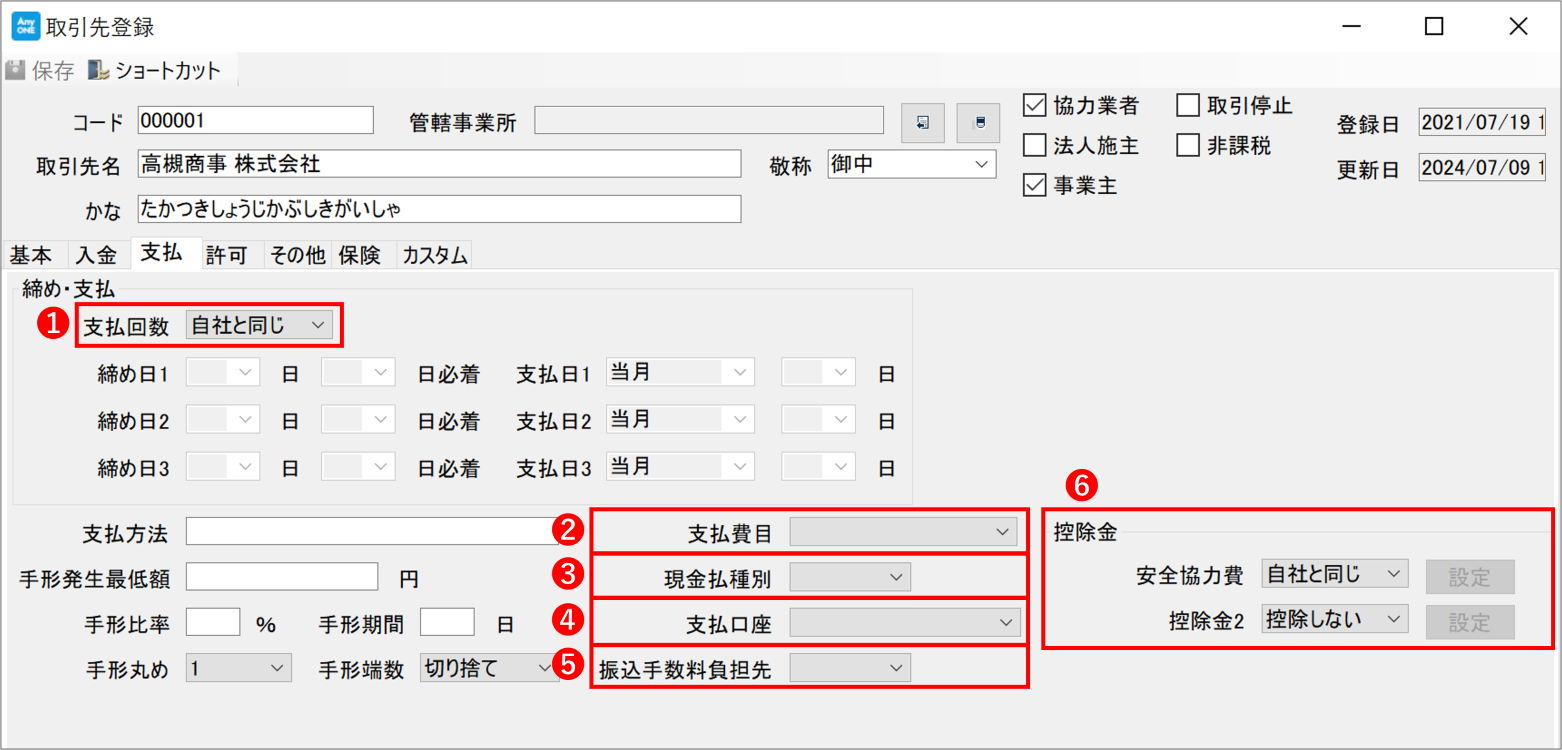
❶「締め・支払」の「支払回数」をプルダウンにて選択します。「自社と同じ」の場合、「自社情報設定」画面の「締め・支払」が適用されます。「1回」「2回」「3回」の場合、「締め日」「必着日」「支払日」をプルダウンにて選択します。選択すると『業者請求受付』画面で受付処理時に設定した「締め・支払」に沿って「支払予定日」が自動的に入力されます。「随時払い」の場合は、受付日と同じ日が「支払予定日」に自動的に入力されます。
➋「支払費目」をプルダウンにて選択します。選択すると『業者請求受付』画面で受付処理時に設定した「支払費目」に沿って「費目」が自動的に入力されます。
費目の内容は【マスター】>【その他】>【費目】で変更可能です。詳しくはマニュアル「費目について」をご覧ください。
https://www.any-one.jp/anyonehelp/tips/101
➌「現金払種別」をプルダウンにて選択します。選択すると、『支払一覧』画面で支払金額がその種別に振り分けられます。
➍「支払口座」をプルダウンにて選択します。選択すると『業者請求受付』画面で受付処理時に設定した「支払口座」に沿って「支払口座」が自動的に入力されます。
「支払口座」の内容は【マスター】>【自社関連】>【自社情報】で変更可能です。詳しくはマニュアル「自社情報」をご覧ください。
https://www.any-one.jp/anyonehelp/tips/35
➎「振込手数料負担先」をプルダウンにて選択します。振込手数料負担先を「取引先」を選択した場合、『支払一覧』画面の手数料を入力すると「実振込」金額が変わります。振込手数料負担先を「自社」を選択した場合、『支払一覧』画面の手数料を入力しても「実振込」金額は変わりません。
➏「控除金」の設定をプルダウンから選択します。設定すると、『支払一覧』画面で支払金額から「控除金」が自動的に入力されます。
「控除金」の名称については、マニュアル「控除金の設定について」をご覧ください。
https://www.any-one.jp/anyonehelp/tips/53
自動的に入力された「控除金」の確認や変更については、マニュアル「支払額の確認・修正」をご覧ください。
https://www.any-one.jp/anyonehelp/tips/26
5)入力完了後、ツールバーの「保存」ボタンをクリックします。
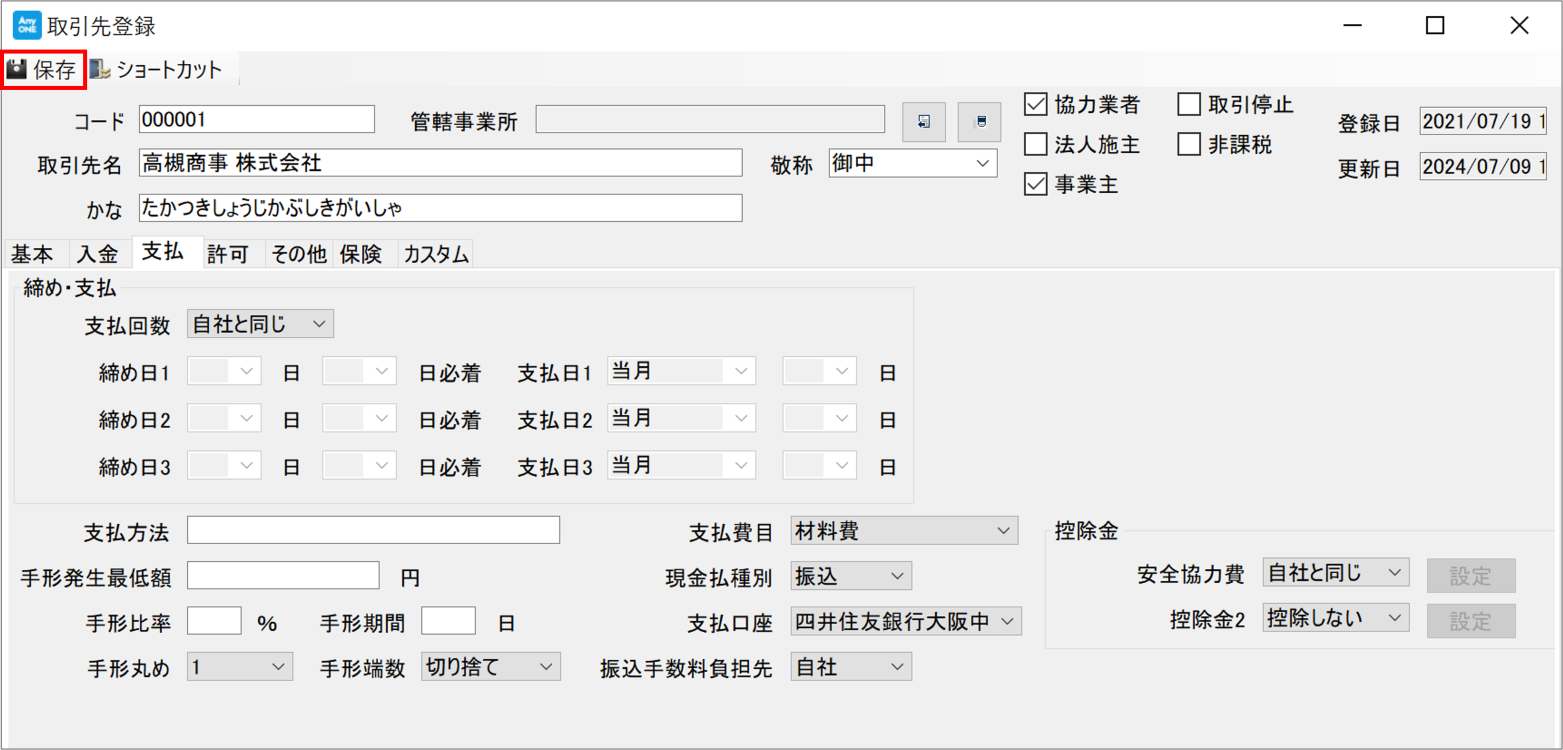
6)「保存」ボタンがグレーになれば登録完了です。閉じる場合は、右上の「✖」をクリックします。