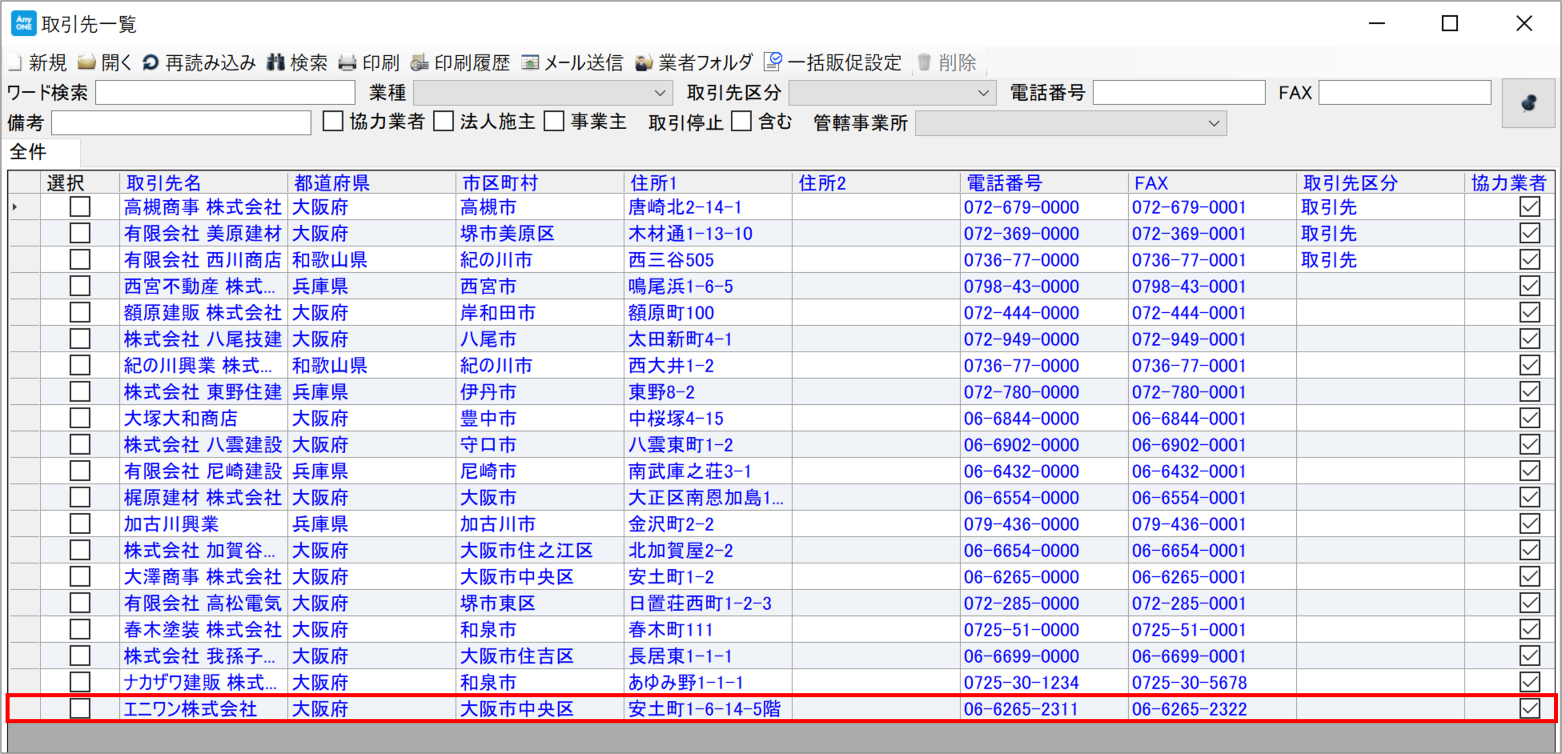
「取引先」には、基本的に「協力業者(下請業者)」「法人施主」「事業主(元請業者)」の情報を登録します。「取引先名」や「住所」などの基本情報のほかに、はがきやDMなどの「販促案内」や、取引先に対する「支払設定」などが登録できます。こちらのマニュアルでは新規取引先の登録方法についてご説明します。どのような取引先情報が管理できるのかを確認してください。
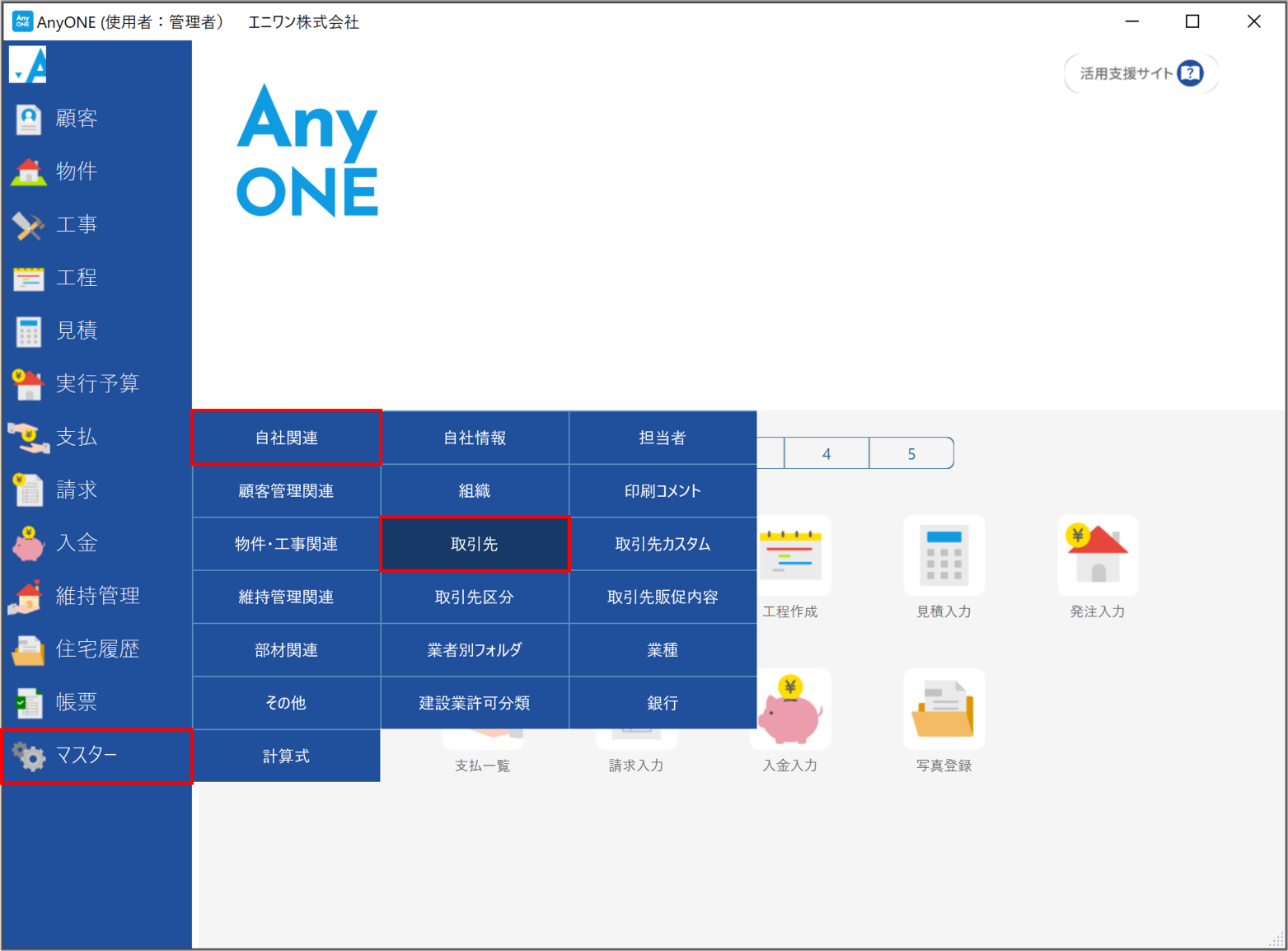
1)【マスター】>【自社関連】>【取引先】をクリックします。
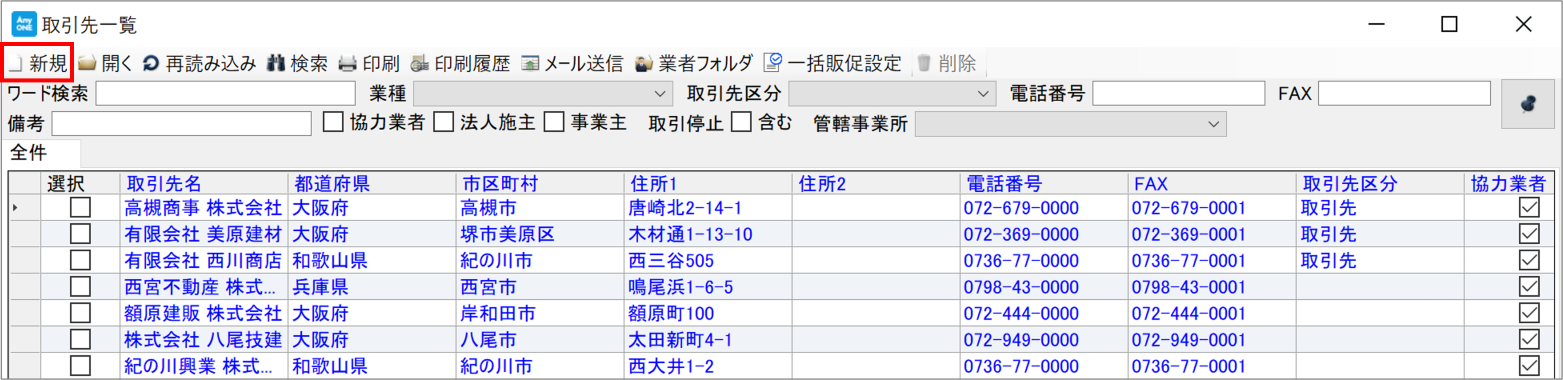
2)『取引先一覧』画面が表示されます。ここには登録済の取引先(協力業者・法人施主・事業主)が一覧で表示されます。新しく取引先を登録するためには、ツールバーの「新規」ボタンをクリックします。
3)『取引先登録』画面が表示されます。「基本」「入金」「支払」「許可」「その他」「保険」「カスタム」のタブがあり、クリックすると入力画面が切り替わります。
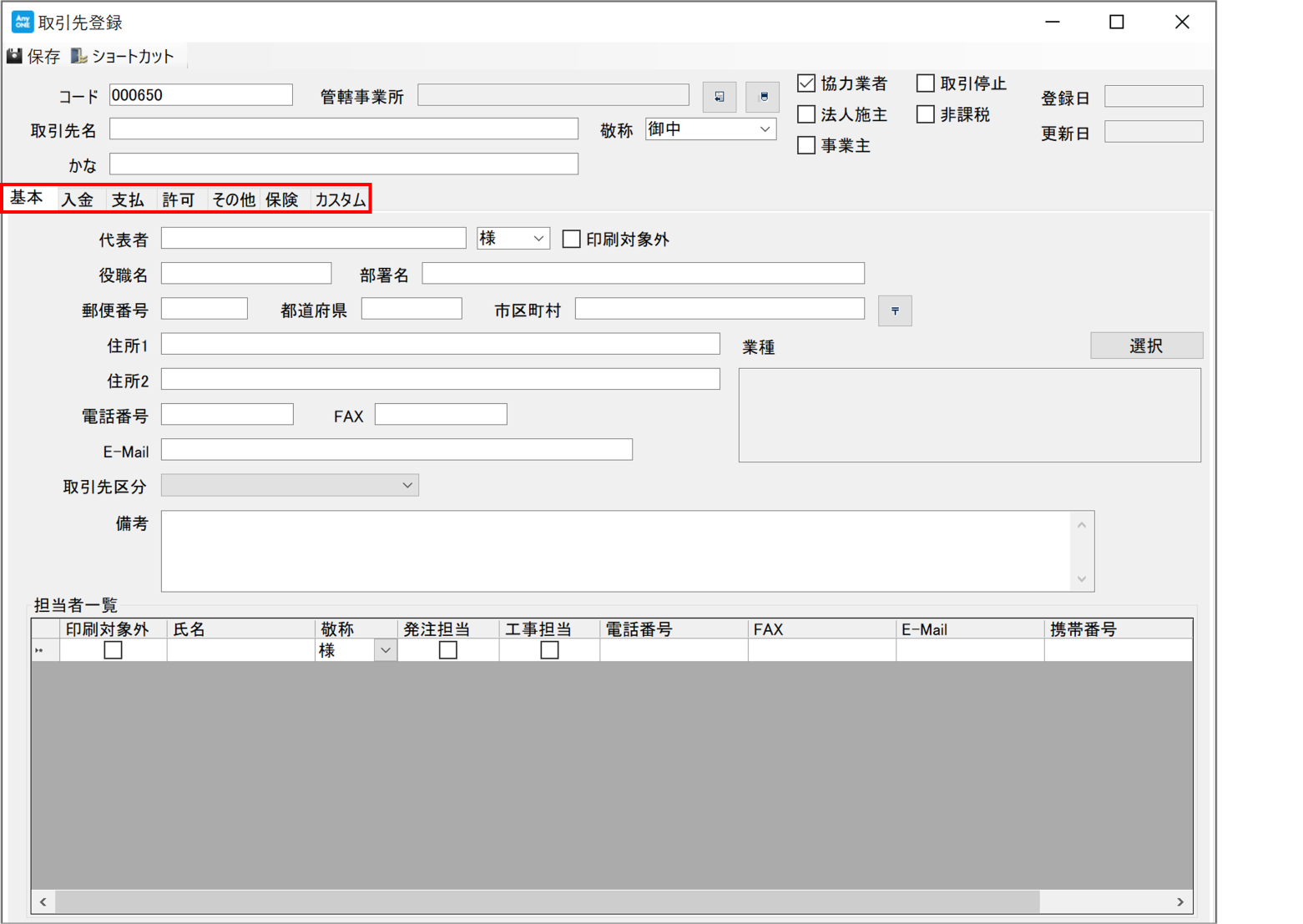
4)まず「基本」タブに取引先の基本情報を入力していきます。
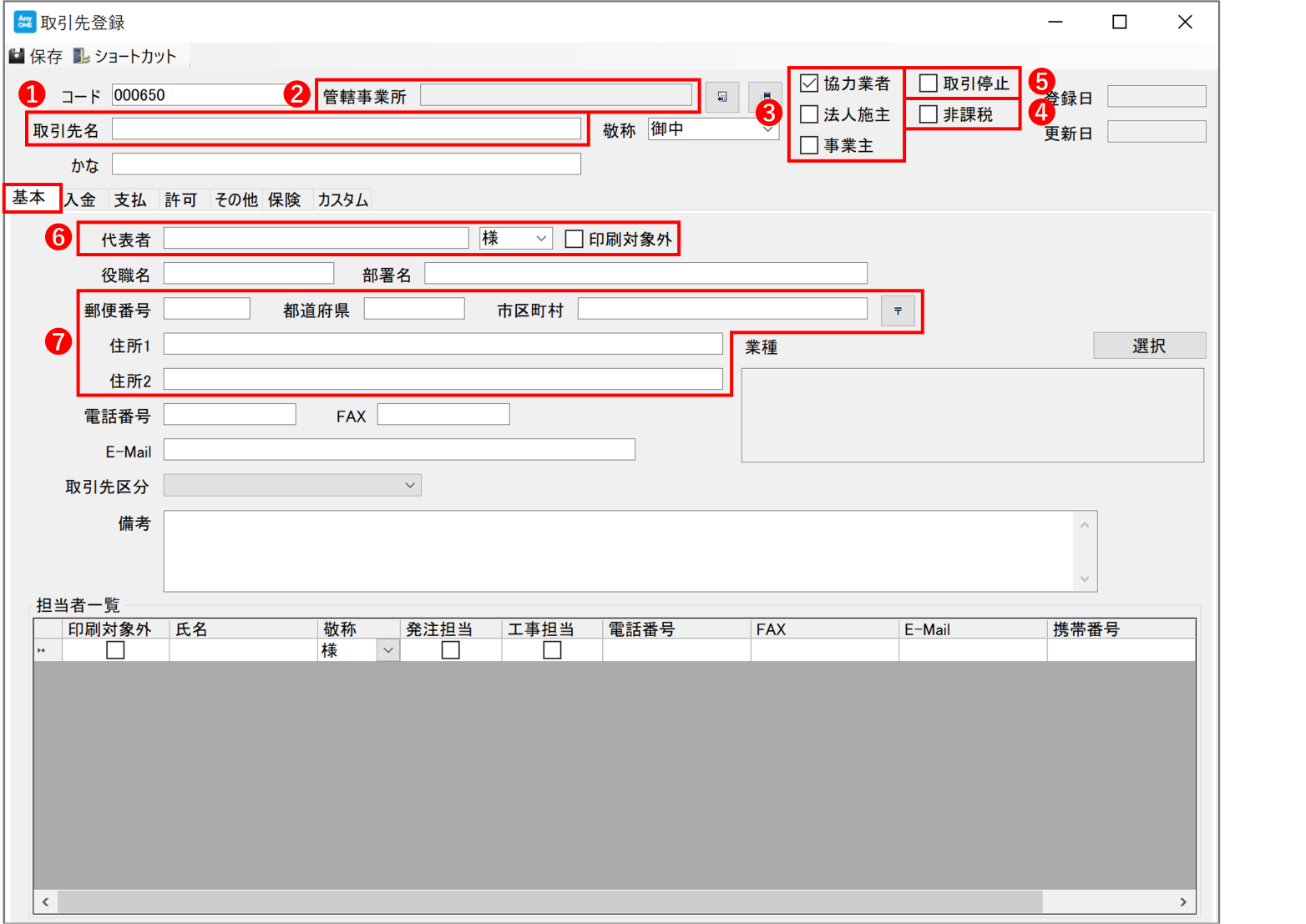
➊「取引先名」には正式名称の入力おすすめします。登録した名称は、はがきやラベルの出力に利用可能です。
〈例〉(株)→株式会社 (有)→有限会社
➋「管轄事業所」を入力しておくと、『取引先一覧』画面で事業所ごとに絞り込むことができます。管轄事業所についてはマニュアル「部署や事業所の登録について」をご確認ください。
https://www.any-one.jp/anyonehelp/tips/58
➌「協力業者」「法人施主」「事業主」の該当するチェックボックスにチェックを入れます。チェックは複数入れることが可能です。
「協力業者」にチェックを入れると、『発注入力』画面等で業者を参照する際に選択可能となり、支払先の選択対象として登録されます。
「法人施主」「事業主」にチェックを入れると、『物件登録』画面で「施主」「事業主」を参照する際に選択可能となり、請求先の選択対象として登録されます。
➍登取引先が「非課税業者」の場合、チェックを入れます。チェックを入れた業者は『発注入力』や『業者請求受付』の際、基本的に「税額」は加算されません。
➎取引先が取引停止となった場合にチェックを入れます。チェックを入れた業者は『取引先一覧』画面や『発注入力』画面等で取引先を選択する際に表示されなくなります。詳しくはマニュアル「取引先の取引停止について」をご覧ください。
https://www.any-one.jp/anyonehelp/tips/61
❻取引先の「代表者」を入力します。姓と名前の間にスペースを入れることで、はがきやラベルの宛名印刷時にきれいに出力されます。「代表者」を印刷したくない場合は、「代表者」横の「印刷対象外」にチェックを入れます。
❼「住所」を入力します。「郵便番号」を入力後にエンターキーを押すと、「都道府県」「市区町村」「住所1」が自動で入力されます。番地以降は手入力が必要です。
郵便番号が不明の場合でも、「市区町村」欄に都道府県と市区町村を入力して、右にある「〒(ゆうびん)」ボタンをクリックすると、住所の候補一覧が表示されます。一覧から住所を選択することで、「郵便番号」「都道府県」「市区町村」「住所1」が自動で入力されます。
5)「基本」以外のタブについては、各マニュアルをご確認ください。
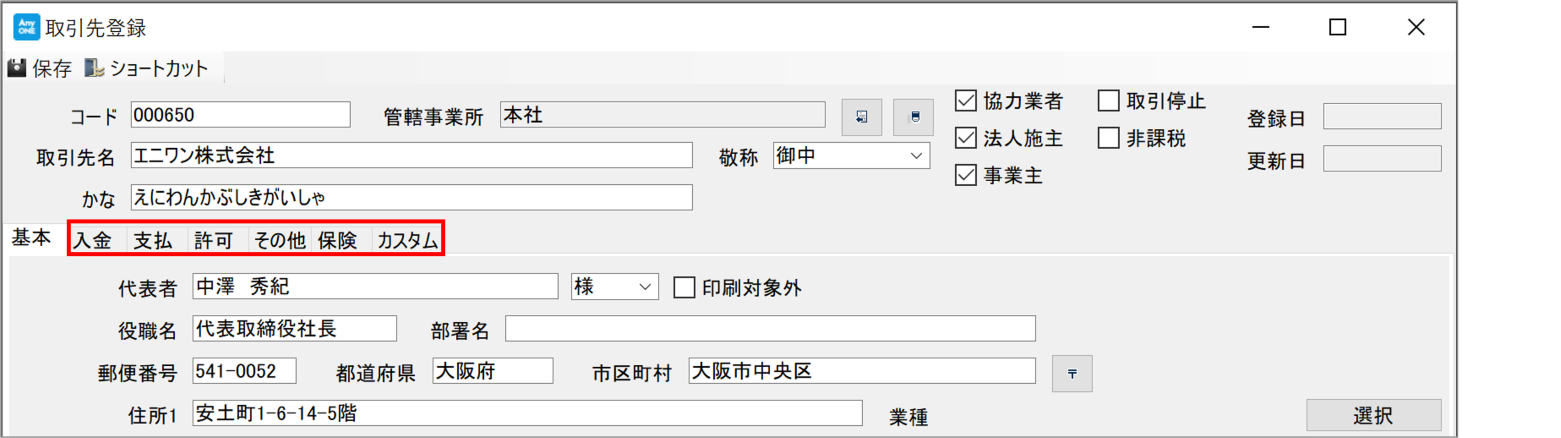
■ 「入金」タブ:「取引先(法人施主・事業主)の入金設定について」
https://www.any-one.jp/anyonehelp/tips/245
■ 「支払」タブ:「取引先(協力業者)の支払設定について」
https://www.any-one.jp/anyonehelp/tips/62
■ 「その他」タブ:「取引先のその他情報登録について」
https://www.any-one.jp/anyonehelp/tips/63
■ 「カスタム」タブ:「物件・工事・取引先・イベントの「カスタム」タブについて」
https://www.any-one.jp/anyonehelp/tips/68
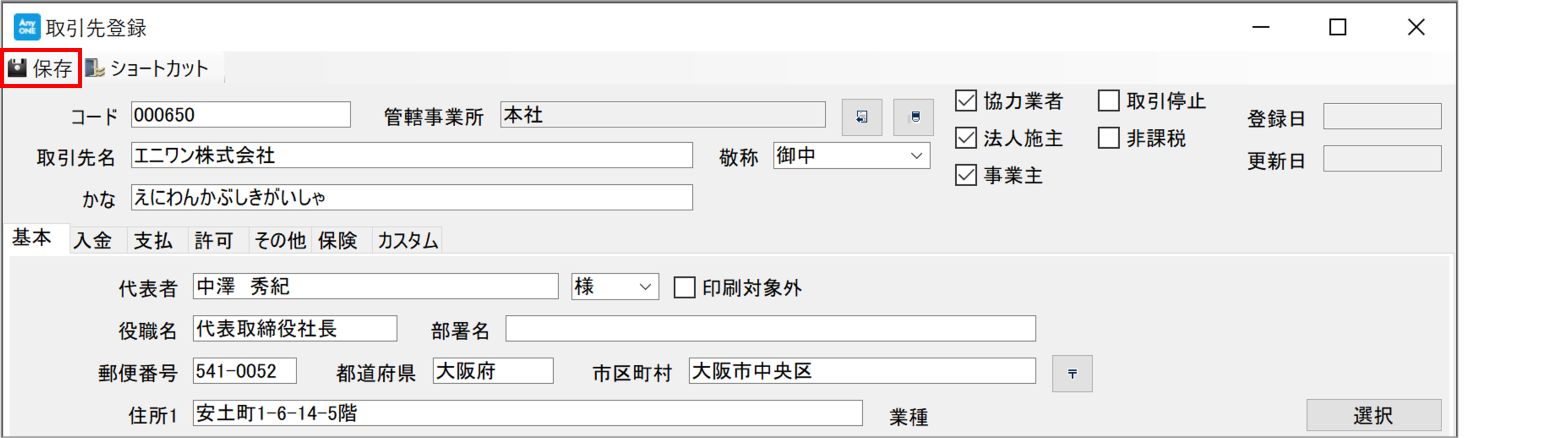
6)5 入力完了後、ツールバーの「保存」ボタンをクリックします。
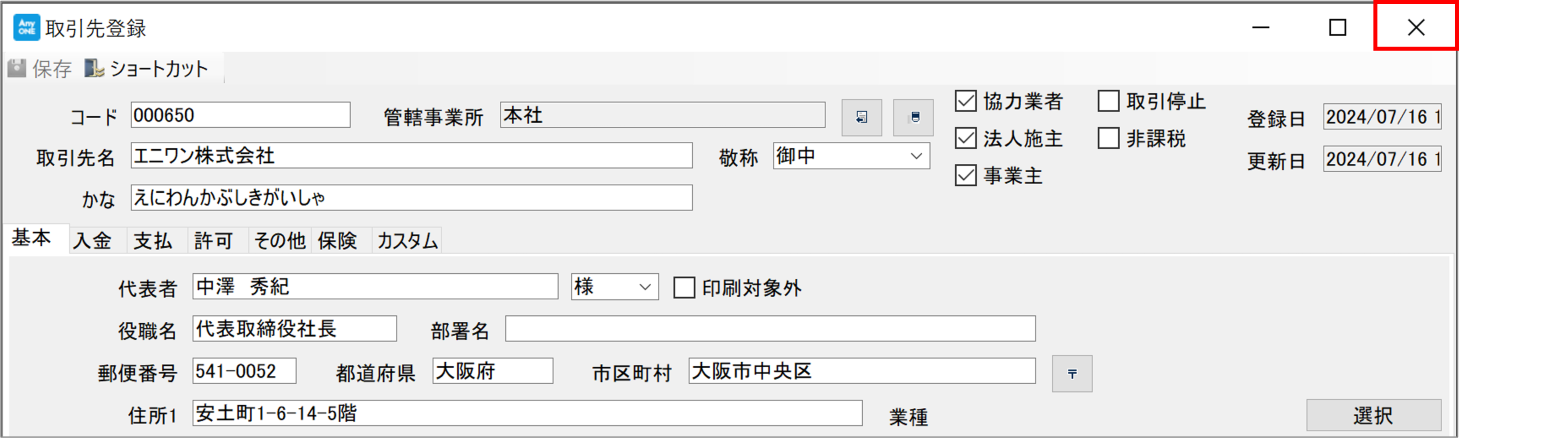
7)「保存」ボタンがグレーになれば登録完了です。閉じる場合は、右上の「✖」をクリックします。
8)『取引先一覧』画面が表示されるので、作成した取引先が追加されていることを確認します。閉じる場合は、右上の「×」をクリックします。