

印刷した顧客一覧を、顧客リストとして保存することができます。顧客リストを保存すれば、「いつ・誰に・何を」送ったのかを履歴として残すことができるので、引き継ぎ等に役立ちます。また、履歴から顧客を抽出することもできるので、同じ顧客リストの出力時に利用できます。
1)『顧客一覧帳票選択』画面で帳票の種類を選択して、「印刷した顧客リストの保存」にチェックを入れます。「印刷日」「タイトル」「内容」を入力して、ツールバーの「印刷」ボタンをクリックします。これで顧客リストが保存されます。(「DM・はがきの出力」と同様の流れです)

2)保存された顧客リストは、『顧客一覧』画面の「印刷履歴」と、リストに含まれている顧客の『顧客登録』画面「直近営業情報」欄で確認することができます。
※『顧客一覧』>「印刷履歴」

※『顧客登録』画面 「直近営業情報」

3)『印刷履歴一覧』画面では、反響件数などを後からメモとして入力することもできます。

1)この機能を使えば、全ての顧客のうち、「印刷履歴」に入っている顧客にのみチェックを入れることができるので、すでにリスト保存している顧客+新しい顧客を選択する場合に利用できます。
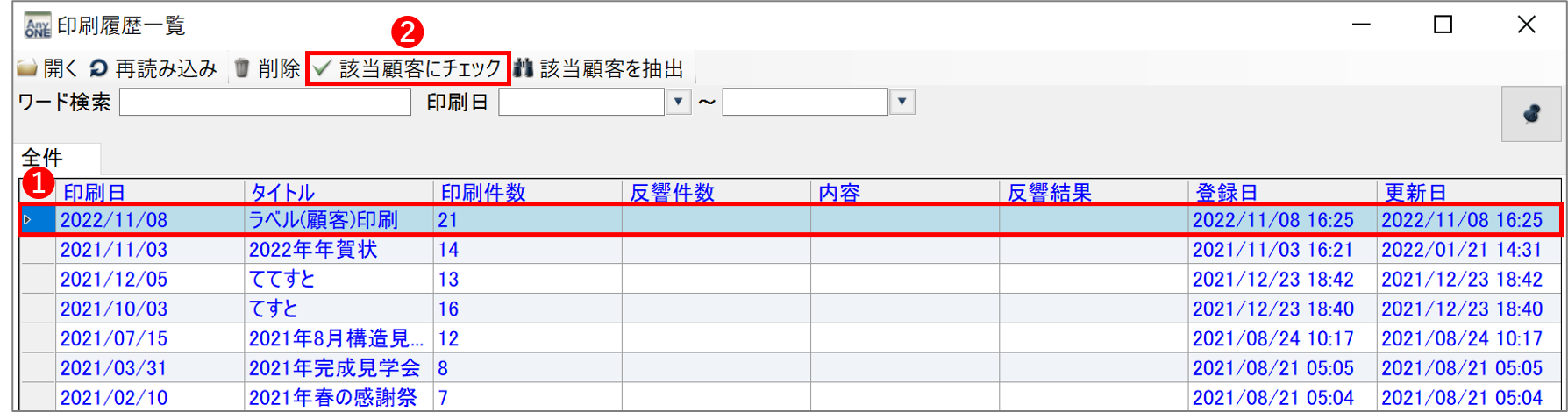
『印刷履歴一覧』画面で「印刷履歴」を選択➊し、ツールバーの「該当顧客にチェック」➋ボタンをクリックします。
2)『顧客一覧』画面に戻り、全ての顧客のうち、選択した「印刷履歴」に含まれている顧客の「出」にのみチェックが入ります。

3)保存したリストを抽出することができるので、同じリストを再度印刷する場合に利用できます。
『印刷履歴一覧』画面で「印刷履歴」を選択➊し、ツールバーの「該当顧客を抽出」➋ボタンをクリックします。

4)『顧客一覧』画面に戻り、リストに保存された顧客のみが表示されます。
