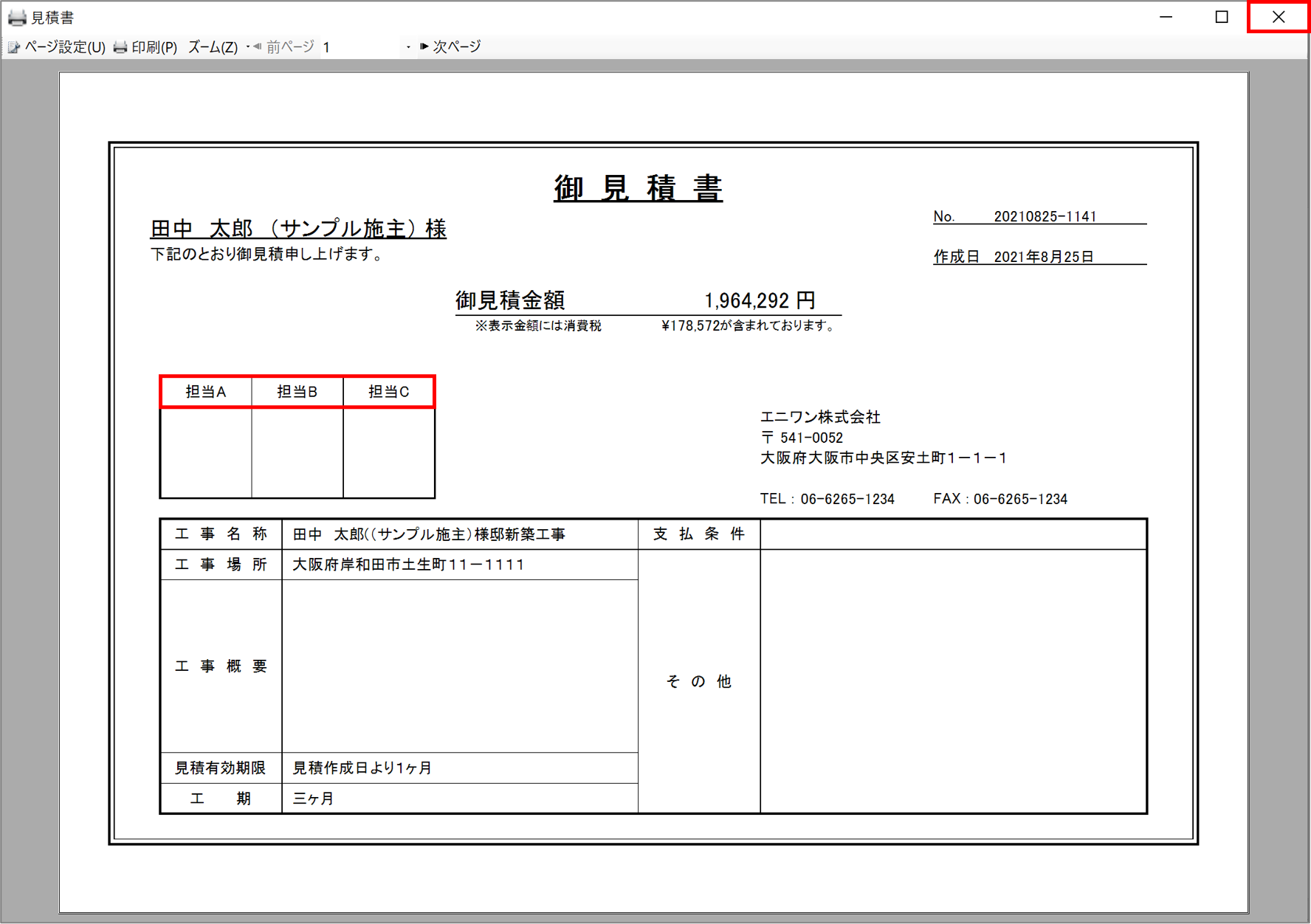
AnyONEでは見積書・発注書・請求書には、それぞれ印鑑欄があり初期値では一番左に「担当」と表示するよう登録されています。その印鑑欄の名称の変更や追加、発注書・請求書の出力時に、反映される支払条件やその他コメントもこちらのマスターで変更可能です。コメントは必ず出力する前にご確認ください。
1)【マスター】>【自社関連】>【印刷コメント】をクリックします。
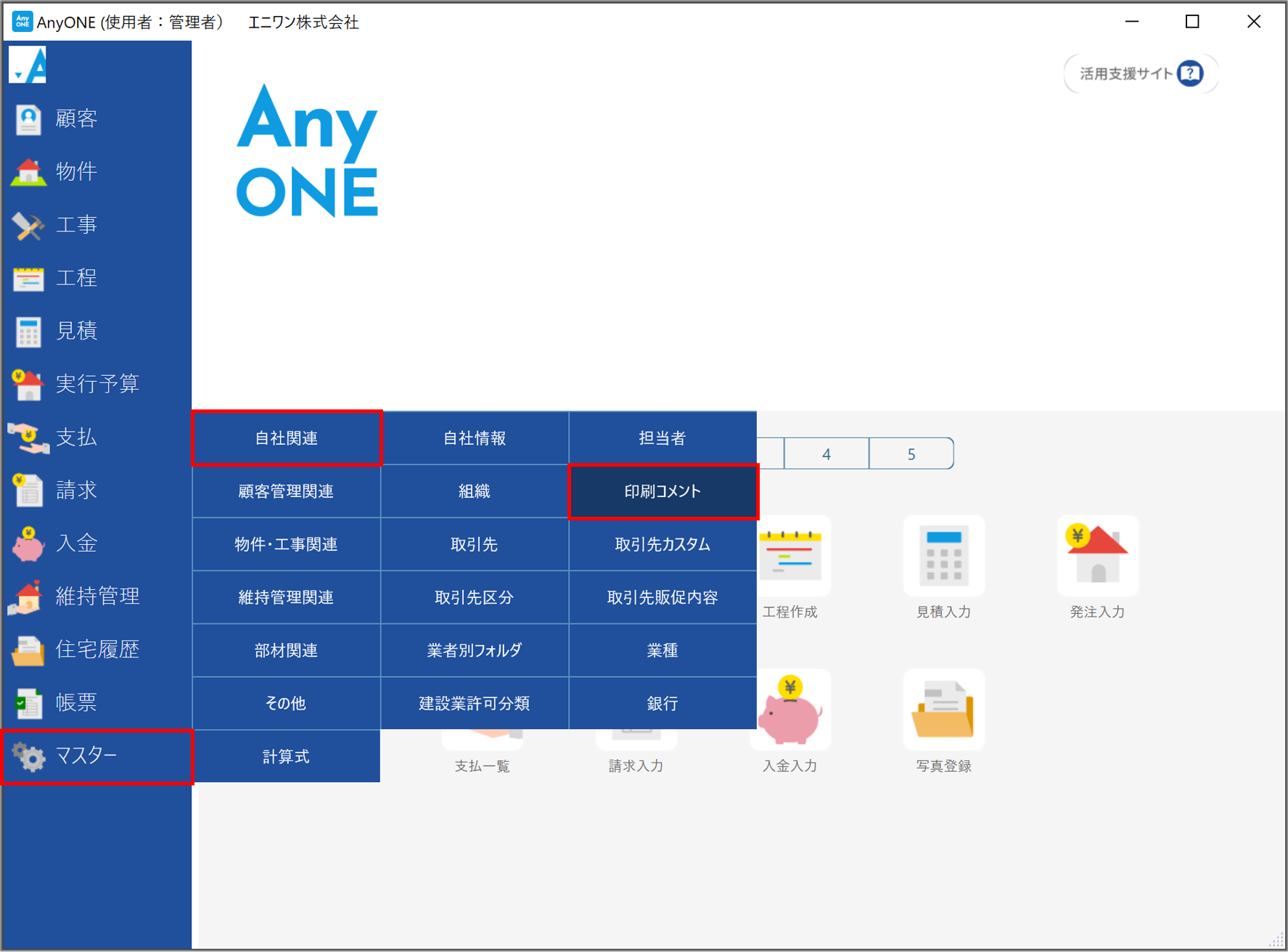
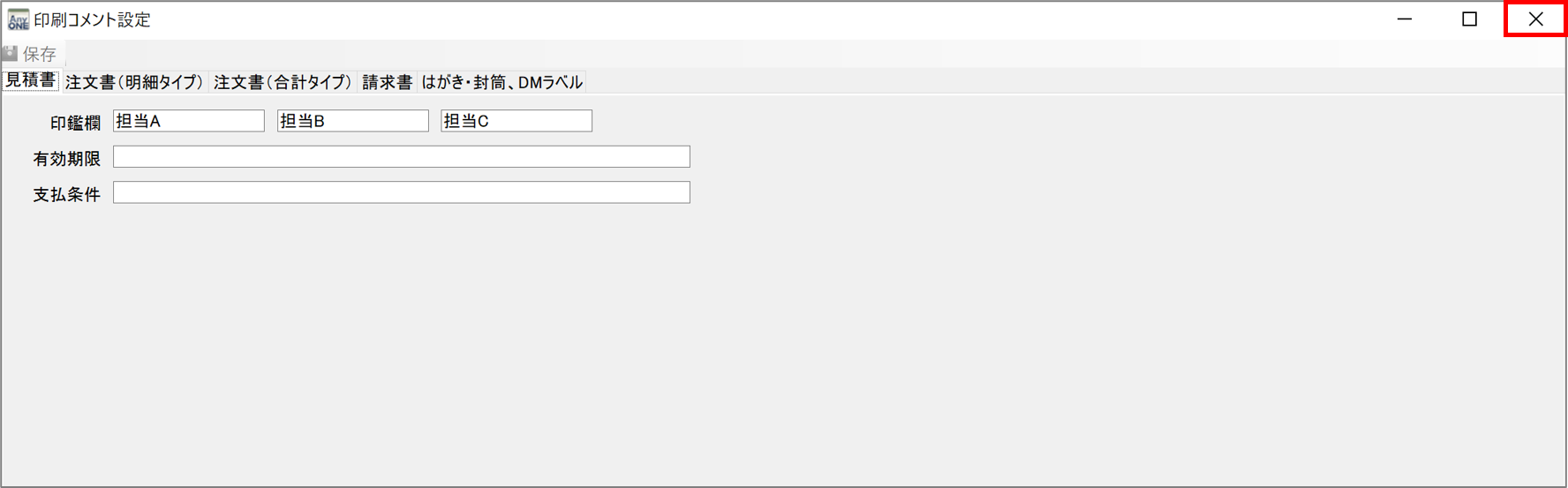
2)『印刷コメント設定』画面が表示されます。編集できるのは下記内容です。
■ 「見積書」:
印鑑欄名称、「有効期限」「支払条件」のコメント
※ここで設定した「有効期限」「支払条件」は、見積入力画面の表紙タブ内の項目にデフォルト値として入力されます。見積に応じて内容を変更したい場合は、各見積入力画面で個別に修正が可能です。
※反映されるのは「印刷コメント」を設定した後に新規作成した見積書となります。既存の見積書には反映されません。
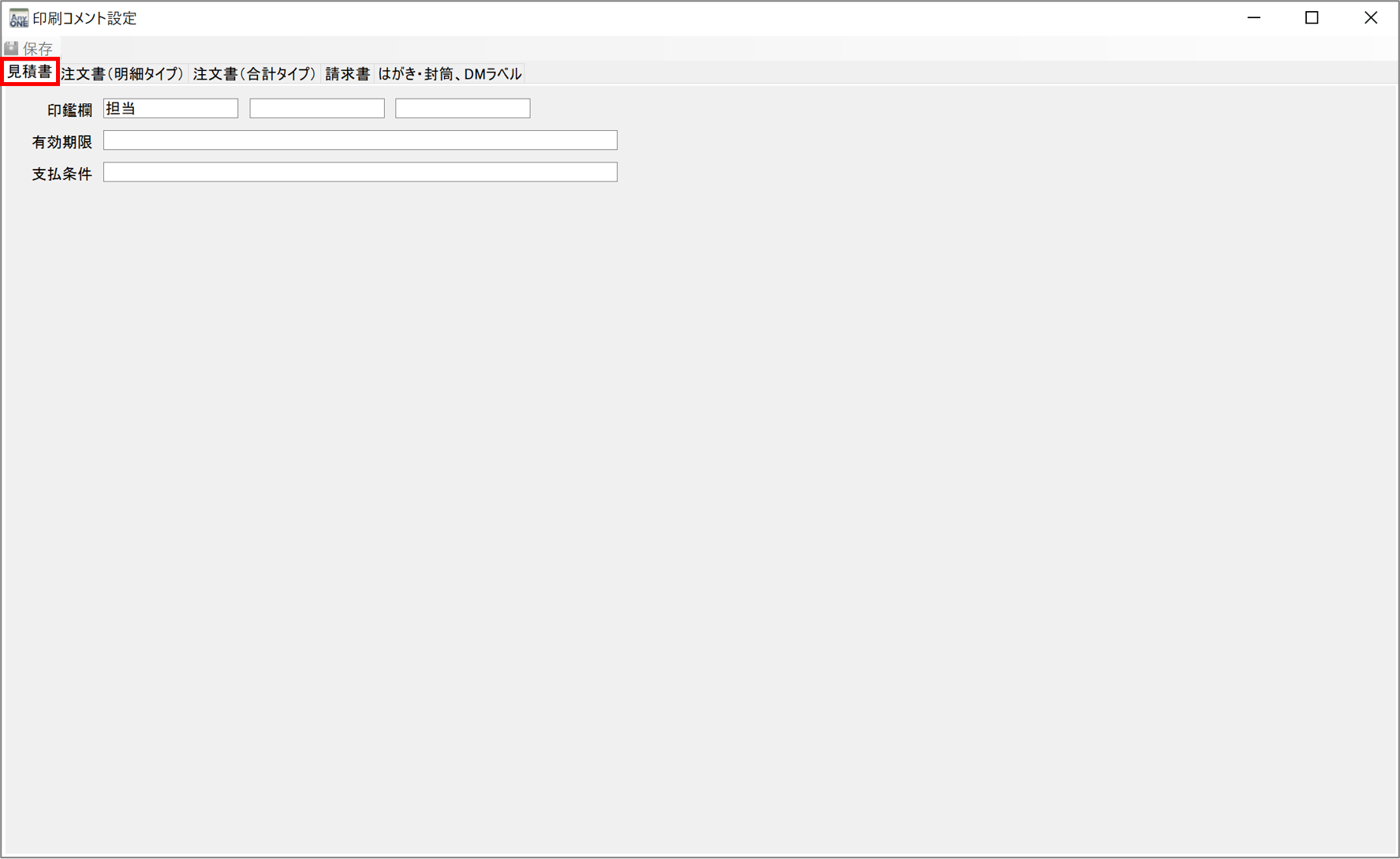
■ 「注文書(明細タイプ)」:
印鑑欄名称、「注文書」「注文請書」「支払条件」のコメント
※支払条件は標準テンプレートでは出力されません。出力したい場合はカスタマイズが必要です。
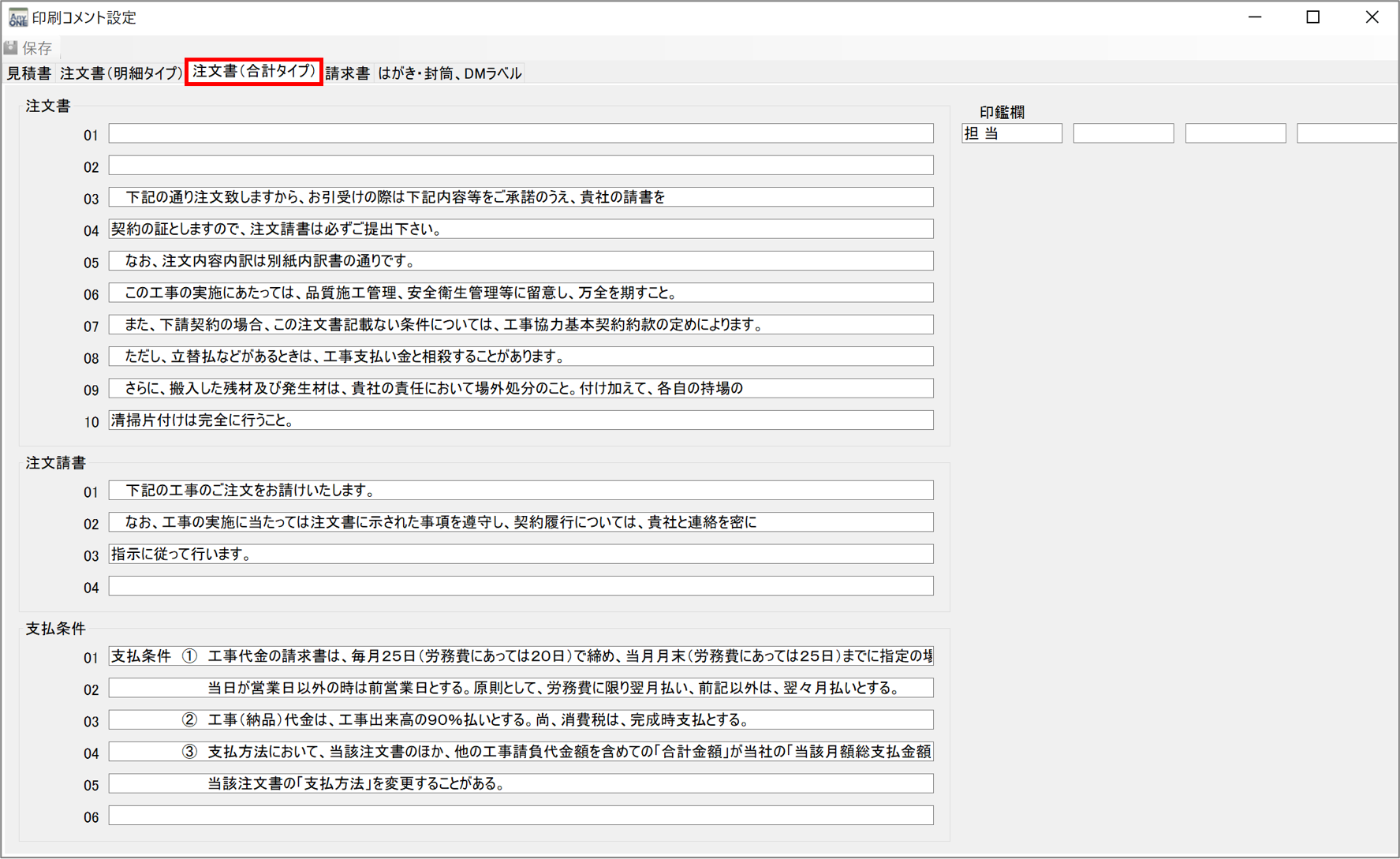
■ 「注文書(合計タイプ)」:
印鑑欄名称、「注文書」「注文請書」「支払条件」のコメント
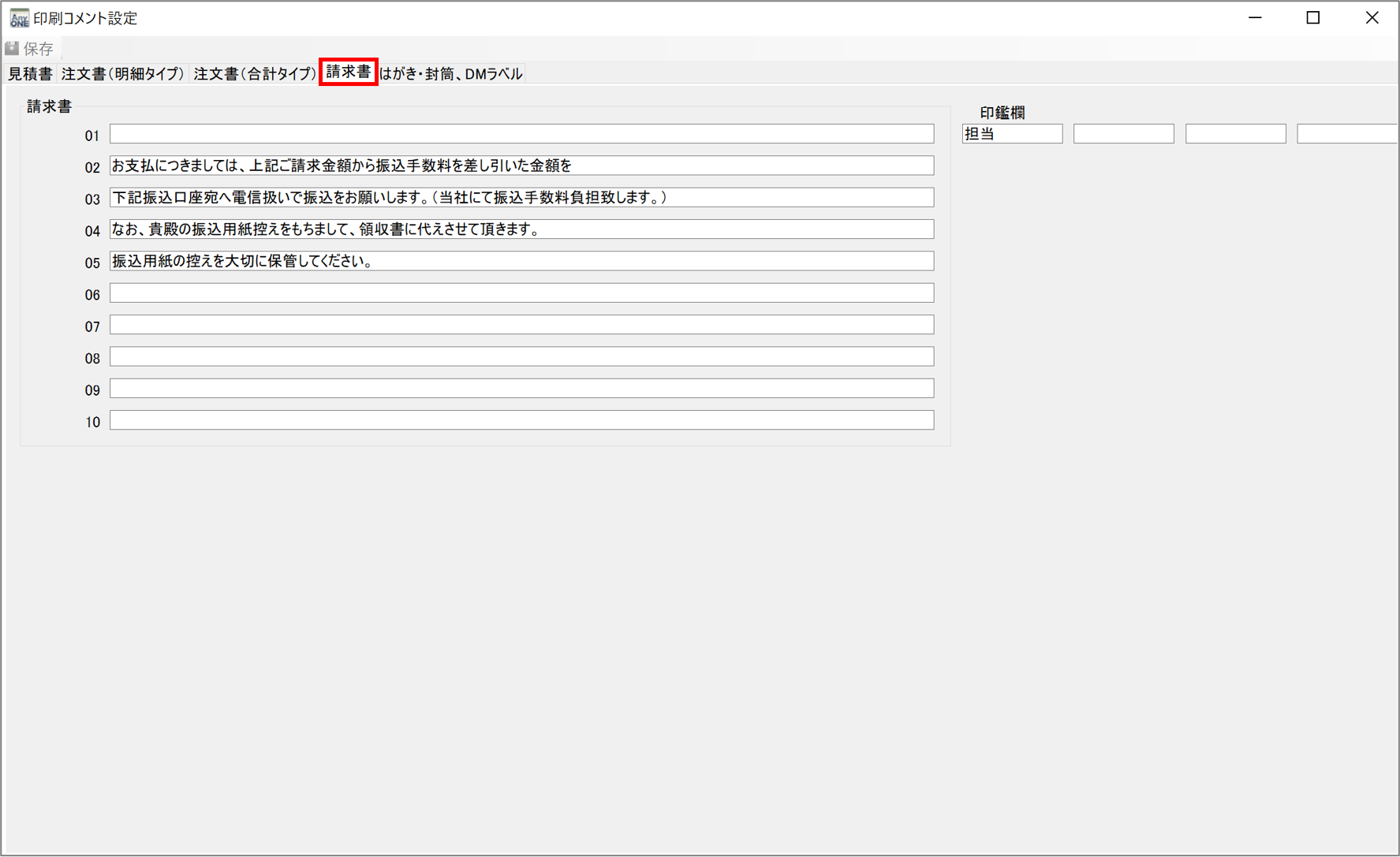
■ 「請求書」:
印鑑欄名称、コメント
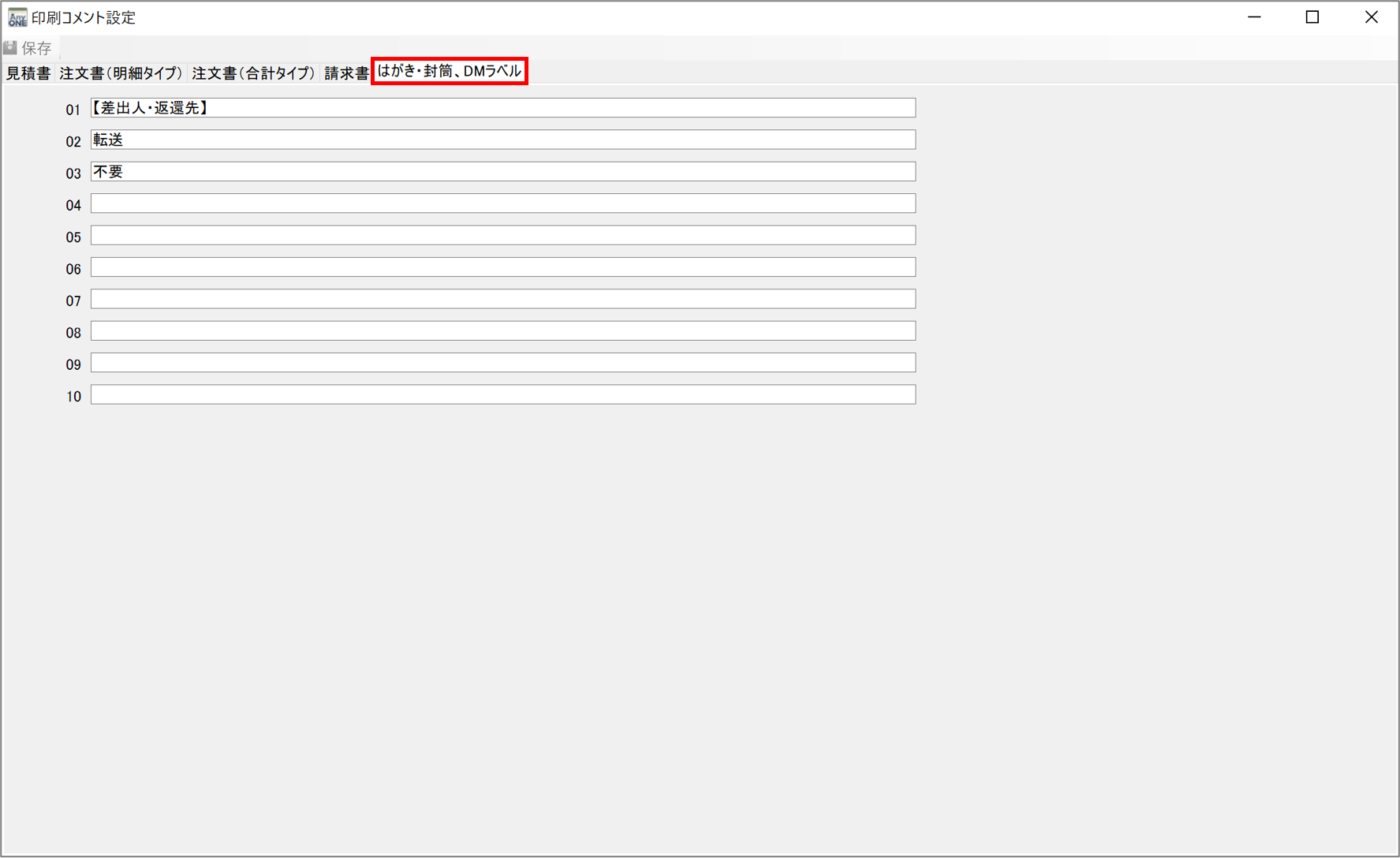
■ 「はがき・封筒・DMラベル」:
「はがき」「封筒」「DMラベル」のコメント
※「はがき」「封筒」「DMラベル」のコメントは標準テンプレートでは出力されません。出力したい場合はカスタマイズが必要です。
3)設定変更後、ツールバーの「保存」ボタンをクリックします。
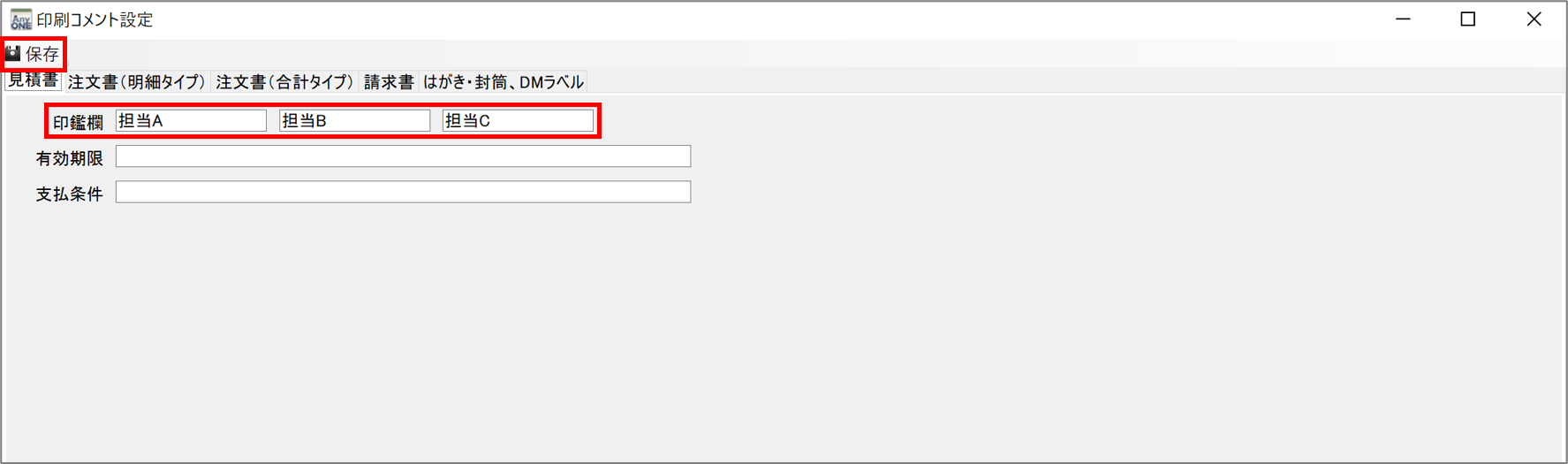
4)「保存」ボタンがグレーになれば登録完了です。閉じる場合は、右上の「✖」をクリックします。
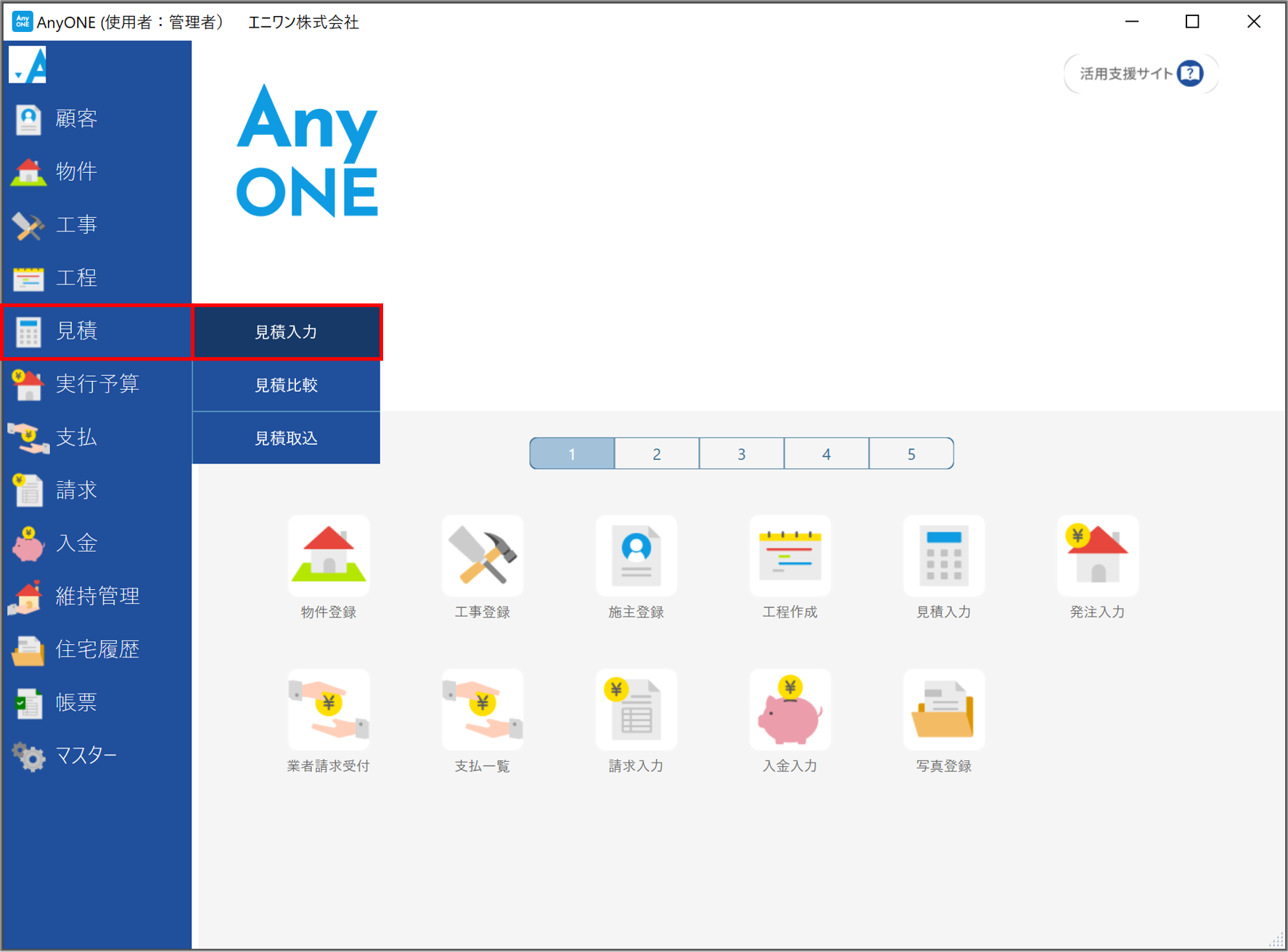
1)【見積】>【見積入力】をクリックします。(ここでは「見積書」の印鑑欄名称で確認します)
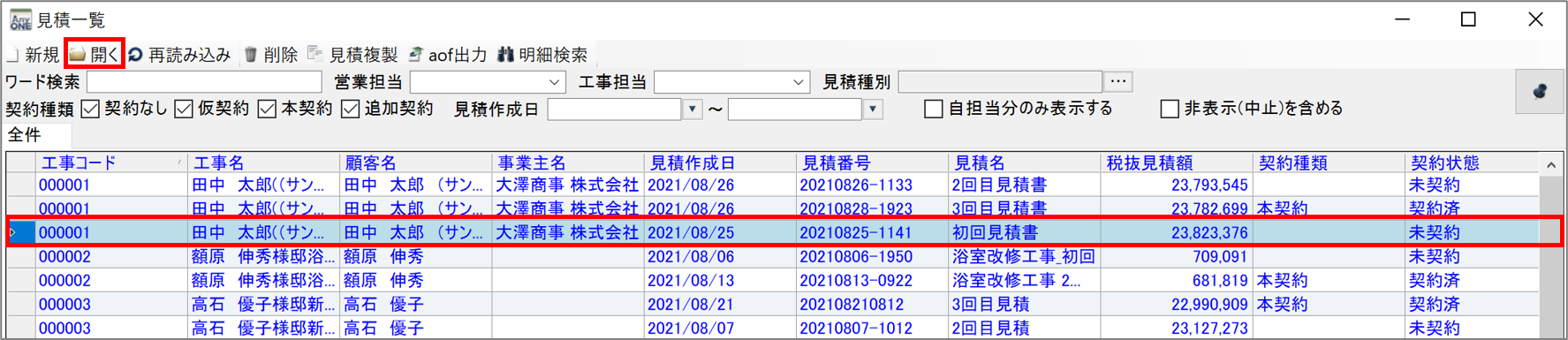
2)『見積一覧』画面が表示されるので、確認したい見積を選択し、ツールバー「開く」ボタンをクリックします。
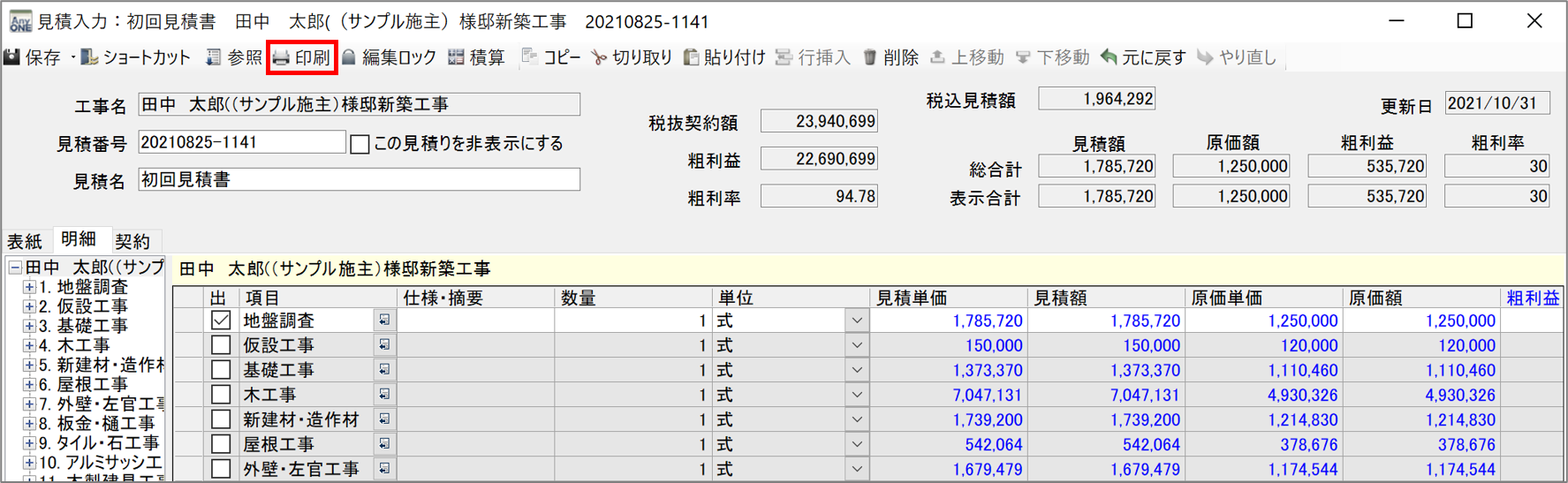
3)見積書の印刷プレビューで確認するため、ツールバーの「印刷」ボタンをクリックします。
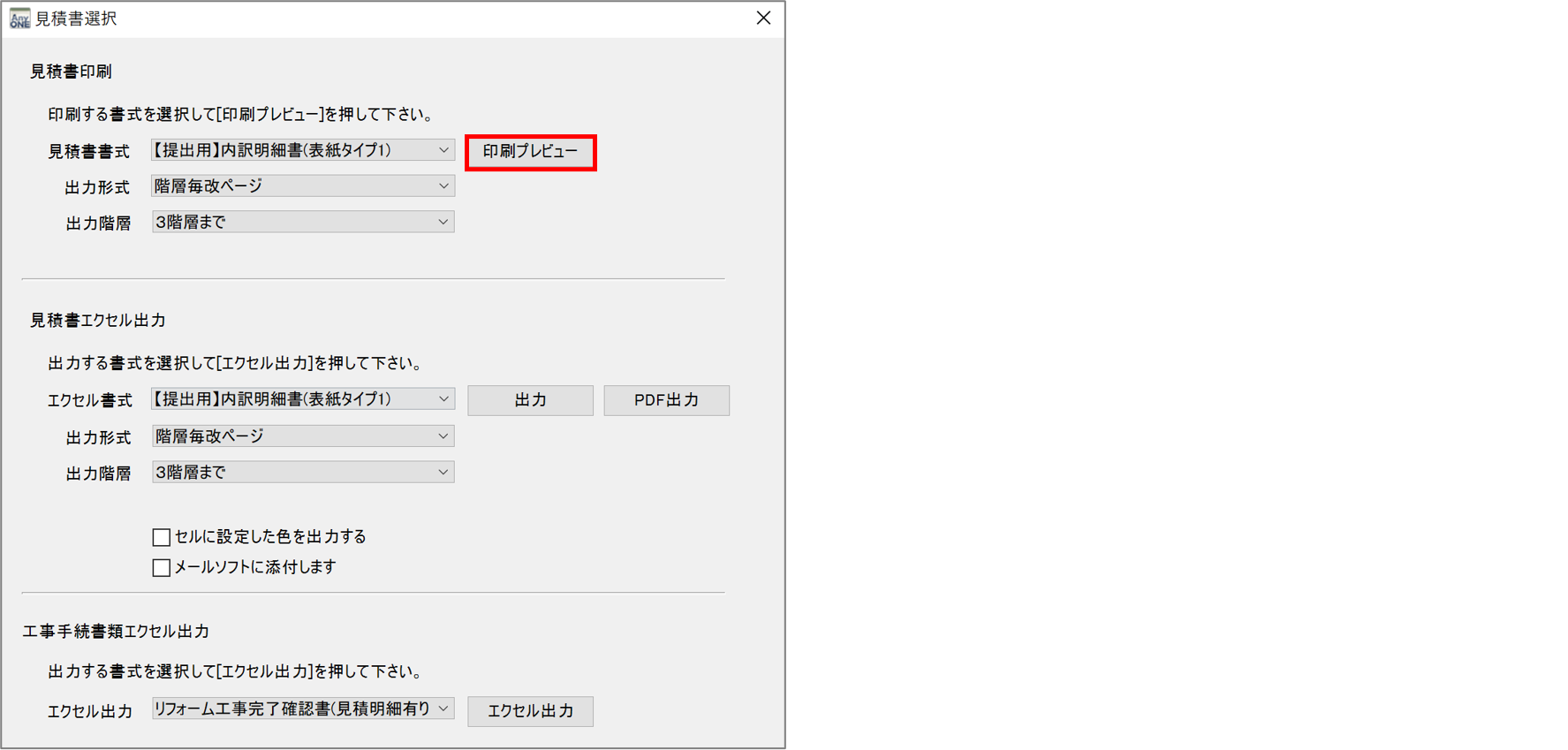
4)『見積書選択』画面が表示されるので、見積書書式を選択して「印刷プレビュー」ボタンをクリックします。
5)プレビュー画面が表示されるので、印鑑欄の名称が設定した名称に変更できていれば設定完了です。閉じる場合は、右上の「✖」をクリックします。