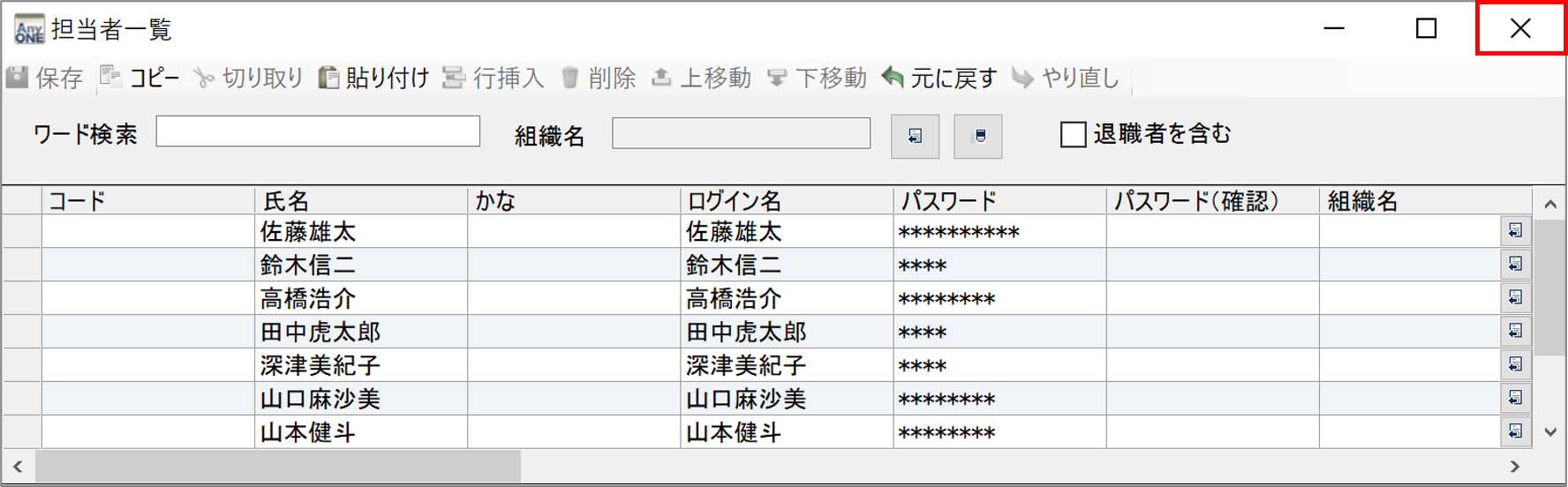
AnyONEをご利用いただくには必ず担当者登録が必要です。こちらのマスターでは、担当者それぞれの「ログイン名」「パスワード」などの設定方法をご説明します。また、こちらで登録した担当者は、『顧客登録』画面の「営業担当」や「工事担当」などのプルダウンにも表示されます。
1)【マスター】>【自社関連】>【担当者】をクリックします。
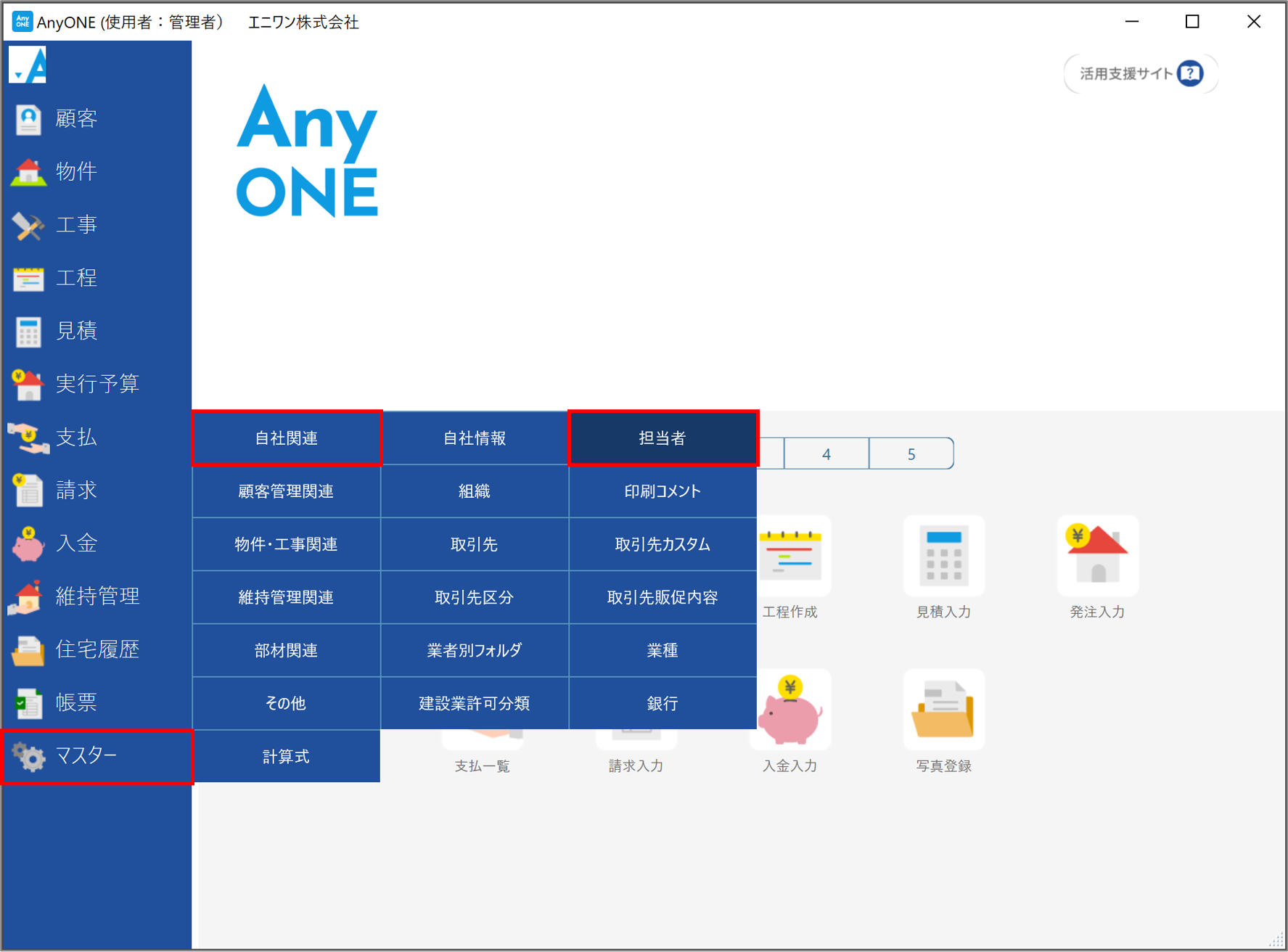
2 『担当者一覧』画面が表示されます。
「氏名」「ログイン名」「電話番号」など必要な情報を入力します。
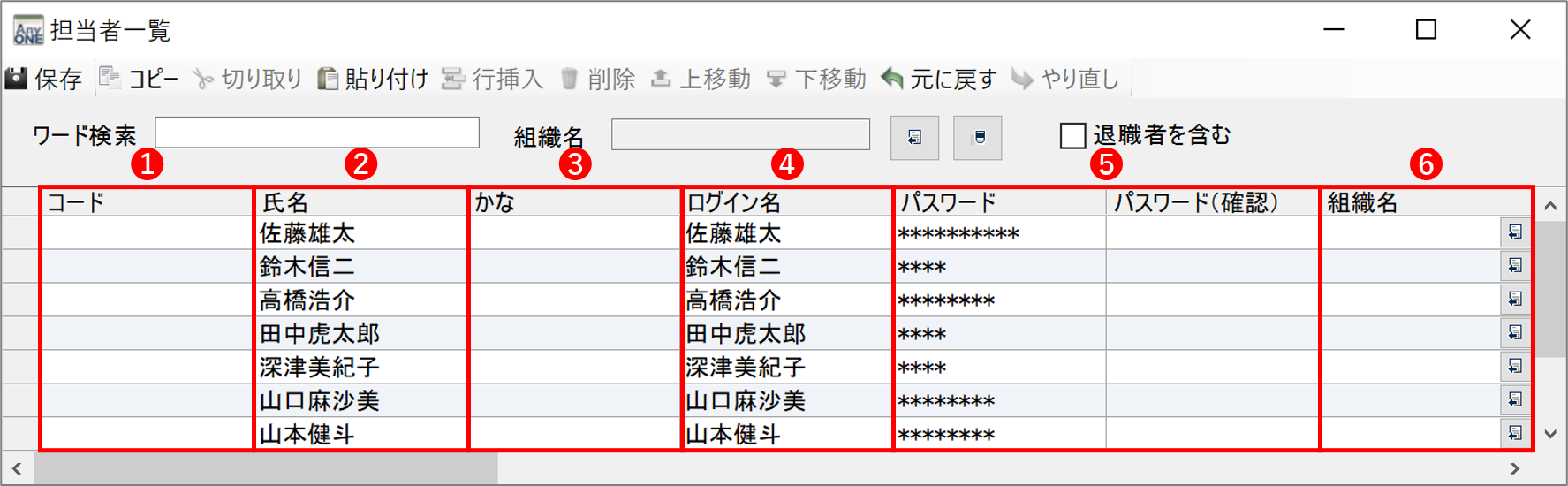
❶「コード」を入力します。
コードを設定すると、「担当者コード」+「工事コード」のような形で自動発番させることが可能です。詳しくはマニュアル「コード自動発番を行う/行わないの設定 」をご確認ください。
➋「氏名」を入力します。
➌「かな」を入力します。
➍「ログイン名」を入力します。こちらで設定した「ログイン名」でログインできます。
➎「パスワード」を入力します。こちらで設定した「パスワード」でログインできます。
「パスワード確認」にも確認のため、同じパスワードを入力します。
❻「組織名」を参照ボタンより選択し、設定できます。詳しくはマニュアル「部署や事業所の登録について」をご確認ください。
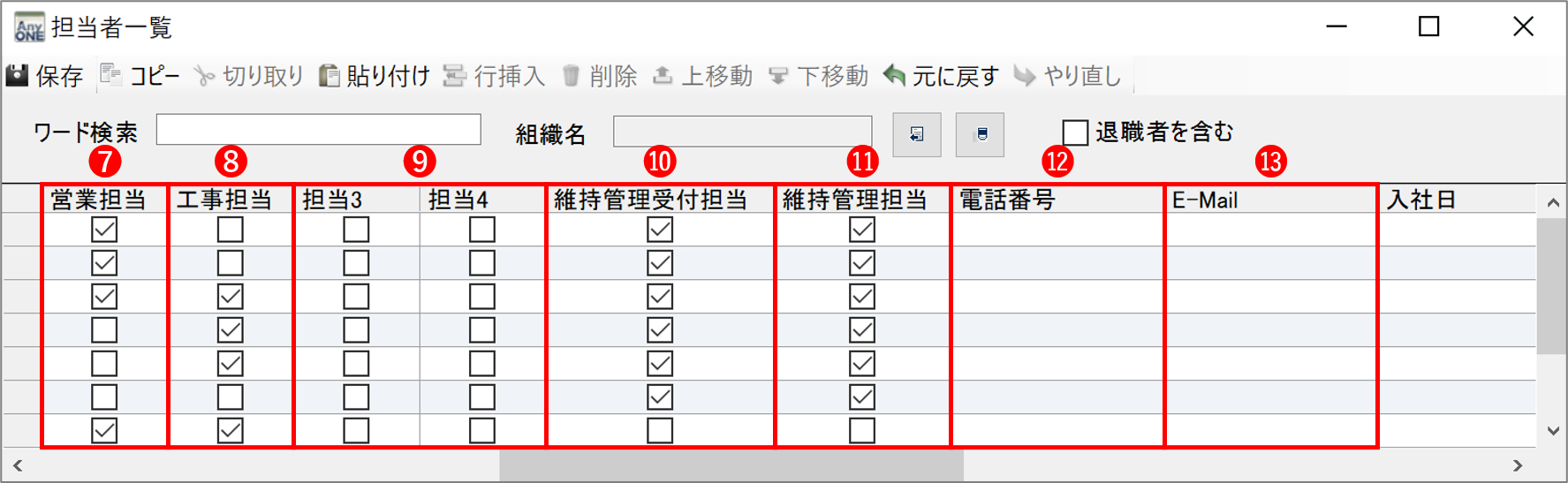
❼担当者が「営業担当」の場合はチェックを入れます。
チェックを入れると、『顧客登録』画面等の「営業担当」のプルダウンに名前が表示されます。
❽担当者が「工事担当」の場合はチェックを入れます。
チェックを入れると、『顧客登録』画面等の「工事担当」のプルダウンに名前が表示されます。
❾「担当者3」「担当者4」は、チェックを入れると、『工事登録』画面の「担当3」「担当4」のプルダウンに名前が表示されます。「担当3」「担当4」の名称は【自社情報】マスターで変更可能です。
➓担当者が「維持管理受付担当」の場合はチェックを入れます。
チェックをいれると、『維持管理入力』画面の「受付者」のプルダウンに名前が表示されます。
⓫担当者が「維持管理担当」の場合はチェックを入れます。
チェックを入れると『維持管理入力』画面の「対応者」のプルダウンに名前が表示されます。
⓬「電話番号」を入力します。
⓭「E-Mail(メールアドレス)を入力します。
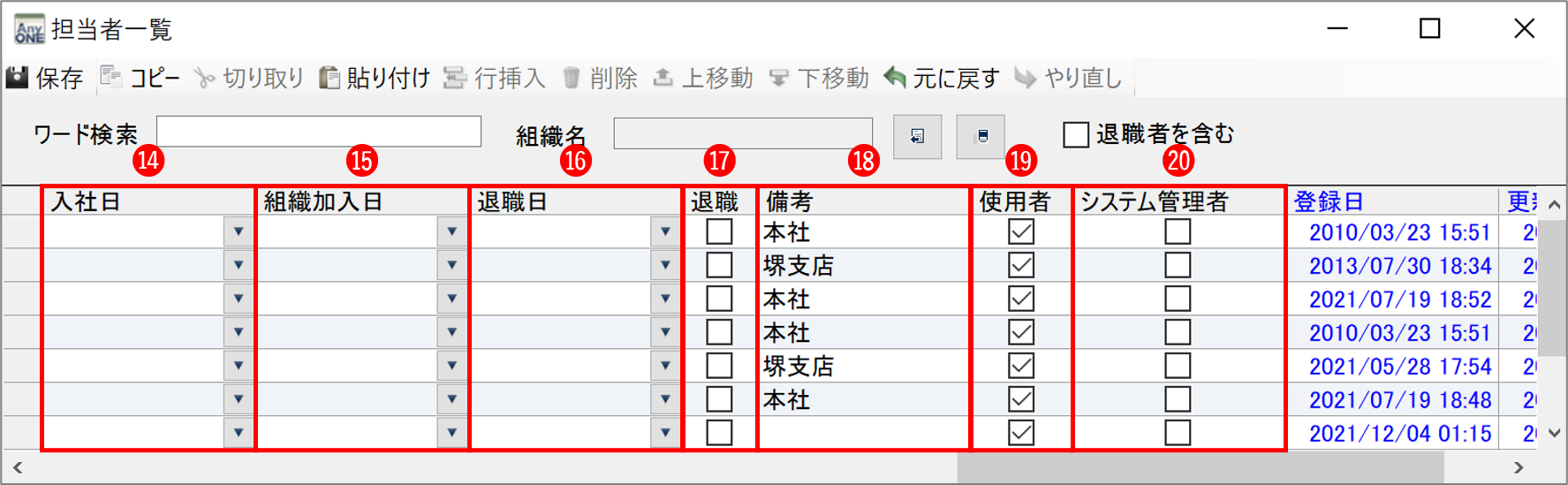
⓮「入社日」を登録できます。
⓯「組織加入日」を登録できます。
⓰「退職日」を登録できます。
⓱担当者が退職した場合チェックを入れます。
チェックを入れると、担当者選択のプルダウンに名前が表示されなくなります。
※担当者を削除してしまうと過去の登録データからも名前が消えるので、この「退職」チェックを利用してください。「退職」チェックをいれた方は『担当者一覧』画面でも非表示となり、ログインもできなくなります。
「退職」チェックが入っている担当者も『担当者一覧』画面にも表示させたい場合は、「退職者を含む」にチェックを入れてください。
⓲「備考」があれば入力できます。
⓳AnyONEをご利用になる方は「使用者」にチェックをつけます。
※AnyONEを使用せず、担当者選択のプルダウンに名前だけを登録したい方はチェックを外してください。
⓴AnyONE全体を管理される方はチェックをつけます。通常はAnyONEの導入担当者1名のみにチェックを入れます。
3)変更が終了したら、ツールバーの「保存」ボタンをクリックします。
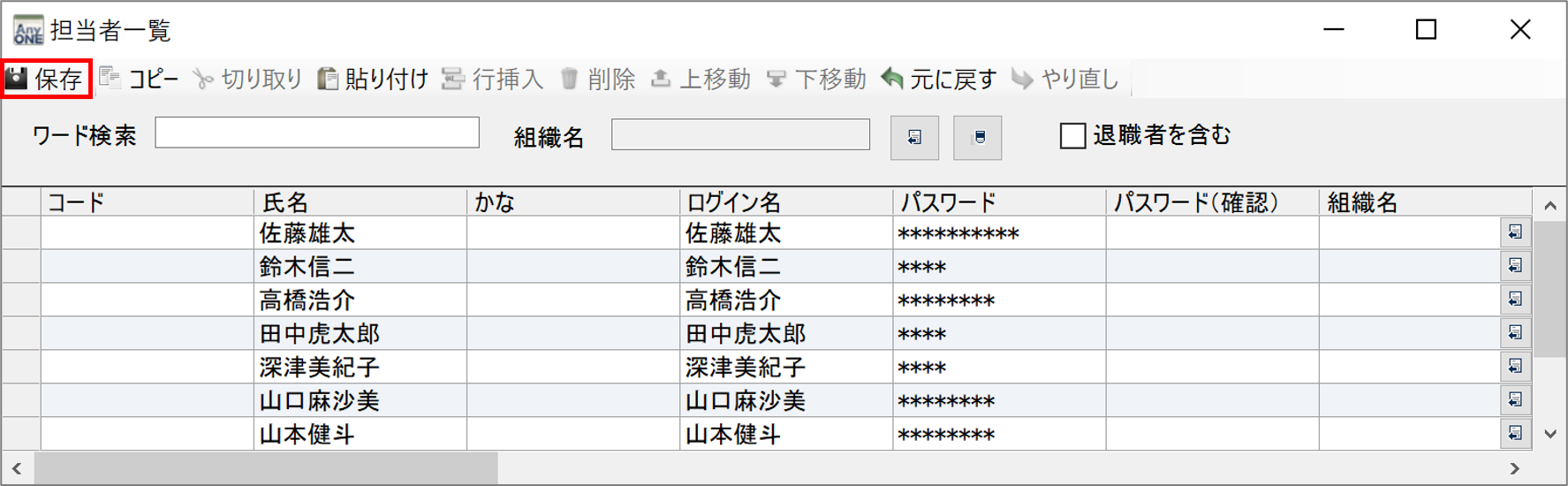
4)「保存」ボタンがグレーになれば登録完了です。閉じる場合は、右上の「✖」をクリックします。