

見積書の作成は、基本的に物件・工事を登録した後におこないます。ただし、下記2つのケースは設定を変更しておこなうことが可能です。
● 物件・工事に紐付けない見積書のテンプレートを作成したい場合
● 物件・工事の詳細がわかる前に見積書を作成する場合
1)【マスター】>【自社関連】>【自社情報】をクリックします。

2)『自社情報設定』画面が表示されるので、「その他」タブをクリックします。

3)「工事未指定の見積りを許可します」にチェックを入れます。

4)設定変更後、ツールバーの「保存」ボタンをクリックします。

5)「保存」ボタンがグレーになれば登録完了です。閉じる場合は、右上の「✖」をクリックします。

1)【見積】>【見積入力】をクリックします。

2)『見積一覧』画面が開くので、ツールバーの「新規」ボタンをクリックします。

3)「新規見積入力」画面が開きます。「工事を指定せずに見積りを作成する。」というチェックボックスが表示されていれば設定完了です。閉じる場合は、右上の「✖」をクリックします。

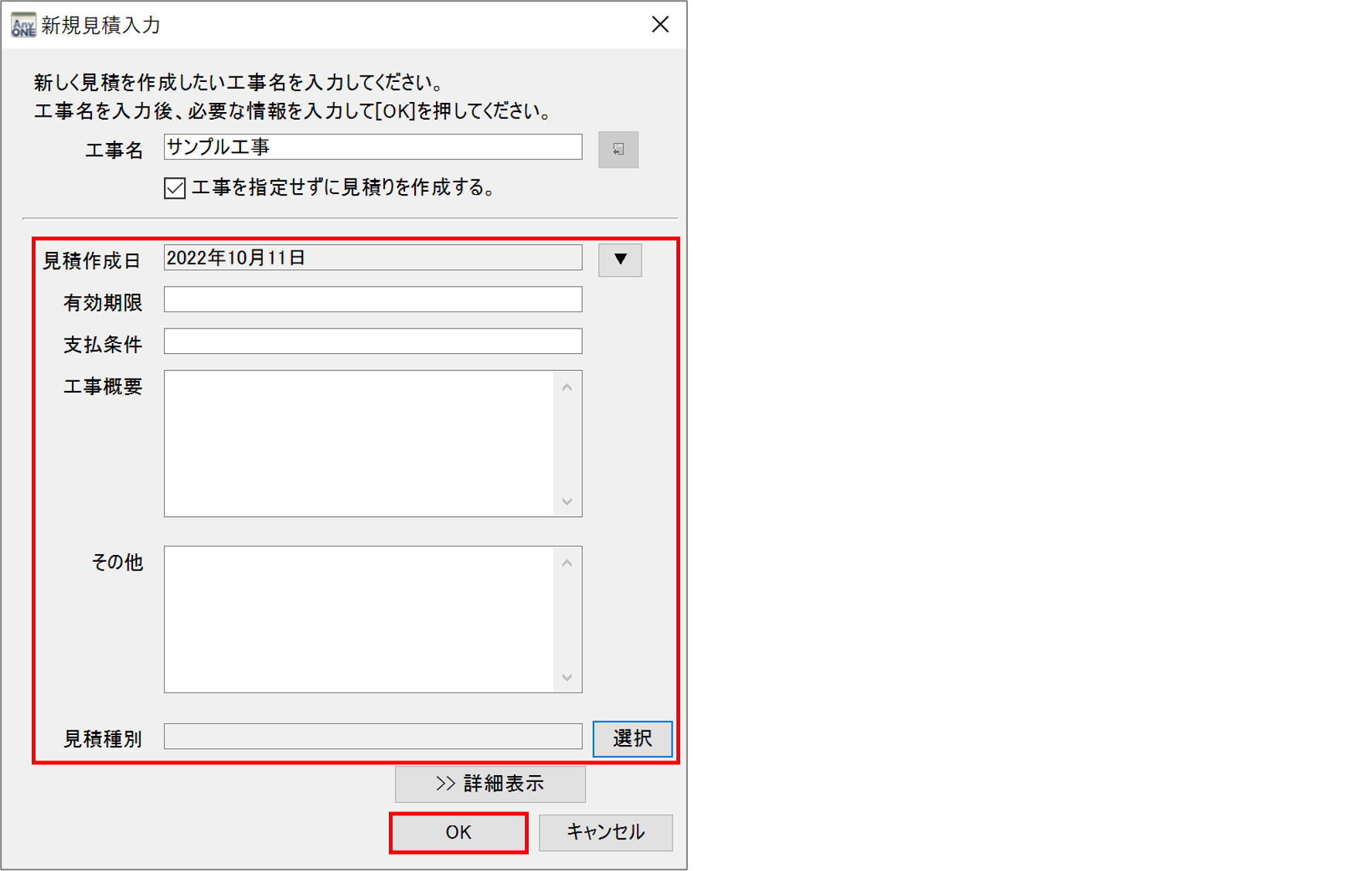
1)『新規見積入力』画面の「工事を指定せずに見積りを作成する。」にチェックを入れます。

2)「工事名」を入力します。

3)その他必要事項を記入し、「OK」ボタンをクリックします。
4)『見積入力』画面が表示され、見積を作成できます。

5)工事に紐付けされていない見積は『見積一覧』画面で赤く表示されます。

1)工事指定せずに作成した見積を、後から登録した工事に紐づけたい場合は、「工事名」の右にある「参照」ボタンをクリックします。

2)『工事一覧』画面が表示されるので、紐づけたい工事を選択し、ツールバーの「選択」ボタンをクリックします。

3)「見積入力」画面に戻ると「工事名」が紐づけられています。

4)「工事名」を確認後、ツールバーの「保存」ボタンをクリックします。

5)「保存」ボタンがグレーになれば登録完了です。閉じる場合は、右上の「✖」をクリックします。
