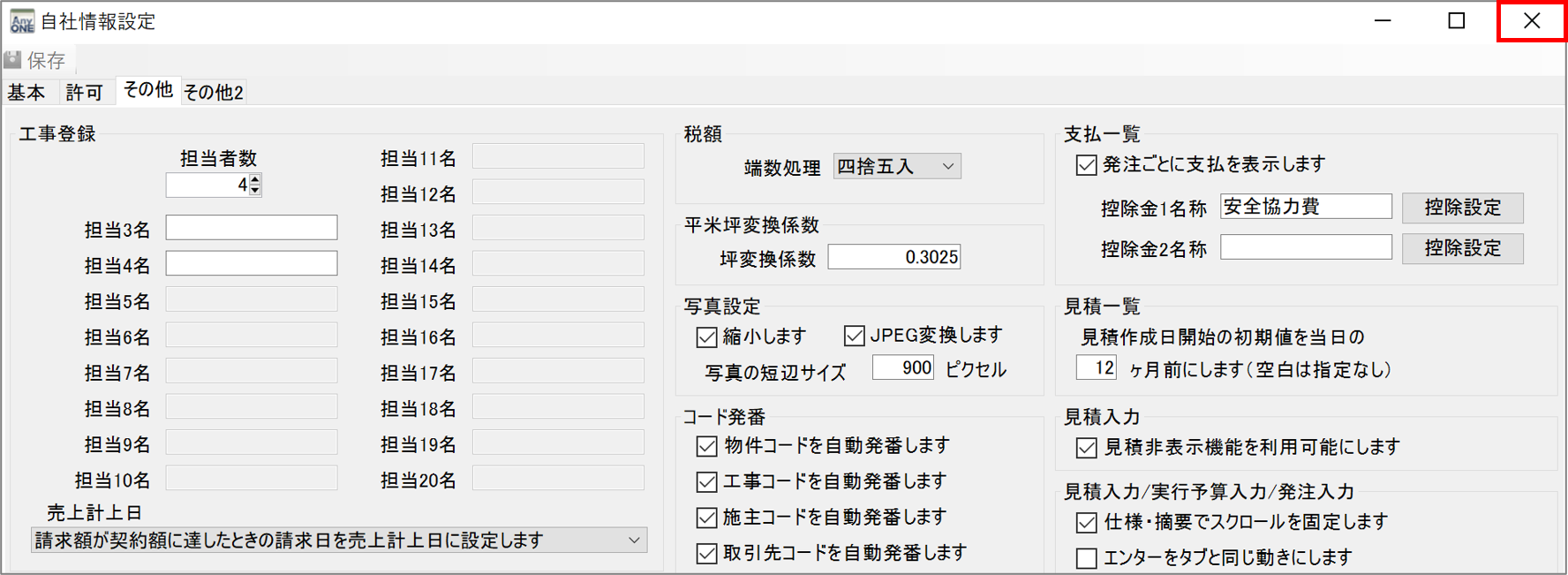
このマスターでは、下記6項目の自動発番を行うか、行わないかを設定できます。
●「物件コード」
●「工事コード」
●「施主(顧客)コード」
●「取引先コード」
●「見積番号」
●「実行予算番号」
1)【マスター】>【自社関連】>【自社情報】をクリックします。
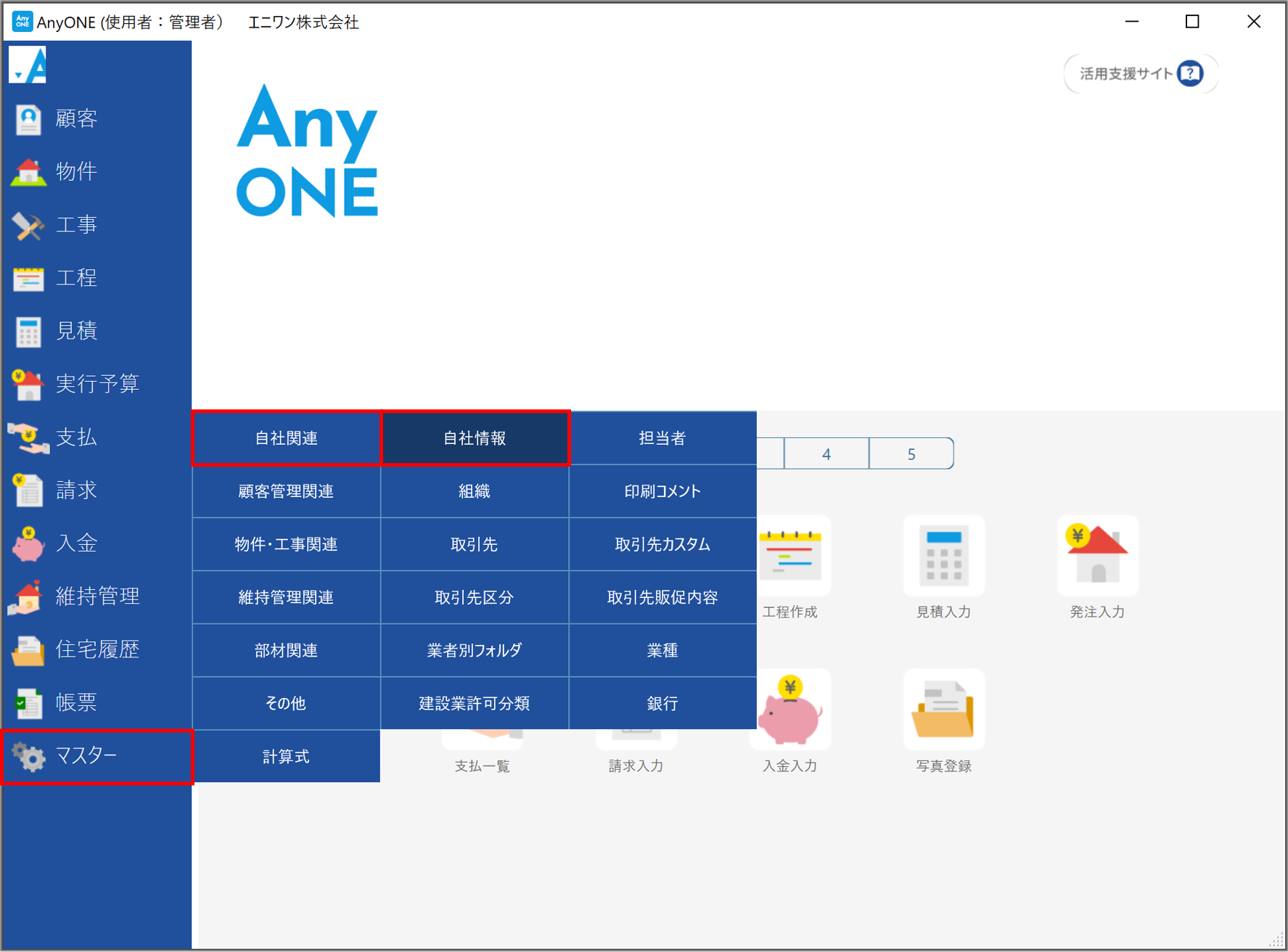
2)『自社情報設定』画面が表示されるので、「その他」タブをクリックします。

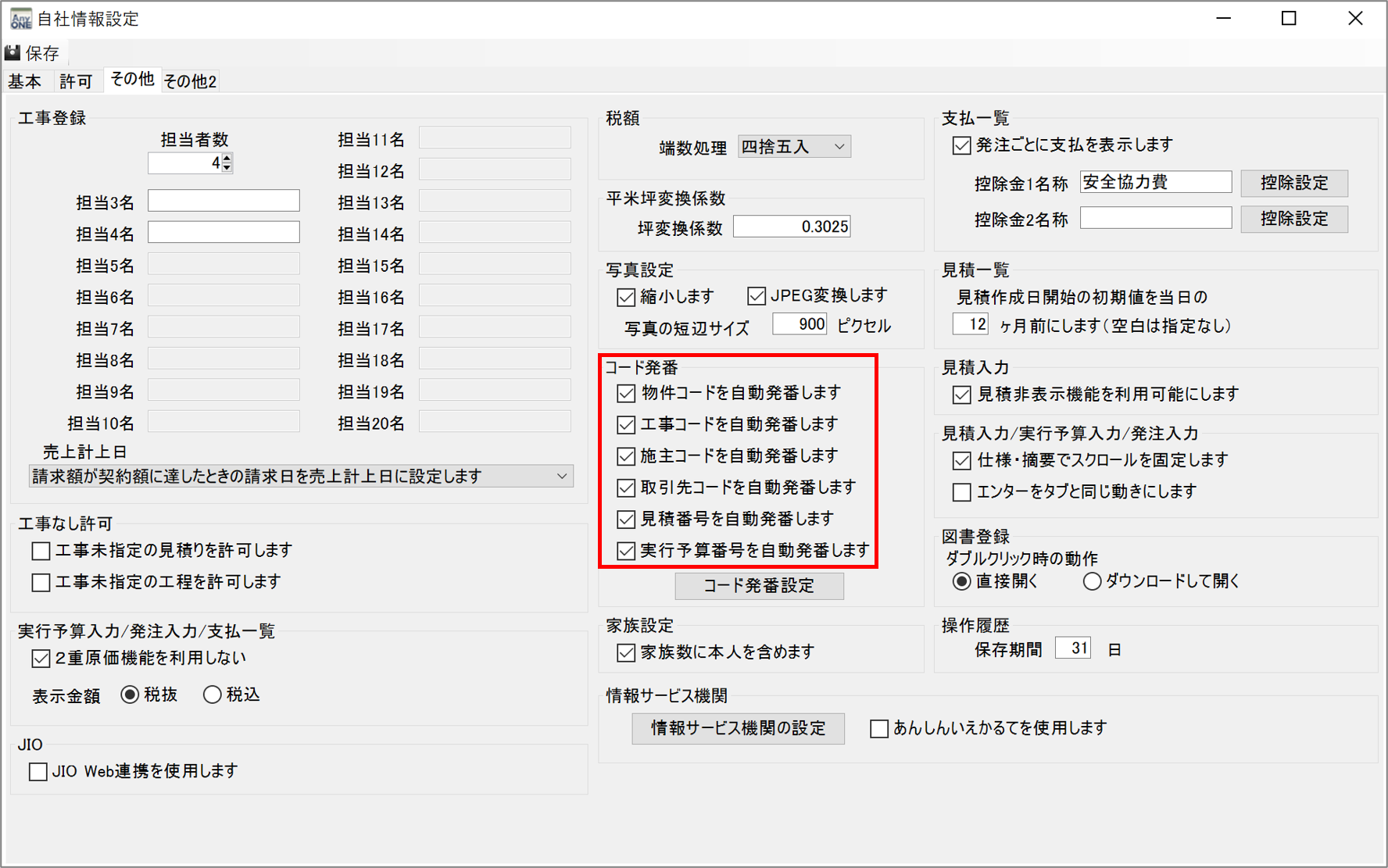
3)「コード発番」のそれぞれのチェックボックスで自動発番を設定します。
■ チェックあり:コード・番号は自動発番されます。
■ チェックなし:コード・番号は自動発番されません。
■ 物件コード:
【物件】>【物件登録】>『物件一覧』画面>『物件登録』画面のコード
初期設定時は、登録順に「000001」から順に番号を自動発番します。
■ 工事コード:
【工事】>【工事登録】>『工事一覧』画面>『工事登録』画面のコード
初期設定時は、登録順に「000001」から順に番号を自動発番します。
■ 施主(顧客)コード:
【顧客】>【顧客登録】>『顧客一覧』画面>『顧客登録』画面のコード
または、【顧客】>【施主登録】>『施主一覧』画面>『施主登録』画面のコード
初期設定時は、登録順に「000001」から順に番号を自動発番します。
■ 取引先コード:
【マスター】>【自社関連】>【取引先】>『取引先一覧』画面>『取引先登録』画面のコード
初期設定時は、登録順に「000001」から順に番号を自動発番します。
■ 見積番号:
【見積】>【見積入力】>『見積一覧』画面>『見積入力』画面の見積り番号
初期設定時は、初回保存の日付と、時間を組み合わせて自動発番します。
〈例〉初回保存が、2022年1月1日12:34 だった場合は「20200101-1234」です。
■ 実行予算番号:
【実行予算】>【実行予算入力】>『実行予算一覧』画面>
『実行予算入力』画面の実行予算番号
初期設定時は、初回保存の日付と、時間を組み合わせて自動発番します。
〈例〉初回保存が、2022年1月1日12:34だった場合は「20200101-1234」です。
4)設定変更後、ツールバーの「保存」ボタンをクリックします。

5)「保存」ボタンがグレーになれば登録完了です。閉じる場合は、右上の「✖」をクリックします。