

維持管理では「メンテナンス記録」「定期点検」「住宅設備機器」の3つの管理ができます。
1)メニューの【維持管理】>【維持管理入力】をクリックします。

2)『物件一覧(維持管理入力)』画面が表示されるので、維持管理を入力したい物件を選択して、ツールバーの「開く」ボタンをクリックします。

3)『維持管理入力』画面が表示されます。入力したい内容によって「メンテナンス記録」「定期点検」「住宅設備機器」のタブを切り替えます。

1)クレームや修繕内容などのメンテナンス記録を入力する場合は「メンテナンス記録」タブ➊を押して、新規行のセルを選択します。画面下に入力画面❷が表示されます。(そのまま選択した行に入力しても構いません)
1行が1案件となります。1つのメンテナンス時に複数回の行動が発生した場合は、画面下の「対応履歴」ボタン❸をクリックして入力します。

2)メンテナンスの情報を入力します。「対応区分」や「対応状況」など、プルダウンの項目はマスターで設定することが可能です。マスター設定については、各マニュアルをご覧ください。
「対応区分について」 https://www.any-one.jp/anyonehelp/tips/108
「対応状況について」 https://www.any-one.jp/anyonehelp/tips/107

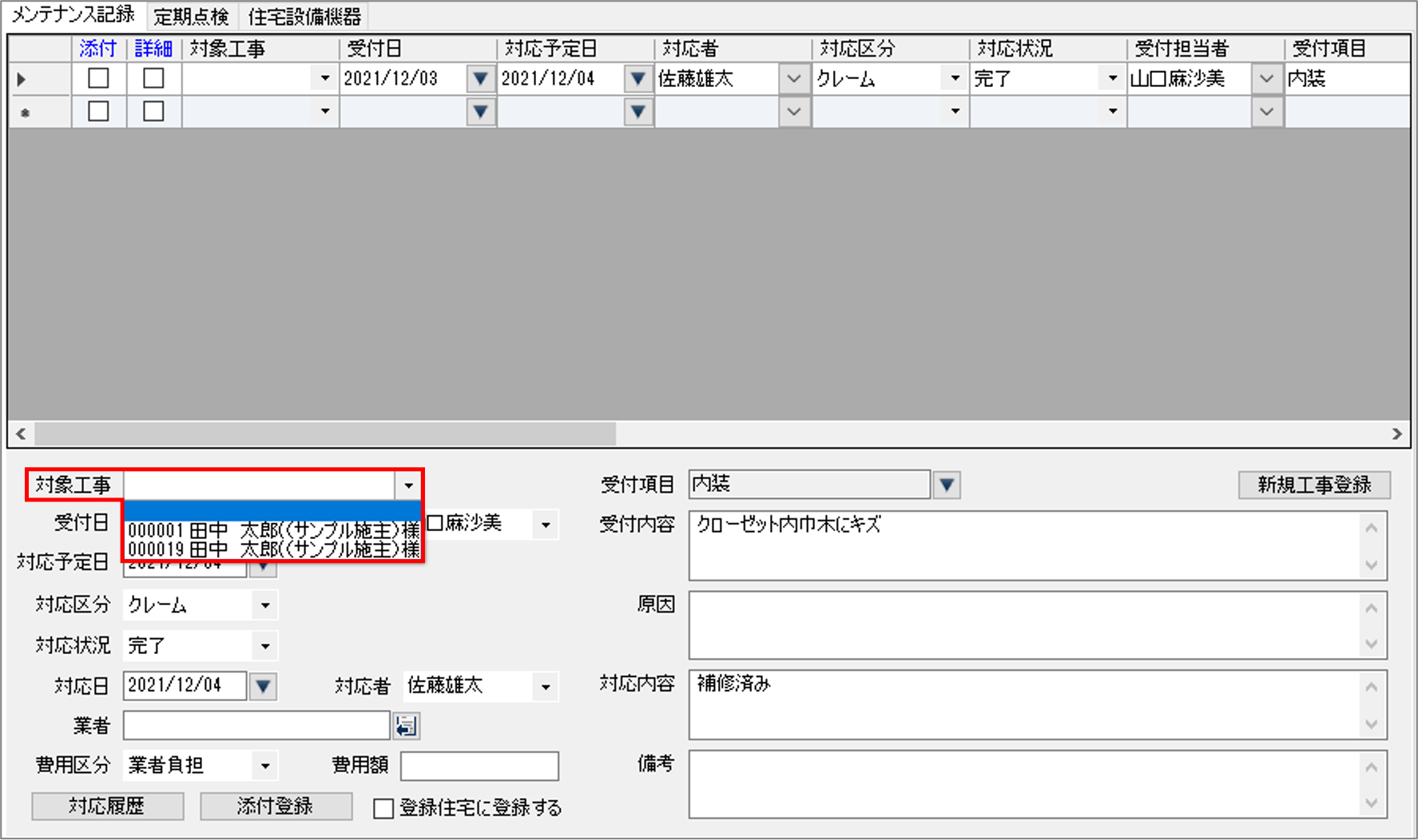
3)「対象工事」は、1人のお客様と複数契約(新築工事、改装工事、リフォーム工事・・・)をしている場合、どの工事に対しての補修やクレームかを管理するために利用します。
1)定期点検の記録を入力する場合は「定期点検」タブをクリックします。定期点検は、『物件登録』または『工事登録』画面で設定します。もし「定期点検」タブを開いた際に定期点検が1つも入力されていなければ、定期点検を作成する確認画面が表示されます。
ここでは『工事登録』画面で定期点検を作成します。(操作方法は『物件登録』画面でも同様です)
まだ定期点検を作成していない場合は、『維持管理入力』画面を一旦閉じます。
次に、定期点検を作成したい『工事登録』画面を開き、ツールバーの「定期点検作成」ボタンをクリックします。
※定期点検を作成するには、必ず実績の「引渡日」が入力されている必要があります。

2)『定期点検パターンの呼出』画面が表示されるので、設定したパターンを選択して、「決定」ボタンをクリックします。

3)「定期点検を登録しました。」と表示されるので、「OK」ボタンをクリックして、『工事登録』画面を閉じます。

4)再度、『維持管理入力』画面を開き、「定期点検」タブを選択すると、定期点検が登録されています。「点検予定日」は、引渡日より起算して自動的に入力されます。
定期点検の項目や内容については、マスターで設定することが可能です。詳しくはマニュアル「定期点検について」をご覧ください。
https://www.any-one.jp/anyonehelp/tips/110

5)「対応状況」や「点検実施日」などを入力します。
引渡日を基準としない点検予定を入力したい場合は、新規行に手入力をしてください。点検予定日が変更になった場合は、この画面で直接、「点検予定日」を修正します。
もし点検の際に修繕箇所が見つかったりクレームが起こった場合は、「メンテナンス記録」タブに詳細な内容を入力して対応します。
定期点検やメンテナンス記録は、拡張オプションにある「アラーム機能」を利用すれば「予定日の○日前」、もしくは「○日経過後」に、AnyONEを起動した際、担当者に対応が完了するまでアラームを表示することも可能です。詳しくはマニュアル「アラーム設定について」をご覧ください。
https://www.any-one.jp/anyonehelp/tips/103

1)設置した住宅設備の情報を入力する場合は、「住宅設備機器」タブ➊をクリックして、新規行を選択します。画面下に入力画面❷が表示されます。(そのまま選択した行に入力しても構いません)
設置した設備のメーカー名や品番等の入力を行います。

2)見積りや実行予算の情報を参照したい場合は、画面右の「住宅設備参照」ボタンをクリックします。参照したい項目が表示されるので、選択することで情報を入力する手間が省けます。入力完了後、ツールバーの「保存」ボタンをクリックします。閉じる場合は、右上の「×」をクリックします。

維持管理入力の「表示工事」を選択すると、表示する「メンテナンス記録」と「定期点検」を特定の工事のみに限定できます。
