請求先から入金後におこないます。入金種類は「振込」「現金」などを選択できます。
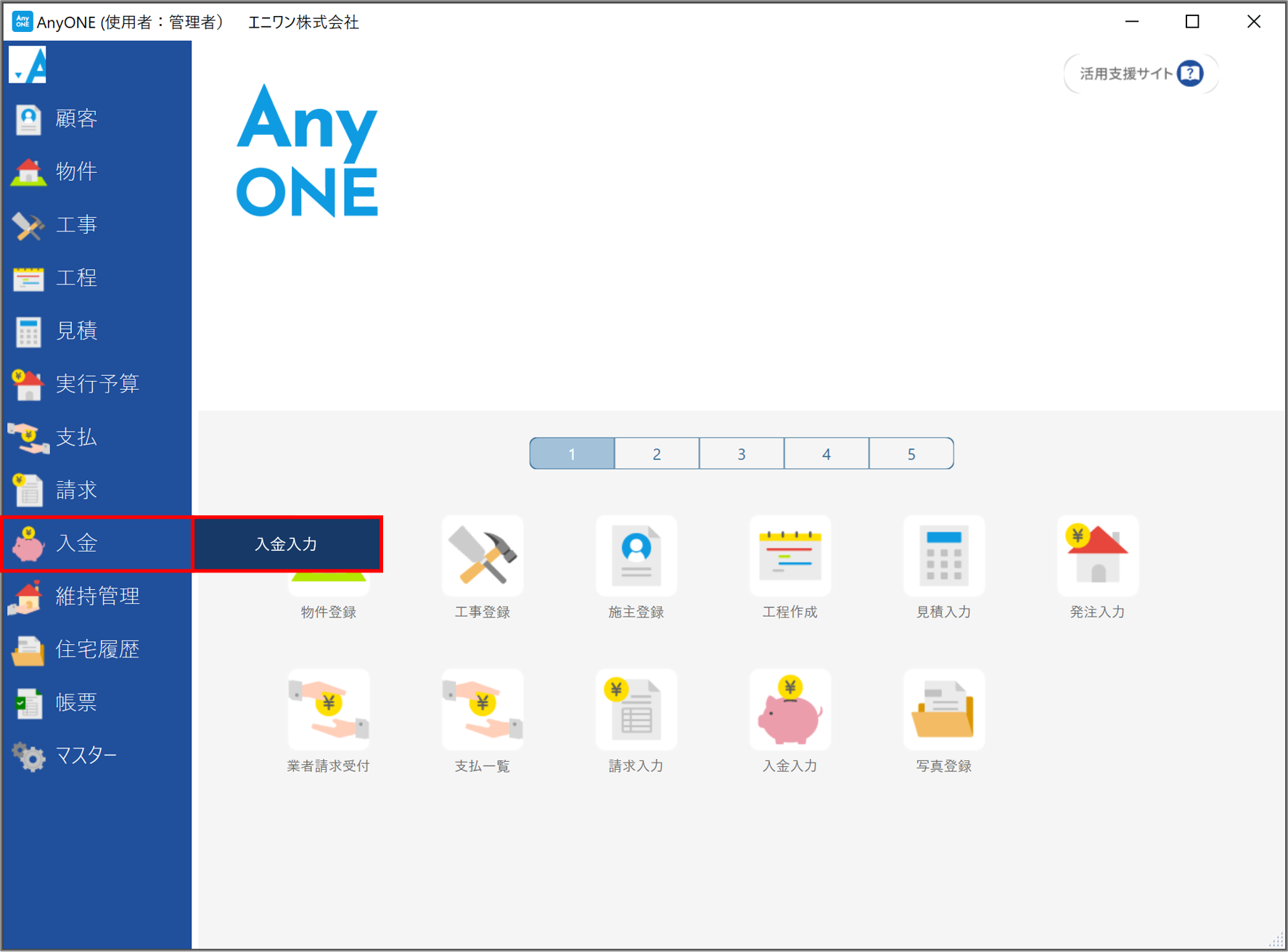
1)メニューの【入金】>【入金入力】をクリックします。
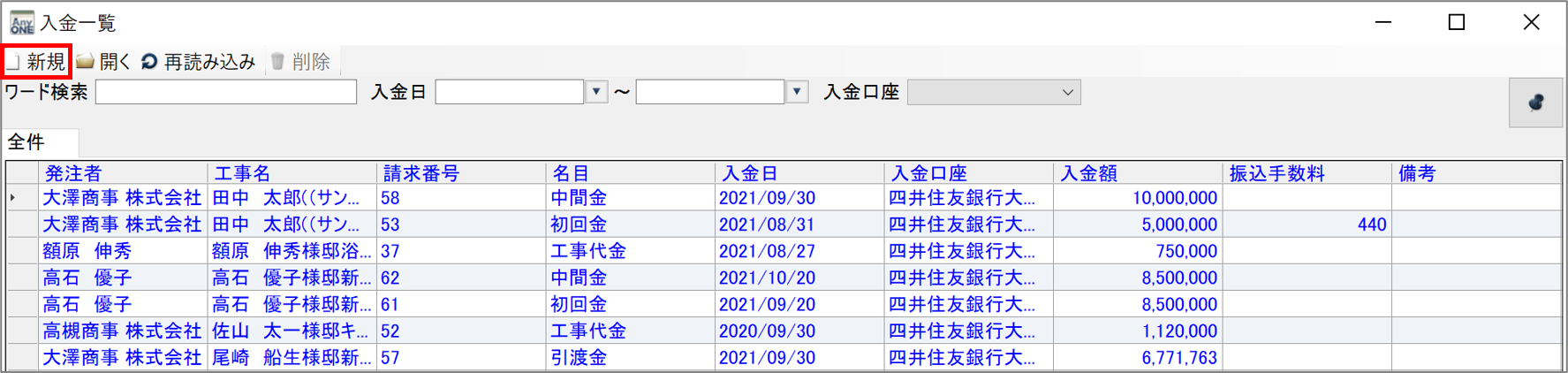
2)『入金一覧』画面が表示されるので、ツールバーの「新規」ボタンをクリックします。
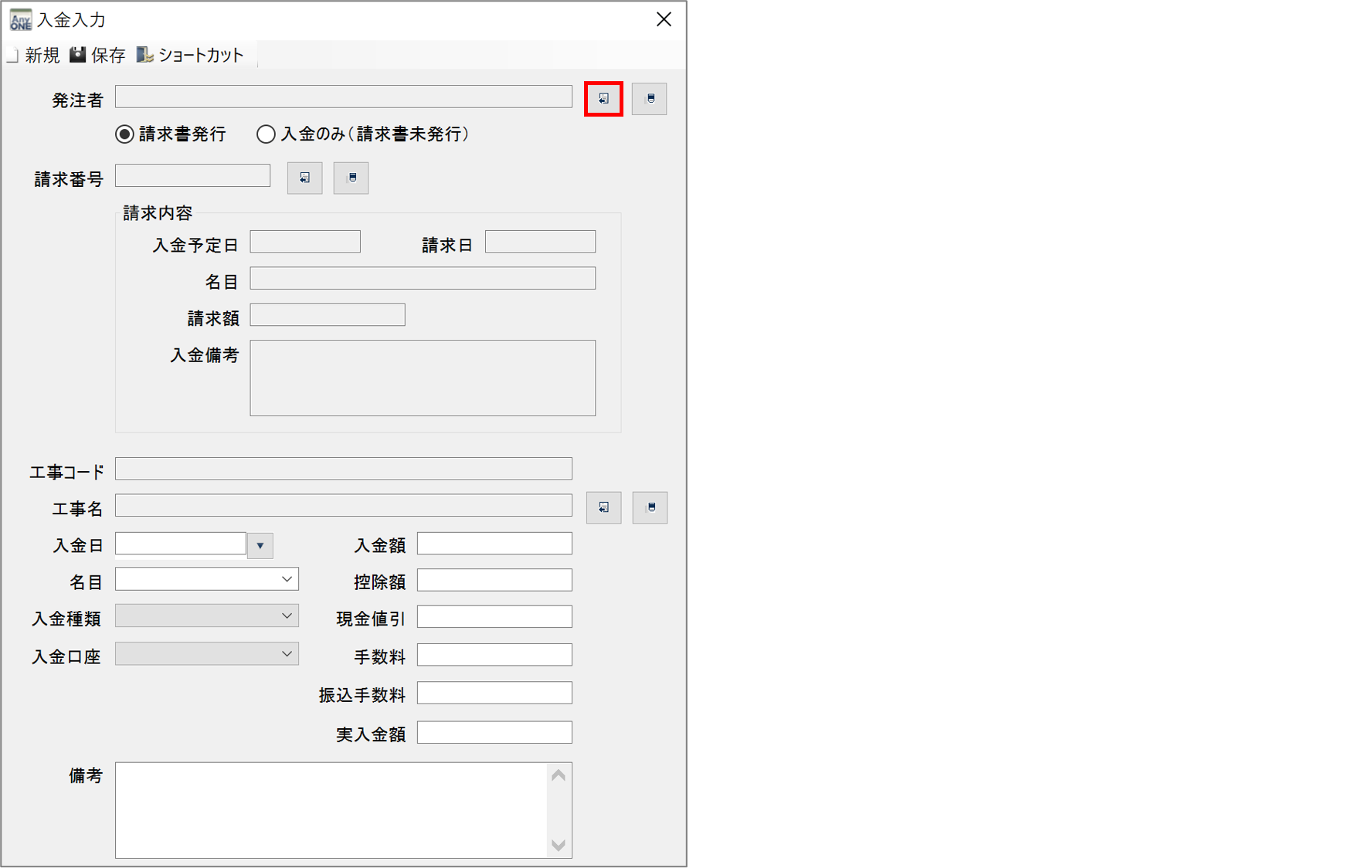
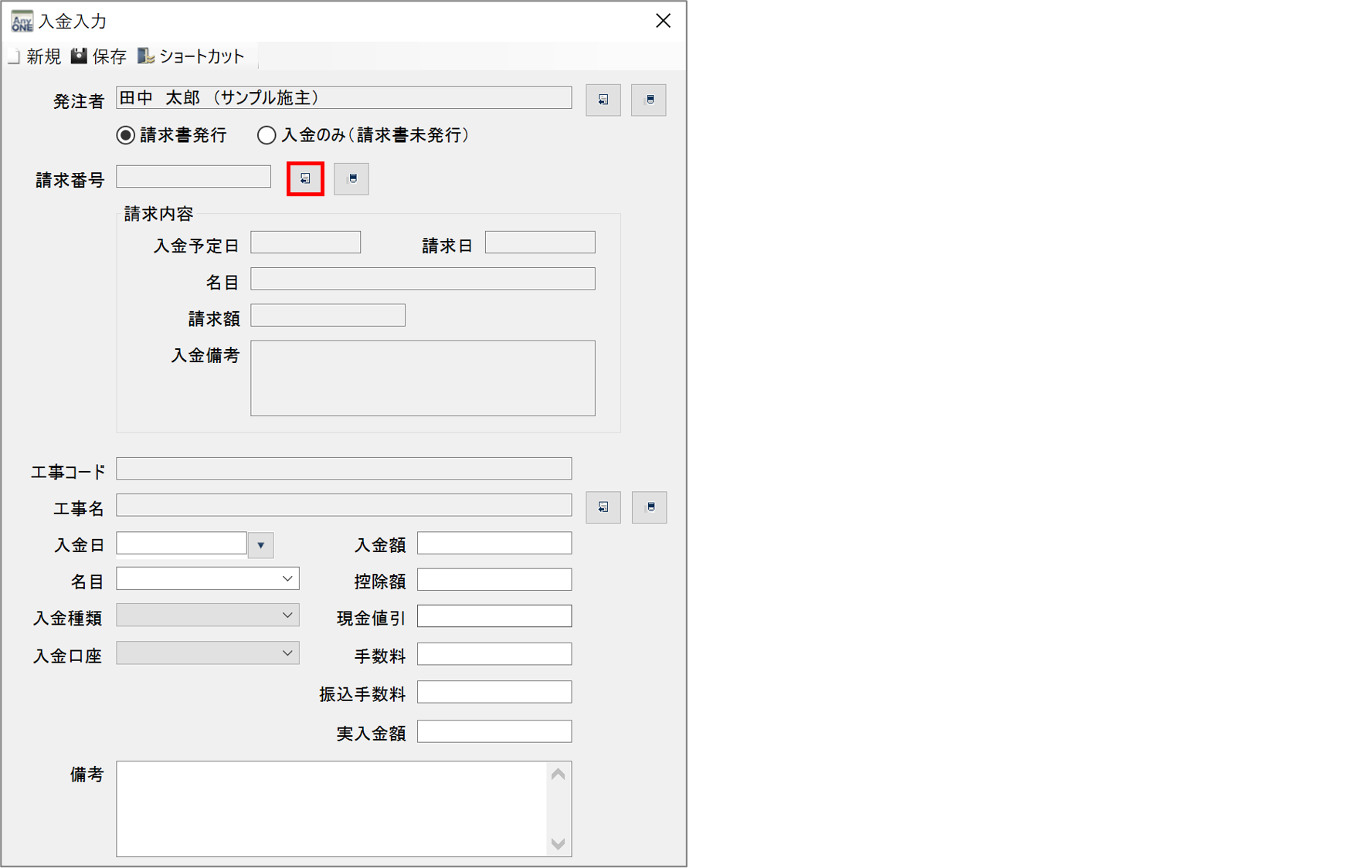
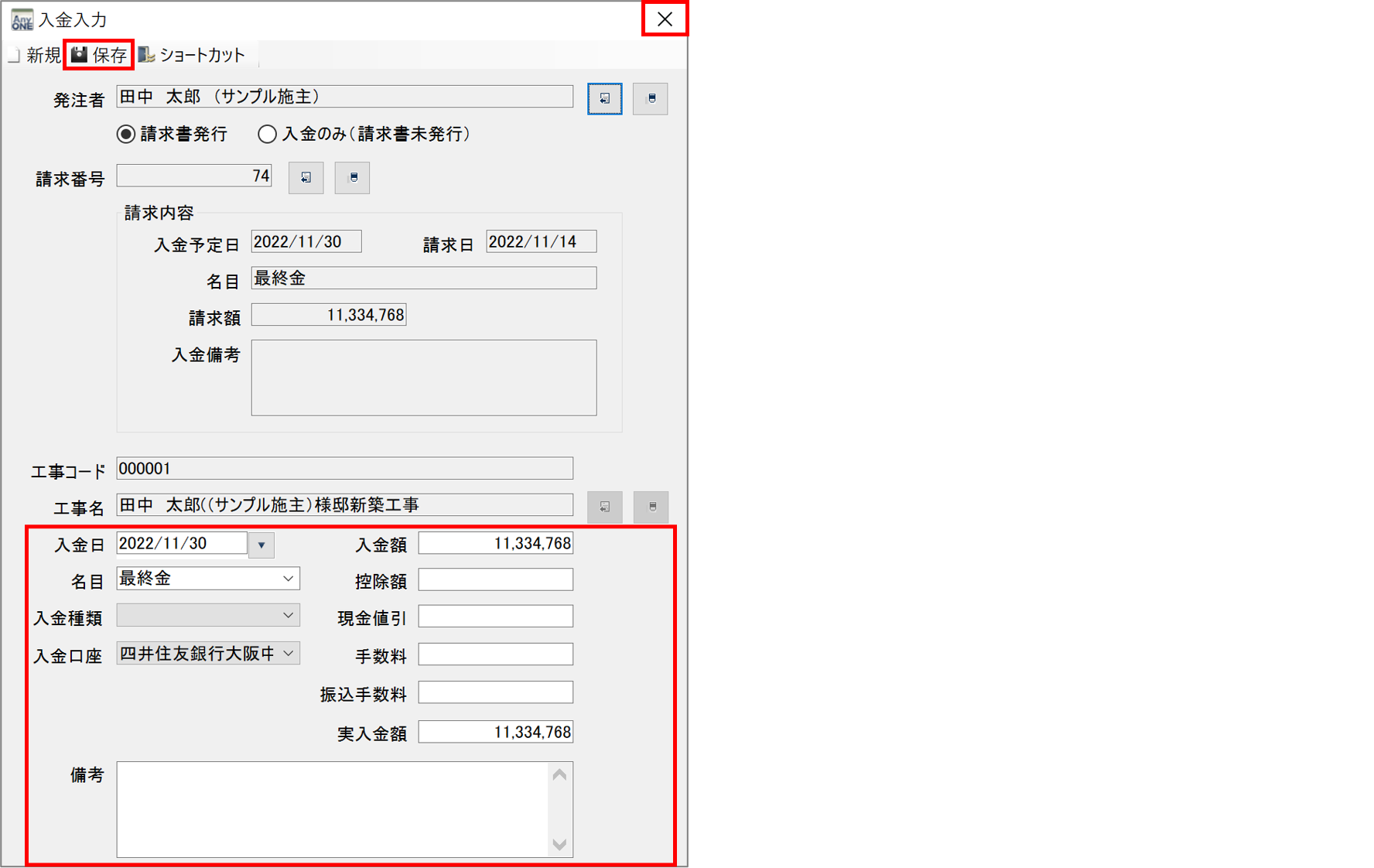
3)『入金入力』画面が表示されるので、まず「発注者」の右にある参照ボタン(赤枠)をクリックします。
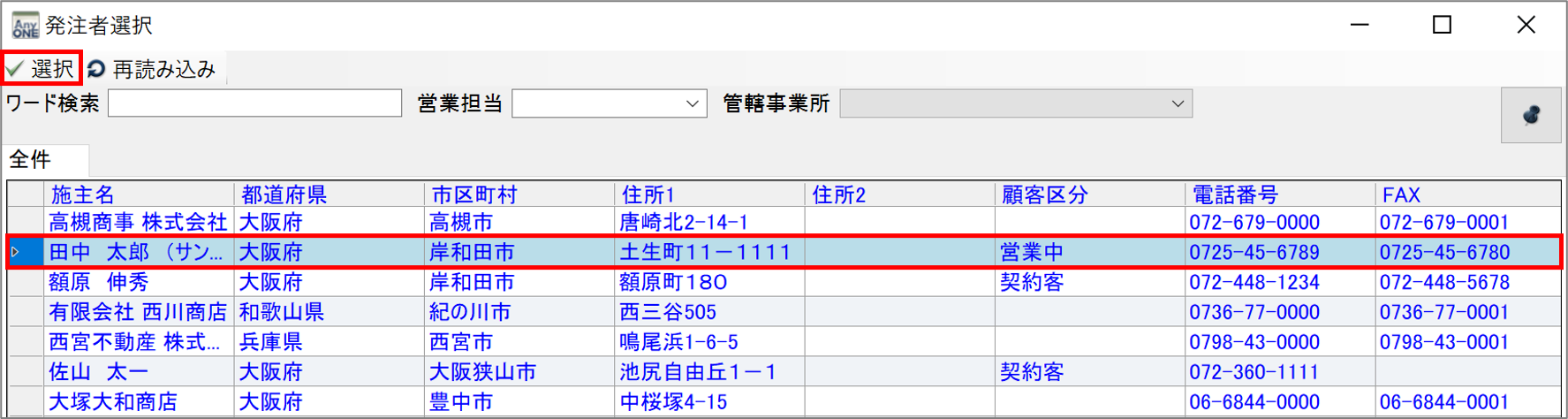
4)『発注者選択』画面が表示されるので、発注者(施主または事業主)を選択して、ツールバーの「選択」ボタンをクリックします。
5)「発注者」が選択されるので、次に「請求番号」の右にある参照ボタン(赤枠)をクリックします。「発注者」を選択する前に「請求番号」を指定しても構いません。その場合、請求に紐づいている「発注者」が自動で設定されます。
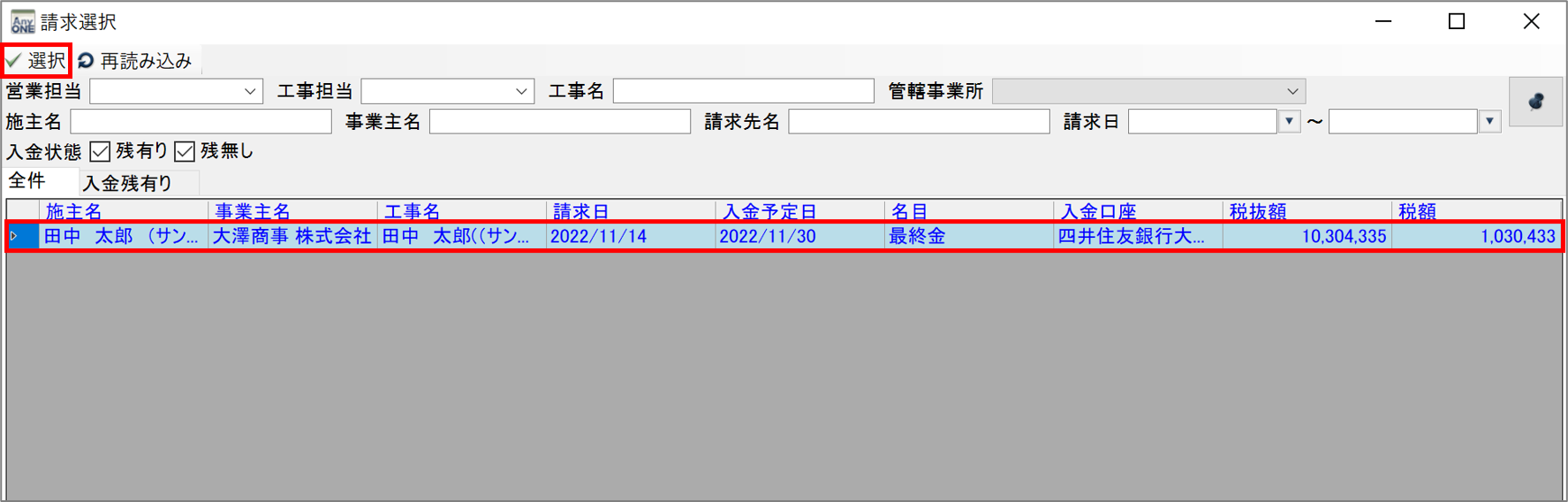
6)『請求選択』画面が表示されるので、入金対象となる請求を選択して、ツールバーの「選択」ボタンをクリックします。
7)選択した請求の「請求番号」と、「請求内容」欄に請求書の情報が表示されます。また、請求で指定していた「名目」「入金口座」「請求額」(入金残額)が反映されます。請求の「入金予定日」は「入金日」に反映されます。「入金種類」や「控除額」「現金値引」などは手入力になります。
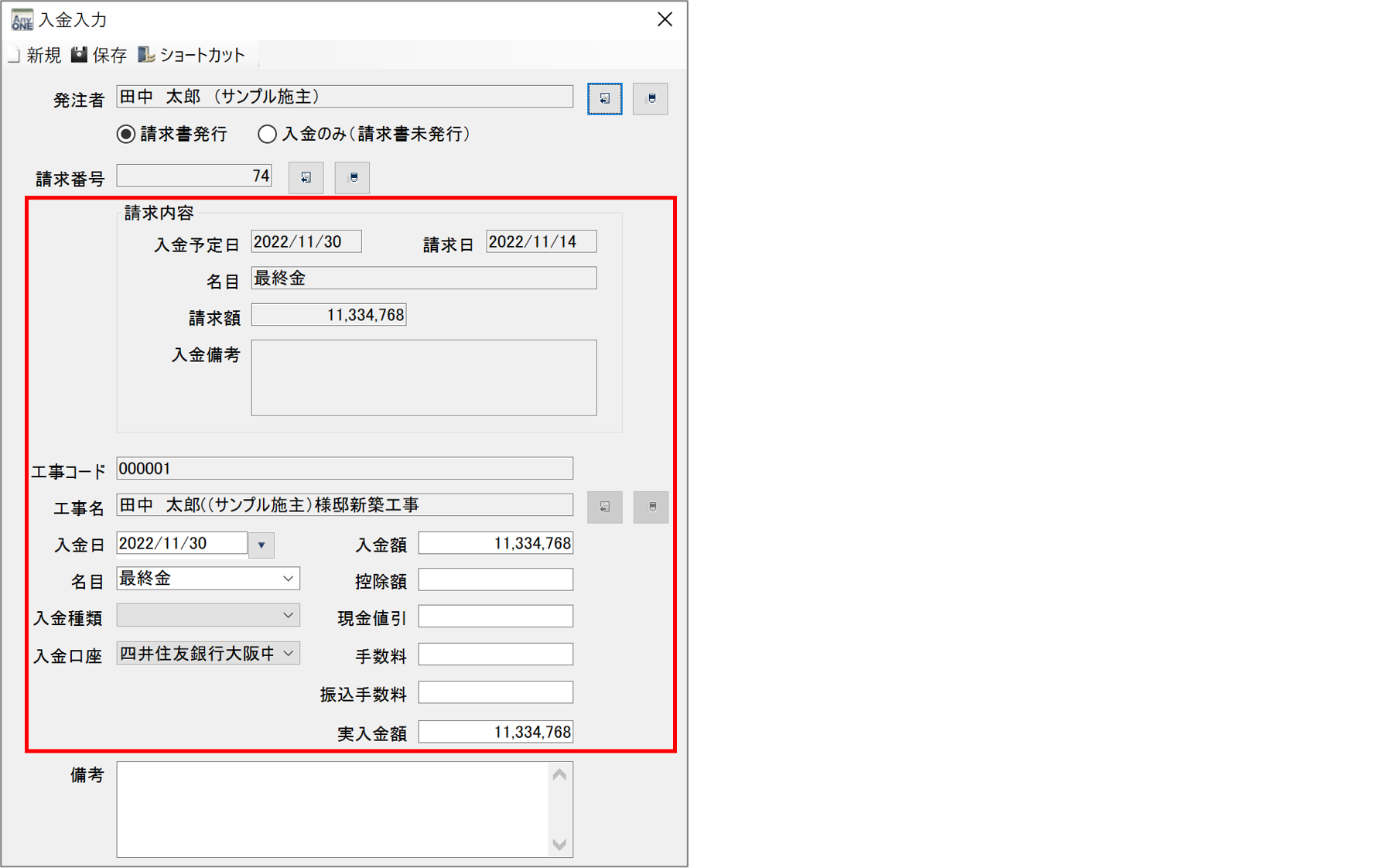
8)内容の確認・編集を行い、入力完了後、ツールバーの「保存」ボタンをクリックします。閉じる場合は、右上の「×」をクリックします。
9)『入金一覧』画面に戻るので、入力した内容が追加されていることを確認します。
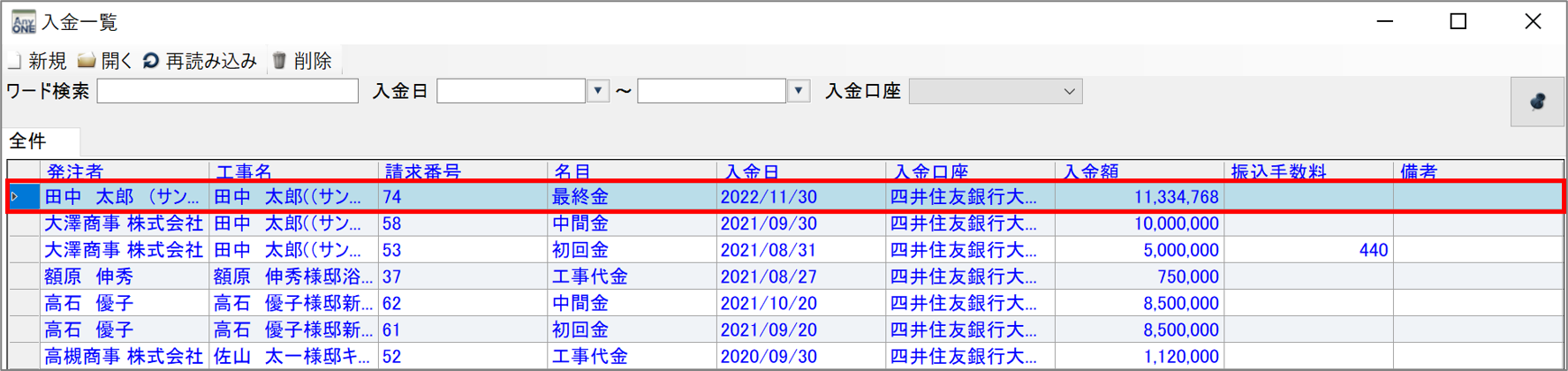
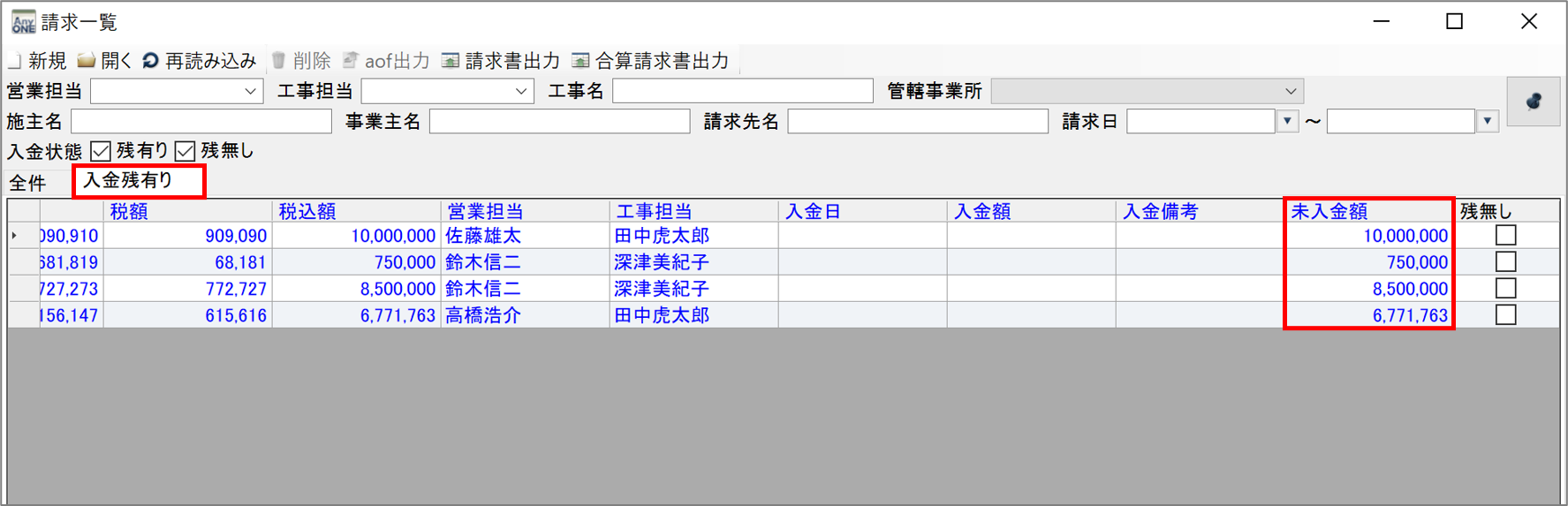
入金一覧で請求番号を割り当てた情報は、【請求】>【請求入力】の『請求一覧』画面に反映されます。
請求額と同額以上の入金額が入力されていれば「残なし」となり、請求額に満たない場合は未入金として未入金額が表示されます。
「入金残有り」のタブには、入金額が請求額に満たない請求のみが表示されます。