

『工事登録』画面にある 「工事完了」ボタン をクリックすると、その工事に紐づく「工事/工程/見積/実行予算/発注/支払/請求/入金」データはすべて編集できなくなります。工事を「完了」状態にすることで、以降は他の担当者が誤ってデータを編集・更新してしまうことを防ぎ、確定したデータを安心して管理できます。
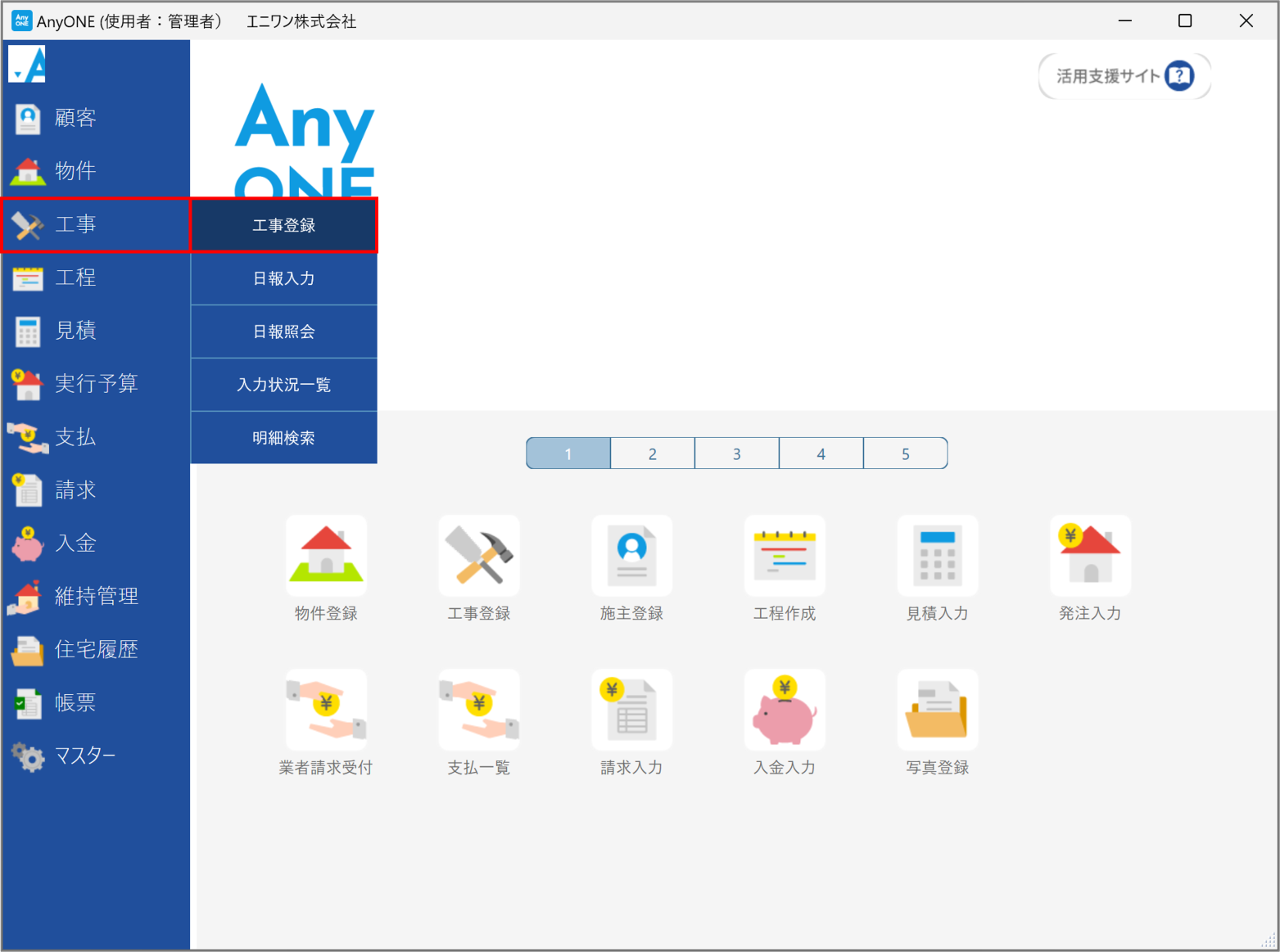
1)【工事】>【工事登録】をクリックします。
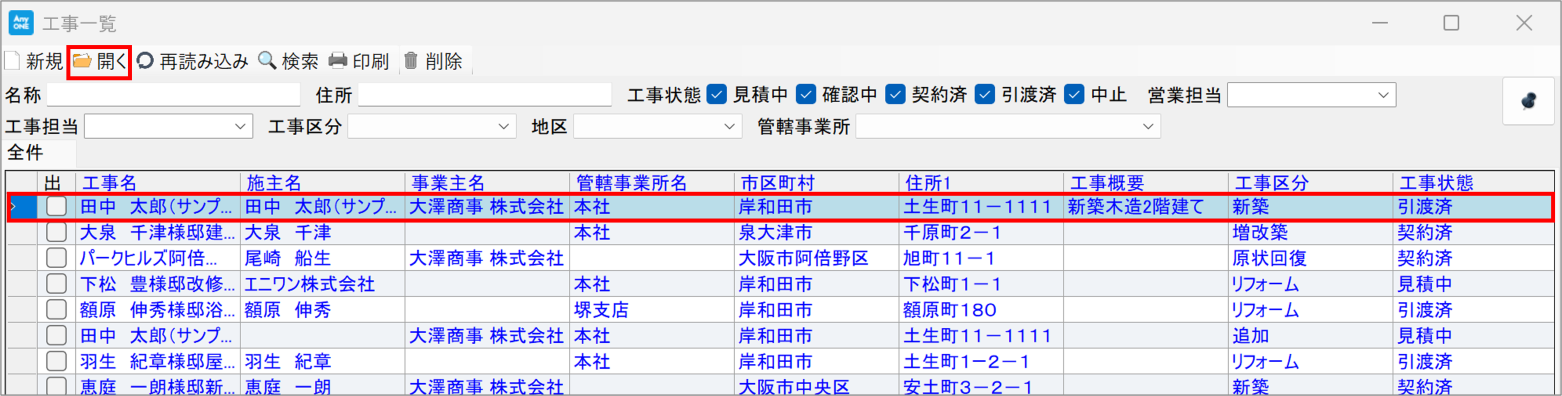
2)『工事一覧』画面が表示されるので、工事を完了、または完了解除したい工事を選択して、ツールバーの「開く」ボタンをクリックします。
以降で操作方法についてご説明します。
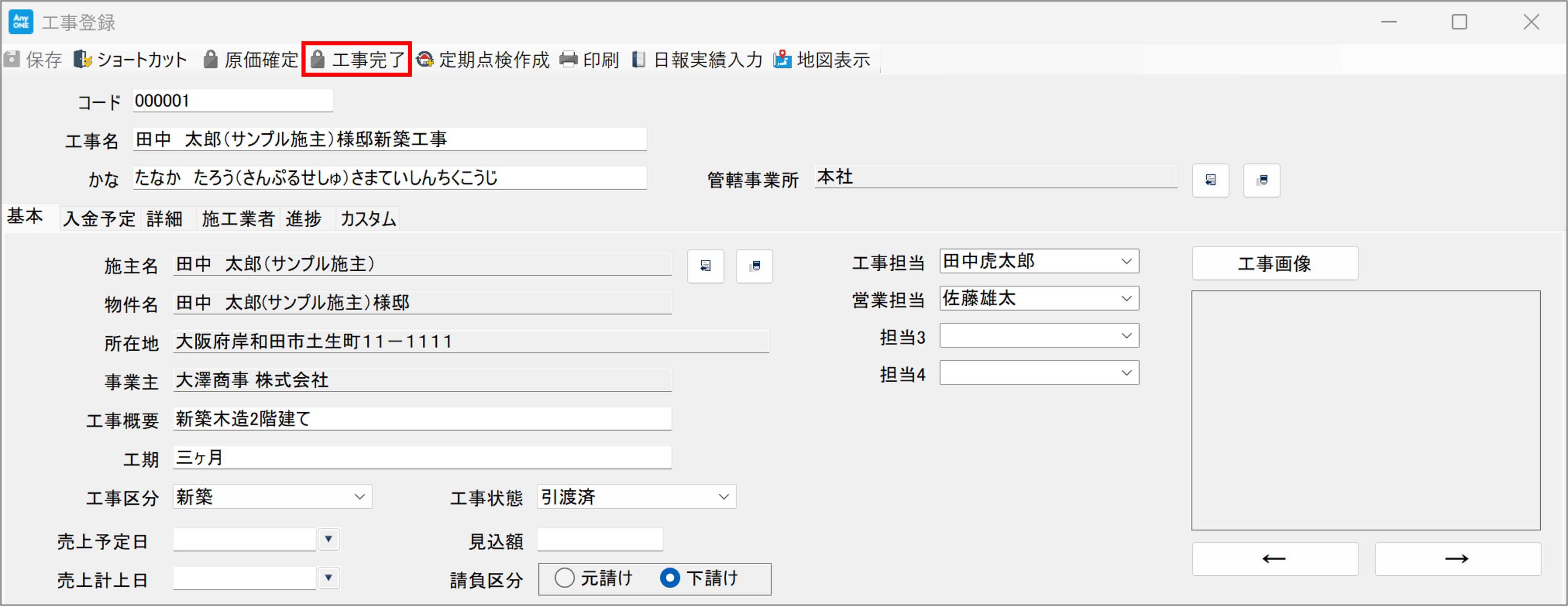
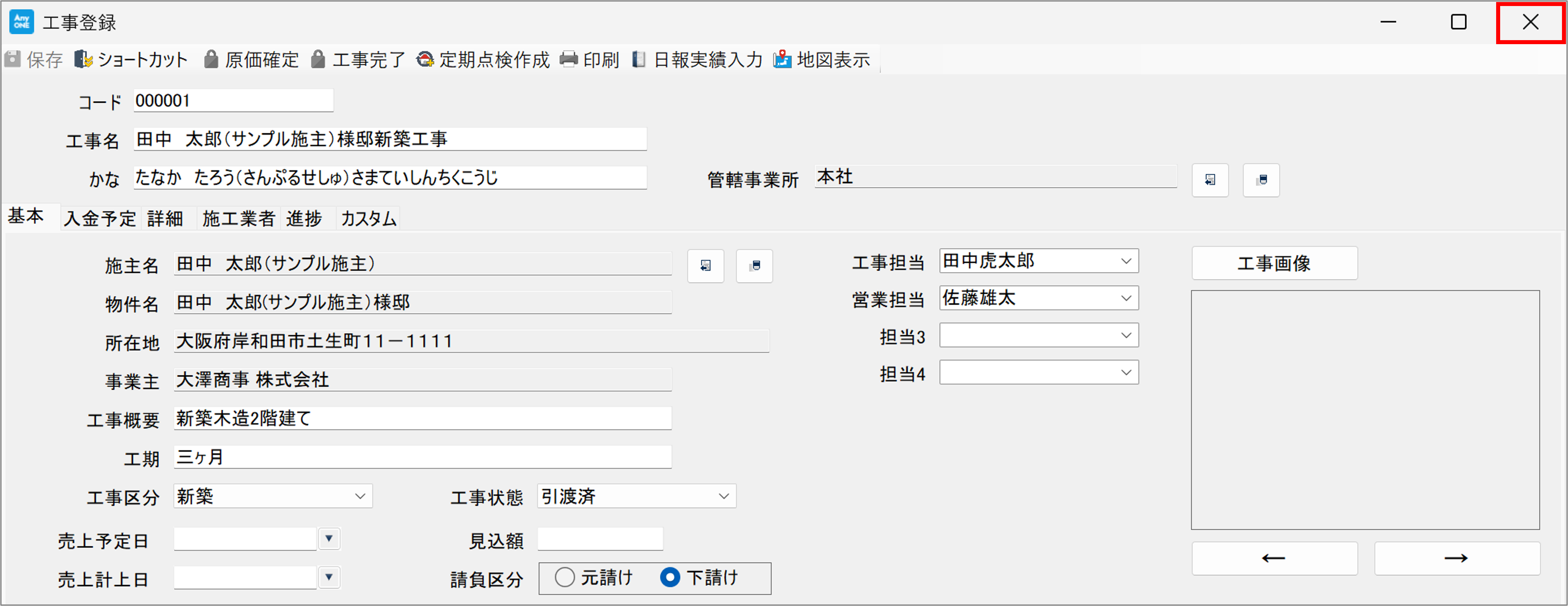
3)『工事登録』画面が表示されるので、ツールバーの「工事完了」ボタンをクリックします。
※「引渡済」の工事状態が選択されている場合のみクリックできます。詳しくはマニュアル「工事状態について」の4)をご覧ください。https://www.any-one.jp/anyonehelp/tips/91
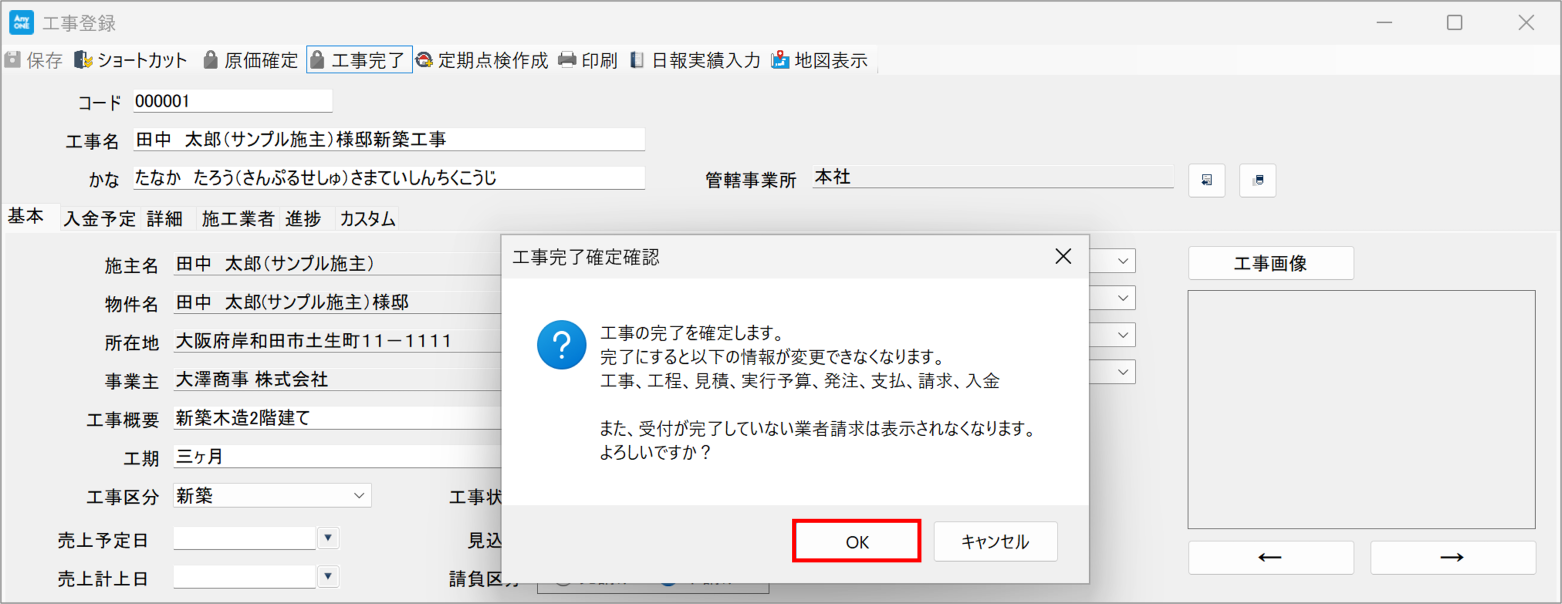
4)『工事完了確定確認』画面が表示されるので、内容に問題がなければ「OK」ボタンをクリックします。
5)『工事登録』画面に戻るので、ツールバーの「工事完了」が「完了解除」になっていれば設定完了です。以降はその工事に紐づく「工事/工程/見積/実行予算/発注/支払/請求/入金」データはすべて編集できなくなります。
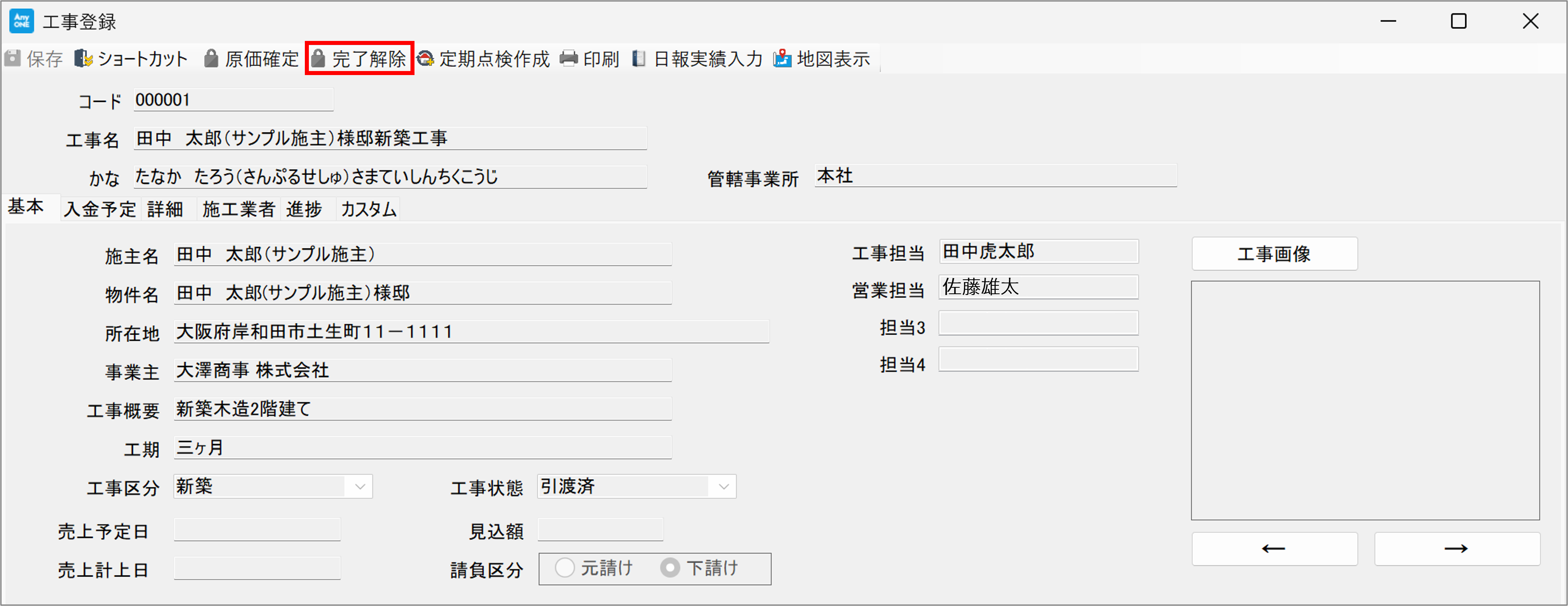
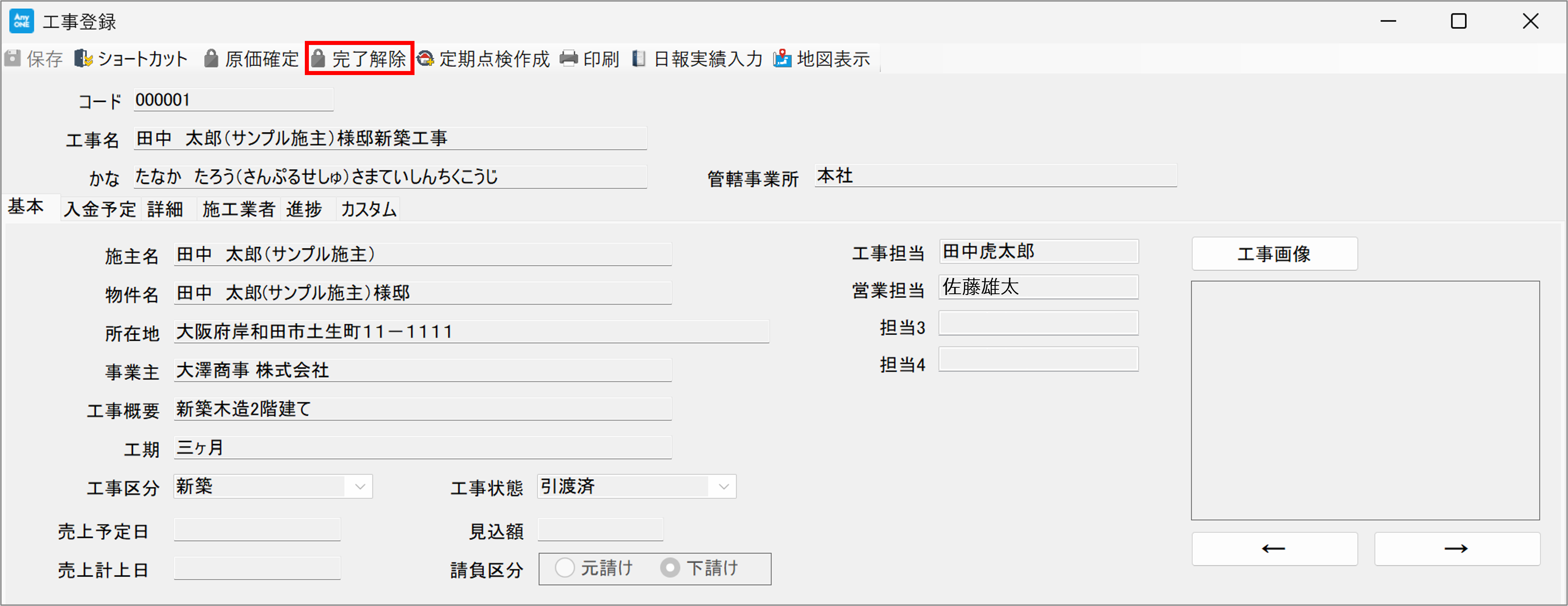
6)『工事登録』画面が表示されるので、ツールバーの「完了解除」ボタンをクリックします。
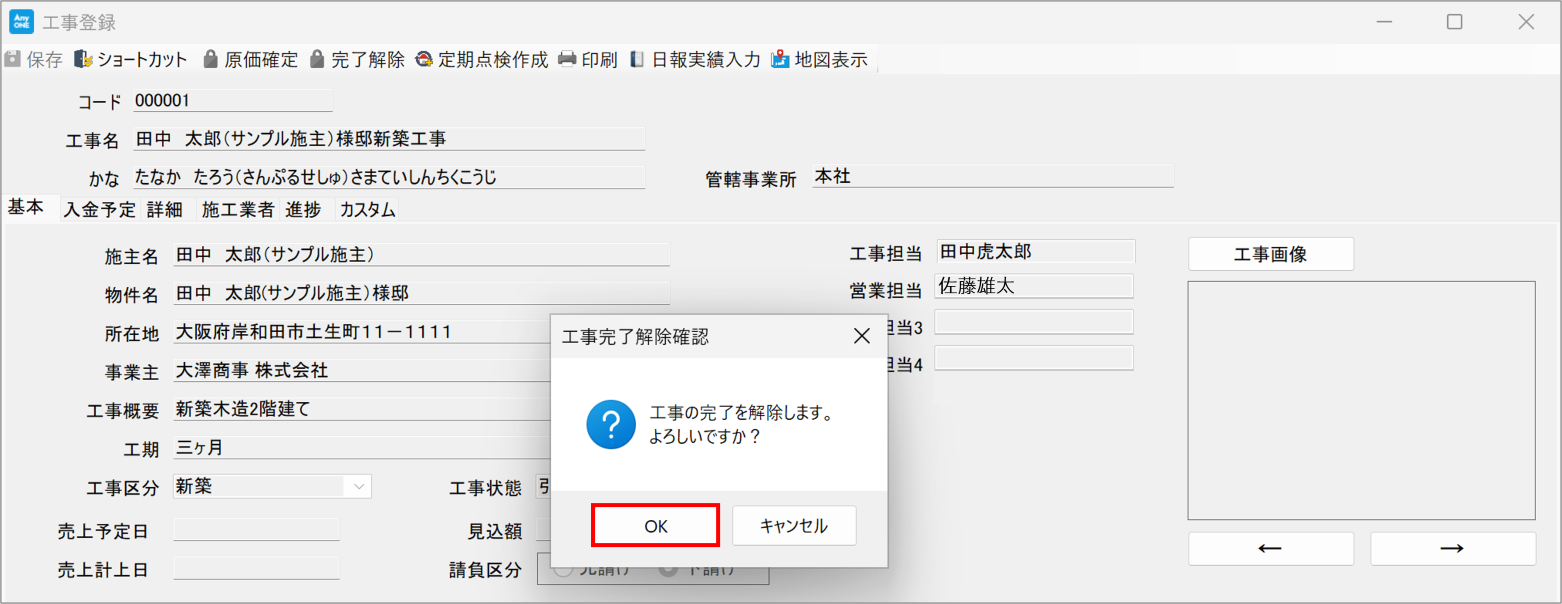
7)『工事完了解除確認』画面が表示されるので、「OK」ボタンをクリックします。
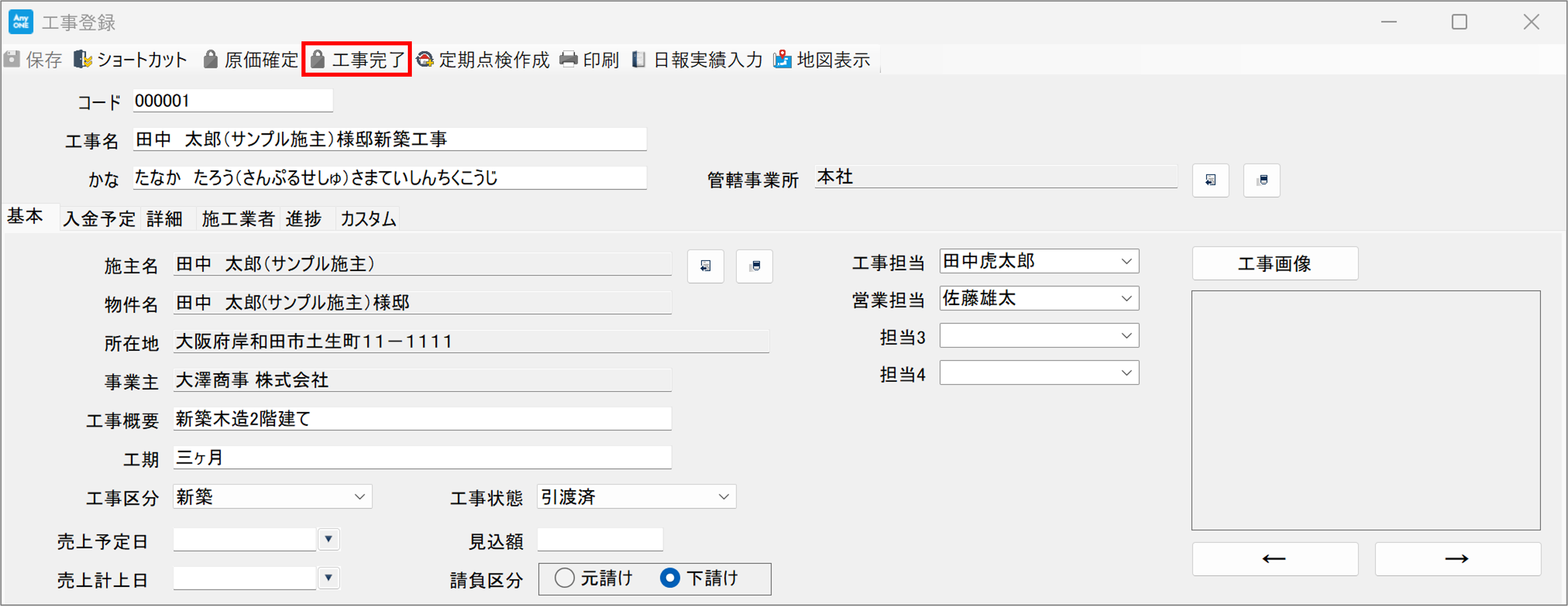
8)『工事登録』画面に戻るので、ツールバーの「完了解除」が「工事完了」になっていれば設定完了です。以降はその工事に紐づく「工事/工程/見積/実行予算/発注/支払/請求/入金」データはすべて編集できるようになります。
9)閉じる場合は、右上の「✖」をクリックします。
■ 「工事完了」にした後は、その工事に紐づく「工事/工程/見積/実行予算/発注/支払/請求/入金」データはすべて編集できなくなります。また、受付が完了していない業者請求は表示されなくなります。