

発注区分は「通常発注」「追加発注」のいずれかが、以下の内容に基づいて自動で選択されます。
■通常発注:見積や実行予算から参照された項目(=事前に予定していた発注)
■追加発注:『発注入力』画面で新たに追加された項目(=予定外で後から発生した発注)
「追加発注」の場合は、あわせて「追加要因区分」を選択し、さらに必要に応じて「追加要因」に詳細な内容を手入力することができます。これらの情報は、半期ごとなどのタイミングで追加発注の件数や発生要因を把握する際に活用できます。こちらでは「追加要因区分」「追加要因」の入力方法及び確認方法についてご説明します。
「追加要因区分」の内容については、マスターで設定することが可能です。詳しくはマニュアル「追加要因区分について」をご覧ください。
https://www.any-one.jp/anyonehelp/tips/99
1)【実行予算】>【発注入力】をクリックします。

2)『工事一覧(発注入力)』画面が表示されるので、該当する工事を選択して、ツールバーの「開く」ボタンをクリックします。

3)『発注入力』画面が表示されるので、追加発注したい内容を明細に入力します。基本的な入力方法は、見積や実行予算と同様です。

4)入力後、追加発注したい明細の「対象」列にチェックを入れます。

5)選択後、「発注」ボタンをクリックします。

6)『発注確認』画面が表示されるので、「発注区分」が「追加発注」になっていることを確認します。

7)次に「➊追加要因区分」をプルダウンより選択します。必要に応じて「➋追加要因」を入力します。
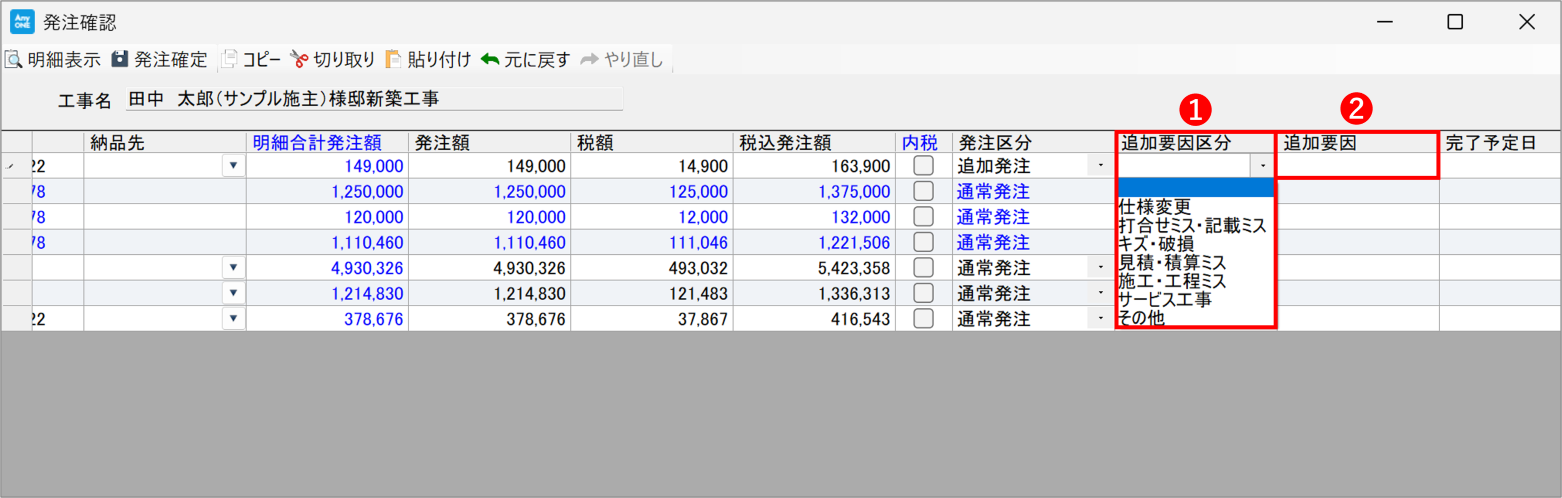
8)入力後、発注をおこなう場合は、ツールバーの「発注確定」ボタンをクリックします。

9)『発注確定』画面が表示されるので、「はい」をクリックします。

10 『発注書選択』画面が表示されるので、発注書を印刷する場合は「印刷」ボタンをクリックし、印刷をおこないます。詳しくはマニュアル「発注書の発行」をご覧ください。https://www.any-one.jp/anyonehelp/tips/21

1)【実行予算】>【発注済一覧】をクリックします。

2)『発注済一覧』画面が表示されます。「追加要因区分」「追加要因」を確認することができます。

■見積や実行予算から参照された項目でも、発注時に「原価額(数量と原価単価)」「実行額(実行数量・実行単価)」が未入力の場合、発注区分は自動的に「追加発注」となります。発注区分を「通常発注」とするためには、「原価額」または「実行額」が入力されている必要があります。