モバイル版AnyONEは協力業者様用の設定をおこなうことで、『取引先』一覧に登録した協力業者様も利用できます。 協力業者様は【写真一覧】【図書一覧】【物件地図】【工事チャット】【工程表閲覧】の機能を利用することが可能です。スマホやタブレットから写真のアップロードや共有、図面などの書類(図書)や工程表の確認をおこなうことができます。※モバイルアプリはフルオプション、かつクラウドサーバーをご契約の方のみ利用できます。
協力業者様がアプリにログインする際のログイン名・パスワードの設定をします。
1)【マスター】>【自社関連】>【取引先】をクリックします。

2)『取引先一覧』画面が表示されるので、設定したい取引先を選択して、ツールバーの「開く」ボタンをクリックします。

3)『取引先登録』画面が表示されるので、「その他」タブをクリックします。

4)「その他」タブが表示されるので、「ログイン設定」ボタンをクリックします。

5)『ログイン情報』画面が表示されるので、任意の「ログイン名」「パスワード」を入力します。
※協力業者様がアプリにログインする際の「ログイン名」「パスワード」となります。

6)入力後、「適用」ボタンをクリックします。

7)『取引先登録』画面に戻るので、ツールバーの「保存」ボタンをクリックします。

8)「保存」ボタンがグレーになれば登録完了です。閉じる場合は、右上の「✖」をクリックします。

協力業者様に、モバイルで共有したい工事データを選択します。
9)【工事】>【工事登録】をクリックします。

10)『工事一覧』画面が表示されるので、該当する工事を選択して、ツールバーの「開く」ボタンをクリックします。

11)『工事登録』画面が表示されるので、「施工業者」タブをクリックします。
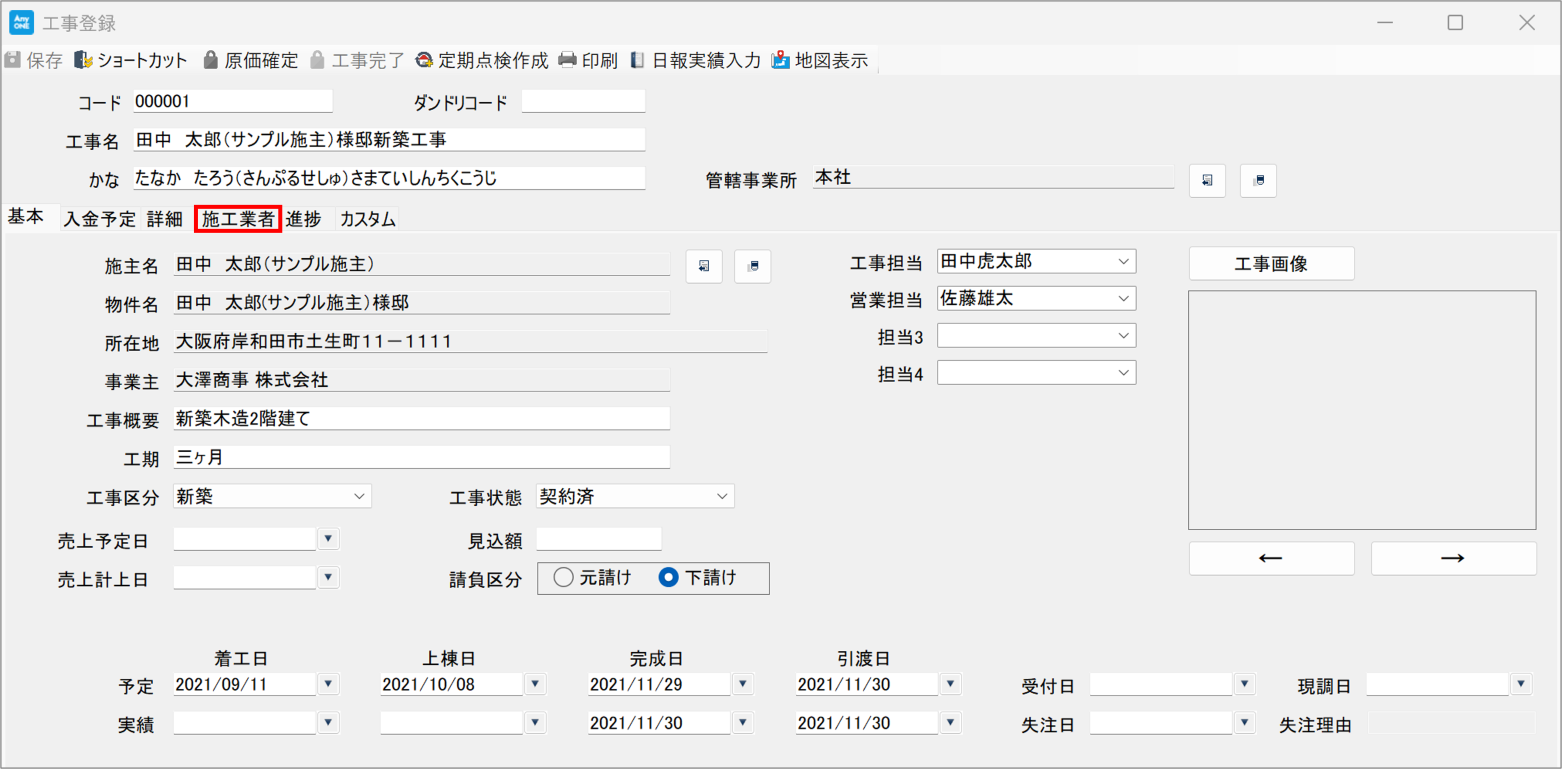
12)「施工業者」タブが表示されるので、「取引先名」の参照ボタンをクリックします。

13)『業者選択』画面が表示されるので、該当する工事データを共有したい取引先を行選択し、ツールバーの「選択」ボタンをクリックします。

14)『工事登録』画面に戻るので、ツールバーの「保存」ボタンをクリックします。
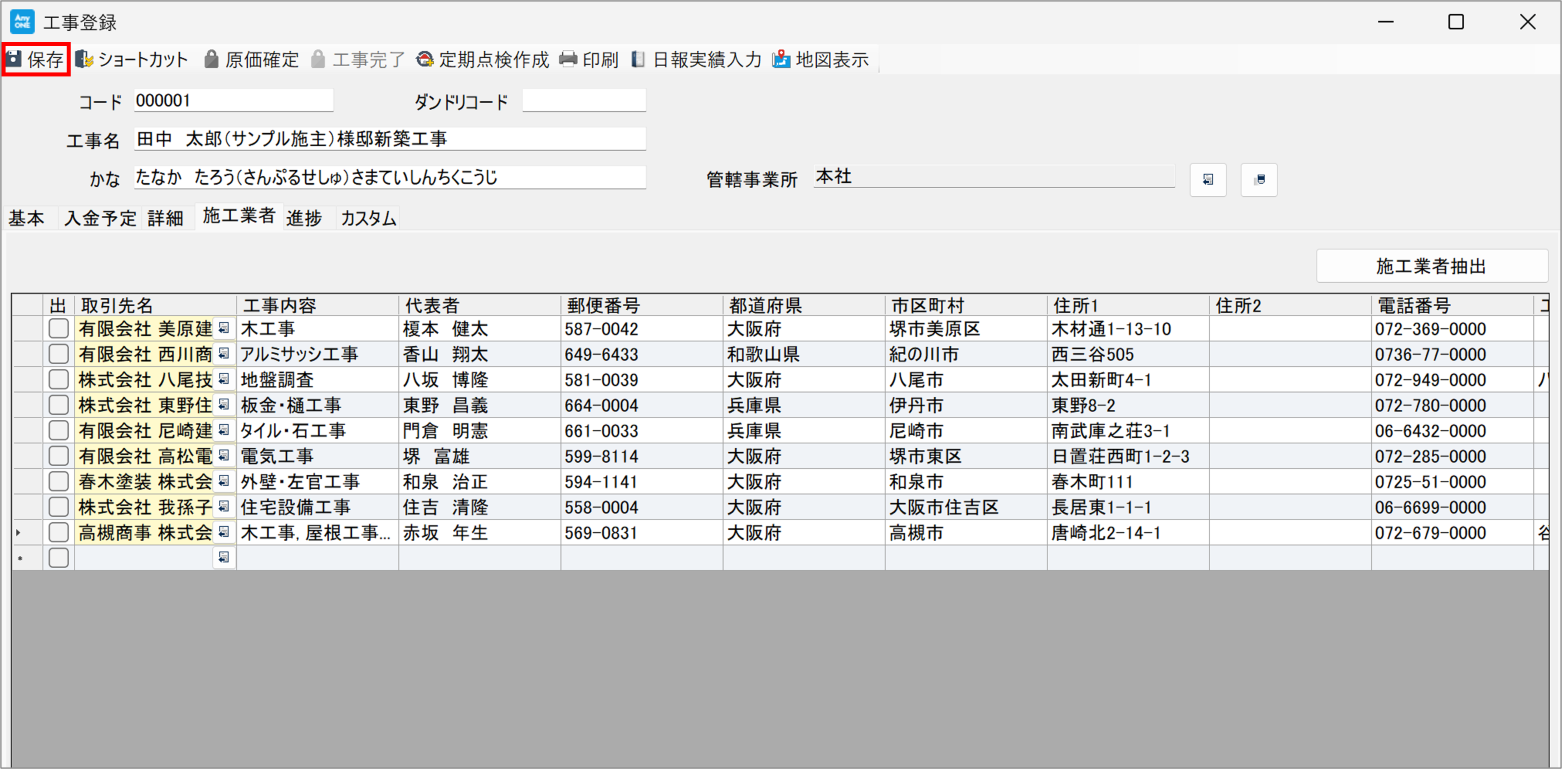
15)「保存」ボタンがグレーになれば登録完了です。モバイルで10)で選択した工事データを12)で選択した協力業者様が閲覧できる状態となります。閉じる場合は、右上の「✖」をクリックします。
※工事完了後、閲覧できないようにする場合、別途設定が必要になります。詳しくは本マニュアル「工事データの閲覧停止設定」をご覧ください。

協力業者様に、モバイルで共有したい写真や図書データを選択します。こちらでは「図書登録」でご説明します。
※本設定は、該当する工事データが閲覧できる状態であることが前提となります。詳しくは本マニュアル「工事データの閲覧許可設定」をご覧ください。
1)【住宅履歴】>【図書登録】をクリックします。

2)『物件一覧(図書登録)』画面が表示されるので、該当する物件を選択して、ツールバーの「開く」ボタンをクリックします。

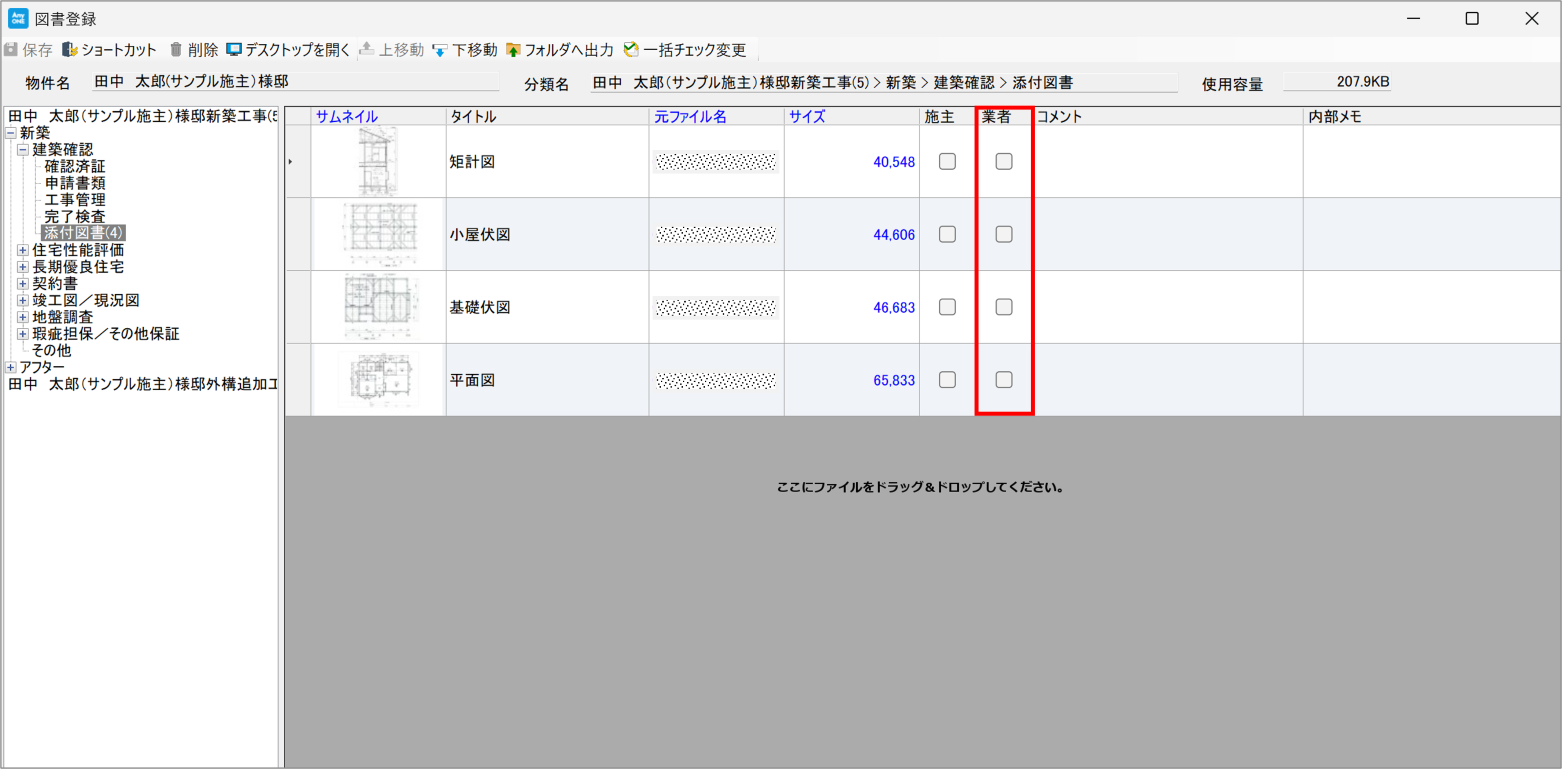
3)『図書登録』画面が表示されるので、画面のツリー側➊(赤枠内)より、協力業者様に共有したいデータが入っているフォルダをクリックします。

4)画面の明細側➋(緑枠内)に3)で選択したフォルダ内のデータが表示されます。

5)共有したい図書データの「業者」チェックボックスにチェックを入れます。
6)設定変更後、ツールバーの「保存」ボタンをクリックします。

7)「保存」ボタンがグレーになれば登録完了です。5)で選択した図書データを協力業者様がモバイルで閲覧できる状態となります。閉じる場合は、右上の「✖」をクリックします。
※工事完了後、閲覧できないようにする場合、別途設定が必要になります。詳しくは本マニュアル「工事データの閲覧停止設定」をご覧ください。

工事完了後、協力業者様がモバイルで工事データを閲覧できないように設定できます。
1)【工事】>【工事登録】をクリックします。

2)『工事一覧』画面が表示されるので、該当する工事を選択して、ツールバーの「開く」ボタンをクリックします。

3)『工事登録』画面が表示されるので、「施工業者」タブをクリックします。

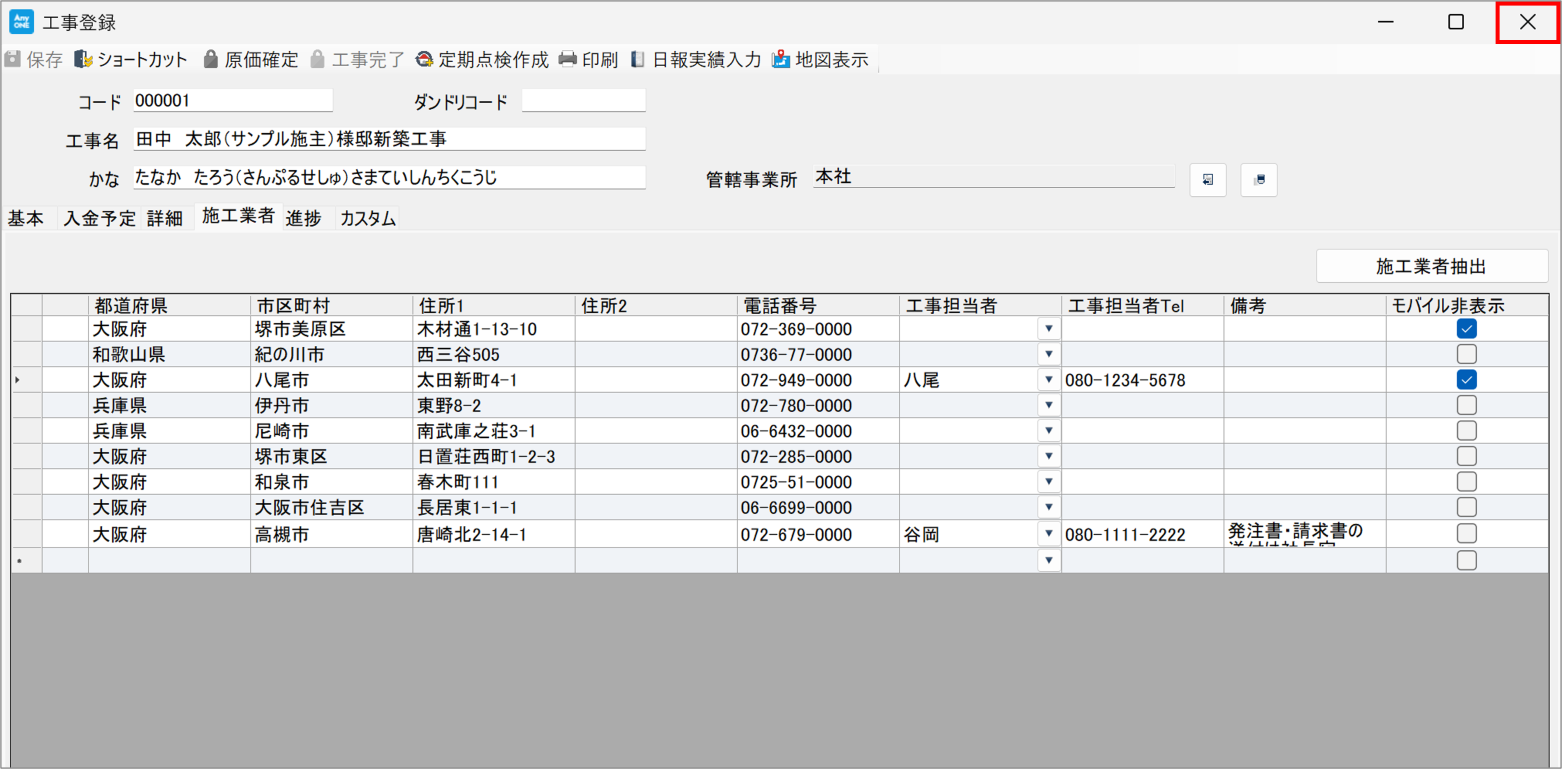
4)「施工業者」タブの画面上で、右クリックの「表示列の設定」>「モバイル非表示」をクリックします。

5)右にスクロールすると「モバイル非表示」チェックボックスが表示されます。

6)閲覧停止にしたい取引先の「モバイル非表示」チェックボックスにチェックを入れます。

7)設定変更後、ツールバーの「保存」ボタンをクリックします。

8)「保存」ボタンがグレーになれば登録完了です。閉じる場合は、右上の「✖」をクリックします。