

見積内容に小計・消費税・値引・諸経費を簡単に入れたい場合、こちらの機能をご活用ください。
1)【見積】>【見積入力】をクリックします。

2)『見積一覧』画面が表示されるので、小計・消費税・値引・諸経費行を挿入したい見積を選択して、ツールバーの「開く」ボタンをクリックします。

以降で操作方法についてご説明します。
小計行には「小計(部分)行」「小計行」の2種類があります。必要に応じて使い分けてください。
■ 小計(部分)行:直前に挿入された「小計(部分)行」から当該「小計(部分)行」、または一番上から当該「小計(部分)行」の見積額と原価額の合計が計算されます。
■ 小計行:一番上から当該「小計行」の見積額と原価額の合計が計算されます。
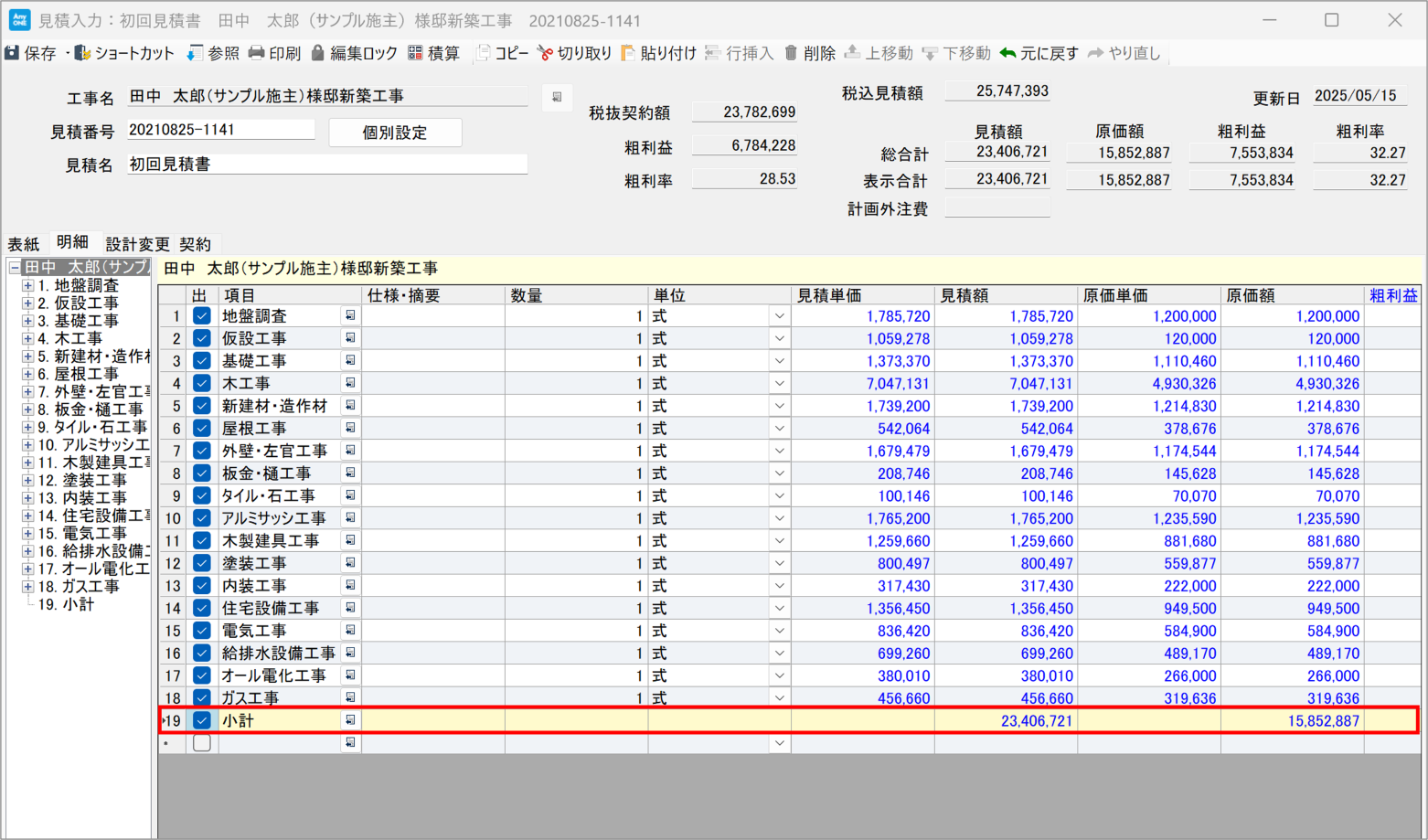
3)『見積入力』画面が表示されるので、小計行を挿入したい行を選択して、右クリックの「小計・税額・値引・諸経費」>「小計(部分)行を挿入」または「小計行を挿入」を選択します。

4)小計行の数字は青字になり、行は黄色になります。
5)『見積入力』画面が表示されるので、消費税行を挿入したい行を選択して、右クリックの「小計・税額・値引・諸経費」>「消費税行を挿入」を選択します。
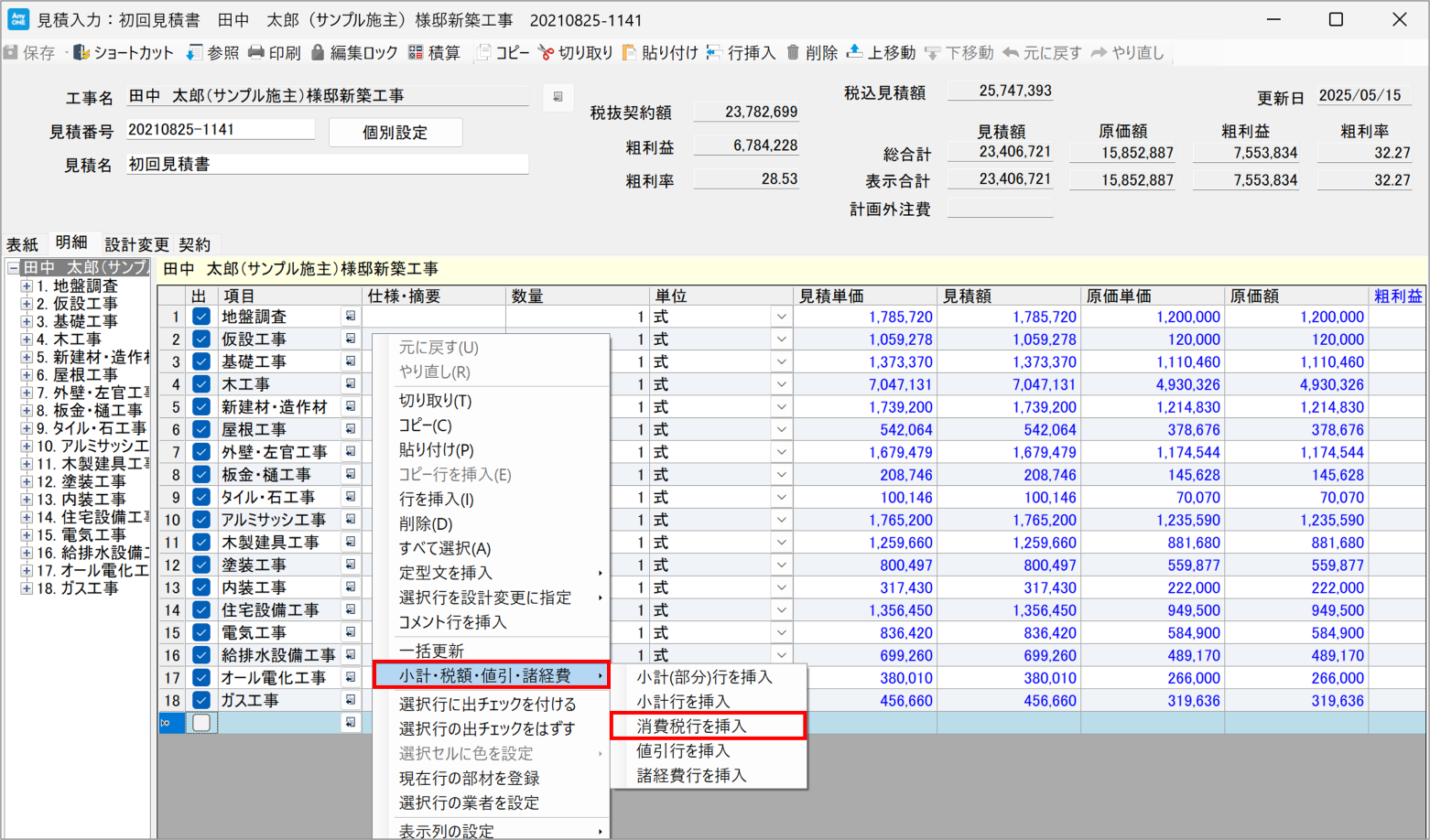
■「消費税行」は必ず親項目、かつ明細の最終行に挿入してください。
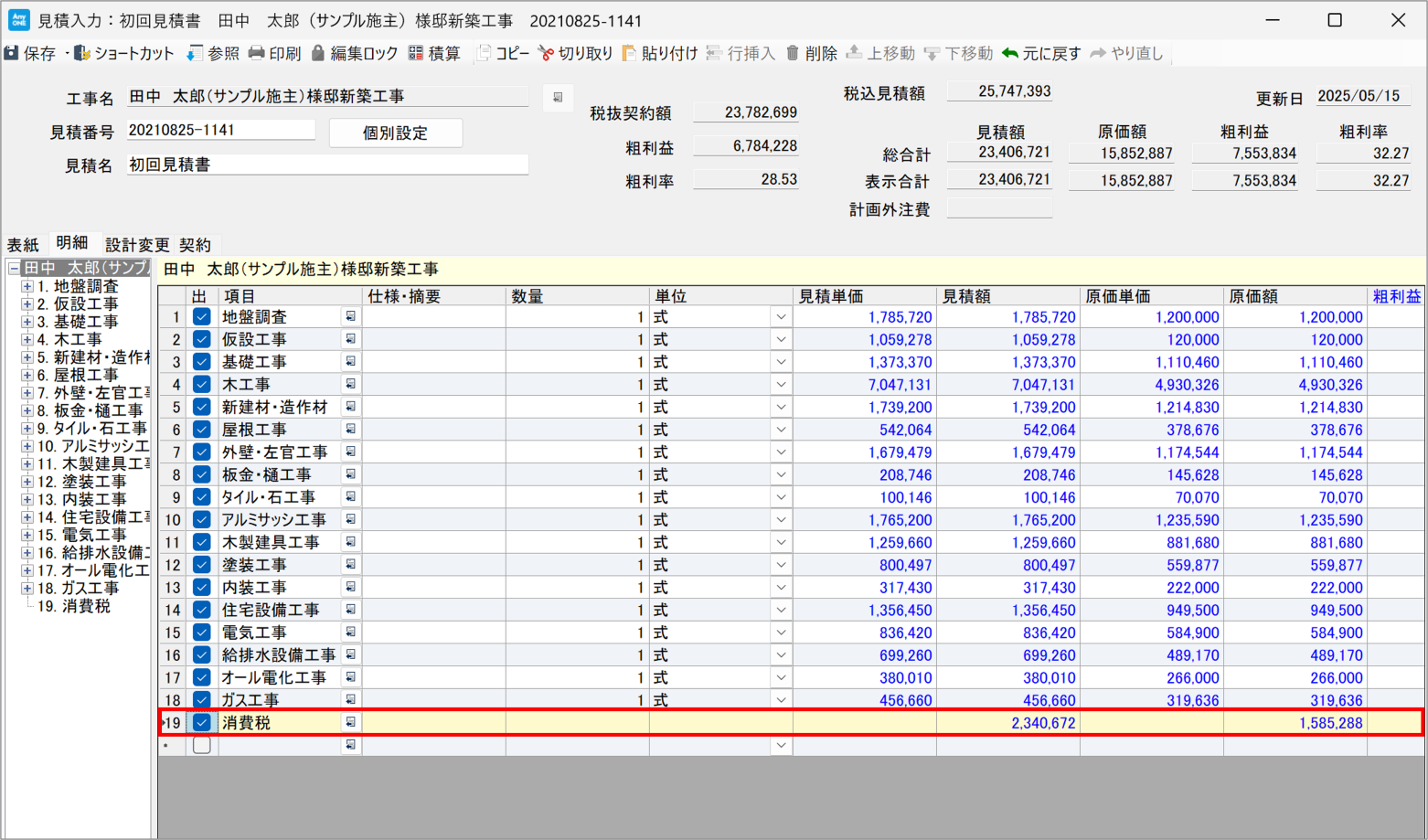
6)消費税行の数字は青字になり、行は黄色になります。
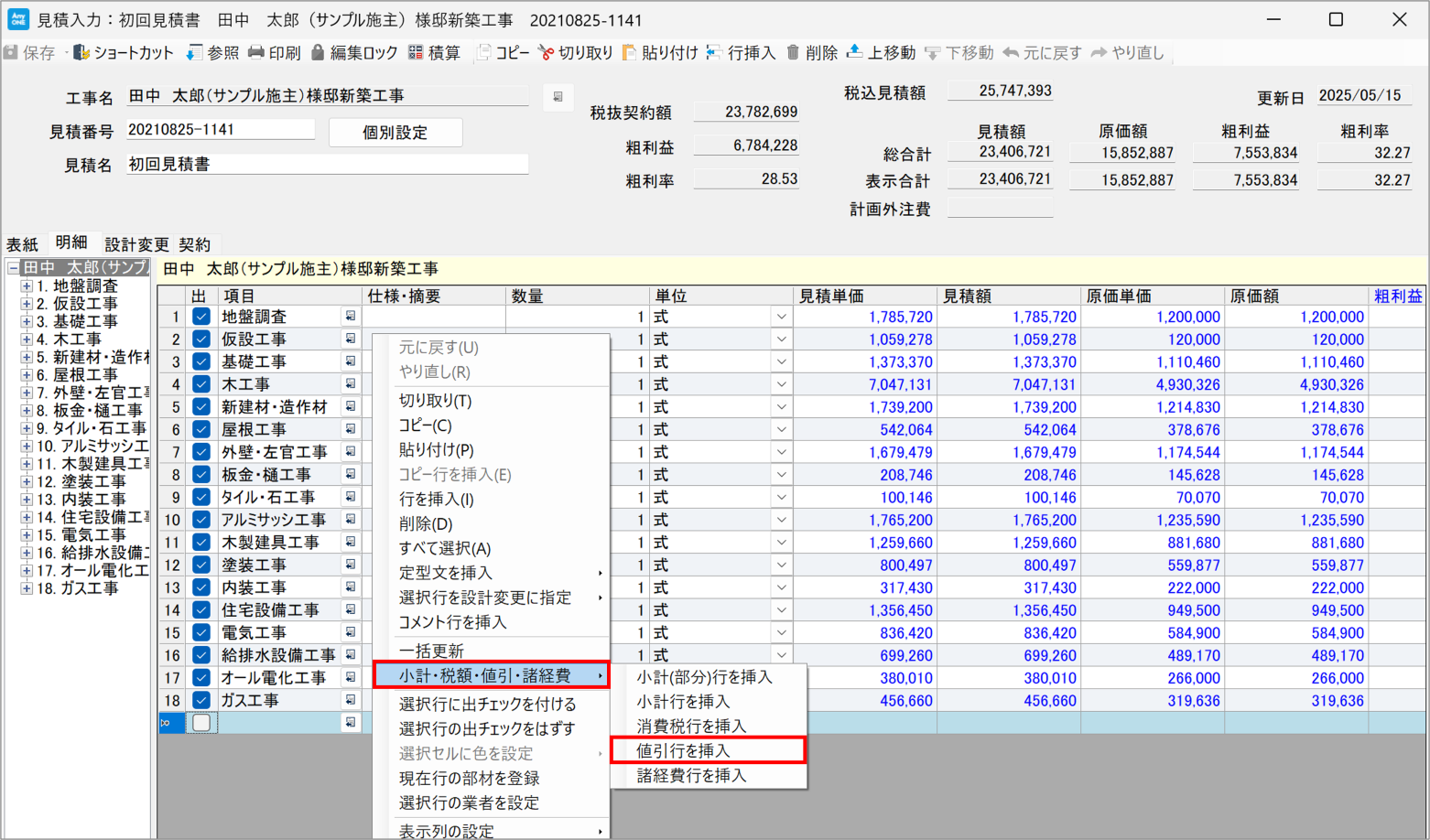
7)『見積入力』画面が表示されるので、値引行を挿入したい行を選択して、右クリックの「小計・税額・値引・諸経費」>「値引行を挿入」を選択します。
8)『値引行挿入』画面が表示されるので「値引名」「値引後税込見積額」を入力して「OK」ボタンをクリックします。

9)『見積入力』画面に戻ります。入力した「値引後税込見積額」に合わせて、値引行が挿入されます。

■「値引行」を挿入後、見積額が変更になっても、値引行の金額は変わりません。
10)『見積入力』画面が表示されるので、諸経費行を挿入したい行を選択して、右クリックの「小計・税額・値引・諸経費」>「諸経費行を挿入」を選択します。

11)『諸経費計算』画面が表示されるので「諸経費名称」「係数」「諸経費」「端数処理」を入力して、ツールバーの「諸経費挿入」ボタンをクリックします。

12)『見積入力』画面に戻ります。諸経費行の数字は青字になり、行は黄色になります。

■「諸経費行」を挿入後、見積額が変更になっても、諸経費行の金額は変わりません。