

見積書や請求書のテンプレートを印刷する際、うまく出力されない場合があります。そのような場合は、まずはPCを再起動して出力を確認していただき、それでも不具合が続くようでしたら、Officeの修復をお試しください。
その際、まずは「クイック修復」をおこないます。それでも不具合が解消されない場合は「オンライン修復」をおこなってください。オンライン修復をおこなう場合は、注意事項がありますので、そちらを必ず参照してからおこなうようにしてください。
※本マニュアルの該当バージョンはWindows11です。OSのバージョンにより、操作方法が異なる場合があります。Windows10の操作方法については、マニュアル「Officeの修復(Windows10)」をご覧ください。https://www.any-one.jp/anyonehelp/tips/211
1)パソコン画面の「スタート」ボタンを右クリックします。
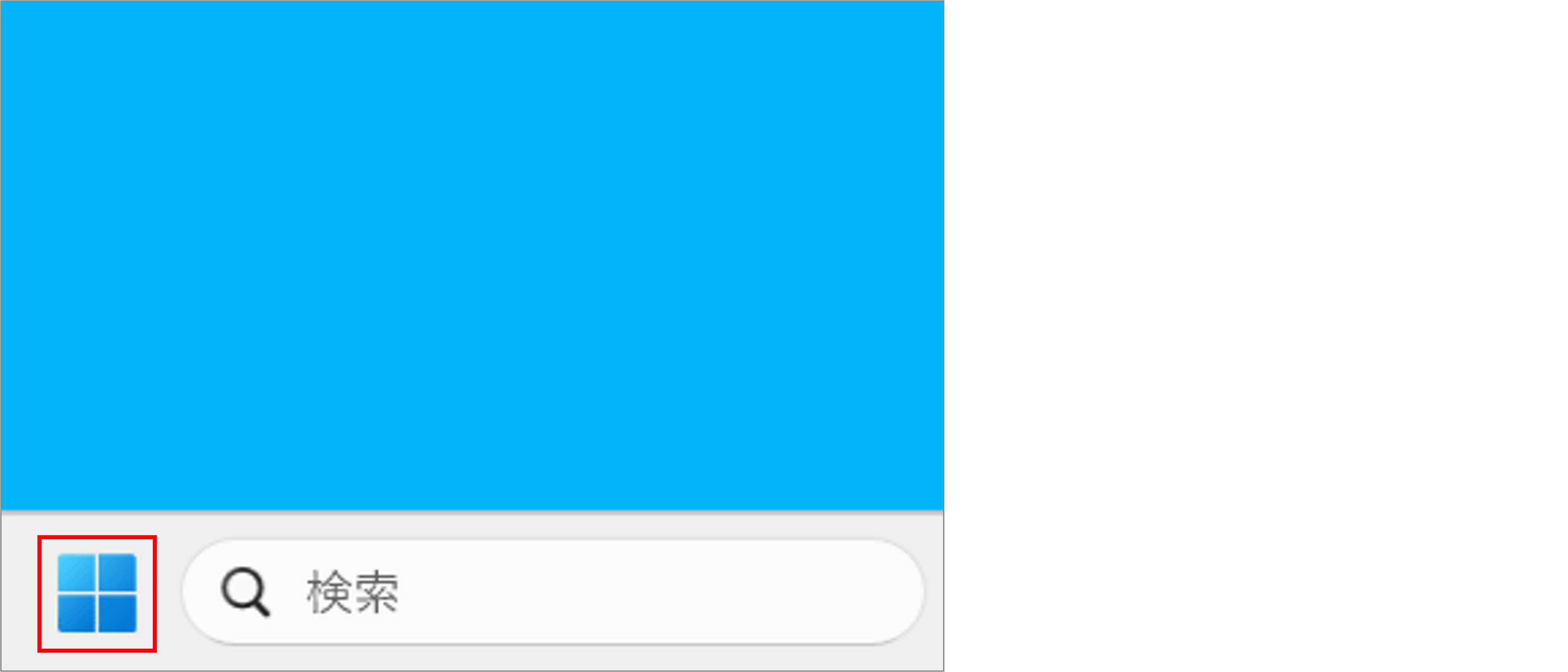
2)リストが表示されるので「インストールされているアプリ」をクリックします。
※Microsoft 365をご利用の場合は「設定」をクリックします。

3)『設定』画面が表示されるので、アプリの一覧から該当するアプリの右側に表示されている「・・・」をクリックします。
※Microsoft 365をご利用の場合は、メニュー画面から「アプリ」をクリックして開きます。
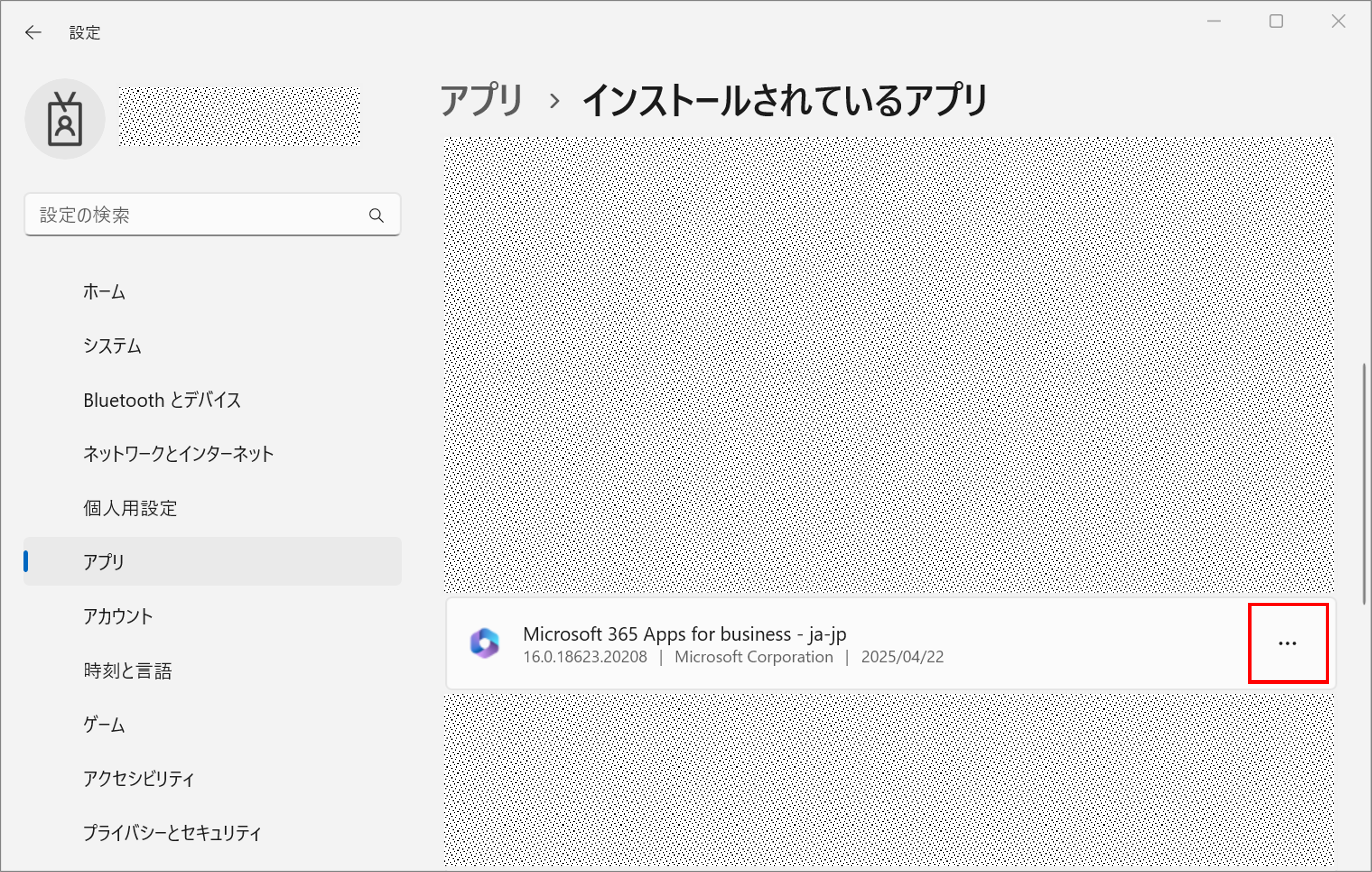
※お使いのバージョンでアイコンや名称は違うので注意してください。項目が複数ある場合は、「Home and Business ●●」とあるものを選択してください。
Microsoft 365をご利用の場合は、「Microsoft 365」の「ja-jp」とあるものを選択してください。
※ワードやエクセルなど1つのアプリのみを修復したい場合でも製品全体が修復されます。単体のアプリをインストールしている場合は、アプリを名前で検索することができます。
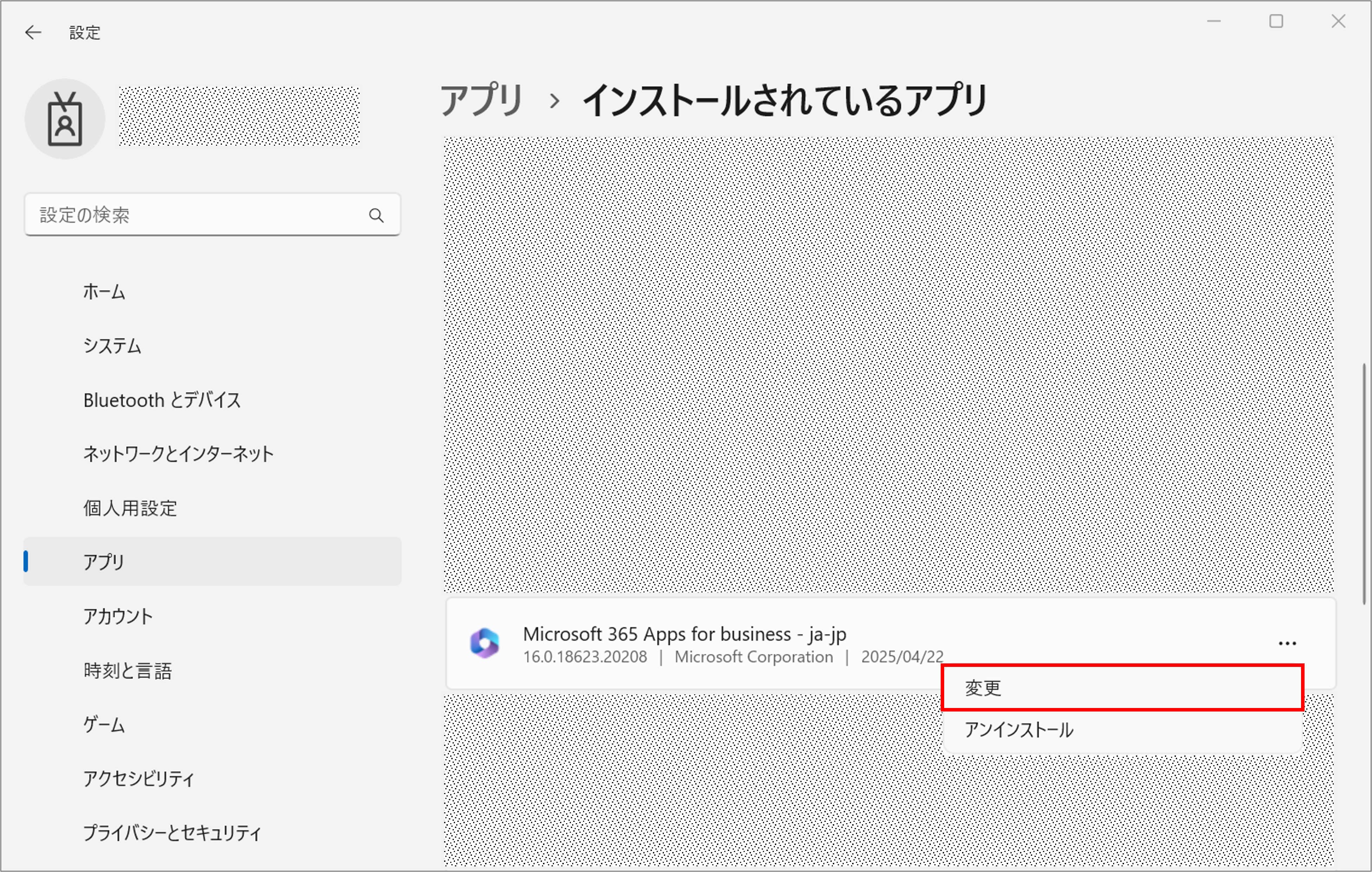
4)「変更」ボタンをクリックします。
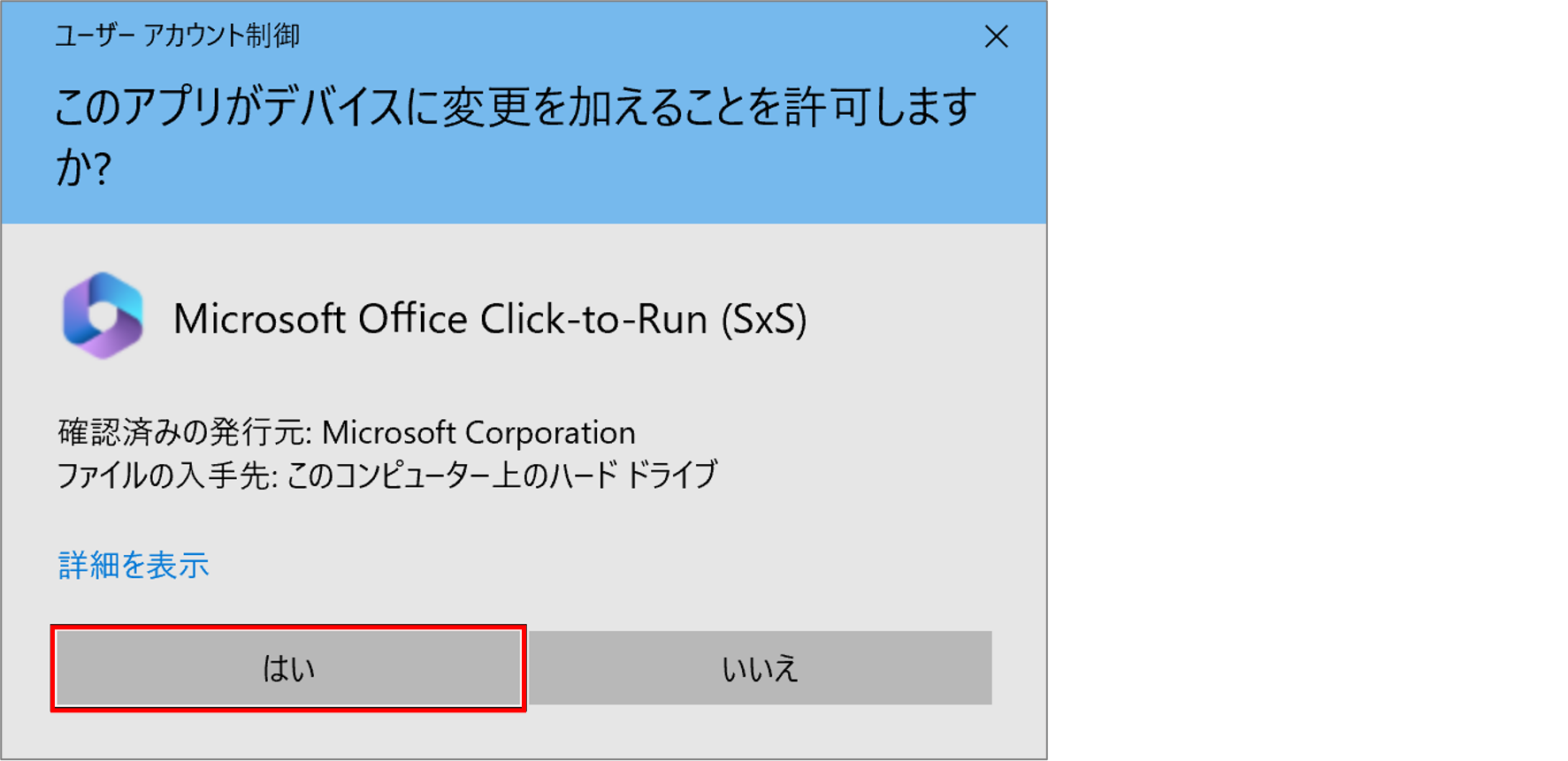
5)『ユーザーアカウント制御』の画面が表示されるので、「はい」をクリックします。
6)『Officeプログラムをどのように修復しますか?』の画面が表示されるので、「クイック修復」を選択して「修復」ボタンをクリックします。
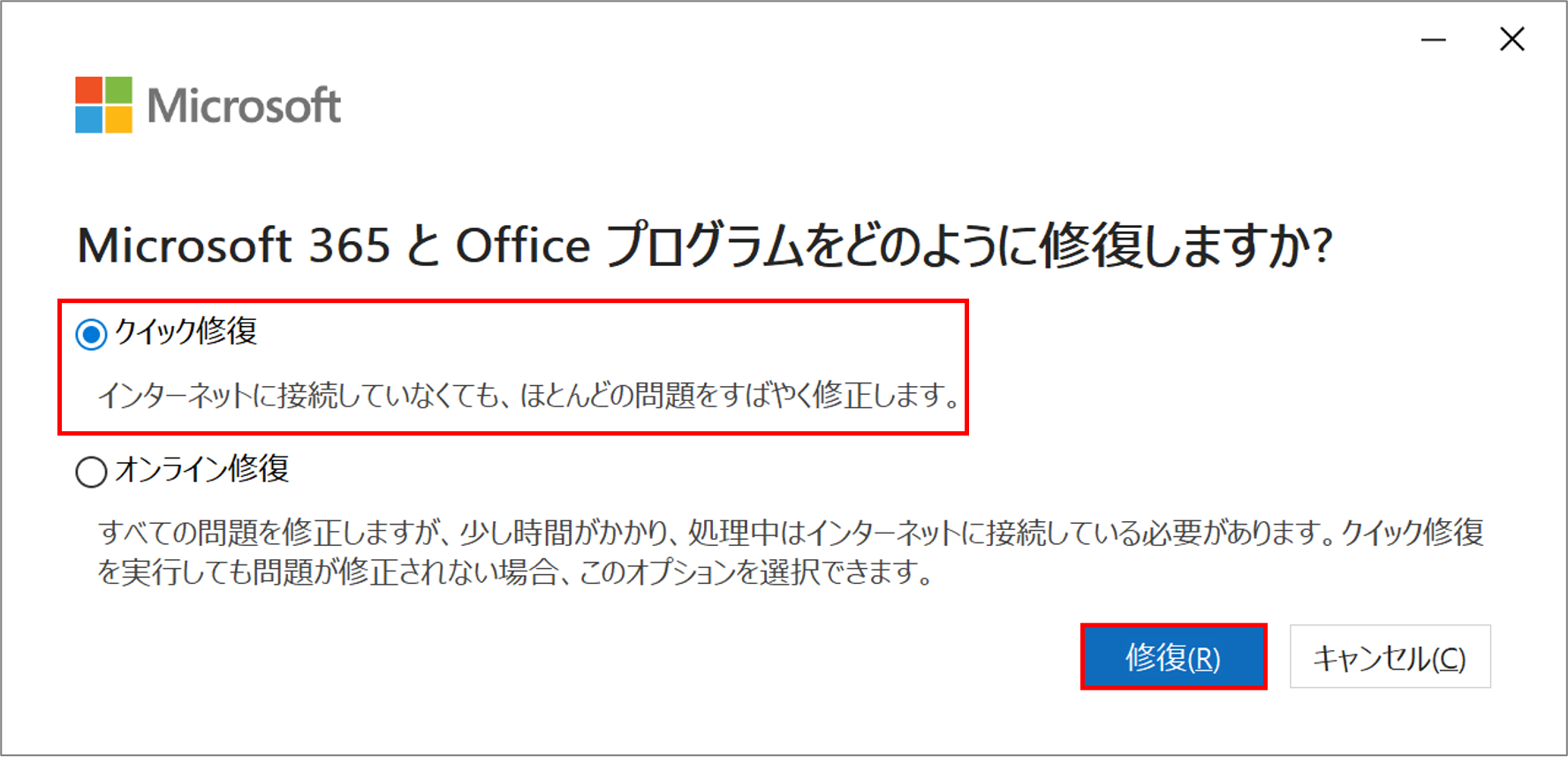
※「クイック修復」は短時間で修復できますが、問題を検出して破損したファイルを置き換えるだけとなります。
7)後は表示されるメッセージに従って修復をおこなってください。
「クイック修復」をおこなっても出力エラーが解消されない場合は、「オンライン修復」をおこないます。ただし「オンライン修復」をおこなった際に、Excelが消えてしまったという事例があります。そのため、オンライン修復をおこなう場合は、必ず再インストールができるように、メディアやパスワードを用意してからおこなうようにしてください。
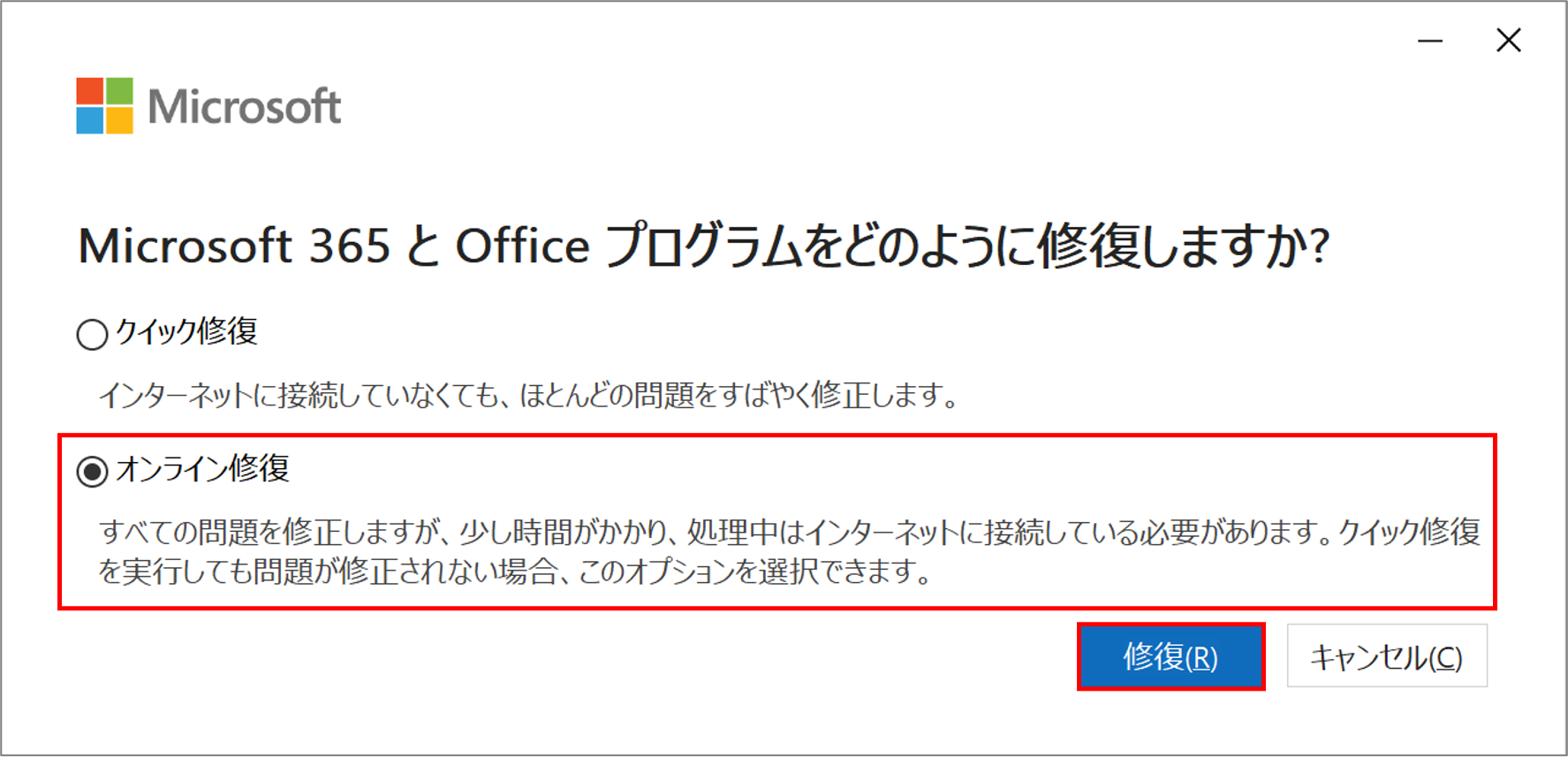
1)クイック修復の1)~5)までをおこない、表示された『Officeプログラムをどのように修復しますか?』の画面で、「オンライン修復」を選択して「修復」ボタンをクリックします。
2)後は表示されるメッセージに従って修復をおこなってください。