

『工事原価一覧』画面では、各工事の原価や粗利益を一覧で確認できます。また、一覧画面から『工事原価詳細』画面を開くことで、発注や支払額などの詳細を確認することができます。工事に関する金額を1つの画面で確認できるため、従来のように発注や支払画面を個別に開く必要がなくなり、より簡単にお金の状況を確認することができます。
1)【工事】>【工事原価一覧】をクリックします。

2)『工事原価一覧』画面が表示されます。初期設定ではすべての「工事状態」にチェックが入っているため、中止や未契約の工事も表示されます。

3)右にスクロールすると「契約額」や「発注額」などの列があります。空白の場合、データが入力されていないことを表しています。

4)詳細を確認したい工事を選択し、ツールバーの「開く」ボタンをクリックします。

5)『工事原価詳細』画面が表示されます。「項目別」「業者別」「入金予定」の3 つのタブがあり、クリックすると画面が切り替わります。
■ 「項目別」タブ:
「実行額」「発注額」「支払額」などが項目別に確認できます。

■「業者別」タブ:
「実行額」「発注額」「支払額」などが業者別に確認できます。

■「入金予定」タブ:
『工事登録』画面の「入金予定」タブと同じ内容が確認できます。

6)画面上部には❶契約に関する金額、➋実行予算に関する金額、➌発注に関する金額、➍支払に関する金額が表示されます。

7)画面下部には➎『発注入力』画面の明細データが表示されます。発注した明細には「注番」が表示され、「対象」~「仕様・摘要」が黄色になります。
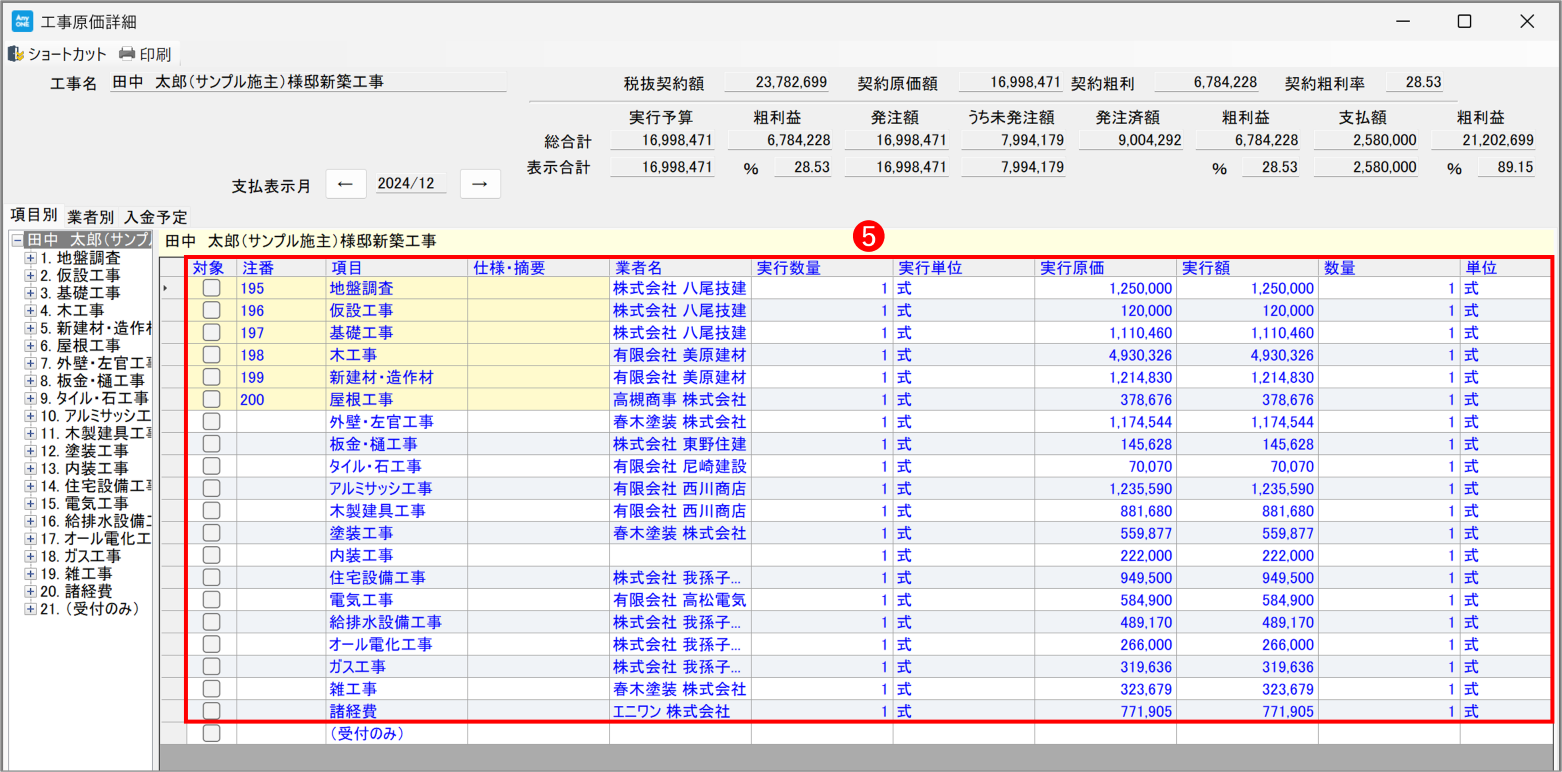
『業者請求受付』画面で請求受付追加したデータがあった場合、❻「(受付のみ)」という階層が表示され、追加の内容が確認できます。

8)画面を右スクロールすると、❼「支払残額」や❽月ごとの「支払額」の列があります。

❼「支払残額」がマイナスの場合、「支払合計額」「支払残額」が赤色になります。

❽「支払額」の表示月を変更したい場合、画面右上の❾「支払表示月」の矢印ボタンから変更できます。

『工事原価一覧』『工事原価詳細』画面ではデータの編集はできません。データの編集は各メニュー画面から行う必要があります。