

『発注確認』画面に表示されているフリー項目は、項目名・プルダウン項目の両方をカスタマイズすることができます。設定しておくと、発注書への出力や並べ替えなどが簡単に行えるようになります。
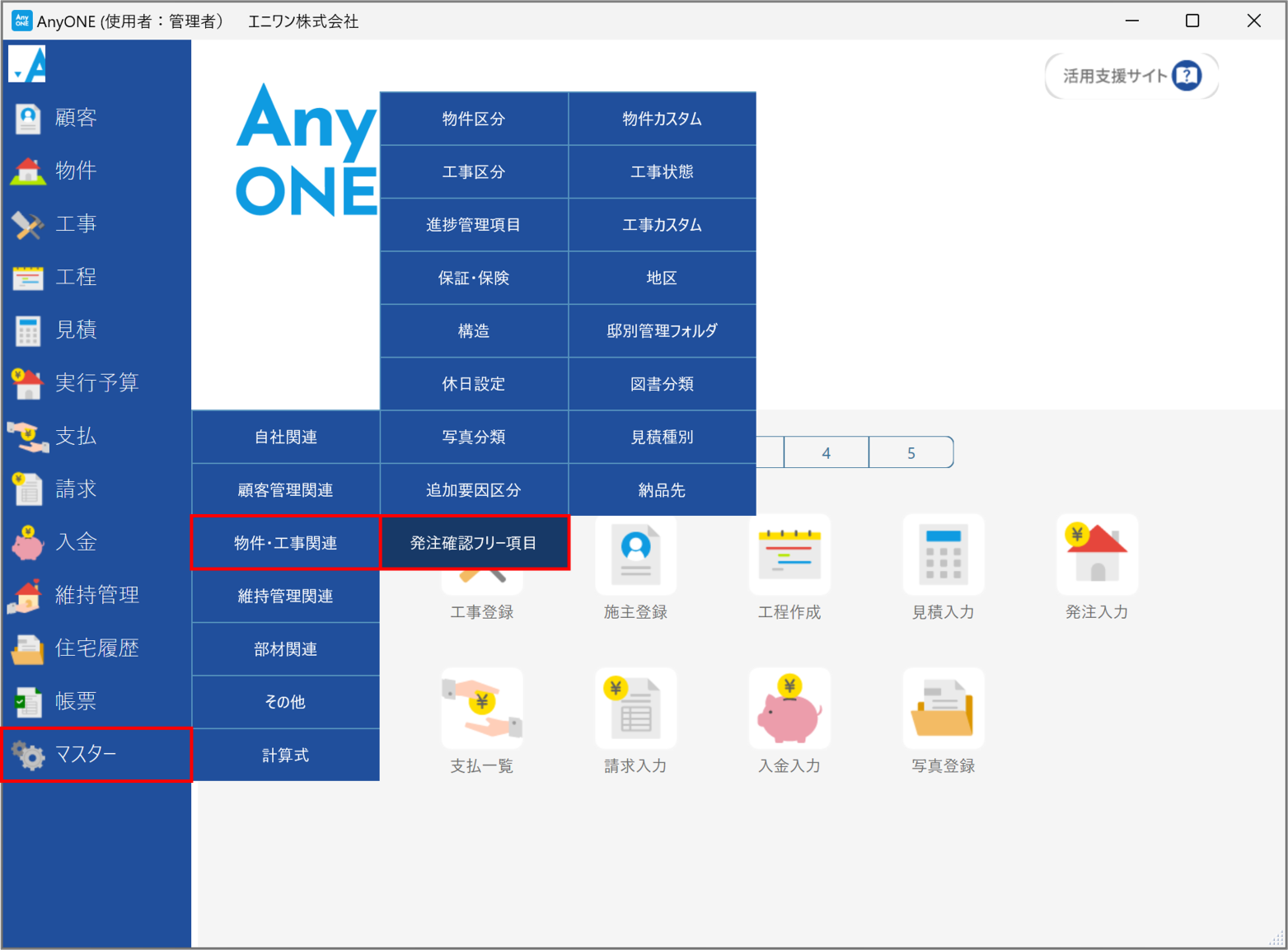
1)【マスター】>【物件・工事関連】>【発注確認フリー項目】をクリックします。
2)『発注確認フリー項目』画面が表示されます。「フリー項目1~2」を変更するには、ツールバーの「項目名変更」ボタンをクリックします。

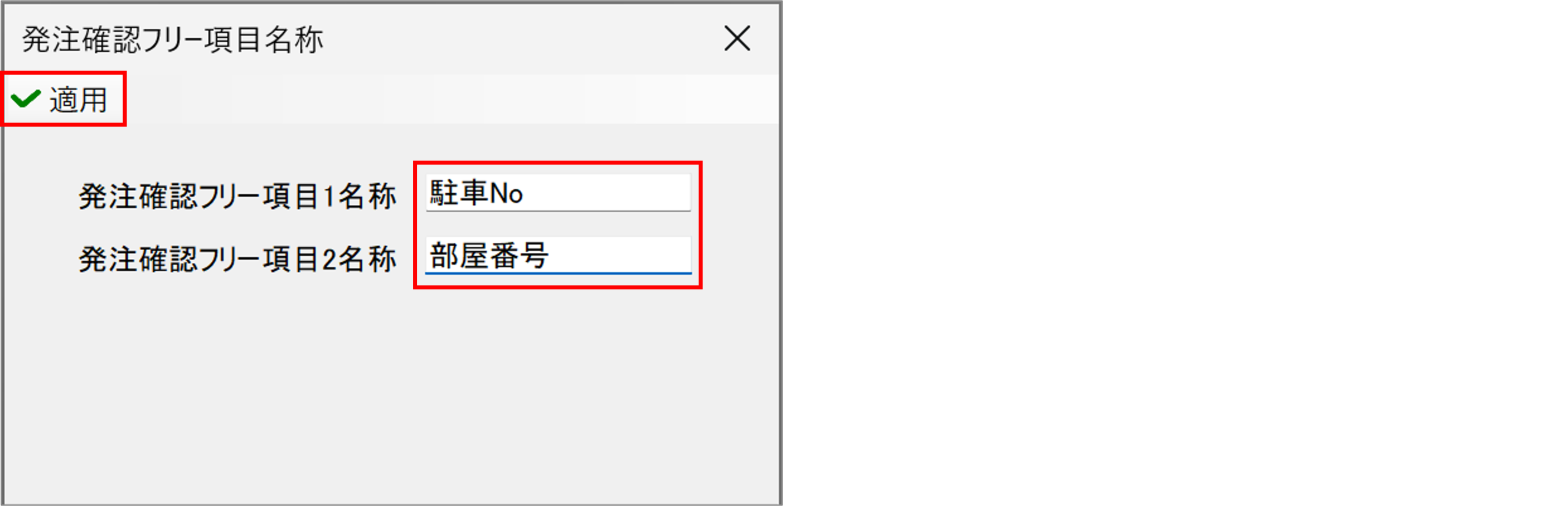
3)『発注確認フリー項目名称』画面が表示されるので、各名称を入力します。入力完了後、ツールバーの「適用」ボタンをクリックします。
4)次に『発注確認フリー項目』画面左の「項目名」を選択し、画面右の「選択肢名」を入力します。

■「入力不可」:
チェックをいれた項目はプルダウンには表示されません。項目自体を削除してしまうと、過去にその項目を選択した設定が消えてしまうため、過去の入力は残しておきたい場合には「入力不可」を利用します。
■「検索不可」:
このチェックボックスは機能しておりません。

5)入力完了後、ツールバーの「保存」ボタンをクリックして保存します。閉じる場合は、右上の「×」をクリックします。

6)『発注確認』画面を開き、項目名・選択肢が変更されていることを確認します。
※『発注確認』画面を開いた状態では変更内容は更新されません。更新には『発注確認』画面を一度閉じて、開きなおしてください。

※フリー項目が表示されていない場合は、画面上で右クリックしてメニューリストを開き、「表示列の設定」から表示させてください。
