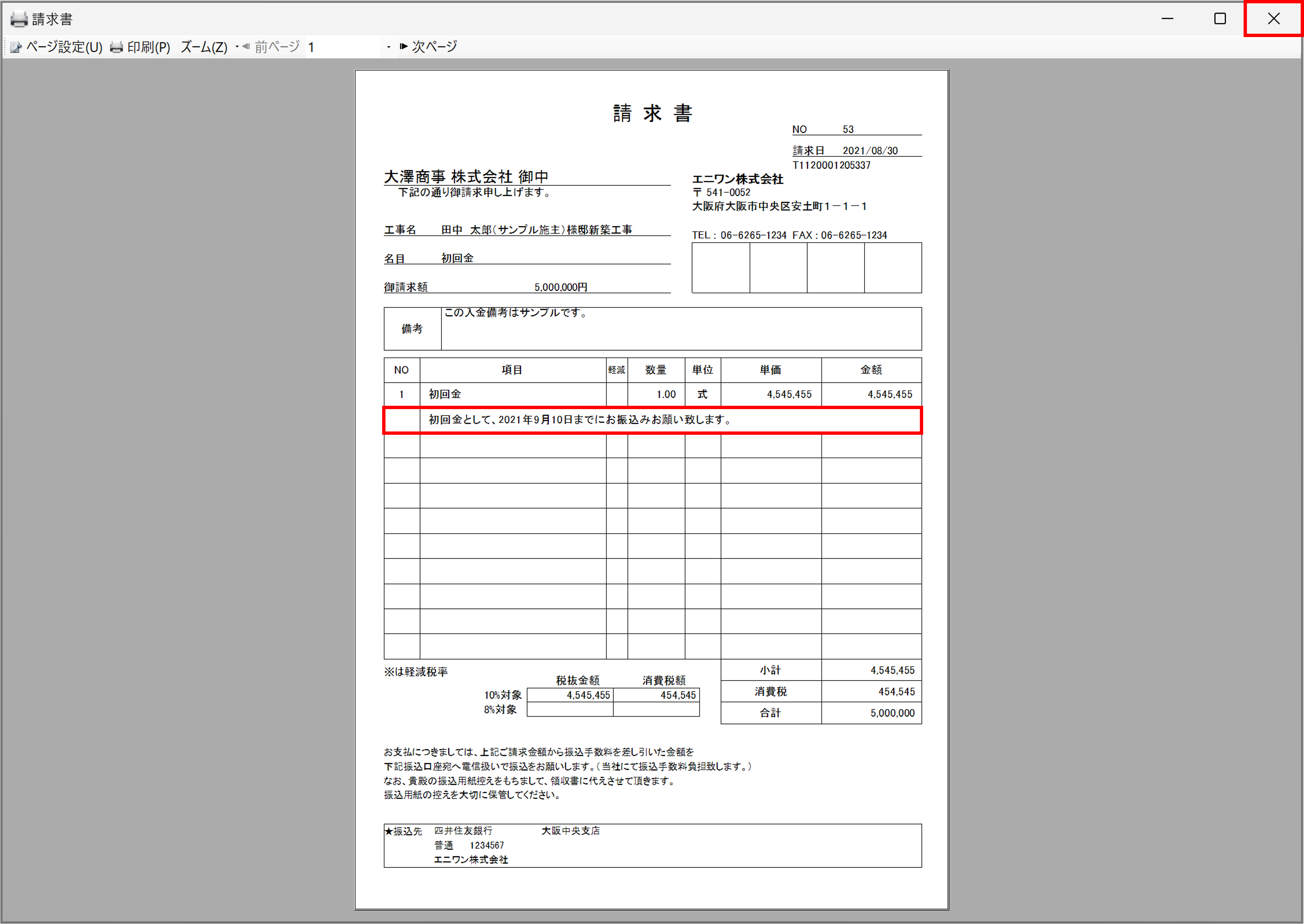
請求内容にコメントを入れたい場合、こちらの機能をご活用ください。
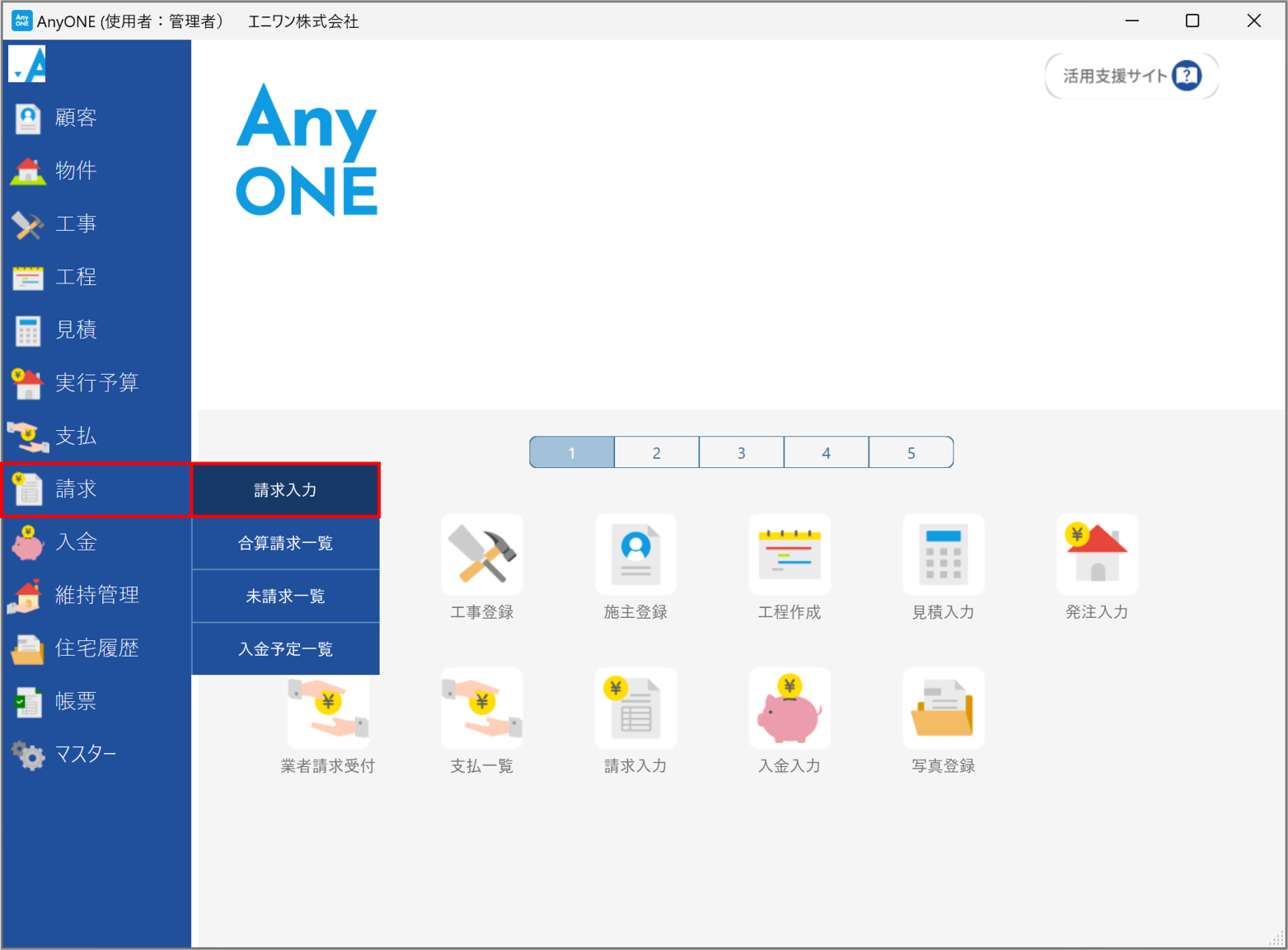
1)【請求】>【請求入力】をクリックします。
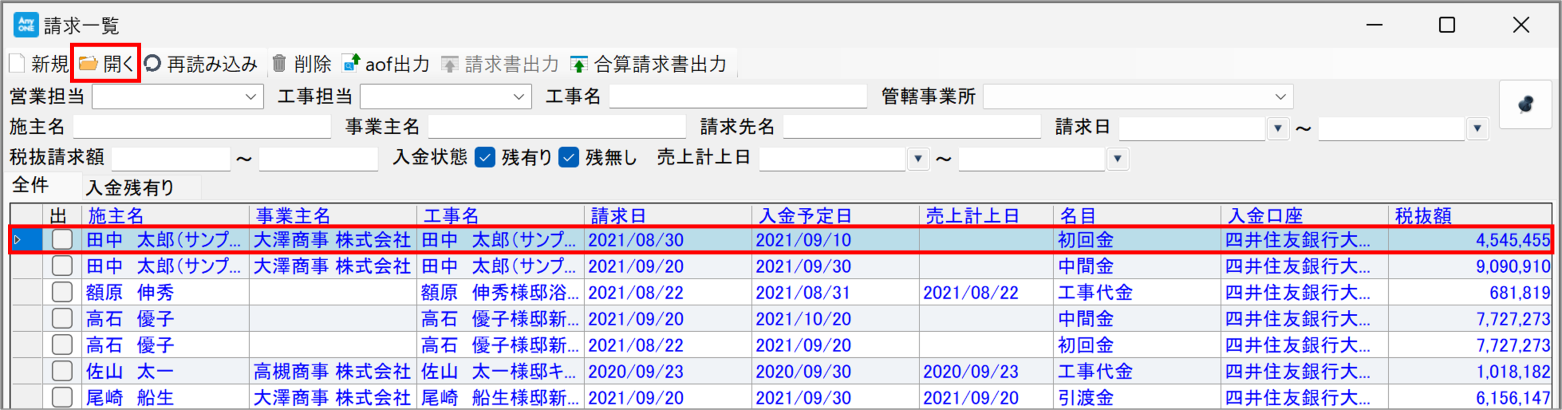
2)『請求一覧』画面が表示されるので、コメント行を挿入したい請求を選択してツールバーの「開く」ボタンをクリックします。
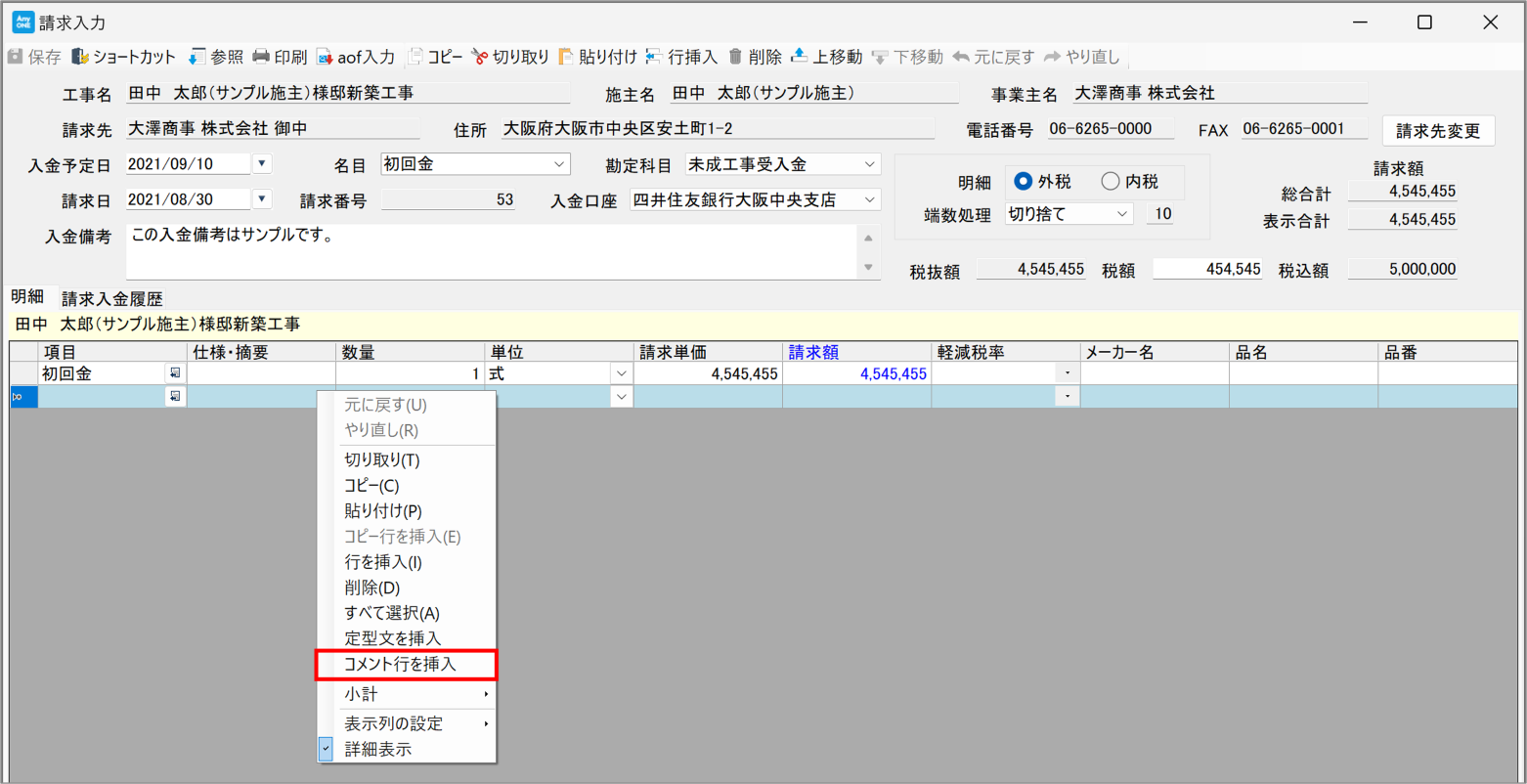
3)『請求入力』画面が表示されるので、コメント行を挿入したい行を選択して、右クリックの「コメント行を挿入」をクリックします。
4)『コメント行を挿入』画面が表示されるので、任意の文言を入力します。
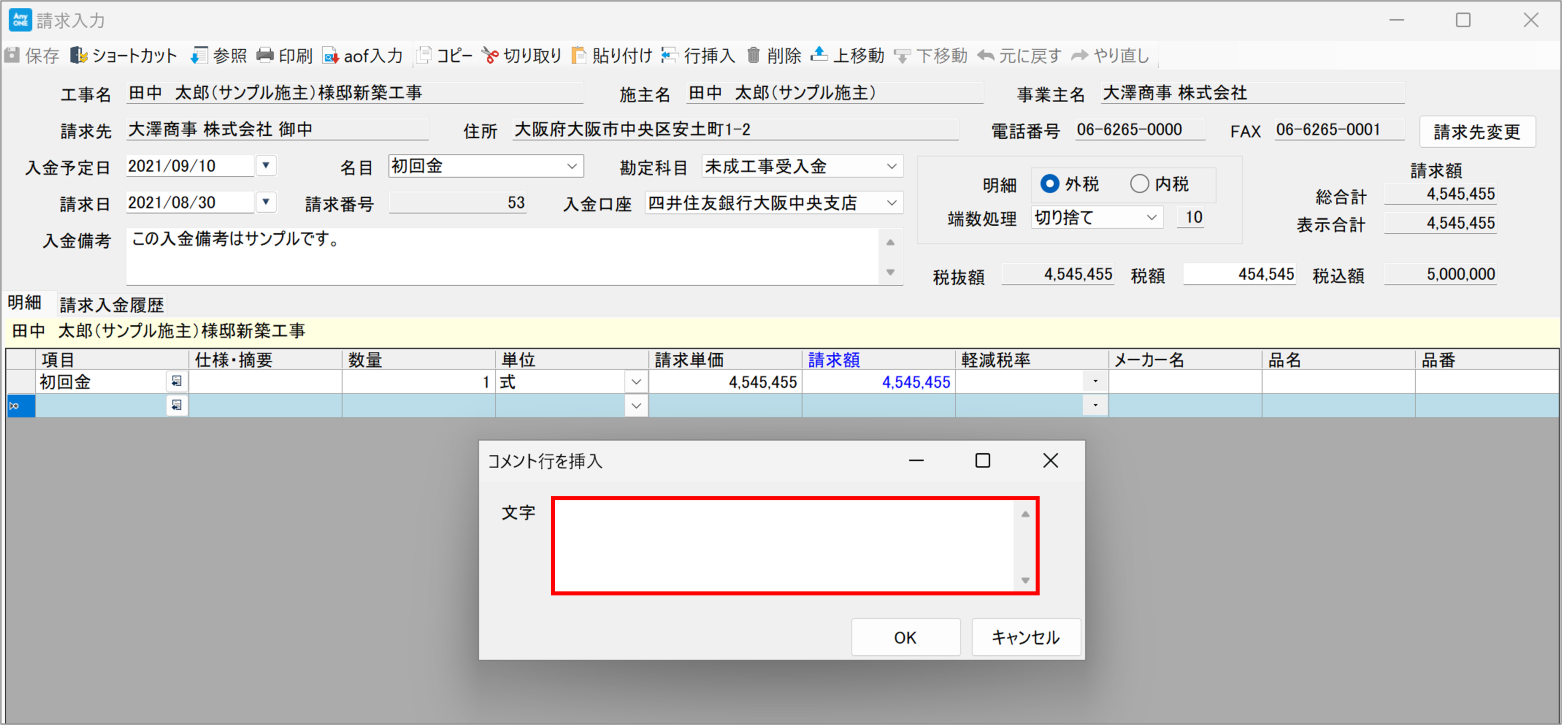
5)入力後、「OK」ボタンをクリックします。
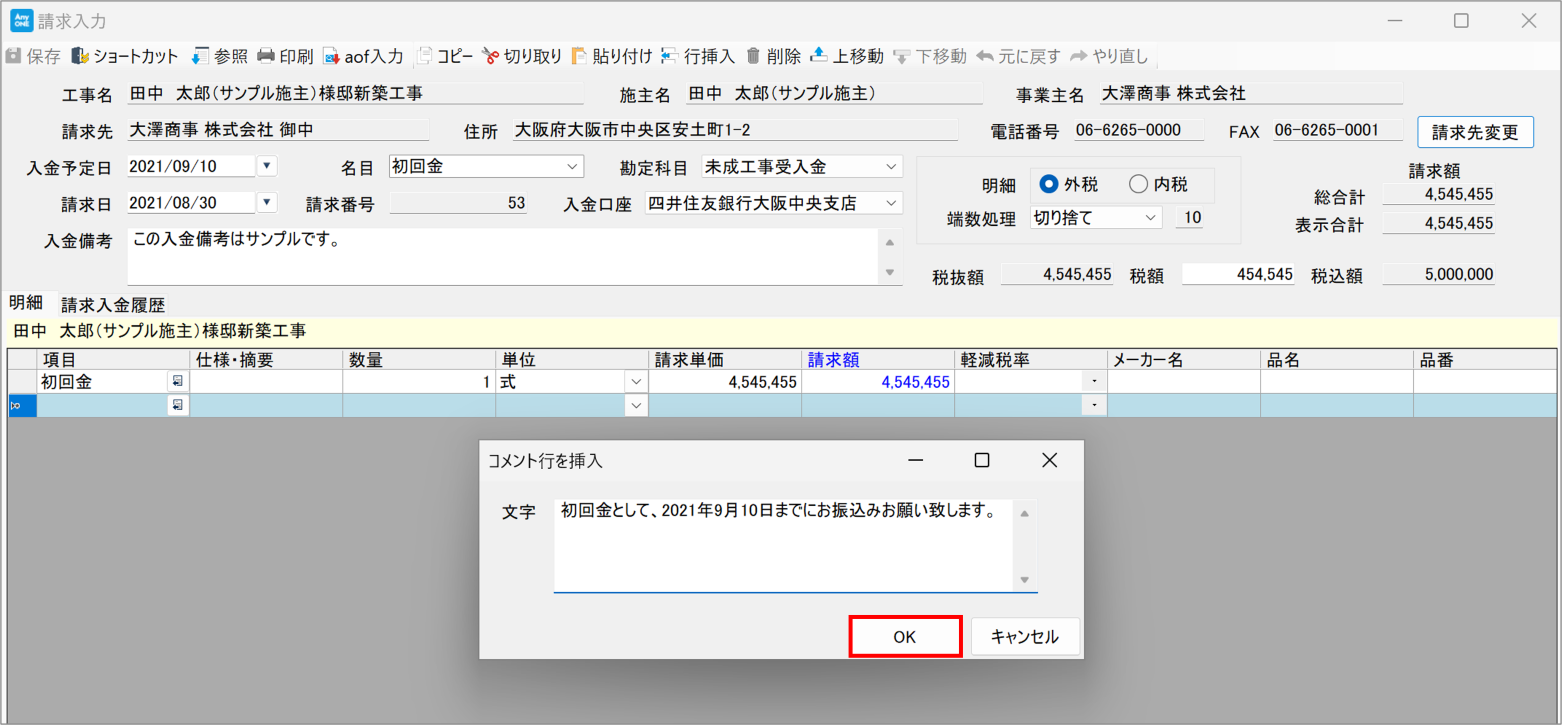
6)『請求入力』画面に戻ります。コメント行の文字は青字になり、行は黄色になります。
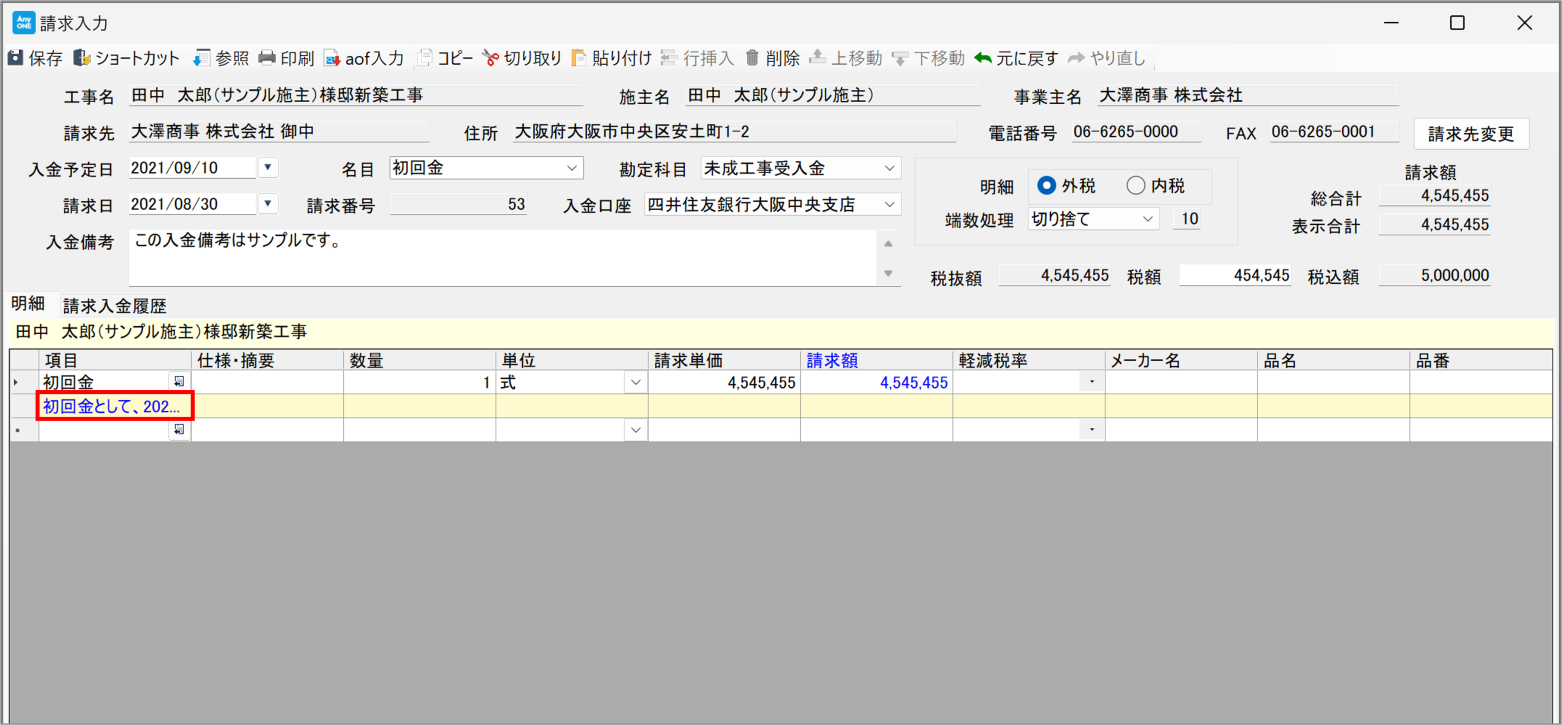
7)コメント行を編集をする場合は、コメント行の「項目」をダブルクリックします。
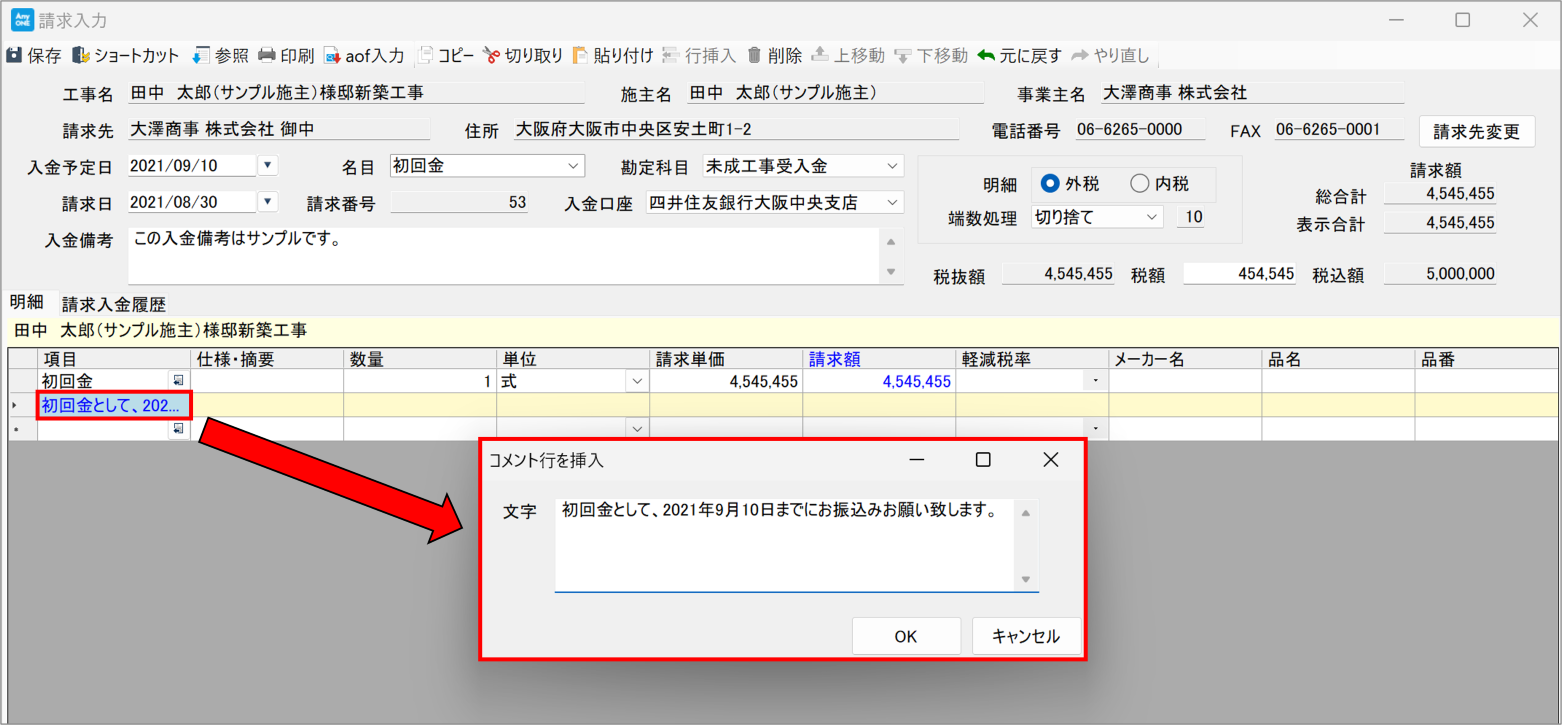
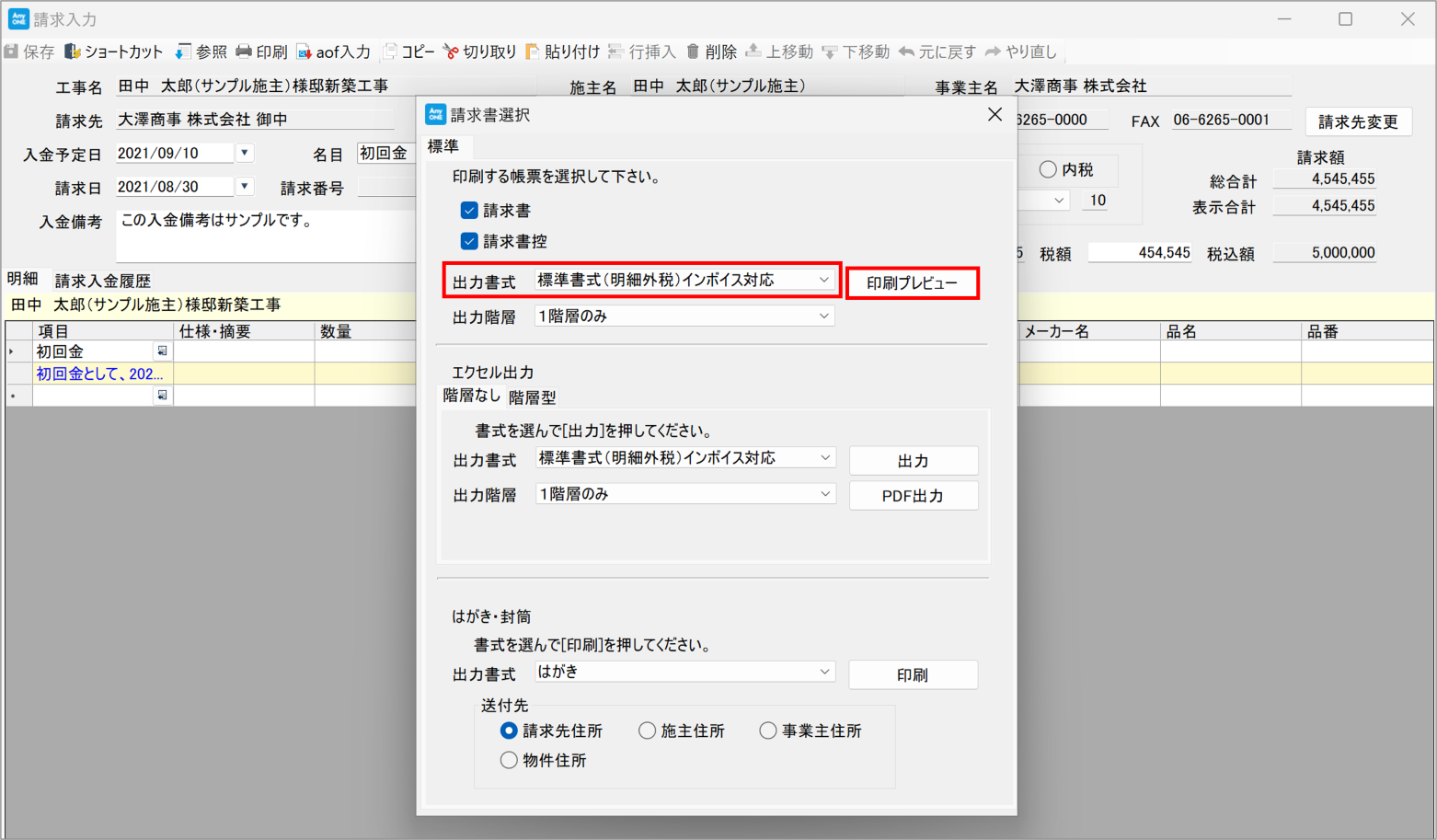
1)ツールバーの「印刷」ボタンをクリックします。

2)『請求書選択』画面が表示されるので、「請求書書式」を選択し、「印刷プレビュー」ボタンをクリックします。「請求書書式」はご希望のものを選択してください。
3)プレビュー画面が表示されるので、コメント行を挿入した明細部分をご確認ください。初期設定では「NO」は空白、「項目」~「備考」までが結合され、コメントが表示されます。問題なく出力されていれば確認完了です。閉じる場合は、右上の「✖」をクリックします。