

AnyONEの「カスタム」タブは現在下記5つの画面にあり、それぞれ任意の項目を設定することが可能です。
● 『顧客登録』
● 『物件登録』
● 『工事登録』
● 『取引先登録』
● 『イベント入力』
それぞれのタブの設定方法は各マニュアルをご覧ください。
「カスタム」タブは、AnyONEの中に登録しておきたい項目なのに登録する場所がない、というようなときに使用します。こちらでは例として『工事登録』画面のカスタム項目の登録方法についてご説明します。
1)【マスター】>【物件・工事関連】>【工事カスタム】をクリックします。

2)『工事カスタムマスタ』画面が表示されます。画面の左側➊(赤枠内)には、タブが表示されます。右側➋(緑枠内)には、左側で選択したタブ内の項目が表示されます。

以降で操作方法についてご説明します。
1)『工事カスタムマスタ』画面が表示されるので、「タブの編集」ボタンをクリックします。

2)『カスタムタブ一覧』画面が表示されるので、「項目名」に登録したいタブ名を編集・入力します。

3)入力完了後、ツールバーの「適用」ボタンをクリックします。

4)『工事カスタムマスタ』画面に戻るので、左側❶に登録したタブ名が反映されていれば設定完了です。ツールバーの「保存」ボタンをクリックして保存します。

1)『工事カスタムマスタ』画面が表示されるので、左側❶から項目を登録したいタブをクリックします。

2)右側➋の入力画面を切り替わるので、「カスタム項目名」「入力形式」「選択肢」「大きさ」「単位」「改行」「必須」「条件」「入力不可」「検索不可」を入力、設定します。

■ 「カスタム項目名」:
カスタム項目の名称を入力してください。同じ項目名は登録できません。
■ 「入力形式」:
・文字型:直接文字を入力、または『カスタム選択肢登録』画面で選択肢を登録して、選択肢より1つを選択できます。
・単一選択型:『カスタム選択肢登録』画面で選択肢を登録して、選択肢より1つを選択できます。
・チェック型:チェックボックス形式となります。
・日付型:日付を直接入力、またはカレンダーから日付を選択できます。
・整数型:整数を直接入力、または『カスタム選択肢登録』画面で選択肢を登録して、選択肢より1つを選択できます。小数点以下の入力はできません。
・実数型:実数を直接入力できます。小数点は第3位まで入力できます。
・複数選択型:『カスタム選択肢登録』画面で選択肢を登録して、選択肢より複数選択できます。
・タイトル:入力した「カスタム項目名」が、タイトルとして表示されます。
■ 「選択肢」:
「入力形式」が「文字型」「単一選択型」「整数型」「複数選択型」の場合、「…」をクリックすることで選択肢を入力できます。『顧客カスタムマスタ』画面のツールバー「カスタム選択肢登録」ボタンからも選択肢を入力できます。「単一選択型」と「複数選択型」は、選択肢を登録しないと保存できません。

■ 「大きさ」:
「カスタム」タブに表示される入力枠の幅を設定します。
■ 「単位」:
プルダウンの中から選んだ単位が、入力枠の後ろに表示されます。単位の登録方法についてはマニュアル「単位の編集・追加」をご覧ください。
https://www.any-one.jp/anyonehelp/tips/113
■ 「改行」:
チェックを入れた項目が「カスタム」タブで改行され、次列の一番上に表示されます。
■ 「必須」:
チェックをいれた項目は必須入力項目となり、『顧客登録』画面でその項目を入力しないと保存できなくなります。また、項目は赤文字で表示されます。
■ 「入力不可」:
チェックを入れた項目は「カスタム」タブに表示されなくなります。項目自体を削除してしまうと、過去にその項目を選択して入力したデータが消えてしまうため、過去の入力データを残す場合は「入力不可」を利用します。
■ 「検索不可」:
チェックを入れた項目は『顧客一覧』画面のツールバー「検索」ボタンから検索ができなくなります。
3)設定変更後、ツールバーの「保存」ボタンをクリックします。

4)「保存」ボタンがグレーになれば登録完了です。閉じる場合は、右上の「✖」をクリックします。

※「コピー、切り取り、貼り付け」での項目の移動はおこなわないでください。
1)【マスター】>【物件・工事関連】>【工事カスタム】をクリックします。

2)『工事カスタムマスタ』画面が表示されるので、移動をさせたい項目を右側➋で行選択します。

3)行選択後、ツールバーの「別のタブへ移動」ボタンをクリックします。

4)『他のタブへ移動』画面が表示されるので、「移動先のタブ」のプルダウンにて移動先を選択します。移動先を選択後、「決定」ボタンをクリックします。

5)『工事カスタムマスタ』画面に戻るので、左側❶から移動先のタブをクリックします。

6)右側➋に移動させた項目があれば、移動完了です。

1)【工事】>【工事登録】をクリックします。

2)『工事一覧画面』が表示されるので、任意の工事を選択し、ツールバーの「開く」ボタンをクリックします。

3)『工事登録』画面が表示されるので、作成した「カスタムタブ」が表示されているか確認します。

4)次に「カスタムタブ」をクリックして、作成した「カスタム項目」を確認します。
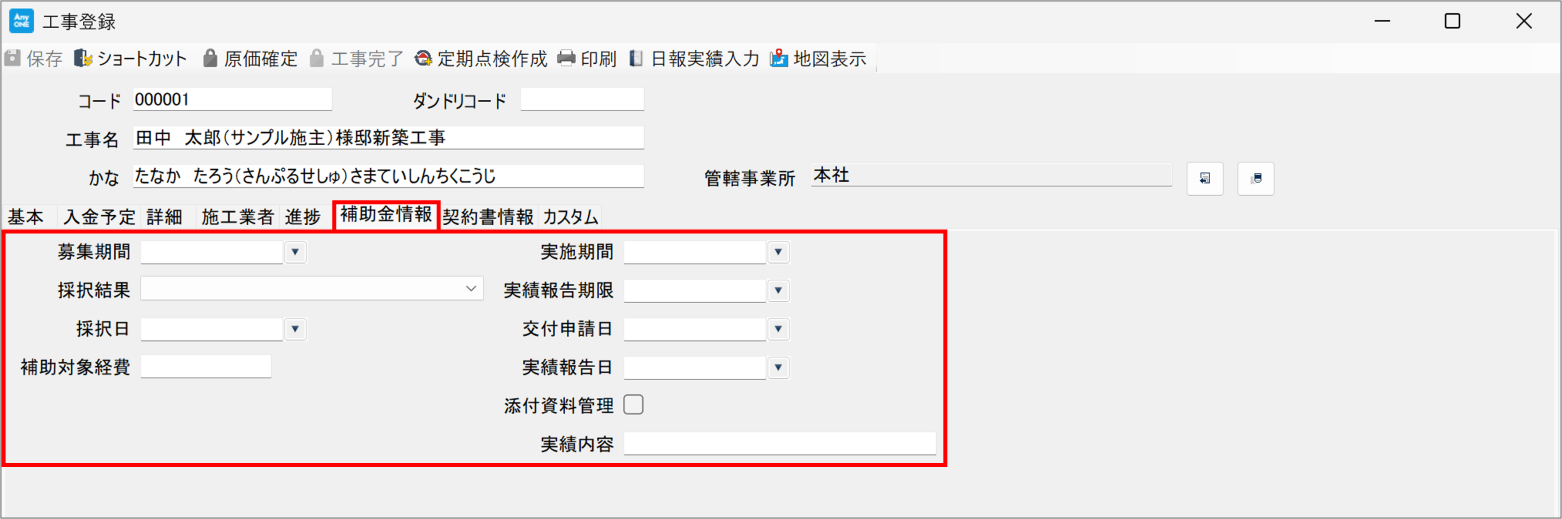
5)「カスタムタブ」と「カスタム項目」が登録した内容で表示されていれば設定完了です。閉じる場合は、右上の「✖」をクリックします。

■ 別のタブに項目を移動する場合は「コピー、切り取り、貼り付け」は使わず、「別のタブへ移動」を使用してください。