

こちらでは発注書の出力方法や出力設定についてご説明します。
1)【実行予算】>【発注入力】をクリックします。

2)『工事一覧(発注入力)』画面が表示されるので、発注したい工事を選択してツールバーの「開く」ボタンをクリックします。

3)『発注入力』画面が表示されるので、発注書を発行したい明細の「対象」列にチェックをつけます。

※まとめてチェックをつけたい場合は、チェックをつけたい行を選択し、右クリックの「選択行に対象チェックを付ける」を選択してください。

4)次に、発注書を発行するため「発注」ボタンをクリックします。「業者名」に複数の業者が含まれる場合は、各業者への発注書がそれぞれ発行されます。

※「違う階層なら同じ業者でも発注書を分ける」のチェックを入れると、別階層の明細はそれぞれ別の発注書になります。同じ業者の明細を1つの発注にまとめたい場合は、チェックをはずしてください。

5)『発注確認』画面が表示されるので、「工期」や「納品先」など、『発注入力』画面で入力できない項目を、必要に応じて入力します。

6)発注内容を全て入力した後、「発注確定」ボタンをクリックします。

7)「発注確定」画面が表示されるので、「はい」をクリックします。「はい」をクリックした段階で発注が確定します。

8)『発注書選択』画面が表示されるので、任意の設定を行い出力します。

『発注確認』画面の「工事内容」は、『発注入力』画面の「項目」が適用されます。発注明細が複数ある場合は、明細の一番上の行の「項目」が適用されます。「工事内容」は『発注確認』画面で任意の名称に変更できますが、変更内容は『発注入力』画面の「項目」には反映されませんのでご注意ください。

■ 出力書式の選択:
出力書式には「印刷」と「エクセル出力」の2種類があります。まず最初に、出力する書式を「印刷」か「エクセル出力」から選択します。
※その他設定は、出力書式で選択した範囲内でおこないます。

■ 出力帳票:
「印刷」を選択した場合は、印刷する帳票にチェックを入れます。

■ PDF出力:
PDFで出力したい場合は、「PDF出力」ボタンから出力します。
※発注1つごとにPDFが出力され、出力されるたびにファイル名と保存場所を指定できます。

■ セルに設定した色を出力する:
こちらにチェックをつけると、明細内で色付けされている項目と同じ場所に色がついて出力されます。
※色付けに対応しているのは「エクセル出力」で出力した場合になります。「印刷」では対応していません。

※色付けの方法は、明細の色付けしたい部分を選択した状態で右クリックしてメニューリストを開き、「選択セルに色を設定」から色を選択してください。
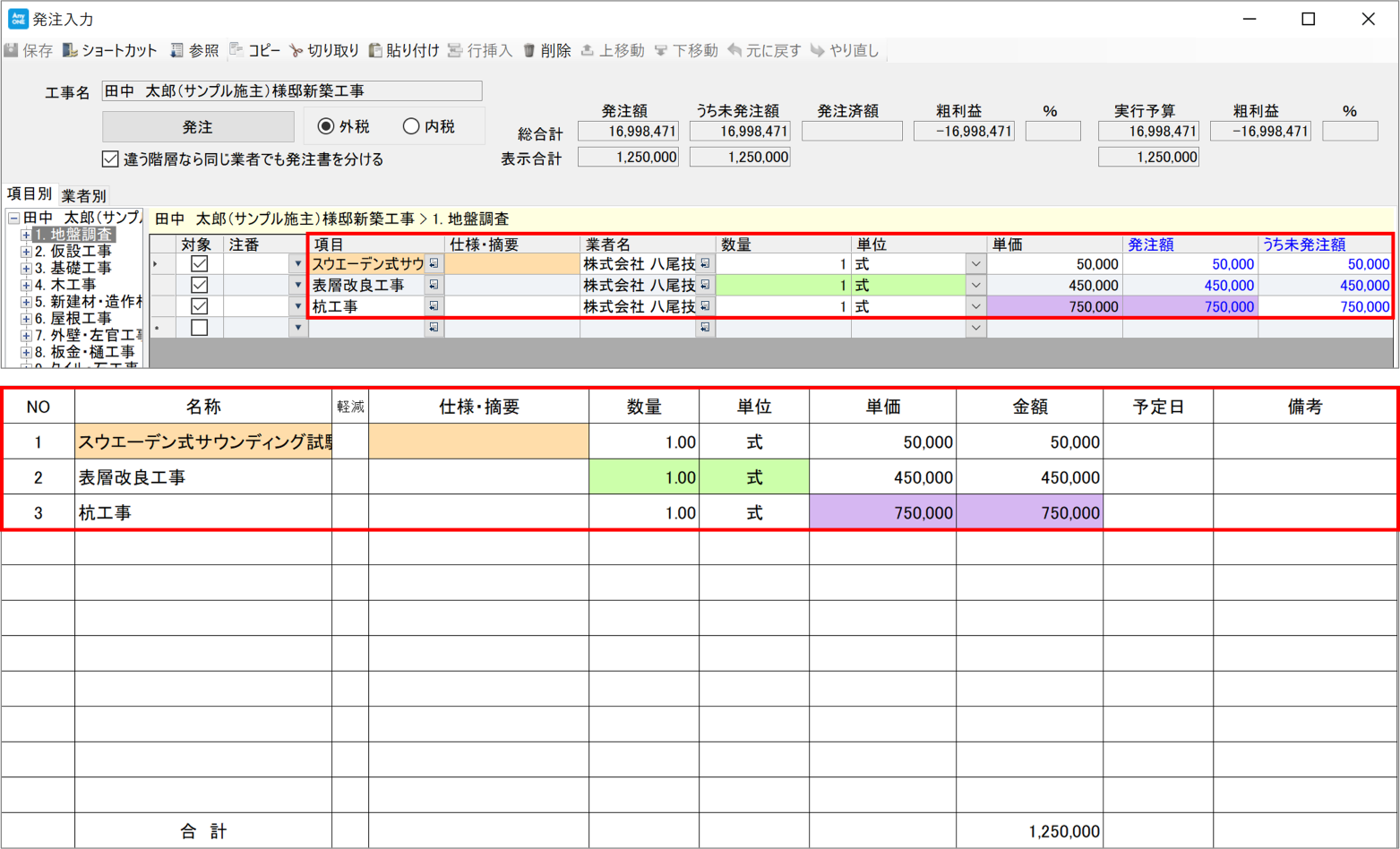
■ メールソフトに添付します:
こちらにチェックをつけると、出力した発注書がメールに添付された形でメールソフトが起動します。
※添付できるのは「エクセル出力」で出力した場合になります。「印刷」では対応していません。


■ 一括で出力する(2つ目以降のファイル名は指定できません):
こちらは「PDF出力」で使用できる機能になります。1枚目のPDF出力時にファイル名と保存場所を指定します。2枚目以降のファイル名はAnyONEで自動でつけられ、全て同じ場所に保存されます。

■ 上記の印刷、エクセルと同時にaofを出力します:
こちらは他社のAnyONEとデータをやり取りする場合に使用します。通常はチェックなしにしてください。

一度発注した発注書を再度印刷したい場合は『発注済一覧』画面からおこないます。詳しくはマニュアル「発注書の再印刷・削除」をご覧ください。
https://www.any-one.jp/anyonehelp/tips/22