

こちらのマニュアルでは社内全体に共有したいデータなどを保存できる「全社共有フォルダ」の使用方法についてご説明します。保存したデータは社内のAnyONE利用者全員に共有されます。
1)【物件】>【全社共有フォルダ】をクリックします。

2)『全社共有フォルダ』画面が表示されます。画面のツリー側➊(赤枠内)には、全社共有フォルダに保存されているフォルダが、ツリー形式が表示されます。明細側➋(緑枠内)には、ツリー側で選択したフォルダ内のデータが表示されます。

以降で操作方法についてご説明します。
ファイルを編集する際は、必ずファイルをダウンロードしてから編集してください。
3)明細側➋でダウンロードしたいファイル・フォルダを選択した後、ツールバーの「ダウンロード」ボタン、または右クリックメニューの「ダウンロード」をクリックします。複数のファイルやフォルダを選択してダウンロードすることもできます。

4)『ダウンロード先フォルダを選択してください』画面が表示されるので、ダウンロード先を選択して「開く」ボタンをクリックすることでダウンロードされます。
※ダウンロードするファイルは、任意の名前に変更して保存することはできません。

5)ツリー側❶でフォルダを作成したい場所を選択した後、ツールバーの「フォルダの作成」ボタン、または明細側➋で右クリックメニューの「フォルダの作成」をクリックします。

6)『作成するフォルダ名』画面が表示されるので、任意のフォルダ名を入力し「OK」ボタンをクリックすることでフォルダが追加されます。

7)保存したいファイルやフォルダを、明細側➋にドラッグ&ドロップすることで保存できます。複数のファイルやフォルダを同時に保存することもできます。

8)明細側➋で削除したいファイルを選択した後、ツールバーの「削除」ボタン、または右クリックメニューの「削除」をクリックします。

9)『削除確認』画面が表示されるので、内容を確認して「OK」ボタンをクリックします。

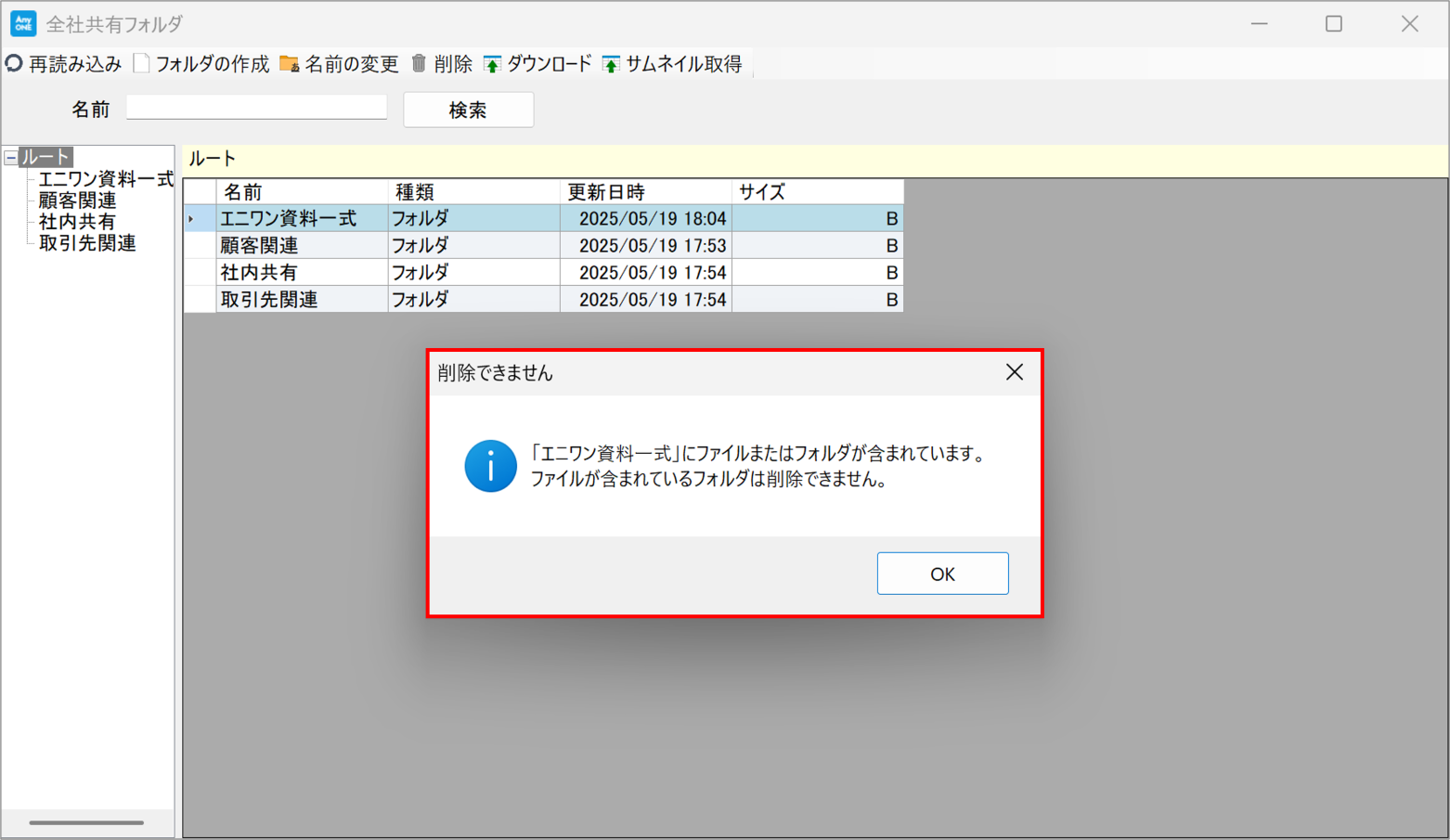
※フォルダ内にファイル・フォルダが残っていると削除できません。フォルダを削除する時は、まずフォルダ内のファイルなどを削除してください。
10)画面上部の「名前」に検索したいファイル名・フォルダ名を入力した後、「検索」ボタンをクリックします。

11)検索内容にあてはまるものが明細側➋に表示されます。また「場所」で格納先を確認することができます。

12)ツリー側➊でサムネイルを表示したいフォルダを選択した後、ツールバーの「サムネイル取得」ボタンをクリックします。

13)『確認』画面が表示されるので、内容を確認して「OK」ボタンをクリックします。

※データ量によって、取得に時間がかかります。
※フォルダのサムネイルは取得されません。
14)明細側➋に「サムネイル」列が追加され、サムネイルを確認できます。

15)明細側❷で移動させたいファイル・フォルダを選択した後、ツリー側❶の移動させたい場所にドラッグ&ドロップします。

16)『確認』画面が表示されるので、「はい」ボタンをクリックします。

17)ツリー側❶で移動させた場所を開くと、ファイル・フォルダが移動しています。

■ 全社共有フォルダ内でのファイルの移動・コピー&貼り付けなどはできません。
■ 全社共有フォルダ内のファイルを編集する際は、必ずファイルをダウンロードしてから編集してください。