

複数の顧客へ同じ内容のメールを送信する場合、こちらの機能をご活用ください。
※この機能を使用する場合は、事前に送信元のメールサーバー設定ができていないと使用できません。必ずマスター設定の自社情報から「通知メール送信設定」をおこなってください。詳しくはマニュアル「通知メール送信設定について」をご覧ください。
https://www.any-one.jp/anyonehelp/tips/140
送信するメールのテンプレートを事前に作成しておけば、毎回同じ内容を素早くメール送信できます。
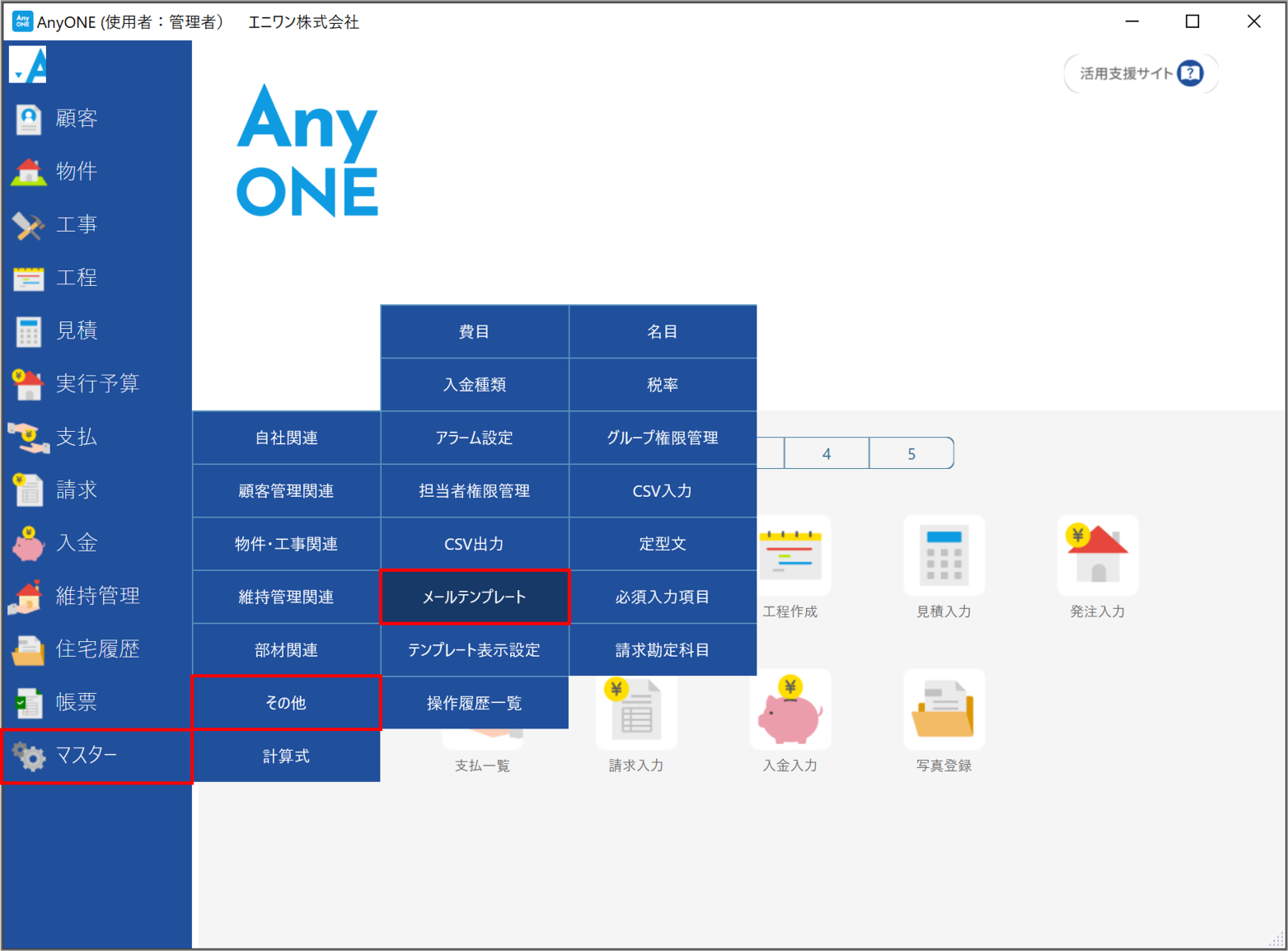
1)【マスター】>【その他】>【メールテンプレート】をクリックします。
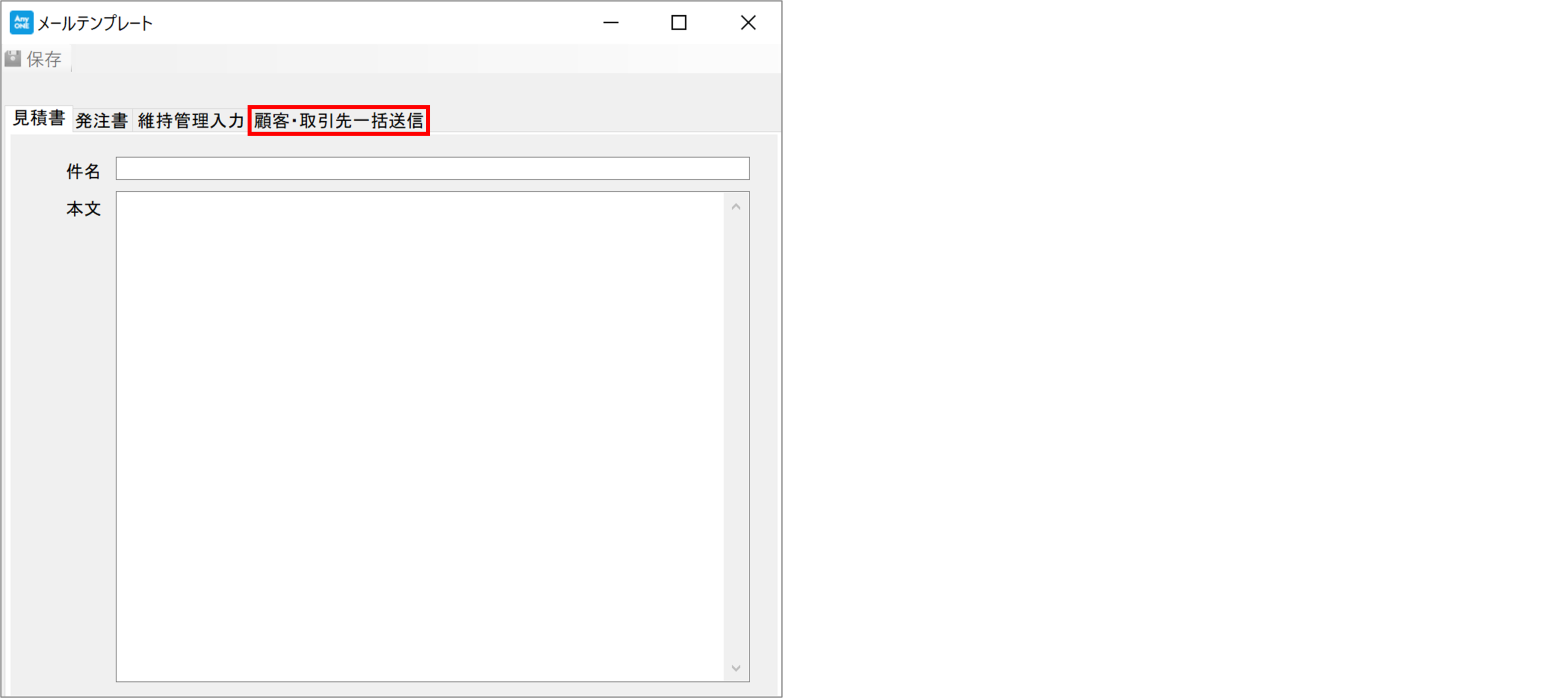
2)『メールテンプレート』画面が表示されるので、「顧客・取引先一括送信」タブをクリックします。
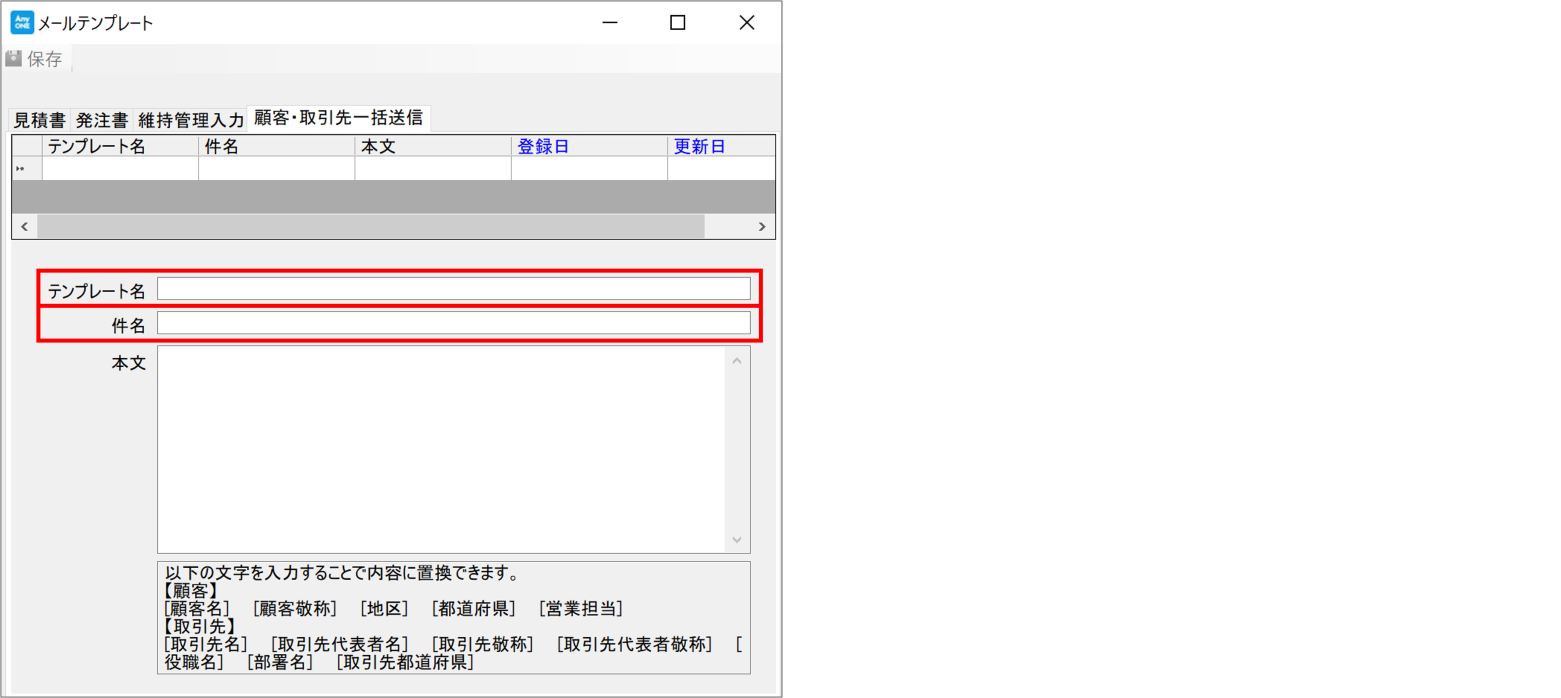
3)顧客・取引先一括送信のテンプレート設定画面が表示されるので、「テンプレート名」「件名」に任意の文言を入力します。テンプレート名でテンプレートを選択するため、わかり易いテンプレート名をつけることをおすすめします。
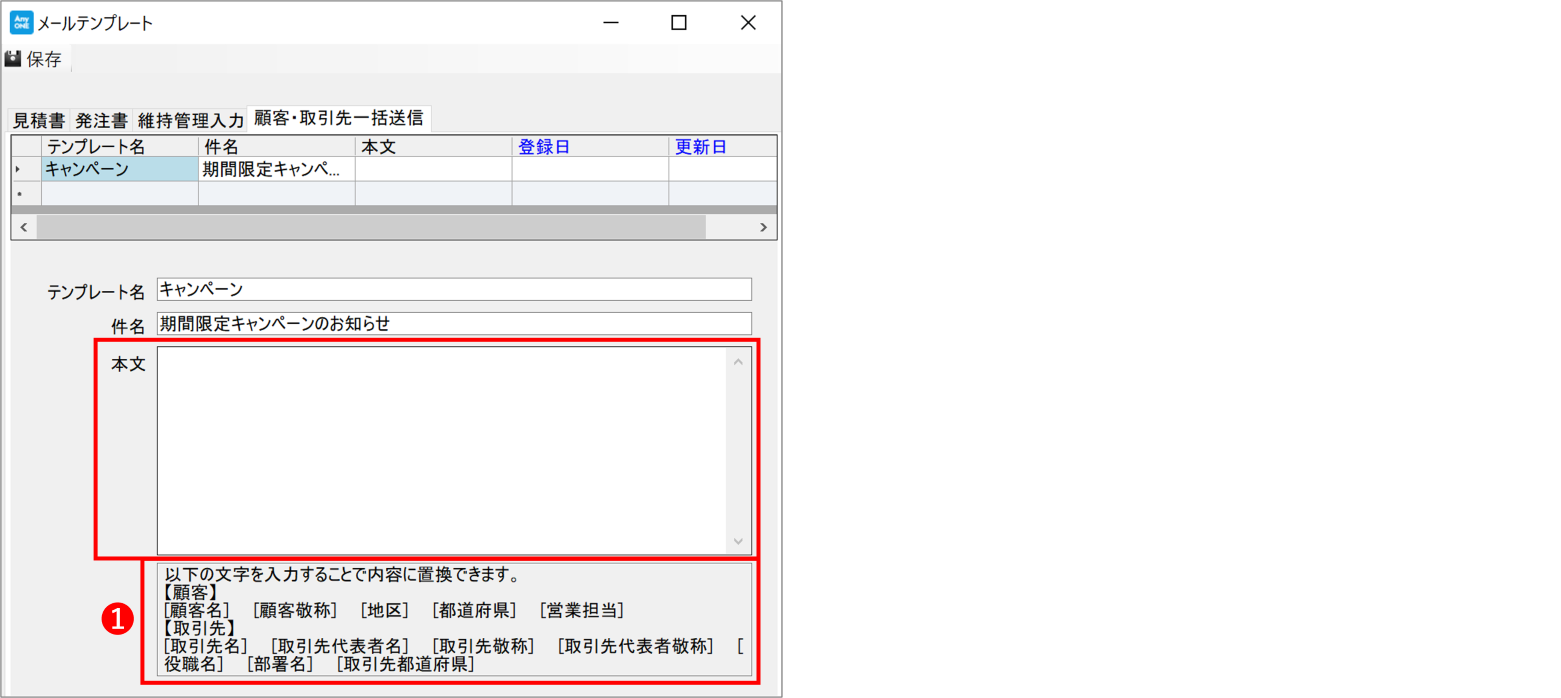
4)次に「本文」を作成します。画面下部➊に自動入力可能な項目が記載されているので、コピペなどで「本文」に活用してください。
5)入力完了後、ツールバーの「保存」ボタンをクリックします。
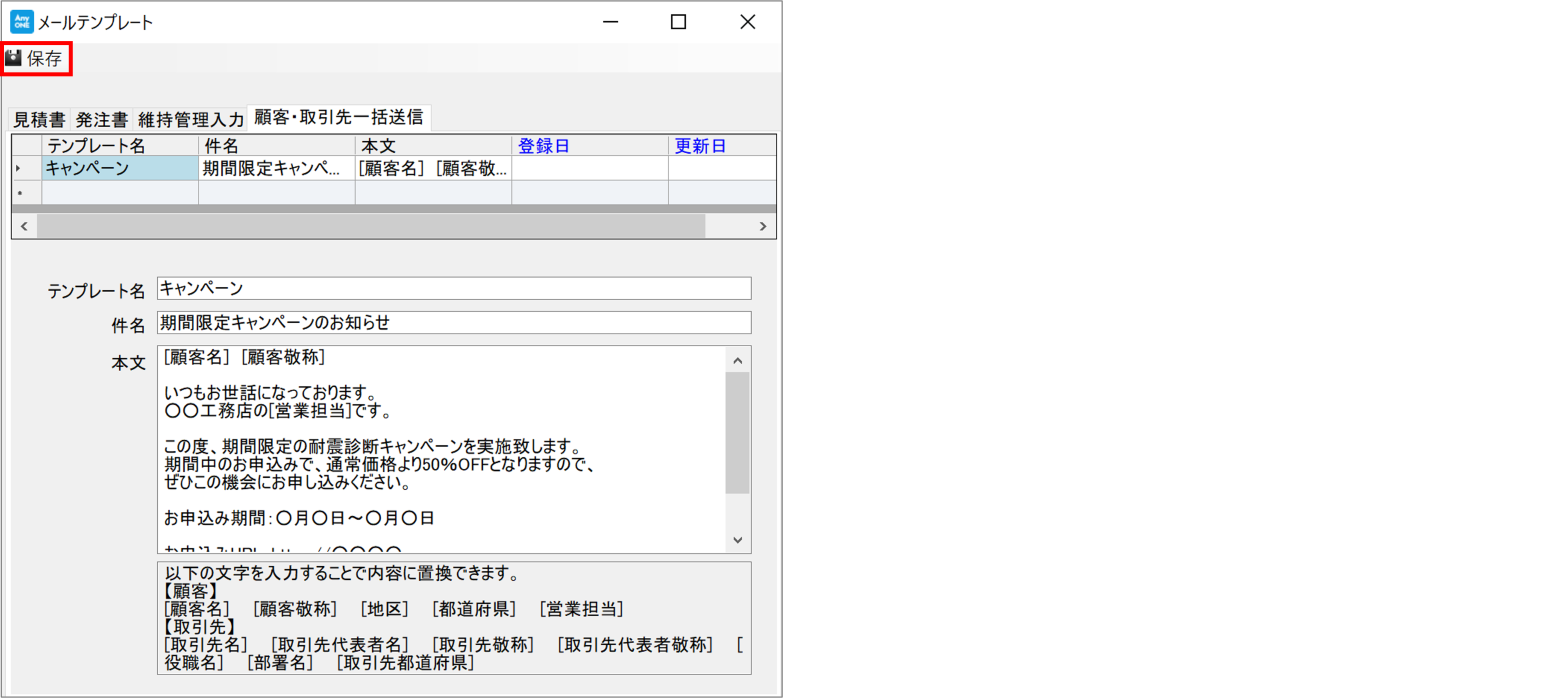
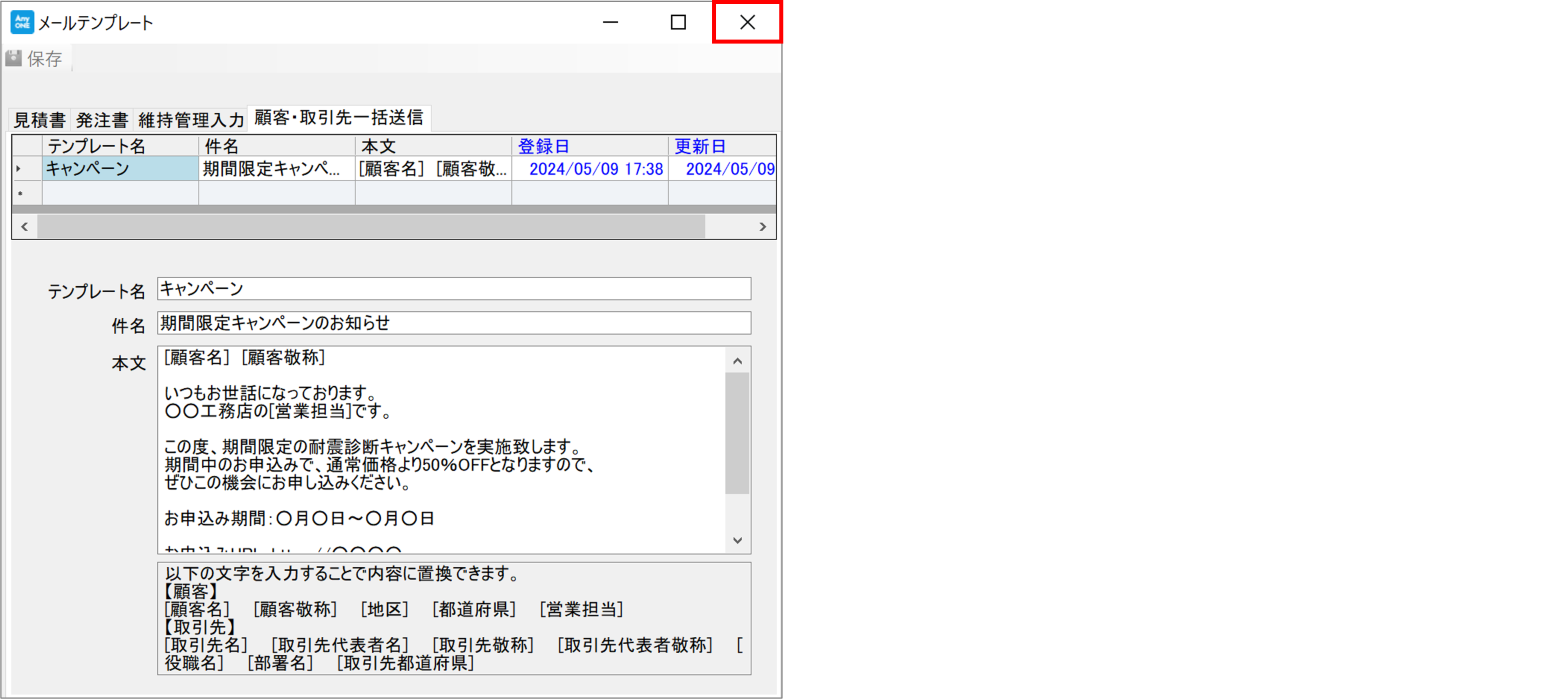
6)「保存」ボタンがグレーになれば登録完了です。閉じる場合は、右上の「✖」をクリックします。これでテンプレートの作成は完了となります。
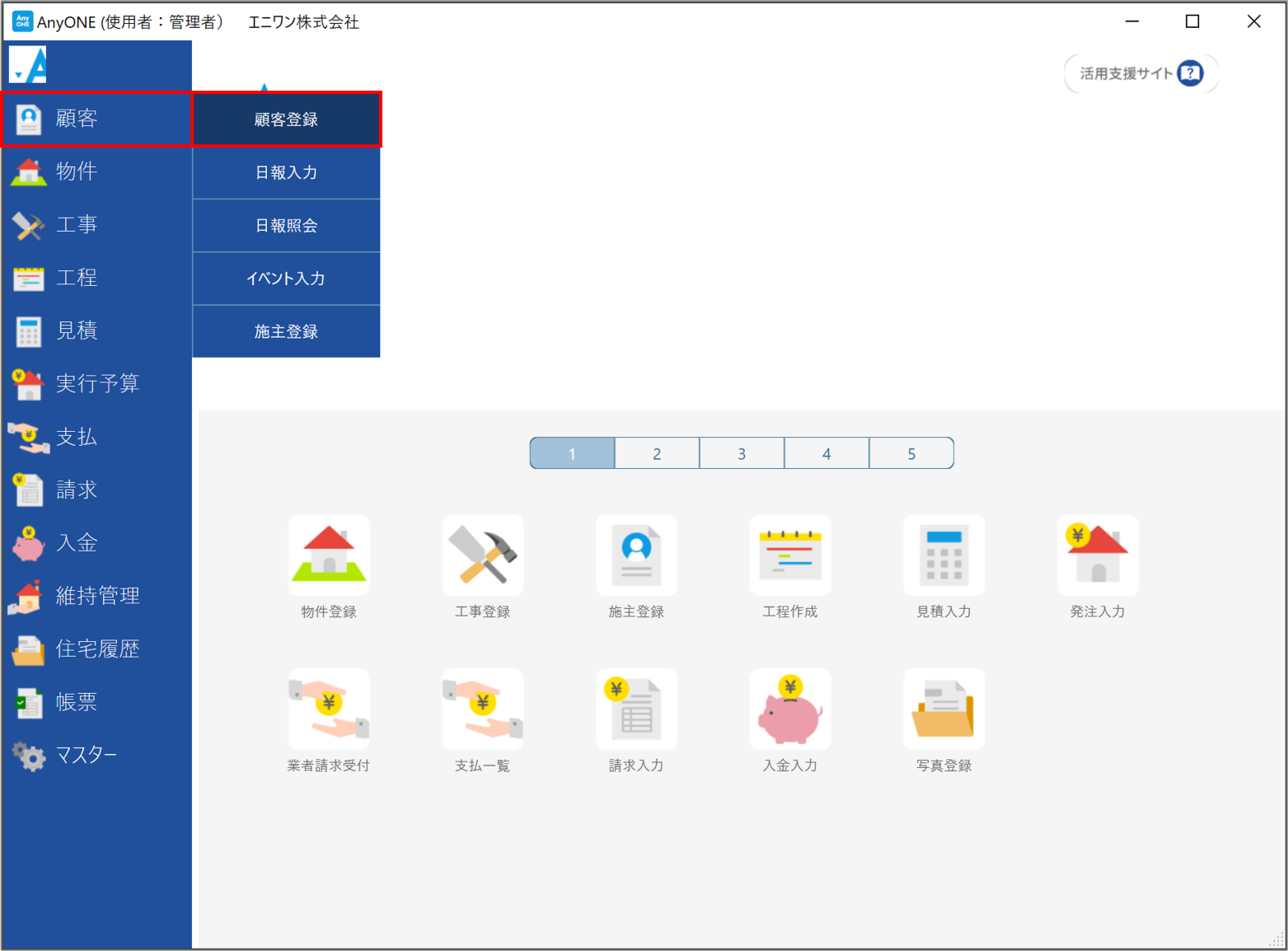
1)【顧客】>【顧客登録】をクリックします。
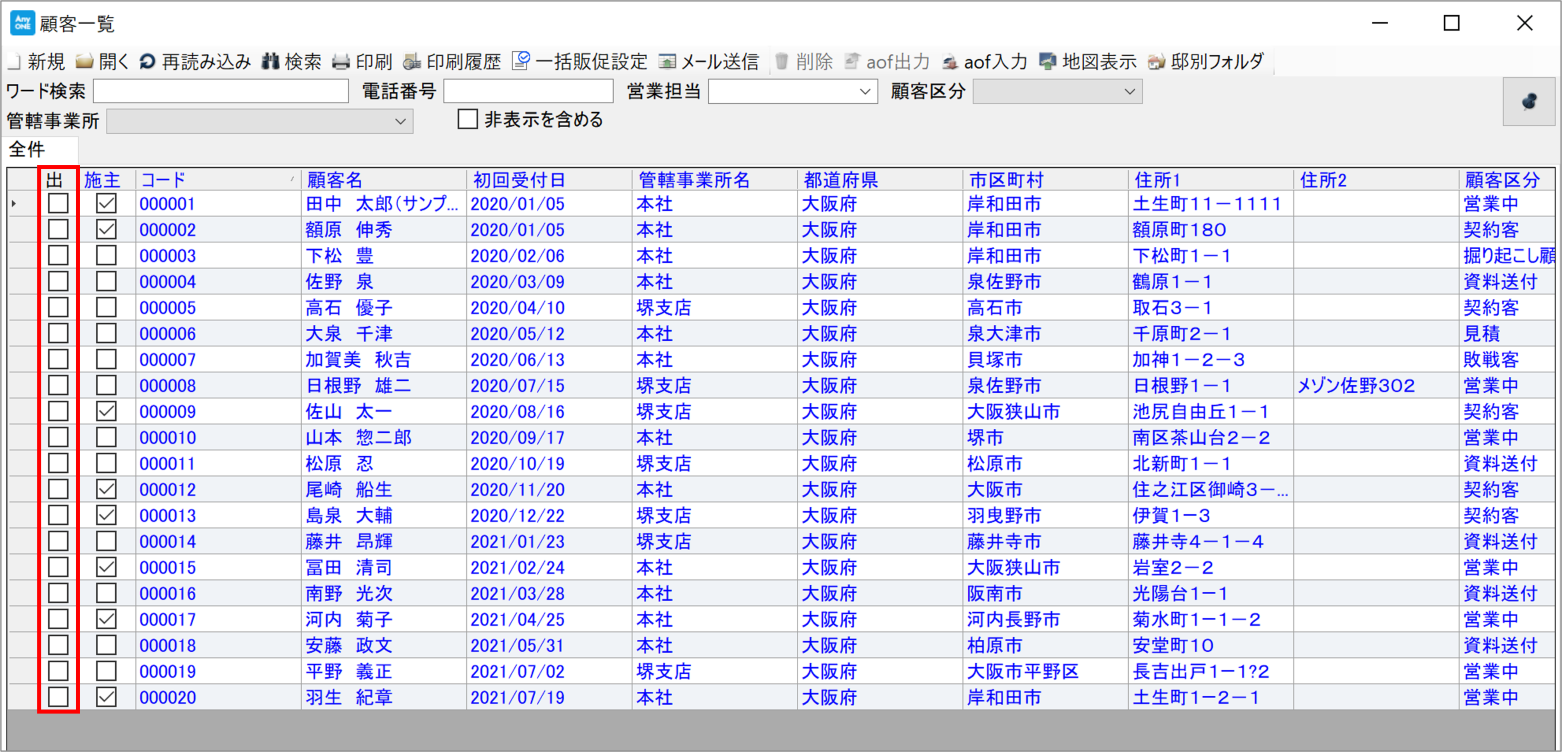
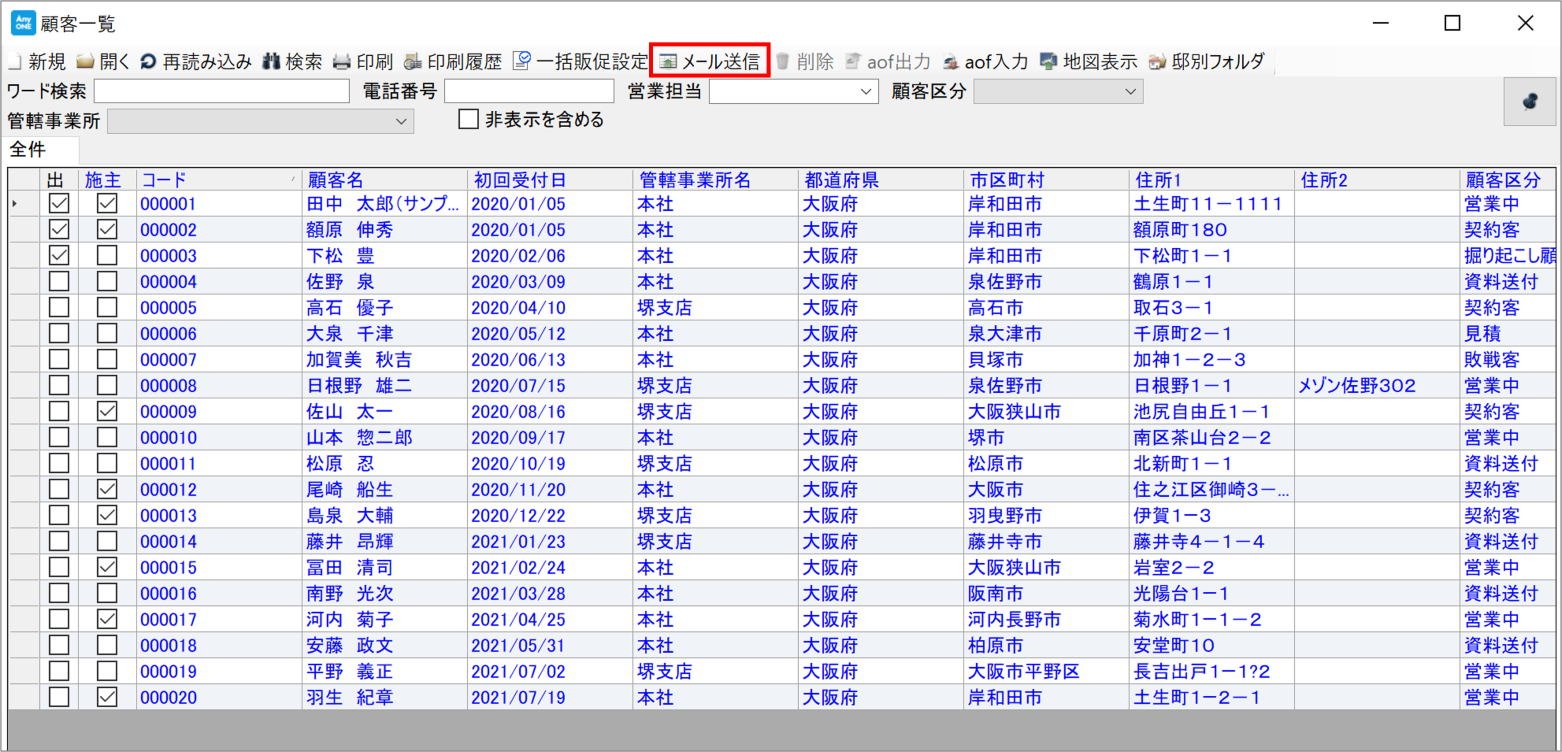
2)『顧客一覧』画面が表示されるので、メールを送信したい顧客データの「出」列にチェックをいれて送信対象を決定します。一覧に表示されている全員を対象とする場合は、「出」列にチェックを入れる必要はありません。
3)メール送信対象を選択後、ツールバーの「メール送信」ボタンをクリックします。
※「メール送信」ボタンは、マスター【自社情報】の「通知メール設定」が設定されていないと表示されませんのでご注意ください。「通知メール設定」についてはこちらのマニュアルをご覧ください。
https://www.any-one.jp/anyonehelp/tips/140
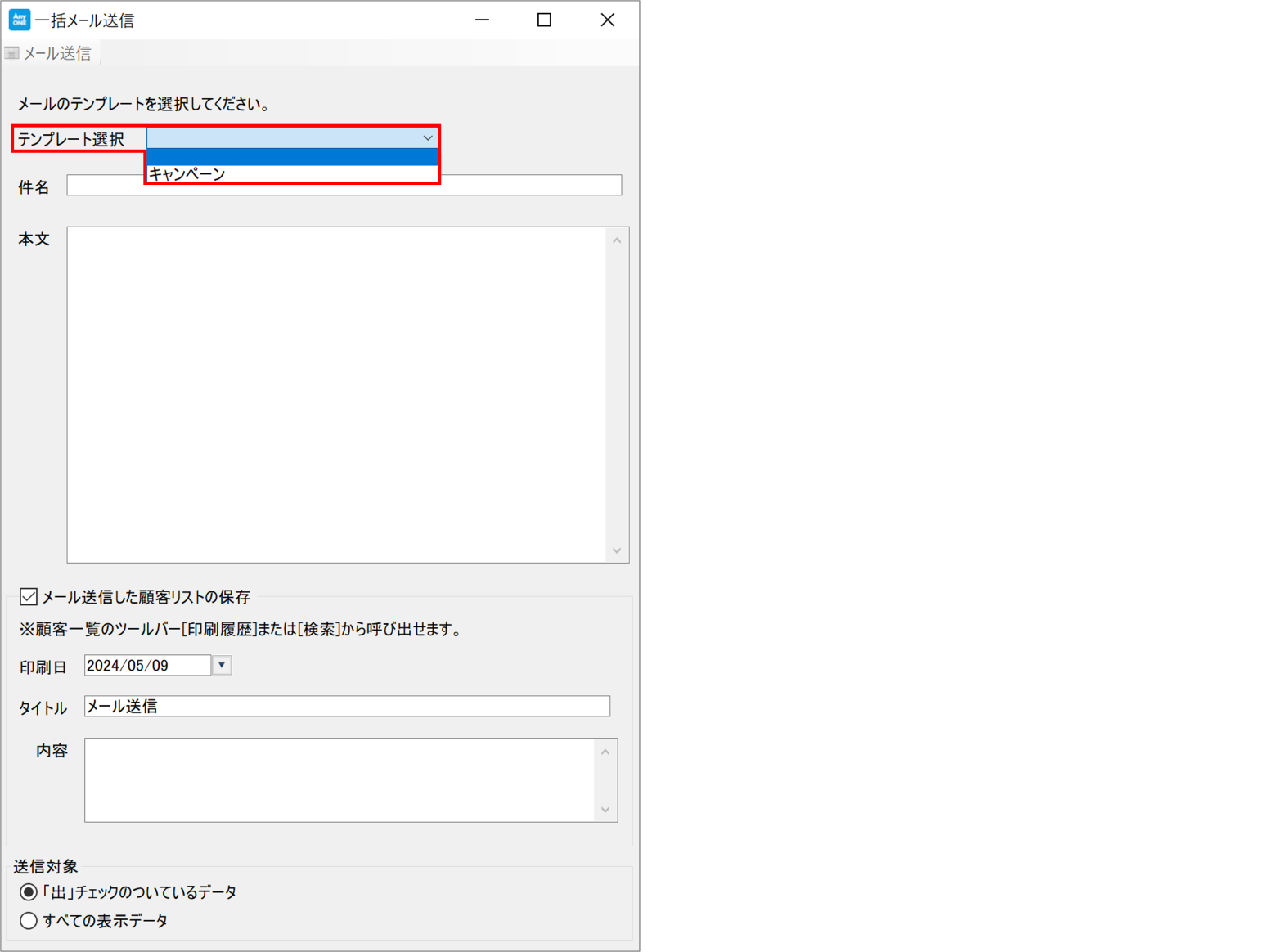
4)『一括メール送信』画面が表示されるので、「テンプレート選択」から事前に作成していたテンプレートをプルダウンにて選択します。
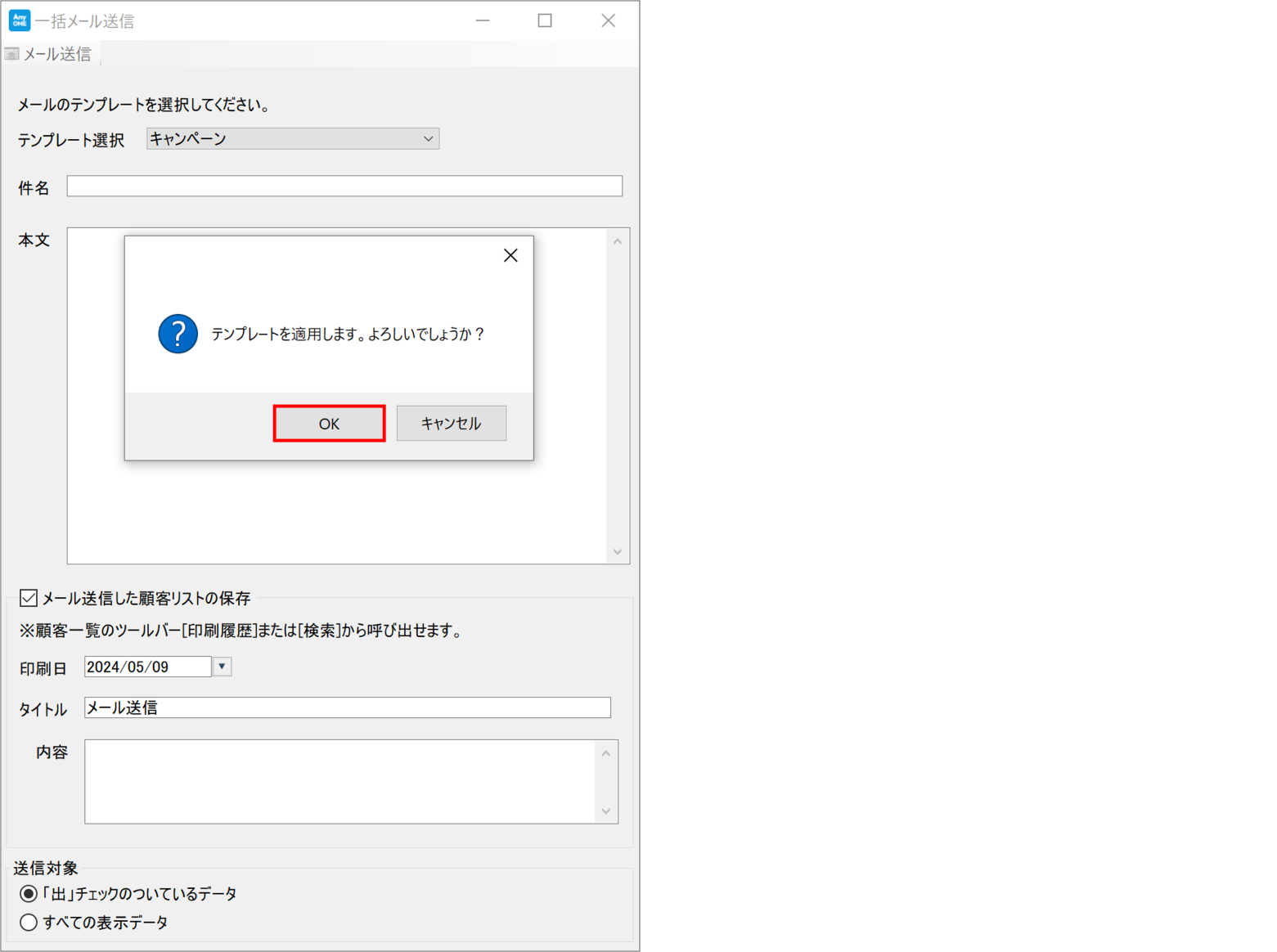
5)「テンプレートを適用します。よろしいでしょうか?」と表示されるので、「OK」ボタンをクリックします。
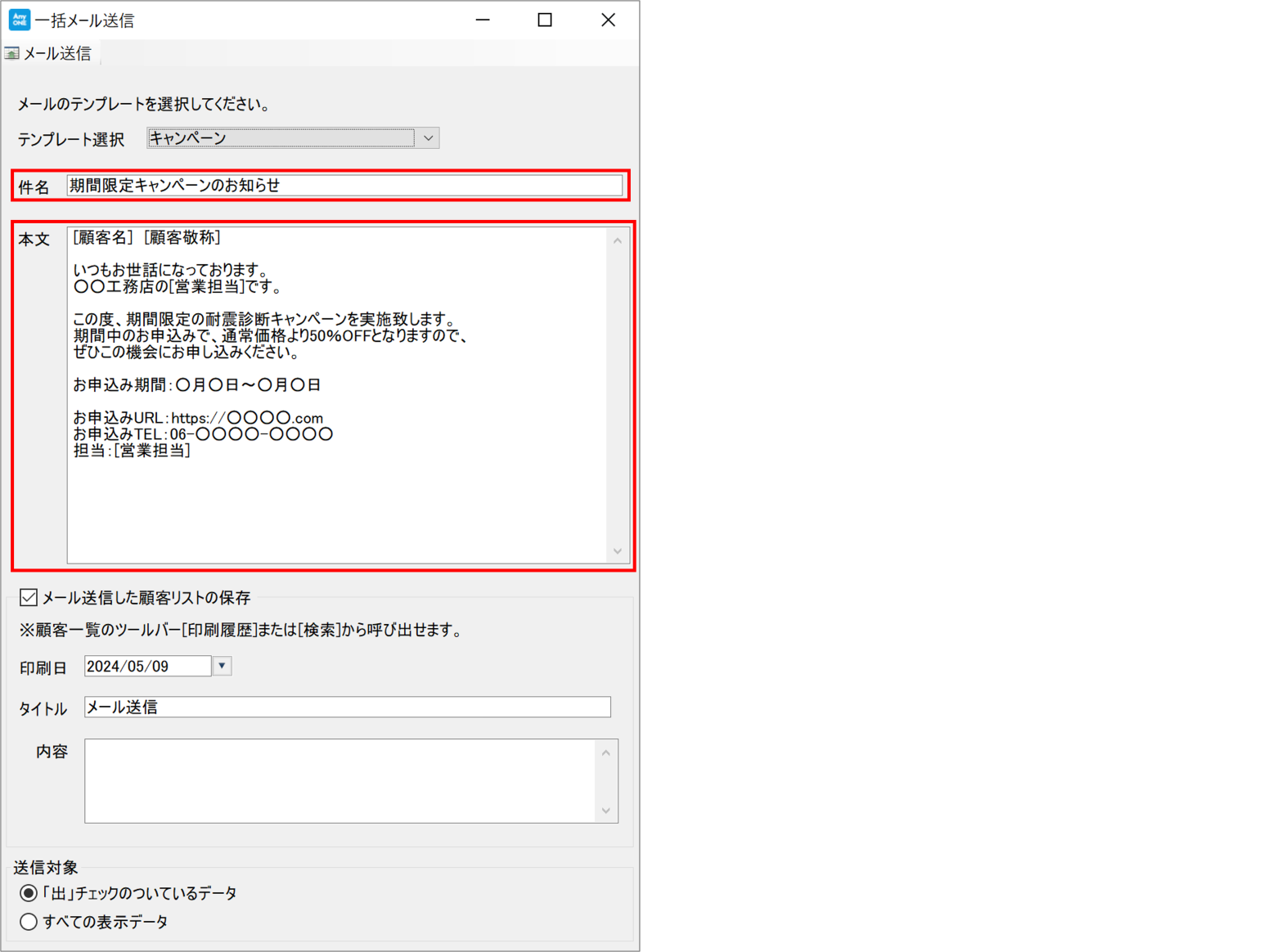
6)「件名」と「本文」にマスター【メールテンプレート】で設定した内容が反映されているか確認します。
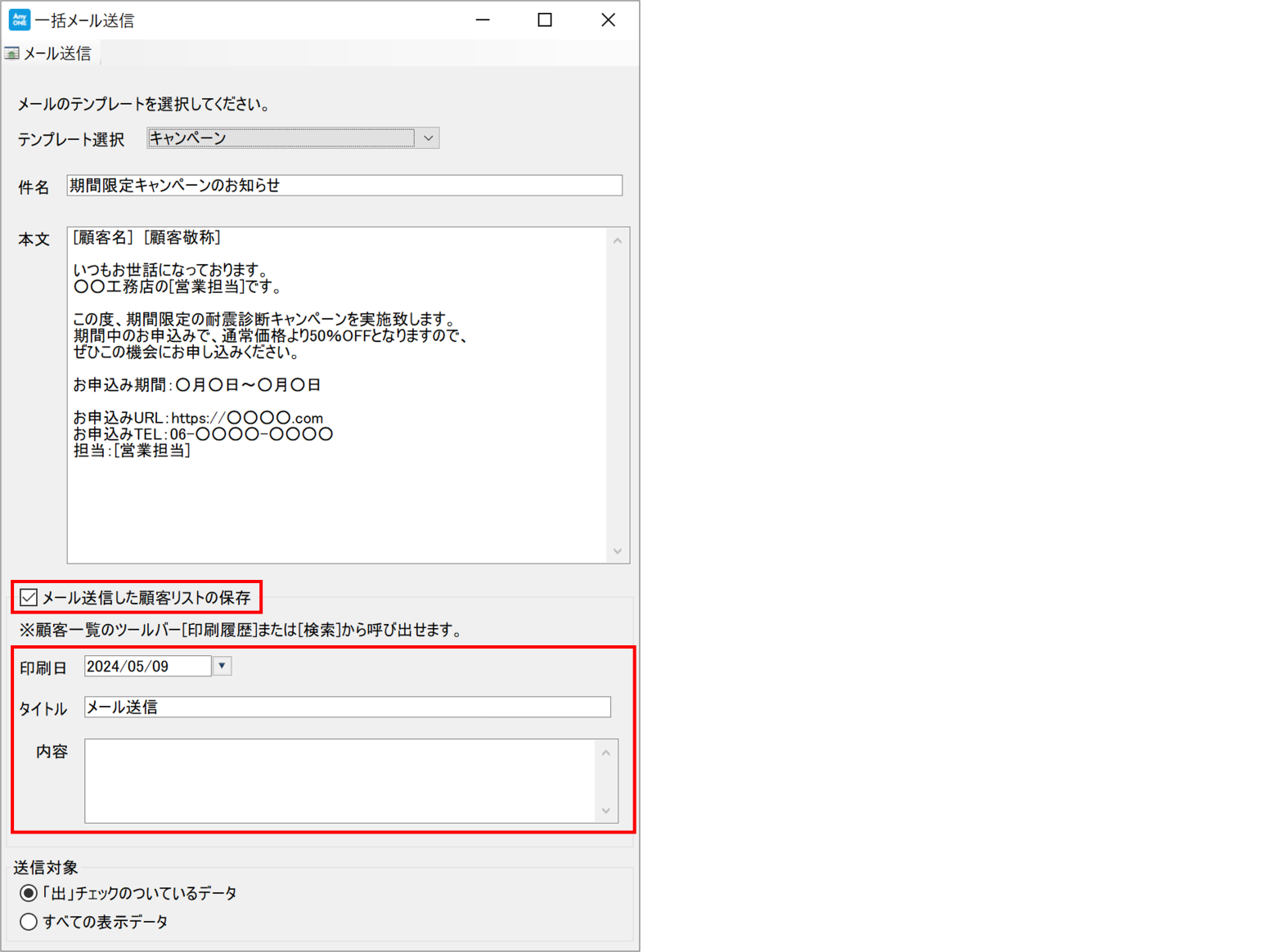
7)画面下の「メール送信した顧客リストの保存」にチェックがついているので、送信履歴を残す場合は、「印刷日」「タイトル」「内容」を入力します。送信履歴を残さない場合は、「メール送信した顧客リストの保存」のチェックを外してください。
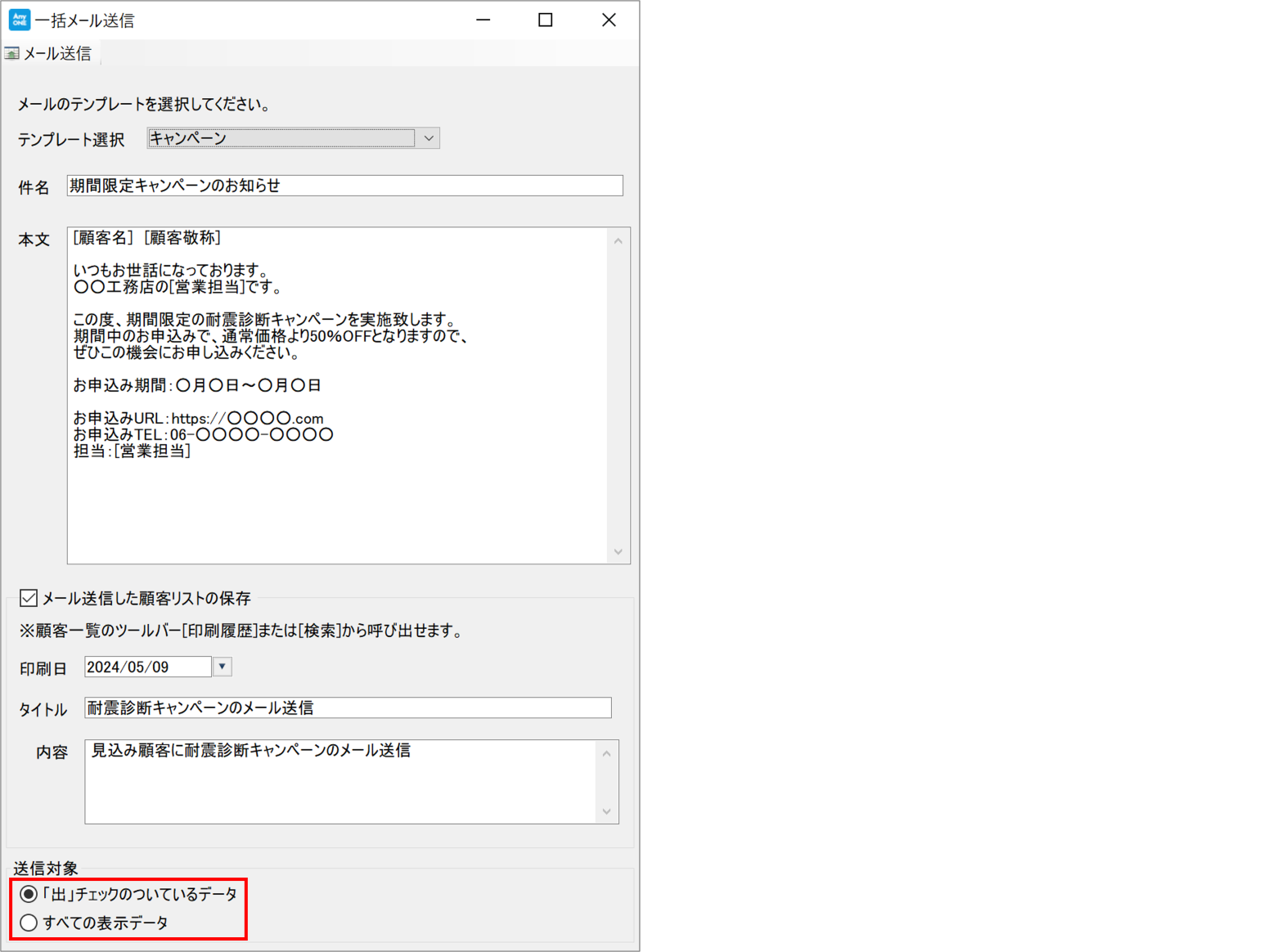
8)「送信対象」を「「出」チェックのついているデータ」か「すべての表示データ」から選択します。
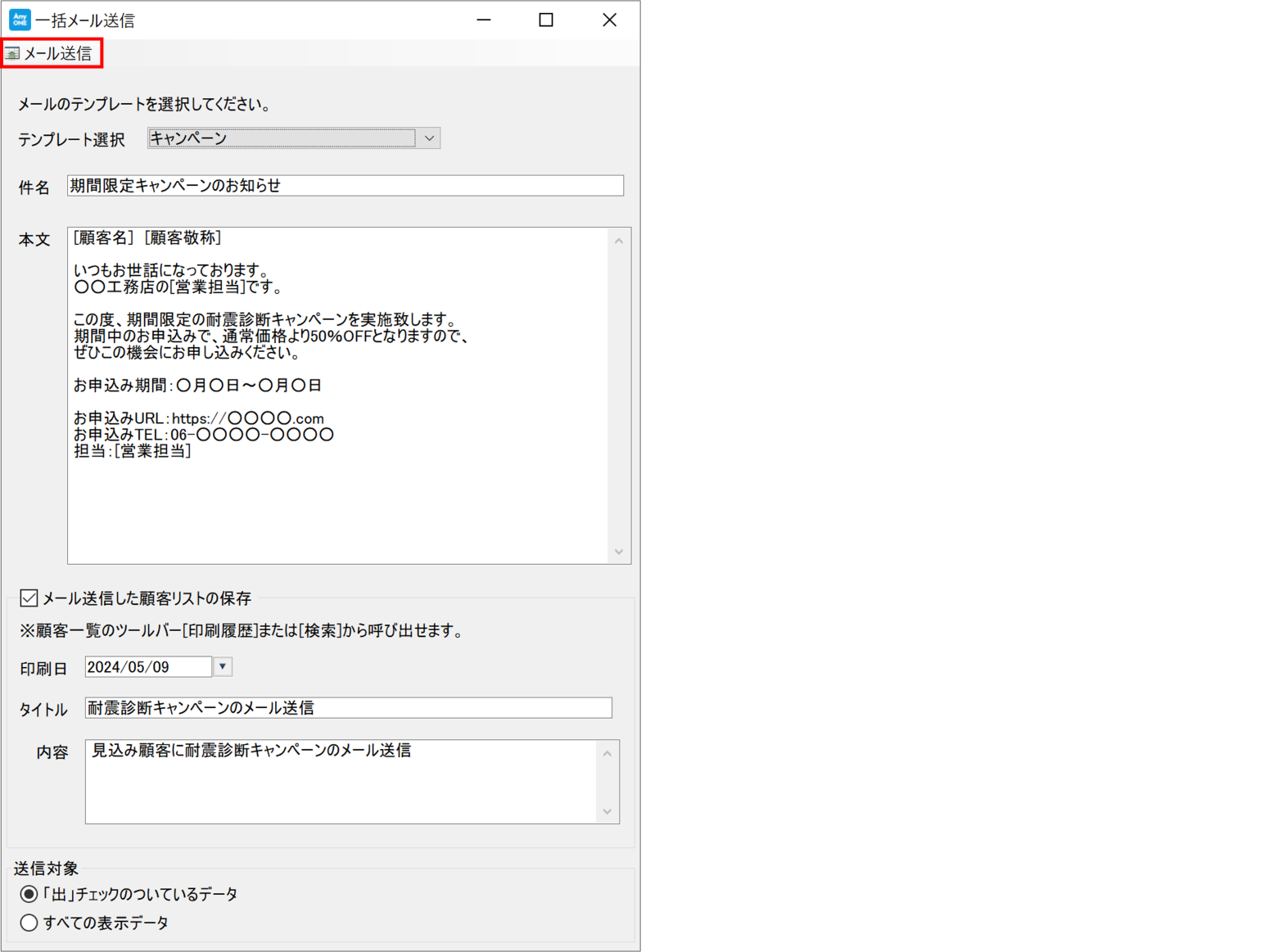
9)内容を確認後、左上の「メール送信」ボタンをクリックします。この際、メールは『顧客登録』画面の「メールアドレス」へ送信されます。「メールアドレス」を登録していない場合は送信されません。
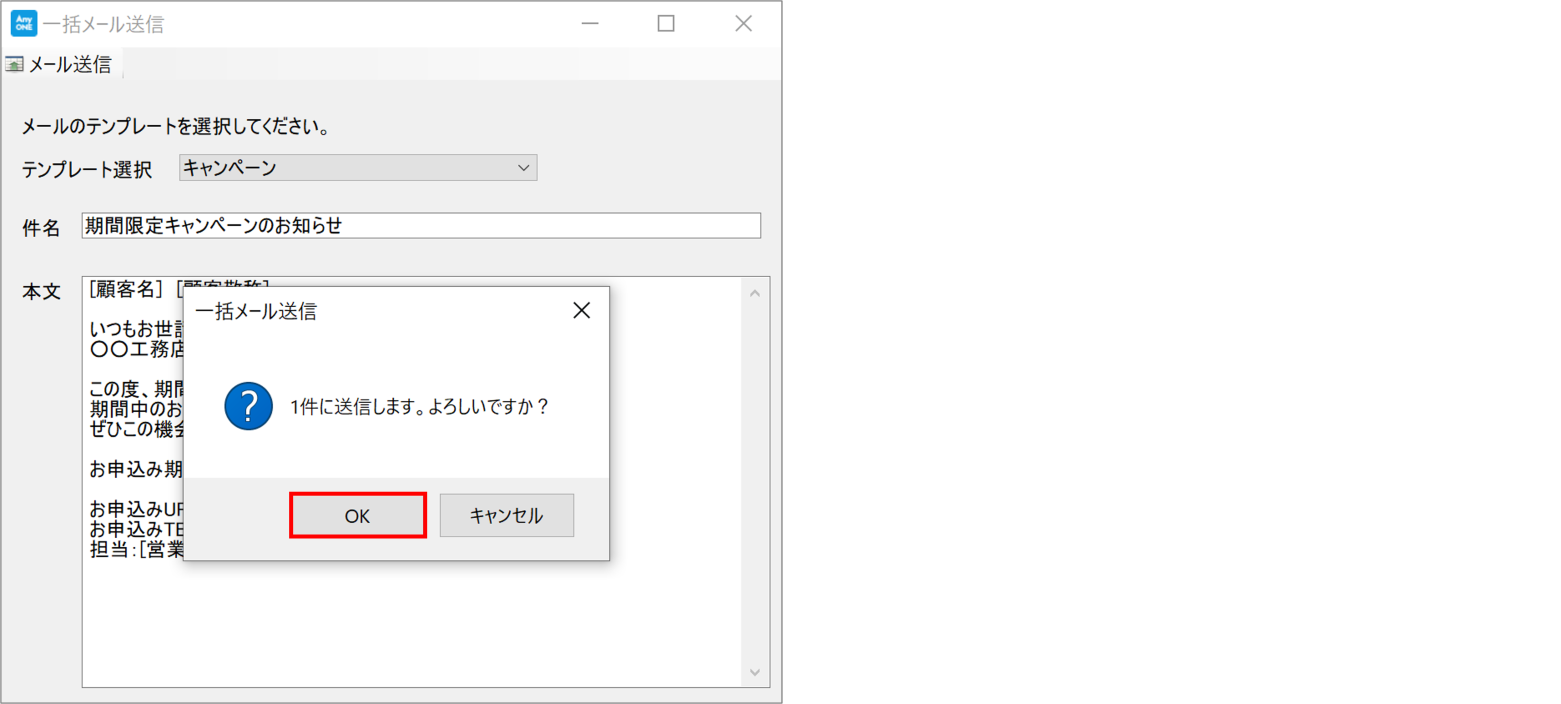
10)「○件に送信します。よろしいですか?」と表示されるので、送信する場合は「OK」をクリックします。「○件」は送信対象の内、「メールアドレス」が入力されている件数になります。
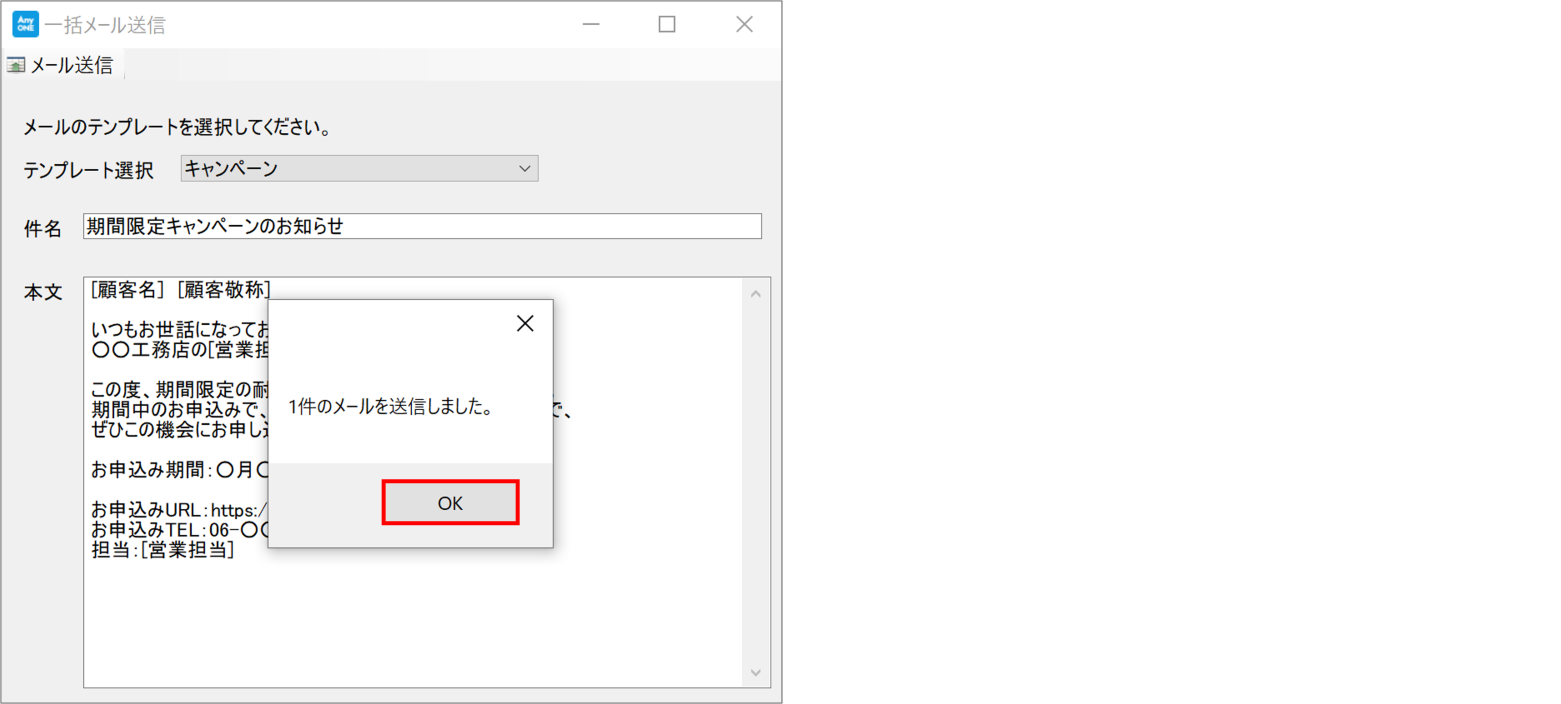
11)送信完了後、「○件のメールを送信しました。」と表示されるので、「OK」ボタンをクリックします。
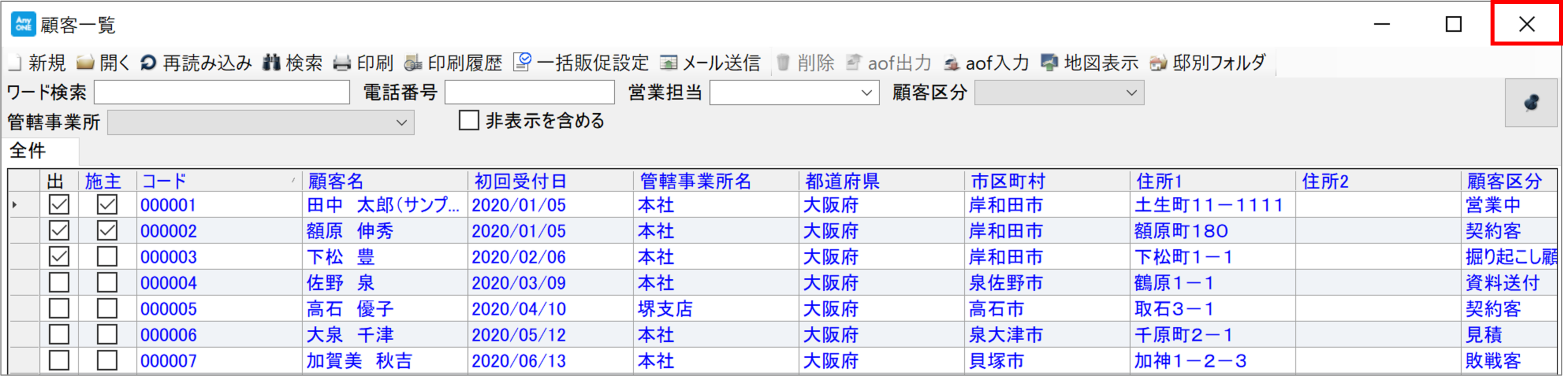
12)『顧客一覧』画面に戻るので、閉じる場合は、右上の「✖」をクリックします。
■ 事前に顧客のメールアドレスが登録されていないと、メールを送信することができません。必ず顧客登録画面で「メールアドレス」の登録をおこなってください。
■ 間違っているメールアドレスへ送信してもエラー画面などは表示されませんのでご注意ください。
■ 作成できるメールはテキストメールのみになります。HTMLメールは作成できません。