

こちらでは請求書の出力方法や出力設定についてご説明します。複数の請求書をまとめて出力したい場合は、『請求一覧』画面から出力してください。
1)【請求】>【請求入力】をクリックします。

2)『請求一覧』画面が表示されるので、出力したい請求を選択してツールバーの「開く」ボタンをクリックします。

3)『請求入力』画面が表示されるので、ツールバーの「印刷」ボタンをクリックします。
※新規作成や内容の変更をおこなった場合は、請求書を出力する前に、必ずツールバー「保存」ボタンをクリックしてデータ保存をおこなってください。
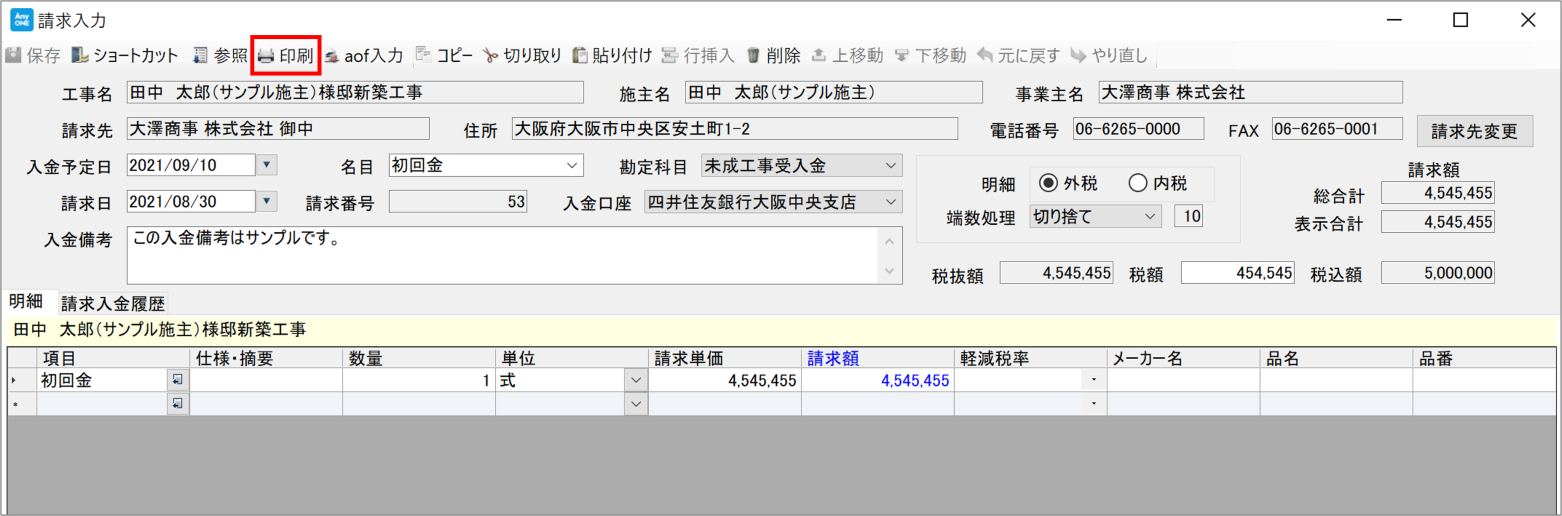
4)『請求書選択』画面が表示されるので、任意の設定を行い出力します。

1)【請求】>【請求入力】をクリックします。

2)『請求一覧』画面が表示されるので、出力したい請求の「出」にチェックを入れて、ツールバーの「請求書出力」ボタンをクリックします。請求は複数の選択が可能です。

3)『請求書選択』画面が表示されるので、任意の設定を行い出力します。

■出力書式の選択:
出力書式には「印刷プレビュー」と「エクセル出力」の2種類があります。まず最初に、出力する書式を「印刷プレビュー」か「エクセル出力」から選択します。
※その他設定は、出力書式で選択した範囲内でおこないます。
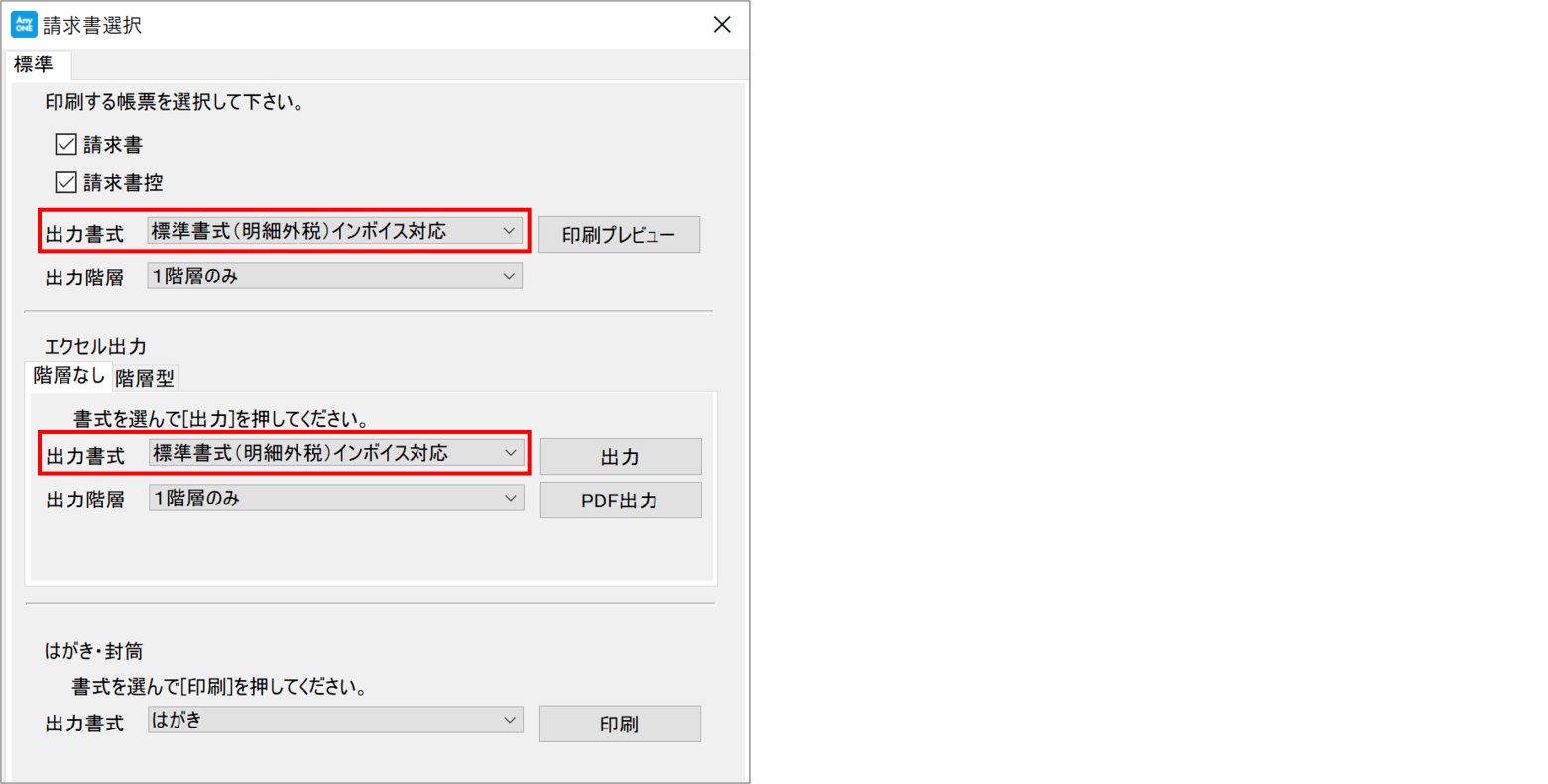
「エクセル出力」を選択した場合、さらに「階層なし」「階層型」の2種類から選択します。

「階層なし」は縦型、「階層型」の横型のレイアウトで出力されます。
※「印刷プレビュー」も縦型のレイアウトで出力されます。

■出力帳票:
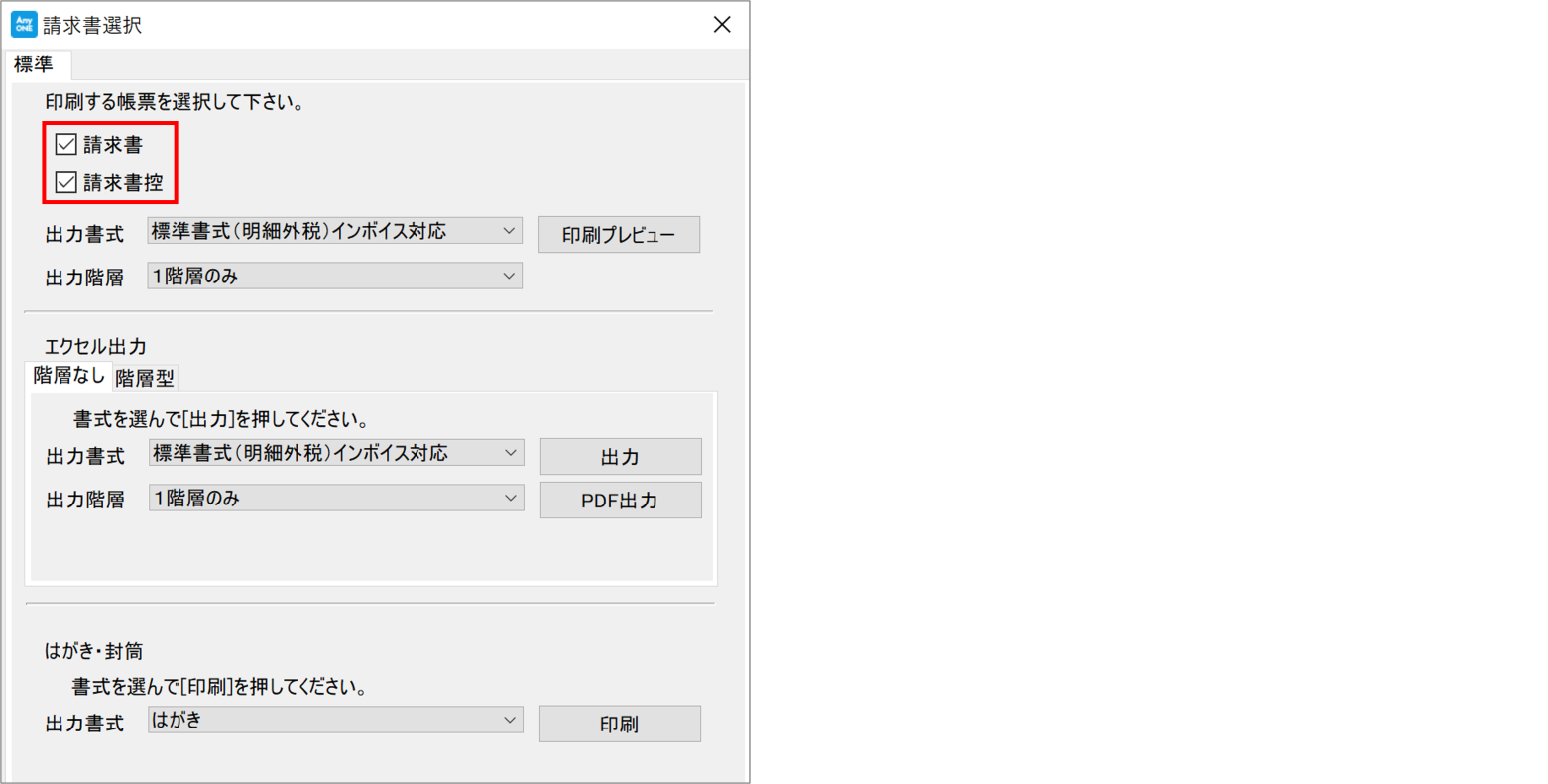
「印刷プレビュー」を選択した場合は、印刷する帳票にチェックを入れます。
■出力階層:
内訳明細がある場合は、出力する階層を指定します。
※縦型(階層なし)で1階層のみ出力した場合


※縦型(階層なし)で2階層まで出力した場合


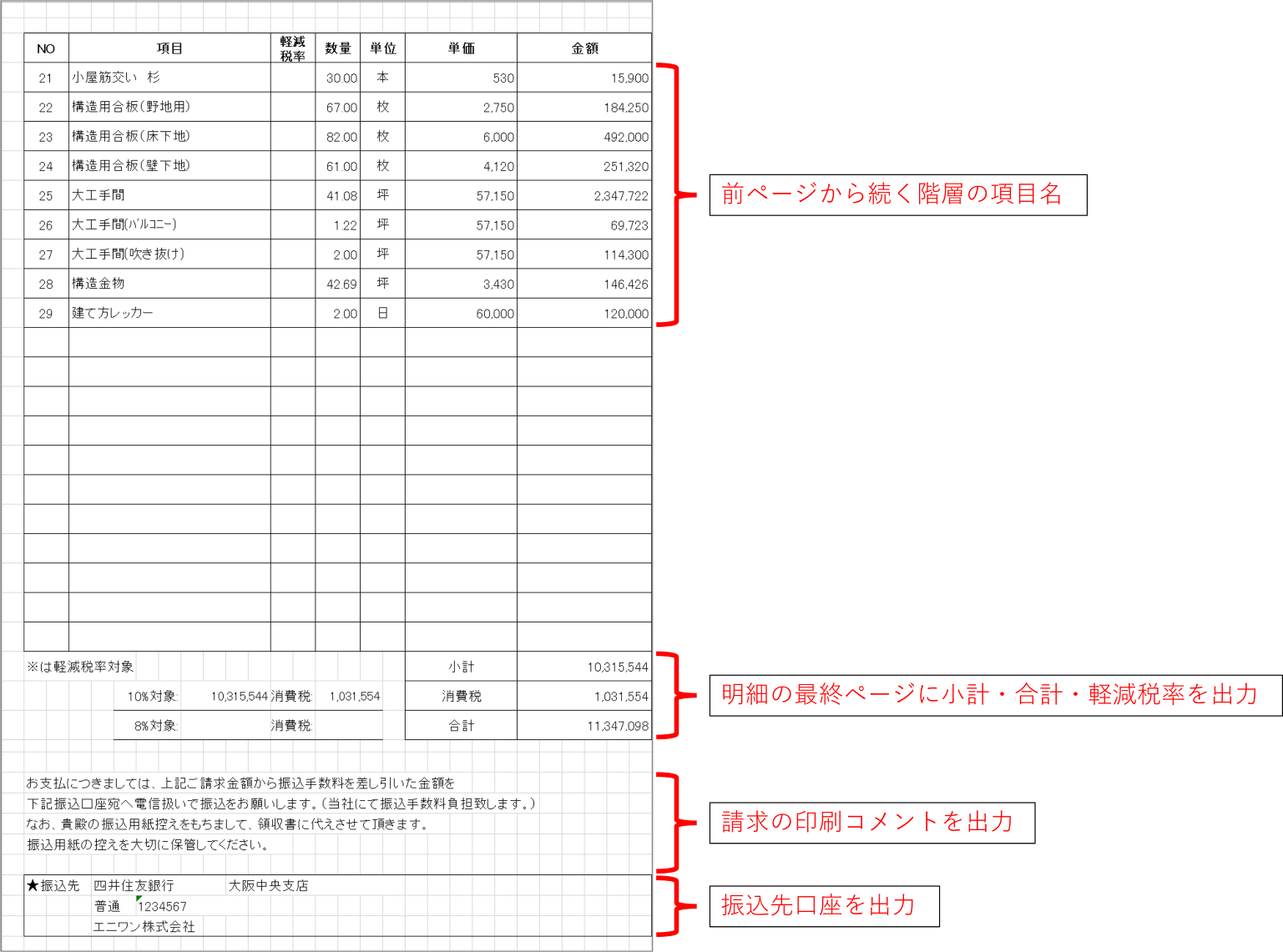
※横型(階層型)で階層毎改ページ・2階層まで出力した場合


■PDF出力:
PDFで出力したい場合は、「PDF出力」ボタンから出力します。

■はがき・封筒:
宛名・住所をはがき封筒に出力する場合に選択します。
