

こちらでは見積書(表紙タイプ2)の項目が、AnyONEのどこに入力されている内容なのかについてご説明します。
■「見積書」シート

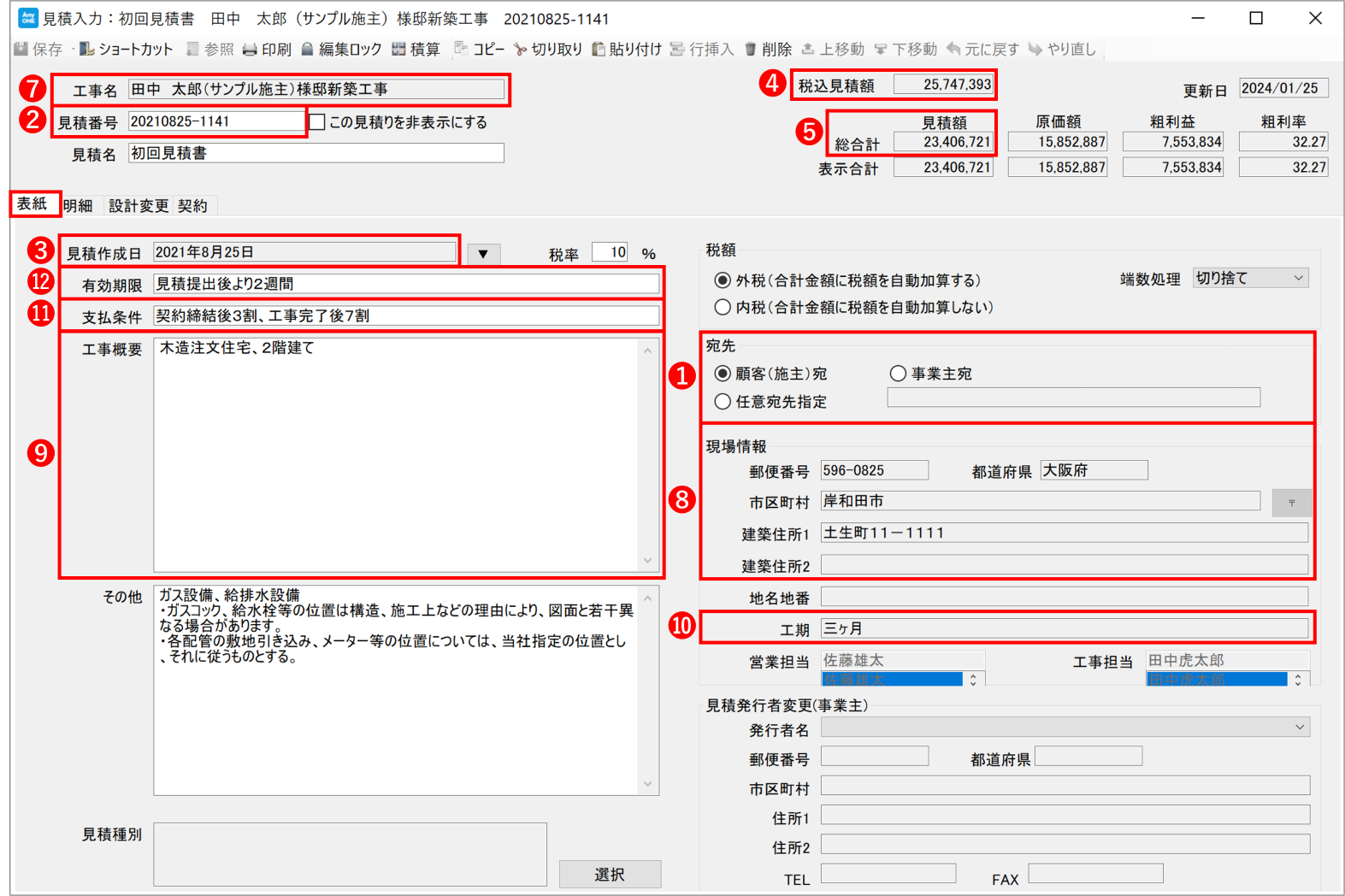
➊宛先:『見積入力』画面「表紙」タブ内の「宛先」
➋No.:『見積入力』画面の「見積番号」
➌作成日:『見積入力』画面「表紙」タブ内の「見積作成日」
➍御見積金額:『見積入力』画面の「税込見積額」
➎工事金額:『見積入力』画面の「見積額総合計」(税抜見積額)
➏消費税金額:AnyONEで自動算出して出力

➐工事名称:『見積入力』画面の「工事名」(『工事登録』画面 の「工事名」)
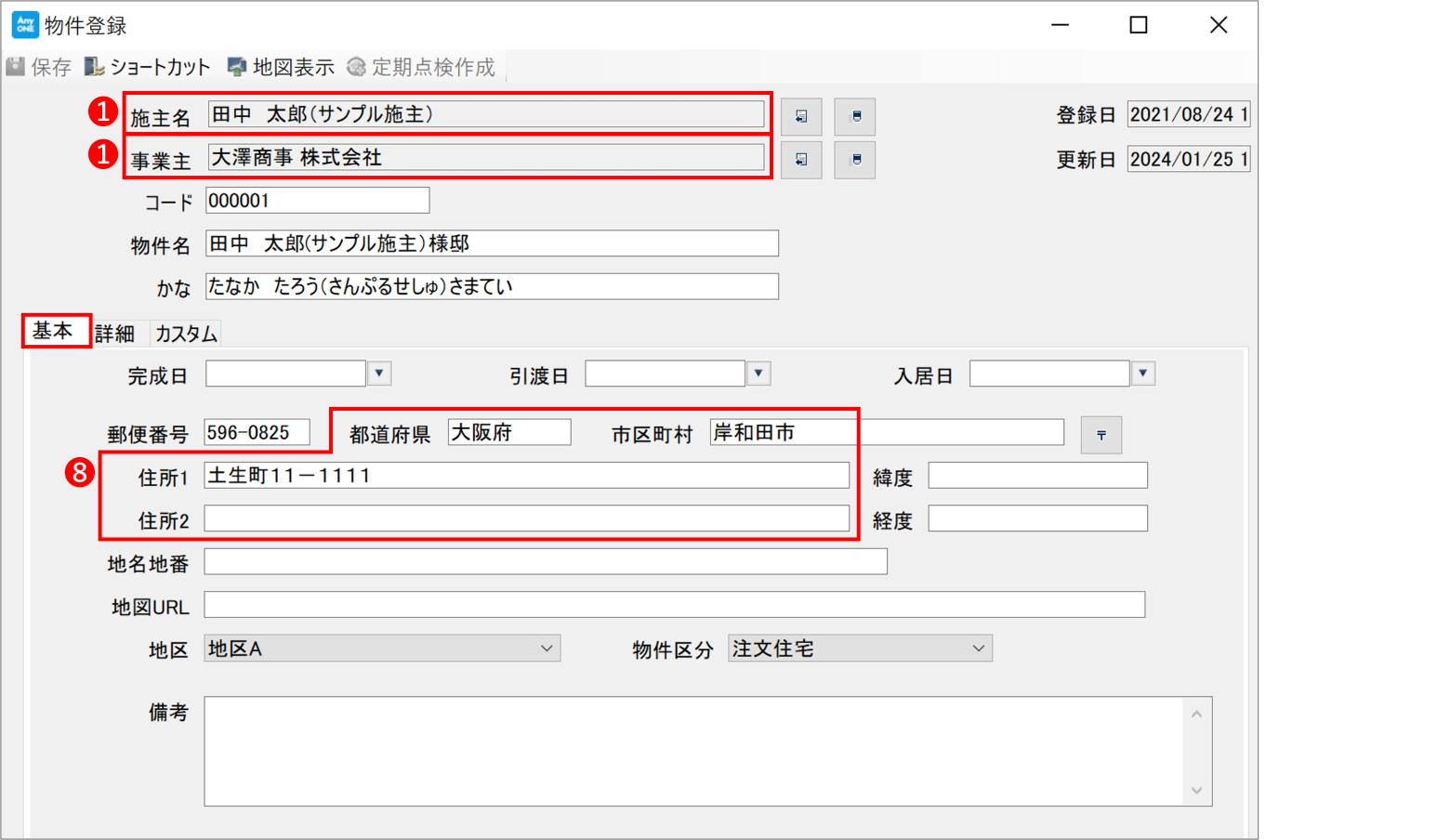
➑工事場所:『見積入力』画面「表紙」タブ内の「都道府県」~「住所2」(『物件登録』画面「基本」タブ内の「都道府県」~「住所2」)
➒工事概要:『見積入力』画面「表紙」タブ内の「工事概要」
➓工事期間:『見積入力』画面「表紙」タブ内の「工期」(『工事登録』画面「基本」タブ内 の「工期」)
⓫支払条件:『見積入力』画面「表紙」タブ内の「支払条件」
⓬有効期限:『見積入力』画面「表紙」タブ内の「有効期限」
⓭自社情報:【マスター】>【自社関連】>【自社情報】の『自社情報設定』画面「基本」タブ内の「会社名」等
■「内訳明細書」シート
出力形式:階層毎改ページの1階層目

➋見積番号:『見積入力』画面の「見積番号」
➐工事名称:『見積入力』画面の「工事名」(『工事登録』画面 の「工事名」)
⓮No.:『見積入力』画面「明細」タブ内の「No.」
⓯項目:『見積入力』画面「明細」タブ内の「項目」
⓰仕様・摘要:『見積入力』画面「明細」タブ内の「仕様・摘要」
⓱数量:『見積入力』画面「明細」タブ内の「数量」
※小数点第2位まで表示されます。
⓲単位:『見積入力』画面「明細」タブ内の「単位」
⓳単価:『見積入力』画面「明細」タブ内の「見積単価」
※⓱「数量」が1の場合「単価」は出力されません。
⓴金額:『見積入力』画面「明細」タブ内の「見積額」
㉑備考:『見積入力』画面「明細」タブ内の「備考」
㉒合計:出力された金額の合計(AnyONEで自動算出)
■【見積】>【見積入力】
『見積入力』画面「表紙」タブ内
※➊「宛先」で、帳票に出力する名前を選択できます。
◎顧客(施主宛):『工事登録』画面の「施主名」(『物件登録』画面の「施主名」)
◎事業主宛:『工事登録』画面の「事業主名」(『物件登録』画面の「事業主」)
◎任意宛先指定:手入力した宛先
※毎回同じ文言を入力する場合の便利機能があります。
➒「工事概要」、⓫「支払条件」、⓬「有効期限」は、右クリックメニューの「定型文の挿入」から文章を挿入することができます。また、⓫「支払条件」と⓬「有効期限」は、マスター【印刷コメント】を設定しておくことで、新規見積作成時にコメントが自動で反映されます。定型文・印刷コメントの詳細については、各マニュアルをご覧ください。
定型文:https://www.any-one.jp/anyonehelp/tips/104
印刷コメント:https://www.any-one.jp/anyonehelp/tips/59
■【見積】>【見積入力】
『見積入力』画面「明細」タブ内
※マスター【部材】を登録しておくと、⓯「項目」セルの右にある「参照」ボタンから選択することができます。詳しくはマニュアル「部材について」をご覧ください。
https://www.any-one.jp/anyonehelp/tips/111
※初期設定にない⓲「単位」は、マスター【単位】で追加することができます。詳しくはマニュアル「単位の編集・追加」をご覧ください。
https://www.any-one.jp/anyonehelp/tips/113

■【物件】>【物件登録】
『物件登録』画面「基本」タブ内
■【工事】>【工事登録】
『工事登録』画面「基本」タブ内

■【マスター】>【自社関連】>【自社情報】
『自社情報設定』画面「基本」タブ内

■【マスター】>【自社関連】>【印刷コメント】
『印刷コメント設定』画面「見積書」タブ内
※⓫「支払条件」と⓬「有効期限」のコメントを設定しておくと、新規見積作成時にコメントが自動で反映されます。詳しくはマニュアル「印刷コメントの設定について」をご覧ください。
https://www.any-one.jp/anyonehelp/tips/59
