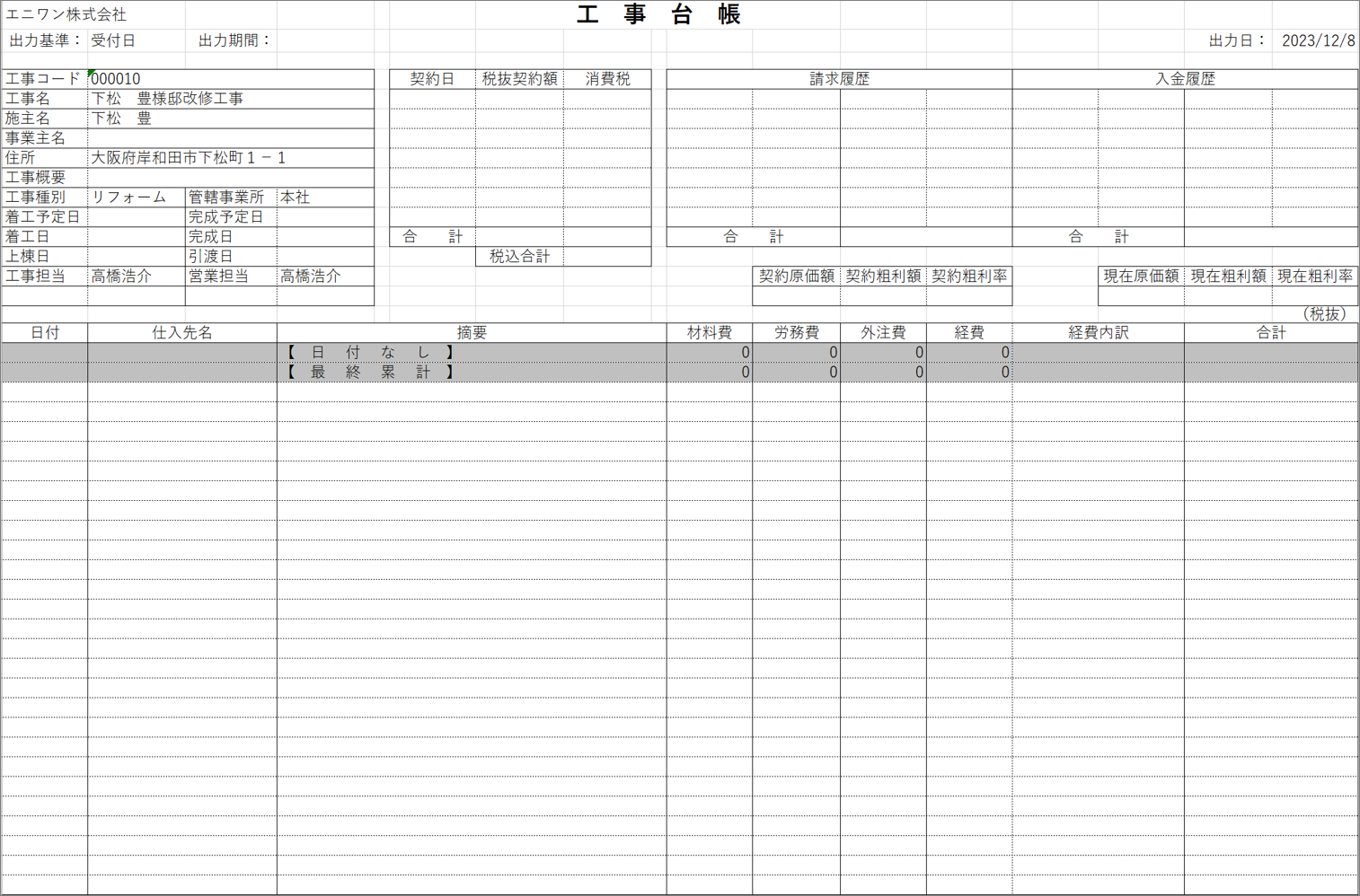
「工事台帳」とは、各工事の取引内容を記載し、原価を集計する台帳のことです。AnyONEでは支払(請求書受付)時に費目が設定されていることを前提としています。費目設定がされていなくても出力できますが、費目ごとの金額が0で出力されますのでご注意ください。「工事台帳」の出力は、『工事一覧』画面と【帳票】から可能です。複数の工事台帳をまとめて出力したい場合は、『工事一覧』画面から出力してください。
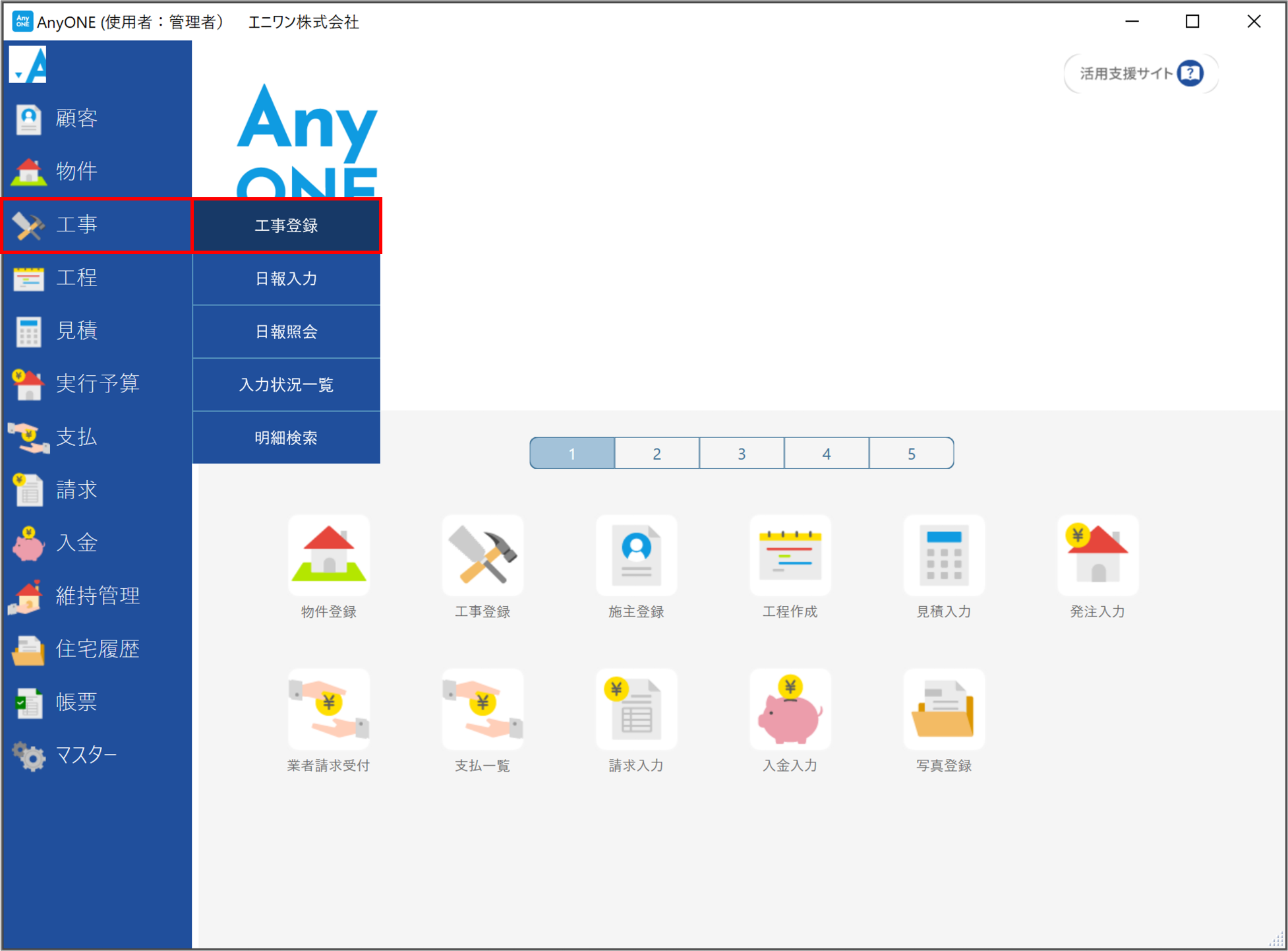
1)【工事】>【工事登録】をクリックします。
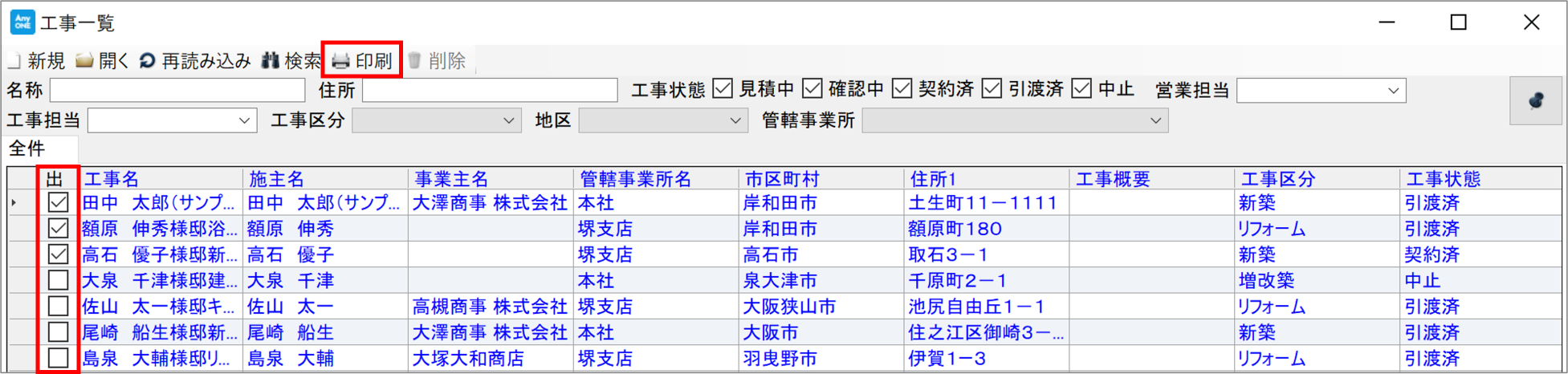
2)『工事一覧』画面が表示されるので、出力したい工事の「出」にチェックを入れて、ツールバーの「印刷」ボタンをクリックします。工事は複数の選択が可能です。
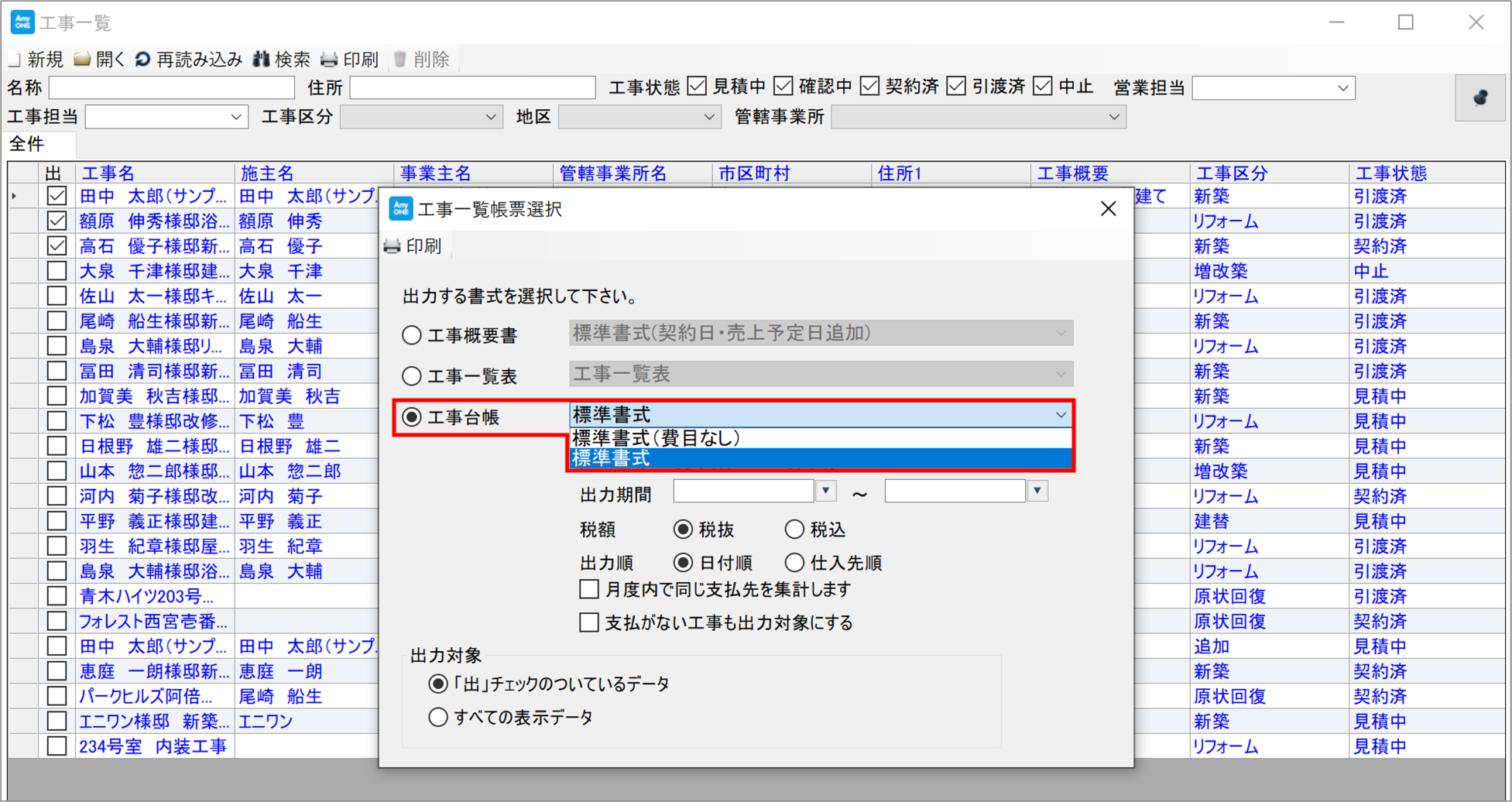
3)『工事一覧帳票選択』画面が表示されるので、「工事台帳」にチェックをつけて、プルダウンからテンプレートを選択します。
支払費目ごとの金額を確認したい場合は「標準書式」、支払の合計だけでいい場合は「標準書式(費目なし)」を選択してください。
※「標準書式」を選択した場合、費目設定されていない支払は、費目金額が0で出力されますのでご注意ください。
4)その他、任意の設定をおこない「印刷」ボタンをクリックします。
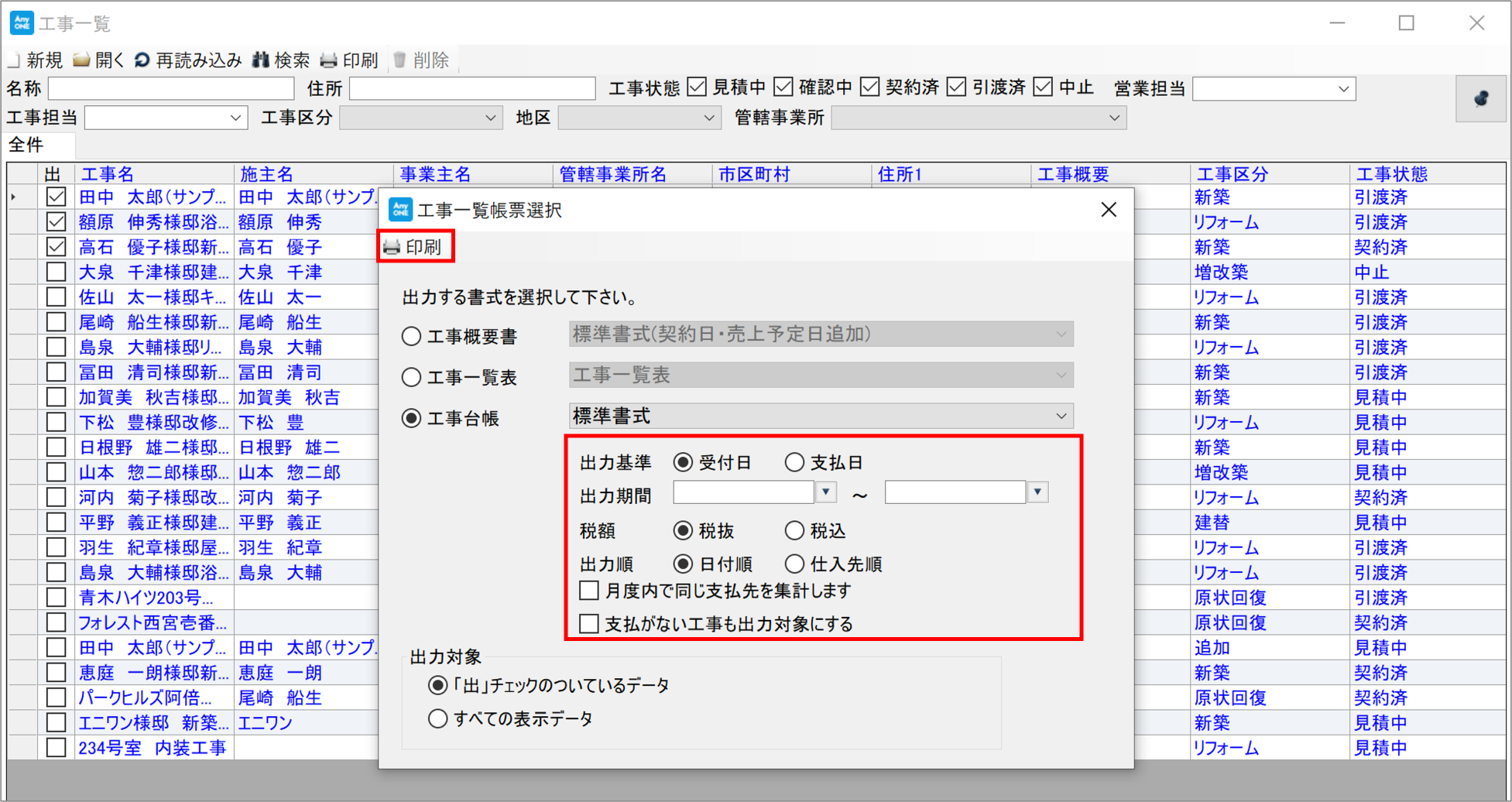
※『工事一覧』画面に表示されている全ての工事を出力したい場合は、「すべての表示データ」にチェックを入れて印刷してください。
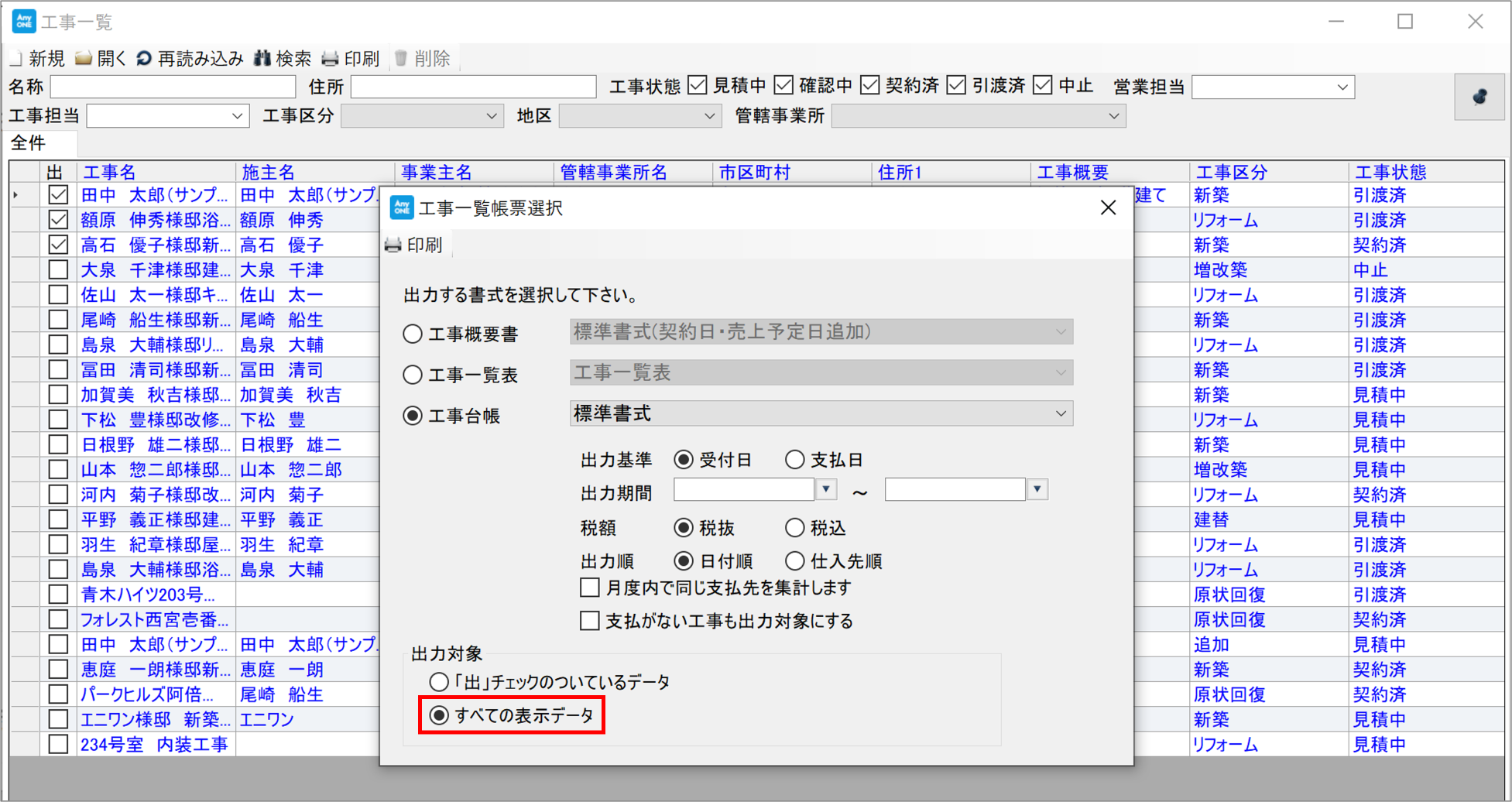
5)エクセルファイルで「工事台帳」が出力されるので、内容を確認して印刷します。
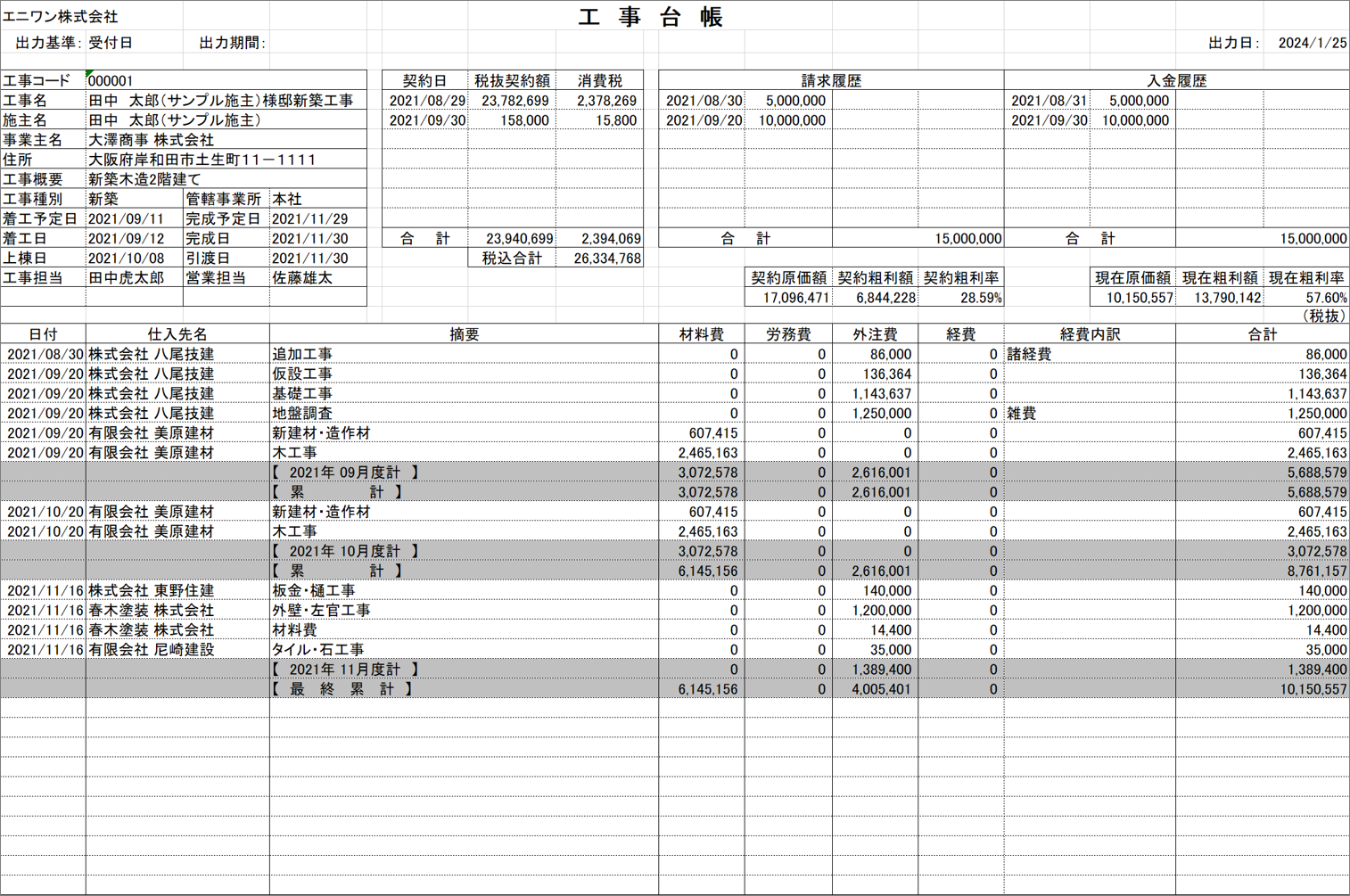
6)印刷終了後、必要に応じて名前を付けて保存します。
1)【帳票】>【工事台帳】をクリックします。
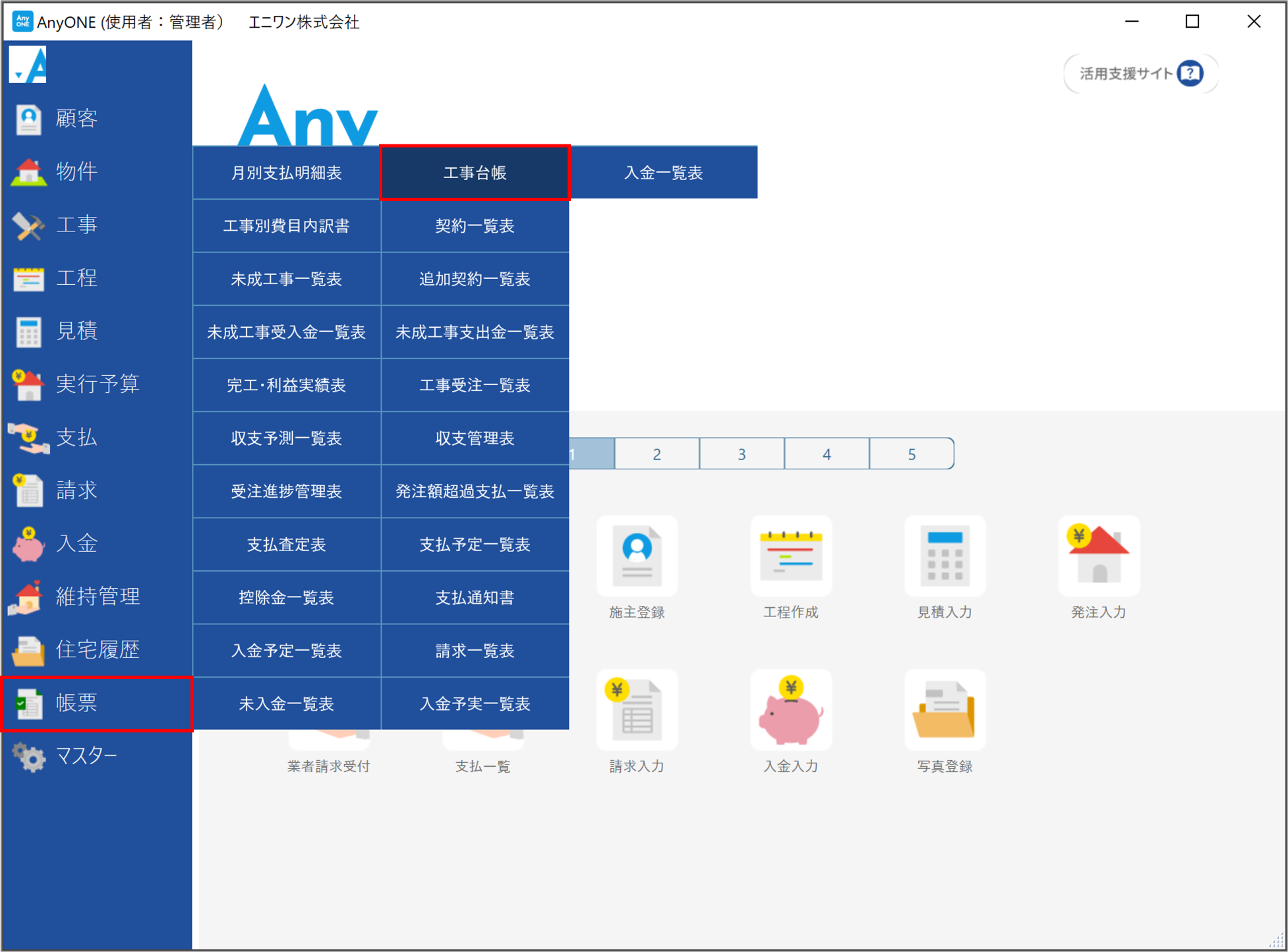
2)『工事台帳』画面が表示されるので、「エクセル書式」のプルダウンからテンプレートを選択します。
支払費目ごとの金額を確認したい場合は「標準書式」、支払の合計だけでいい場合は「標準書式(費目なし)」を選択してください。
※「標準書式」を選択した場合、費目設定されていない支払は、費目金額が0で出力されますのでご注意ください。
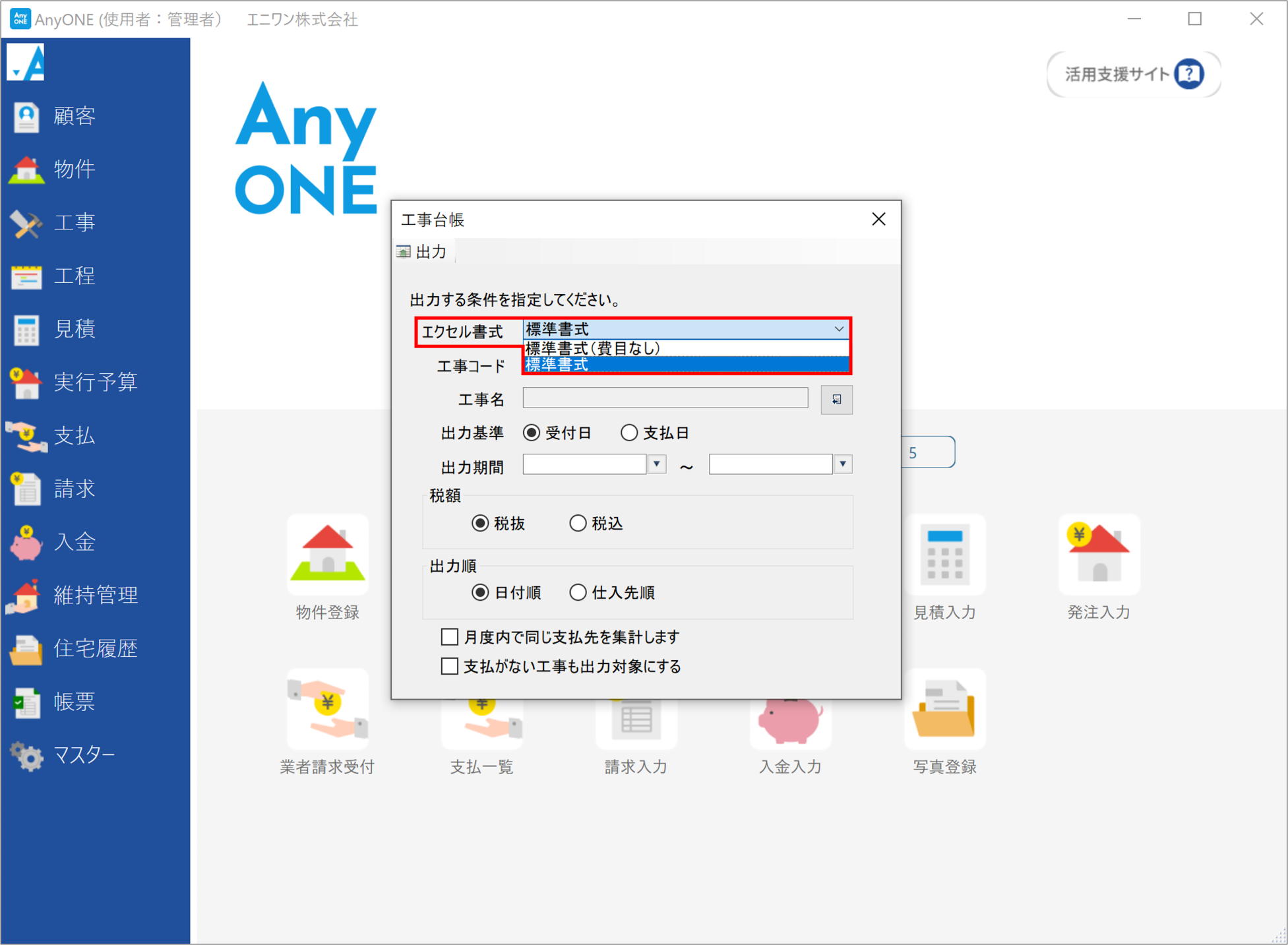
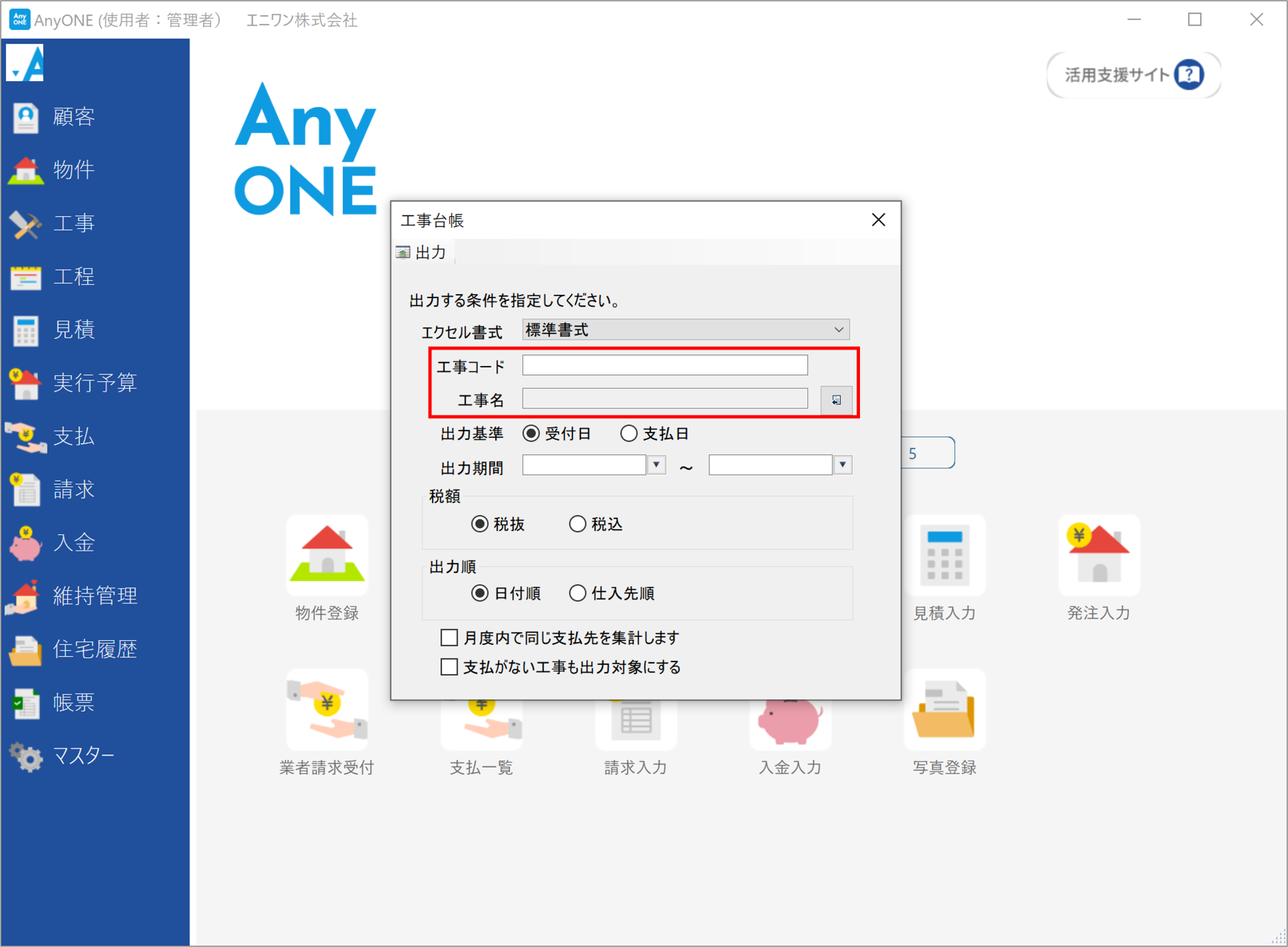
3)次に工事を選択します。工事は1つしか選択できません。
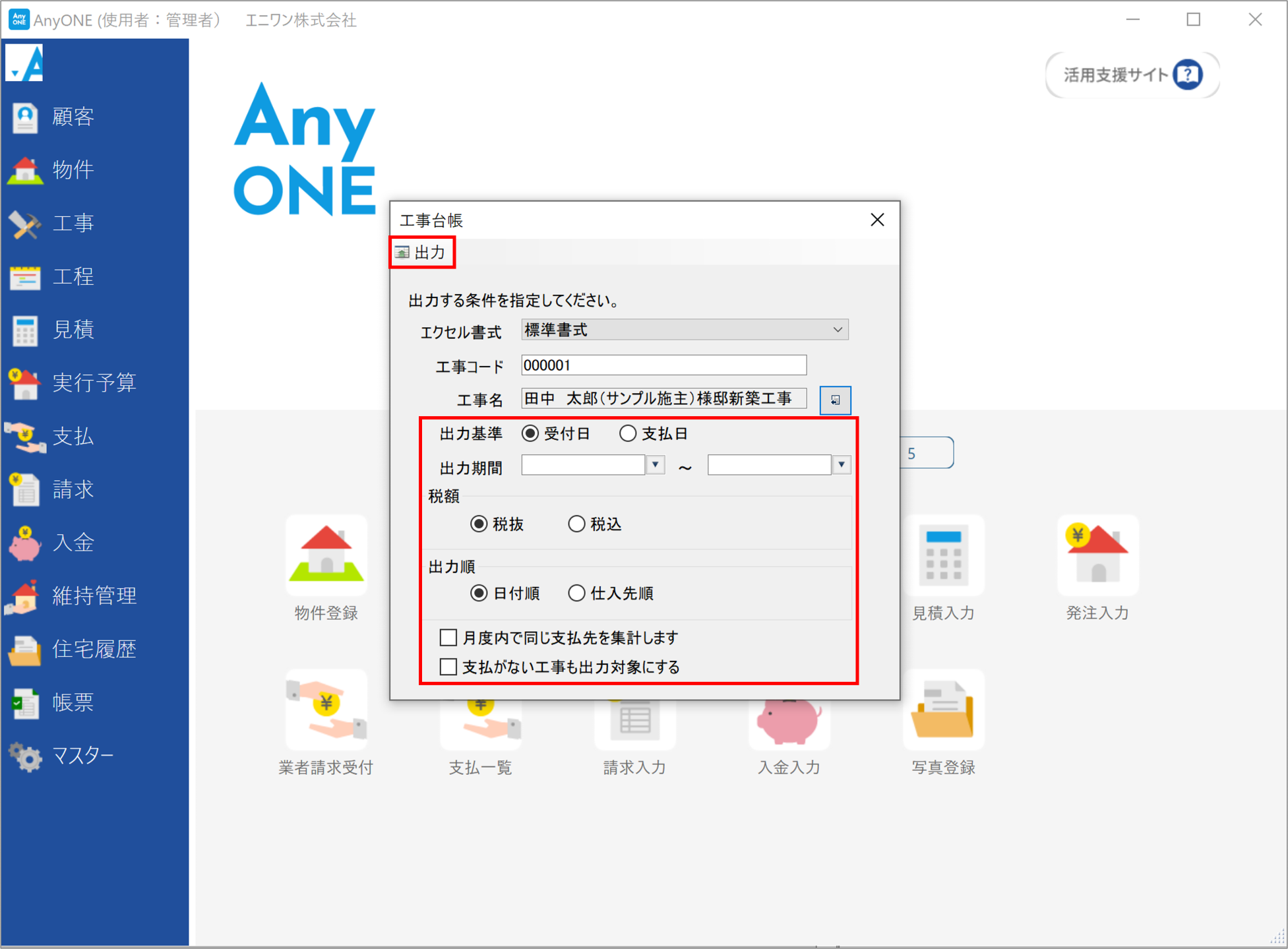
4)その他、任意の設定をおこない「出力」ボタンをクリックします。
5)エクセルファイルで「工事台帳」が出力されるので、内容を確認して印刷します。
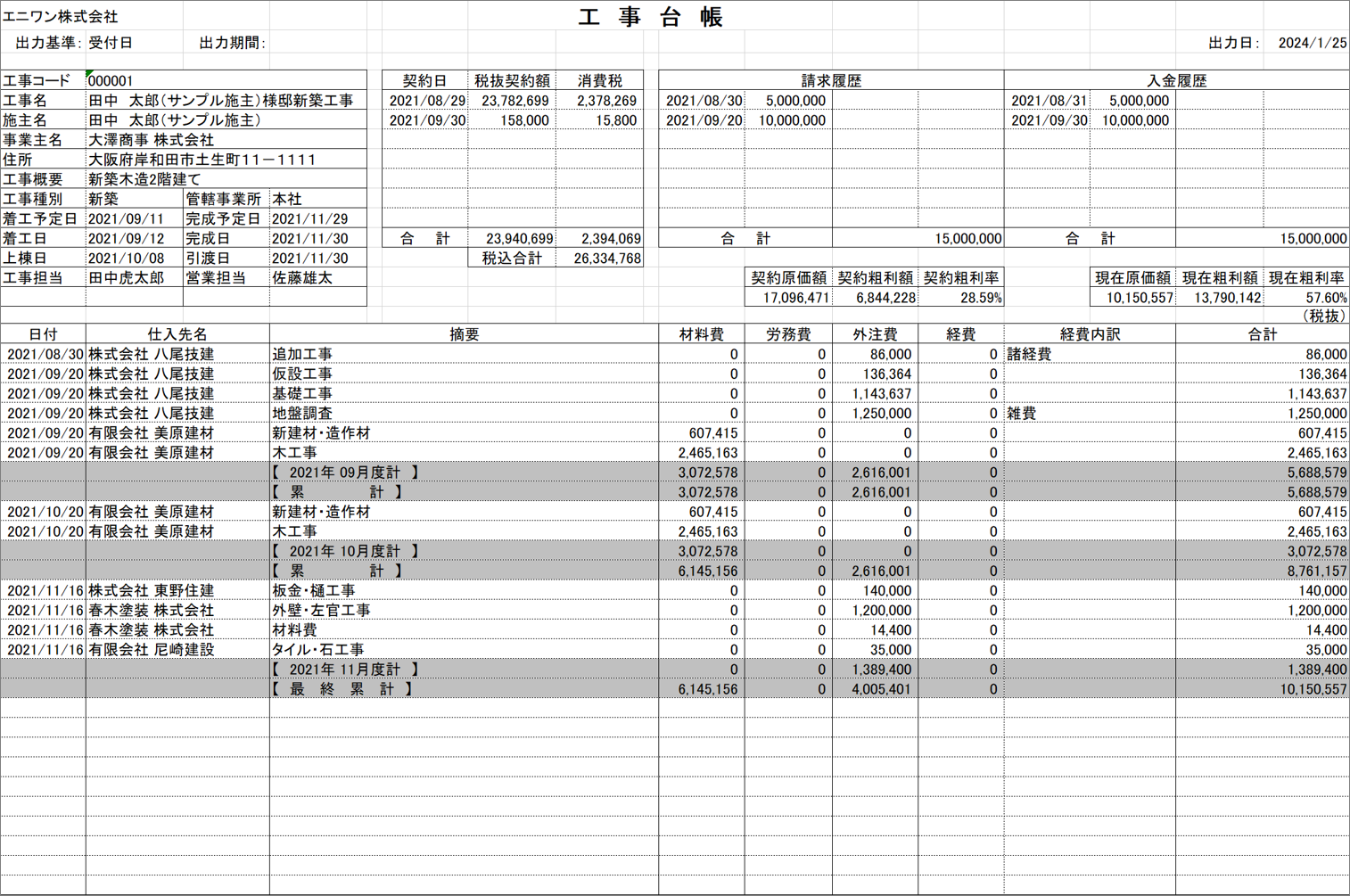
6)印刷終了後、必要に応じて名前を付けて保存します。
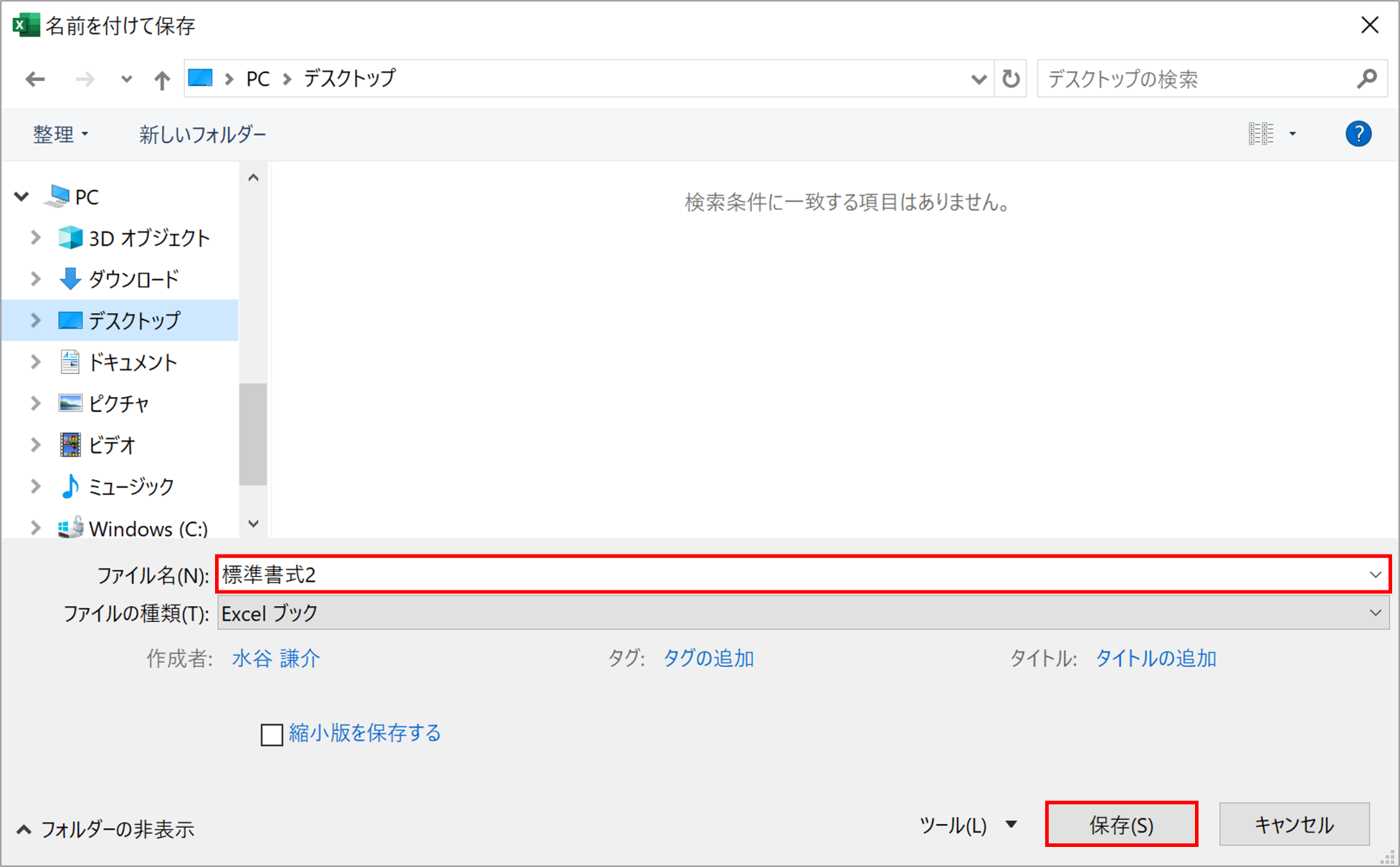
こちらでは『出力方法②【帳票】から出力』の画面で説明します。
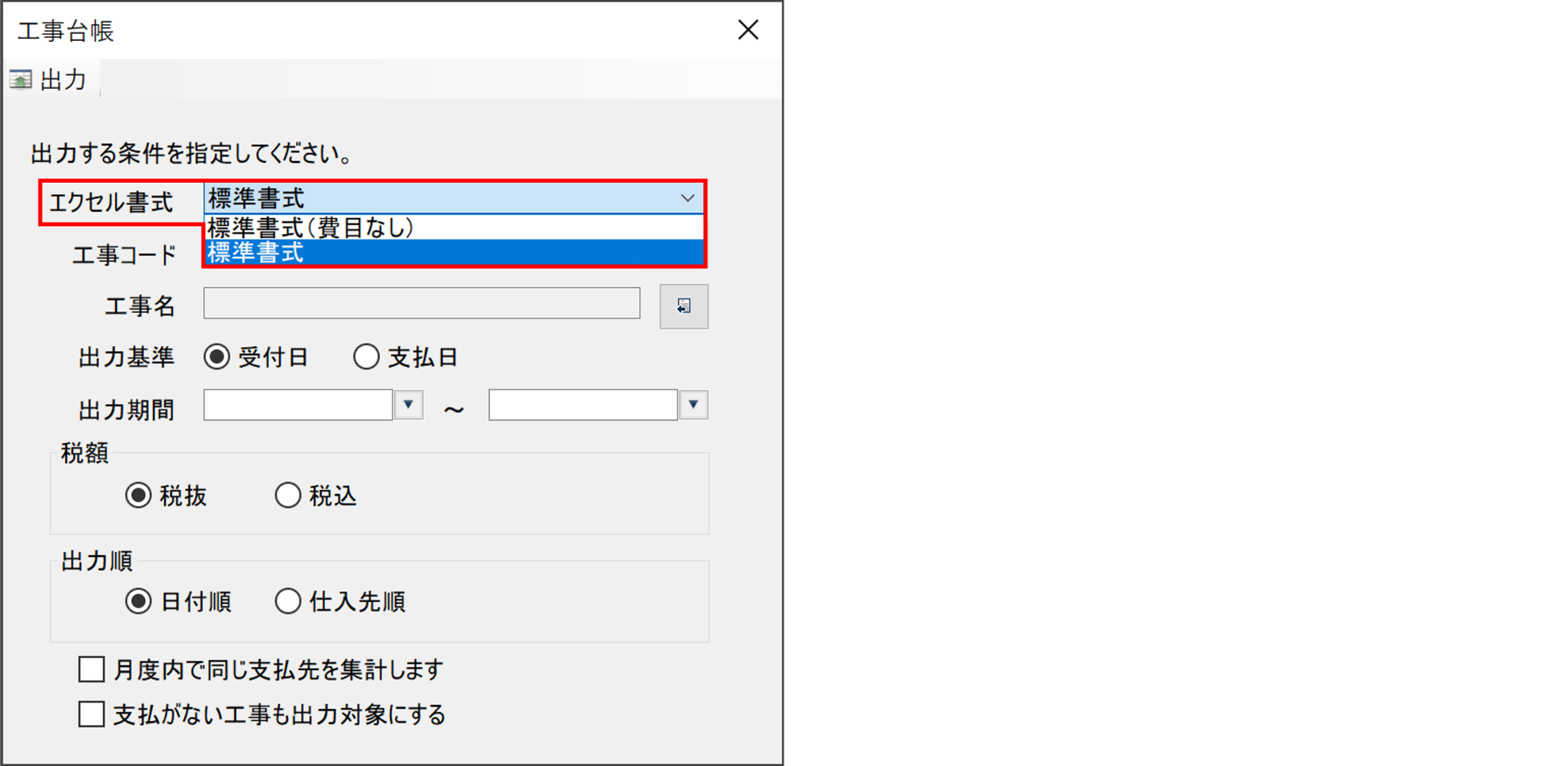
■エクセル書式:
「エクセル書式」のプルダウンからテンプレートを選択します。
支払費目ごとの金額を確認したい場合は「標準書式」、支払の合計だけでいい場合は「標準書式(費目なし)」を選択してください。
※「標準書式」を選択した場合、費目設定されていない支払は、費目金額が0で出力されますのでご注意ください。
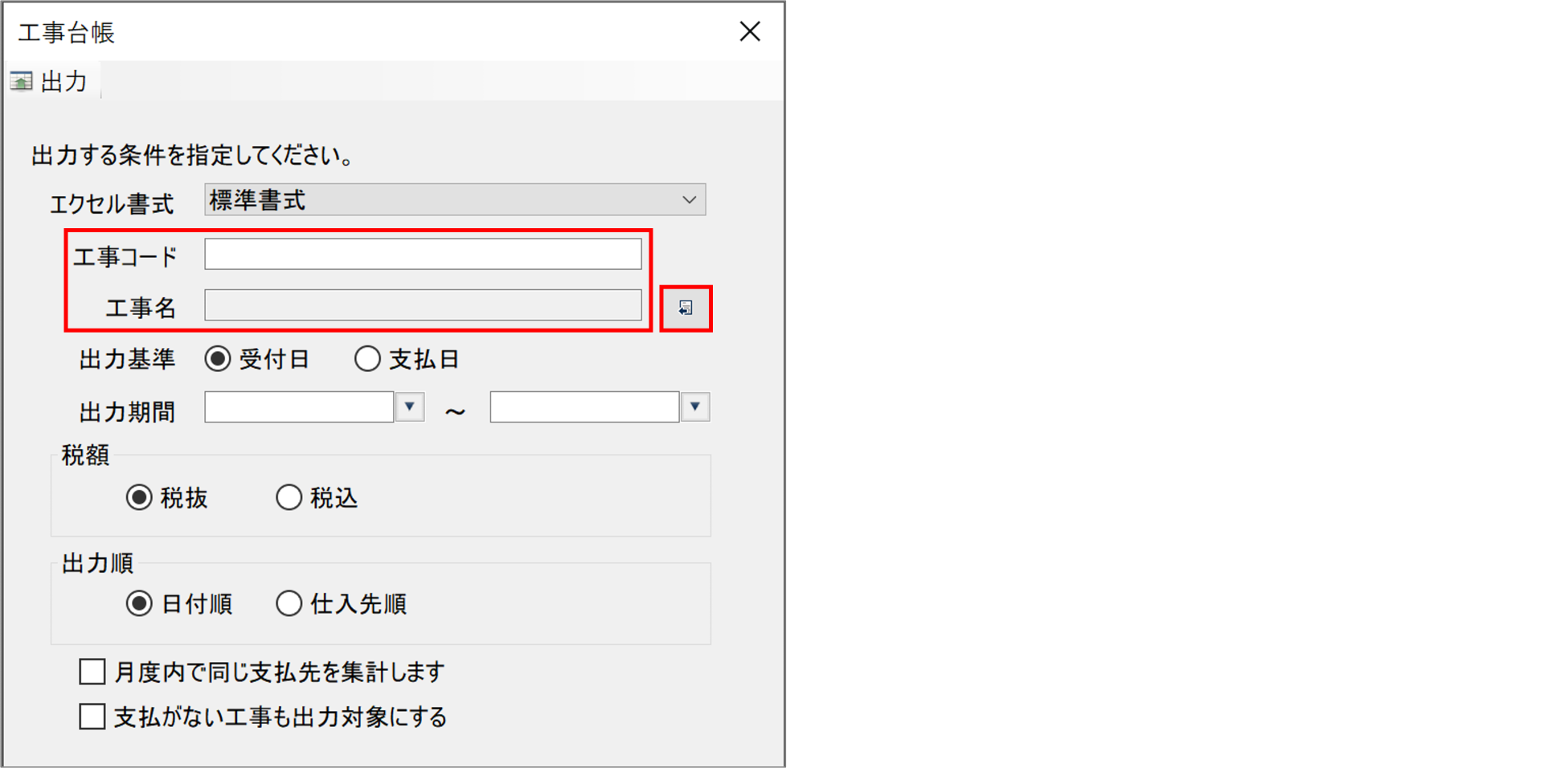
■工事名:
出力する工事を選択します。工事の選択は「工事コード」を入力するか、参照ボタンから工事を選択してください。
※『工事一覧』画面から出力する際は、この項目はありません。
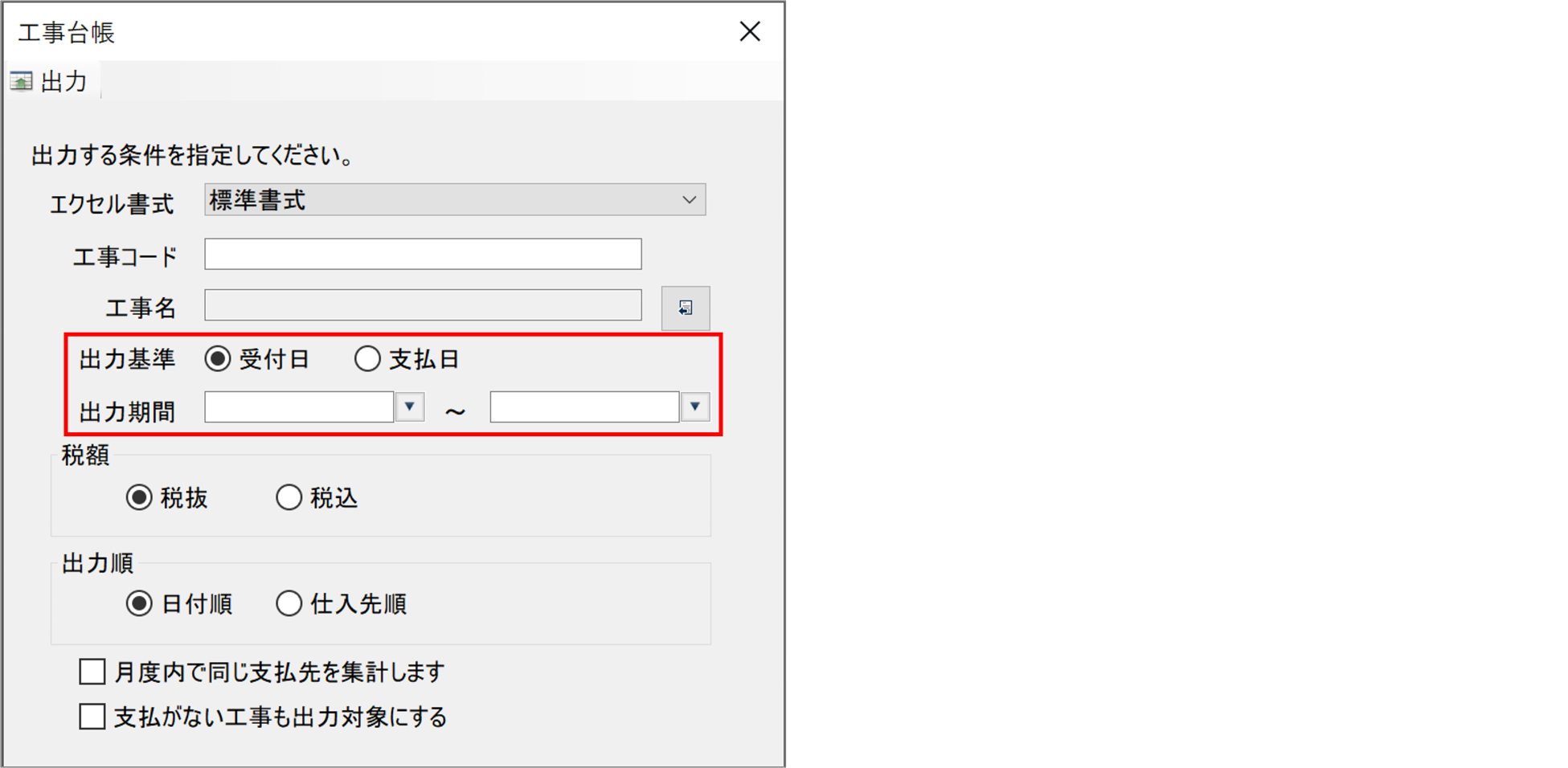
■「出力基準」「出力期間」:
◎受付日:『受付済請求一覧』画面の「伝票日付」を参照
◎支払日:『支払一覧』画面の「支払日」を参照
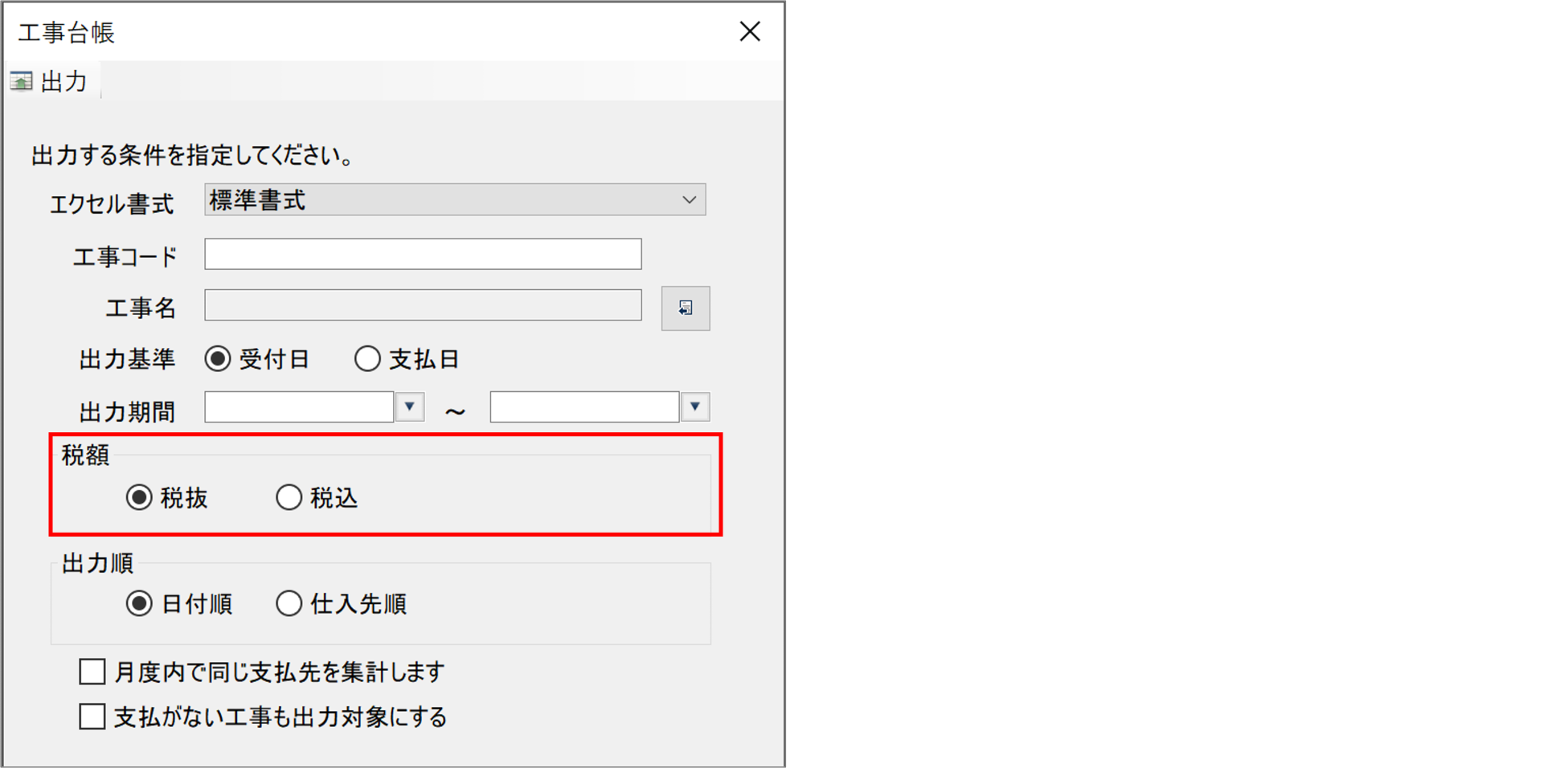
■「税額」:
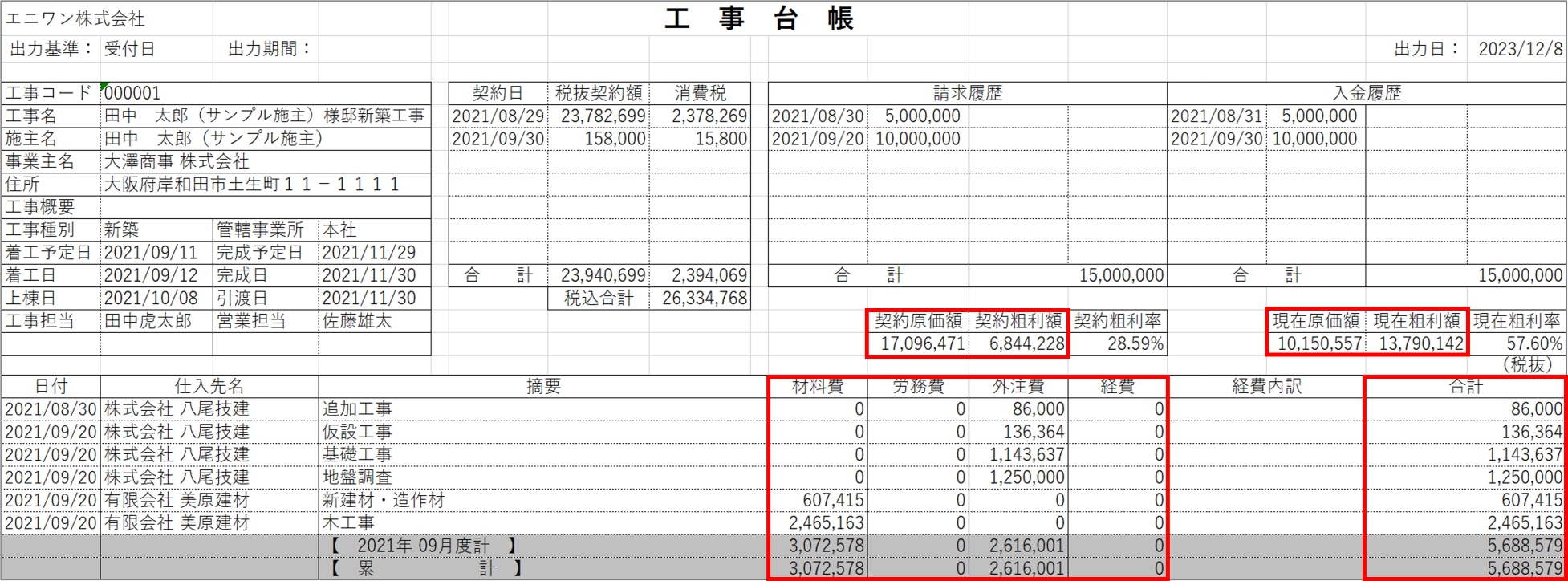
こちらのチェックによって、帳票に出力される下記の項目が税抜額、または税込額で出力されます。
「契約原価額」「契約粗利額」「現在原価額」「現在粗利額」「支払金額」「支払合計額」
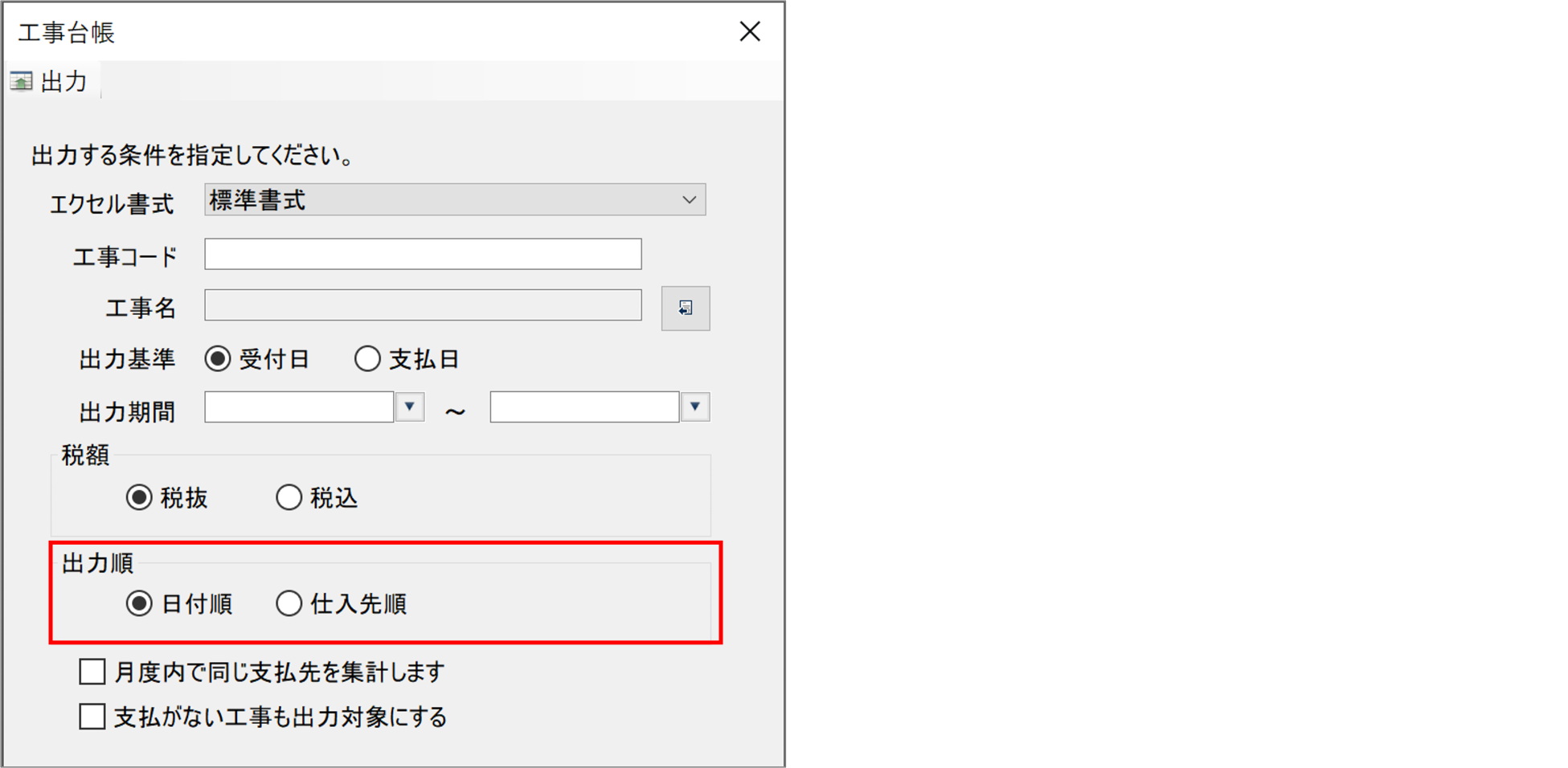
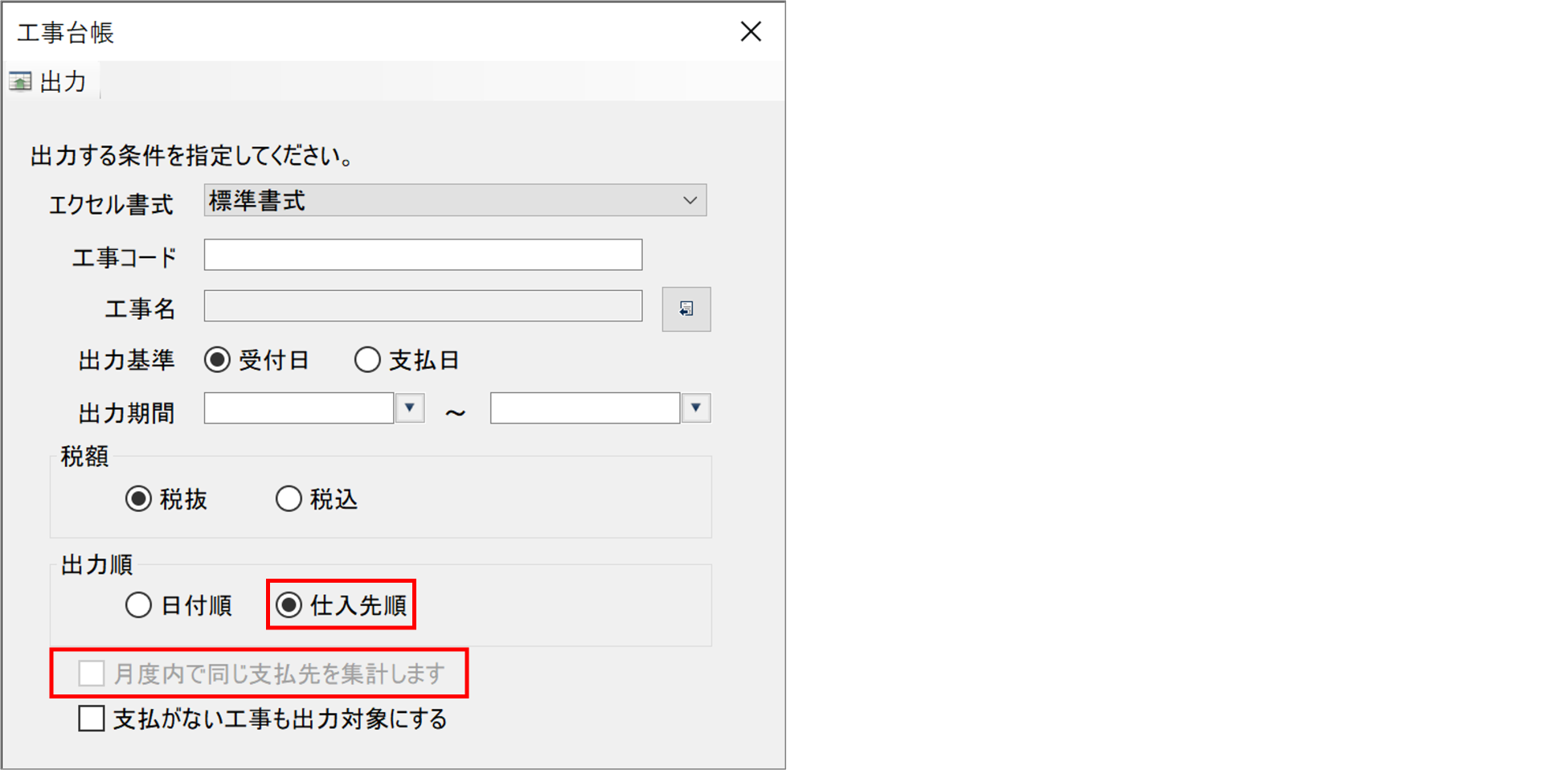
■出力順:
◎日付順:「出力基準」で選択した日付(受付日または支払日)順に出力
◎支払先順:「仕入先」ごとに「仕入先名(取引先名)」順で出力(「かな」順ではありません)
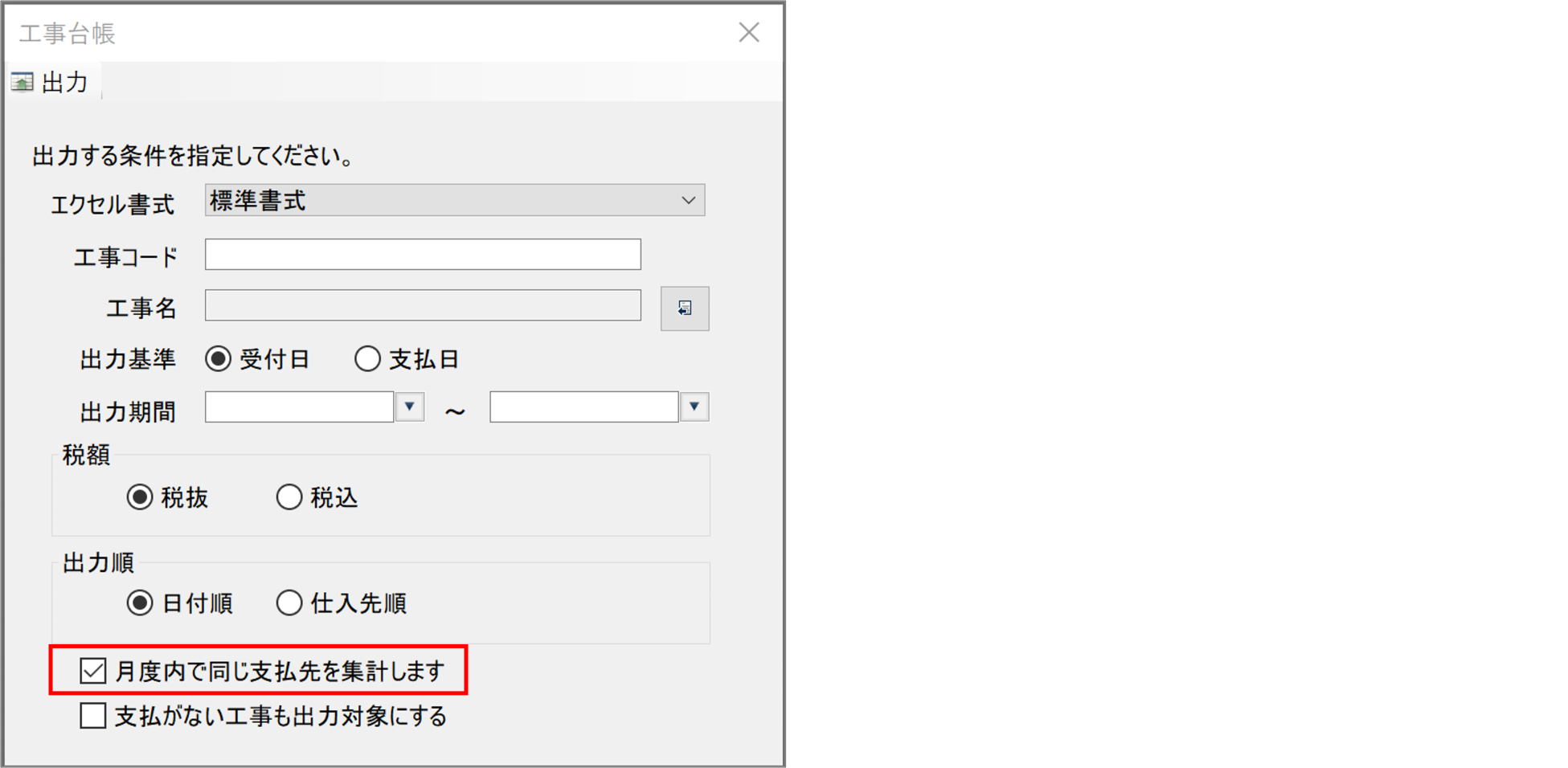
■月度内で同じ支払を集計します:
「仕入先名」ごとに1つの明細に集約されます。「日付」は一番若い日付になり、「摘要」も1つの明細にまとめられます。
※チェックをつけずに出力した場合

※チェックをつけて出力した場合

※「出力順」が「日付順」の場合のみ、「月度内で同じ支払先を集計します」にチェックをつけることができます。「仕入先順」の場合、チェックはつけられません。
■支払がない工事も出力対象にする:
工事台帳は支払がある工事しか出力できませんが、こちらにチェックをつけることで支払がない工事も出力することができます。