

こちらでは見積書の出力方法や出力設定についてご説明します。
1)【見積】>【見積入力】をクリックします。

2)『見積一覧』画面が表示されるので、出力したい見積 を選択してツールバーの「開く」ボタンをクリックします。

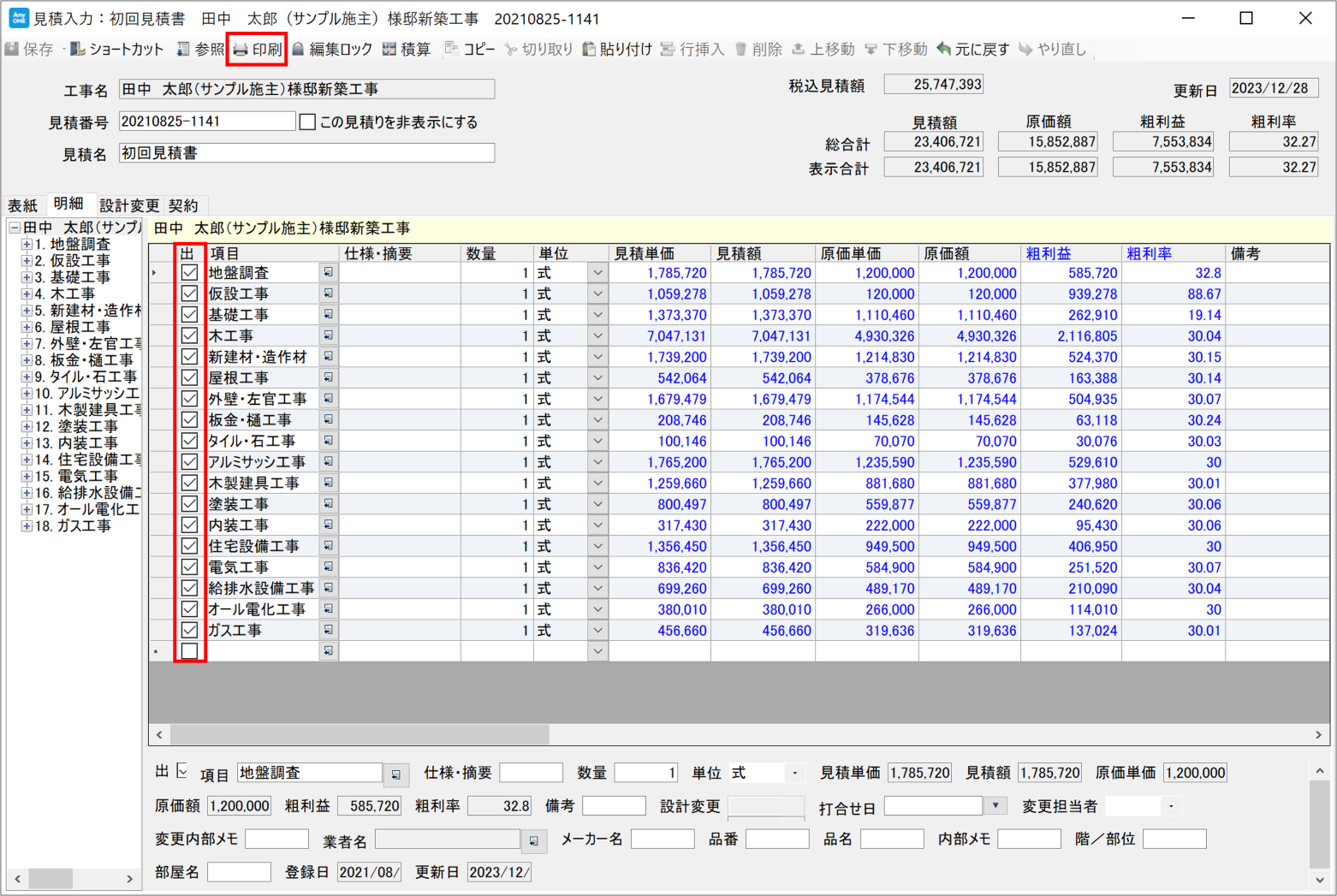
3)『見積入力』画面が表示されるので、ツールバーの「印刷」ボタンをクリックします。
※「出」にチェックがついているものが出力対象となります。
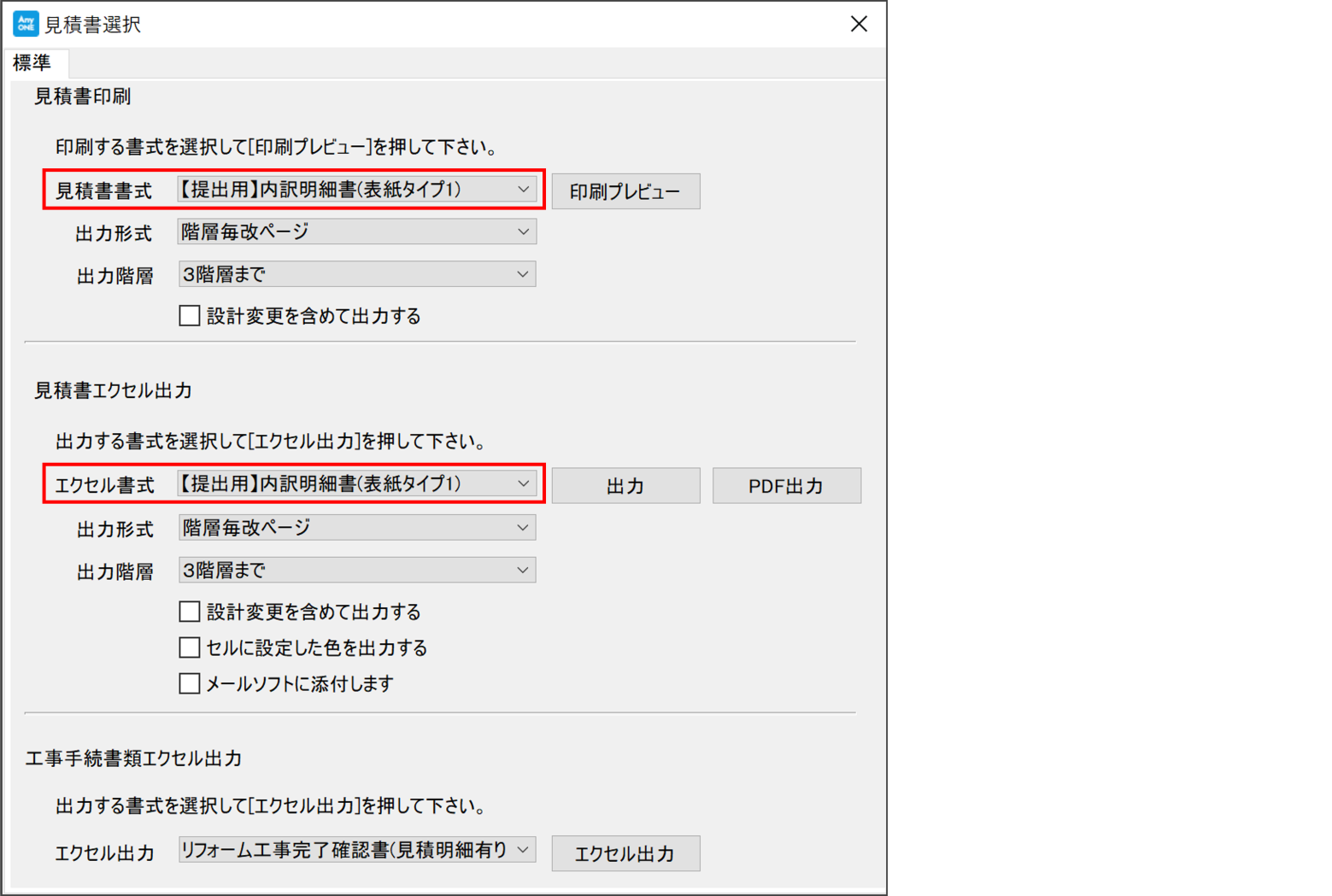
4)『見積書選択』画面が表示されるので、任意の設定を行い出力します。
※「出」にチェックをついているものが上から順番に出力されます。

■出力書式の選択:
出力書式には「見積書書式(印刷プレビュー)」と「エクセル書式(出力)」の2種類があります。まず最初に、出力する書式を「印刷プレビュー」か「エクセル」から選択します。
※その他設定は、出力書式で選択した範囲内でおこないます。
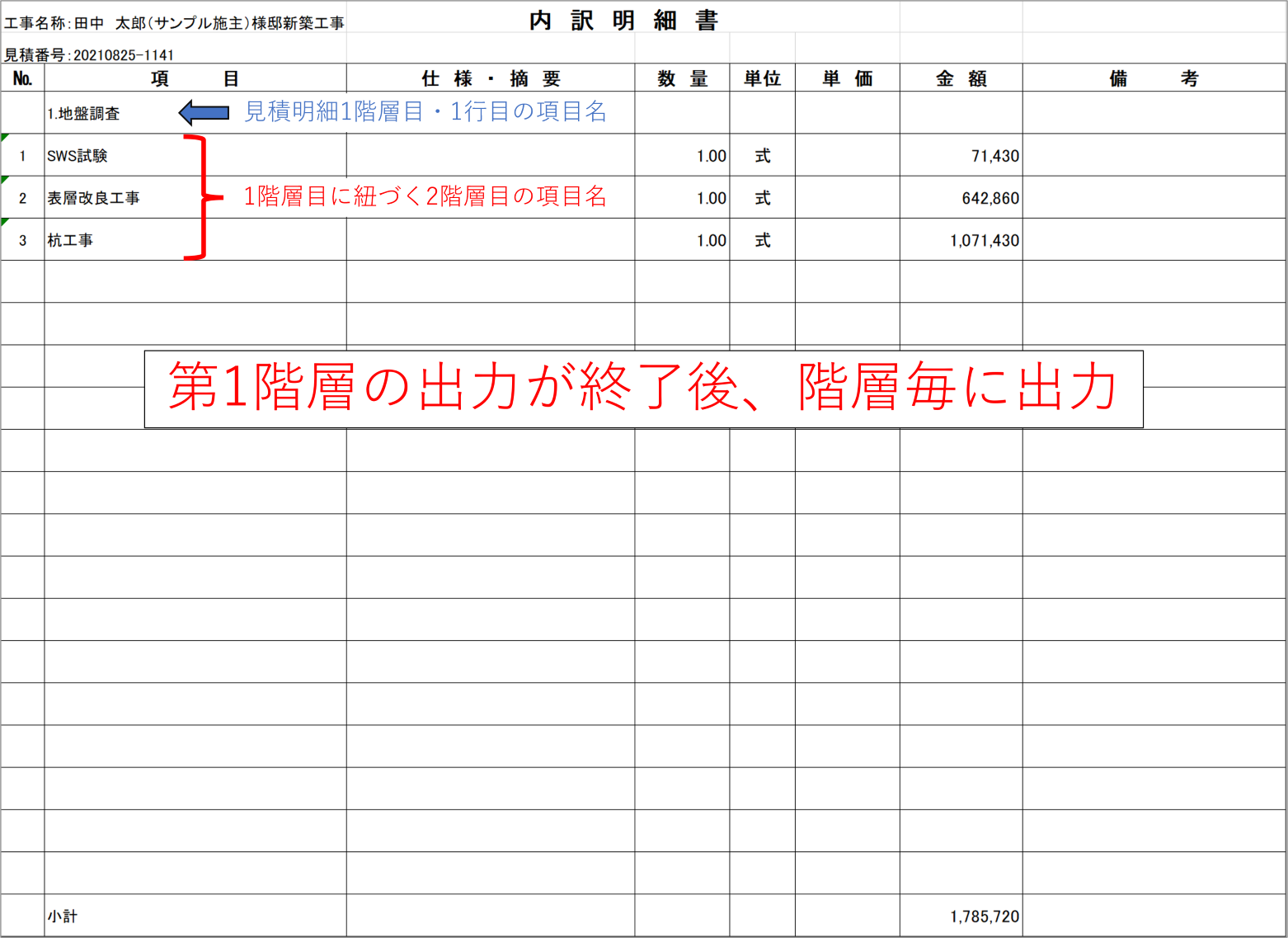
■出力形式:
「階層毎改ページ」は、各階層ごとにページを分けて出力します。


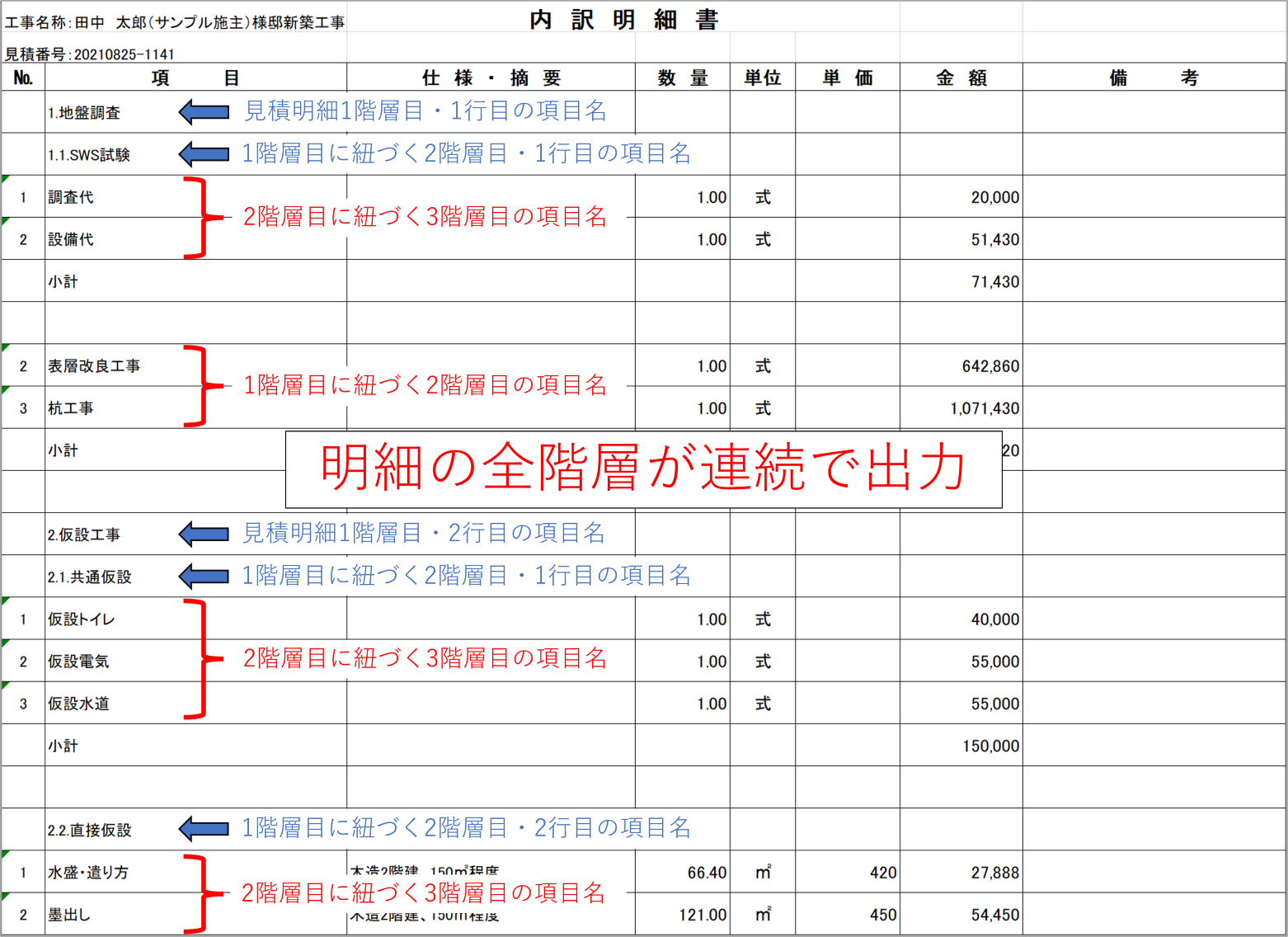
「全階層連続」は、各階層の上階層から順番に、明細を連続して出力します。

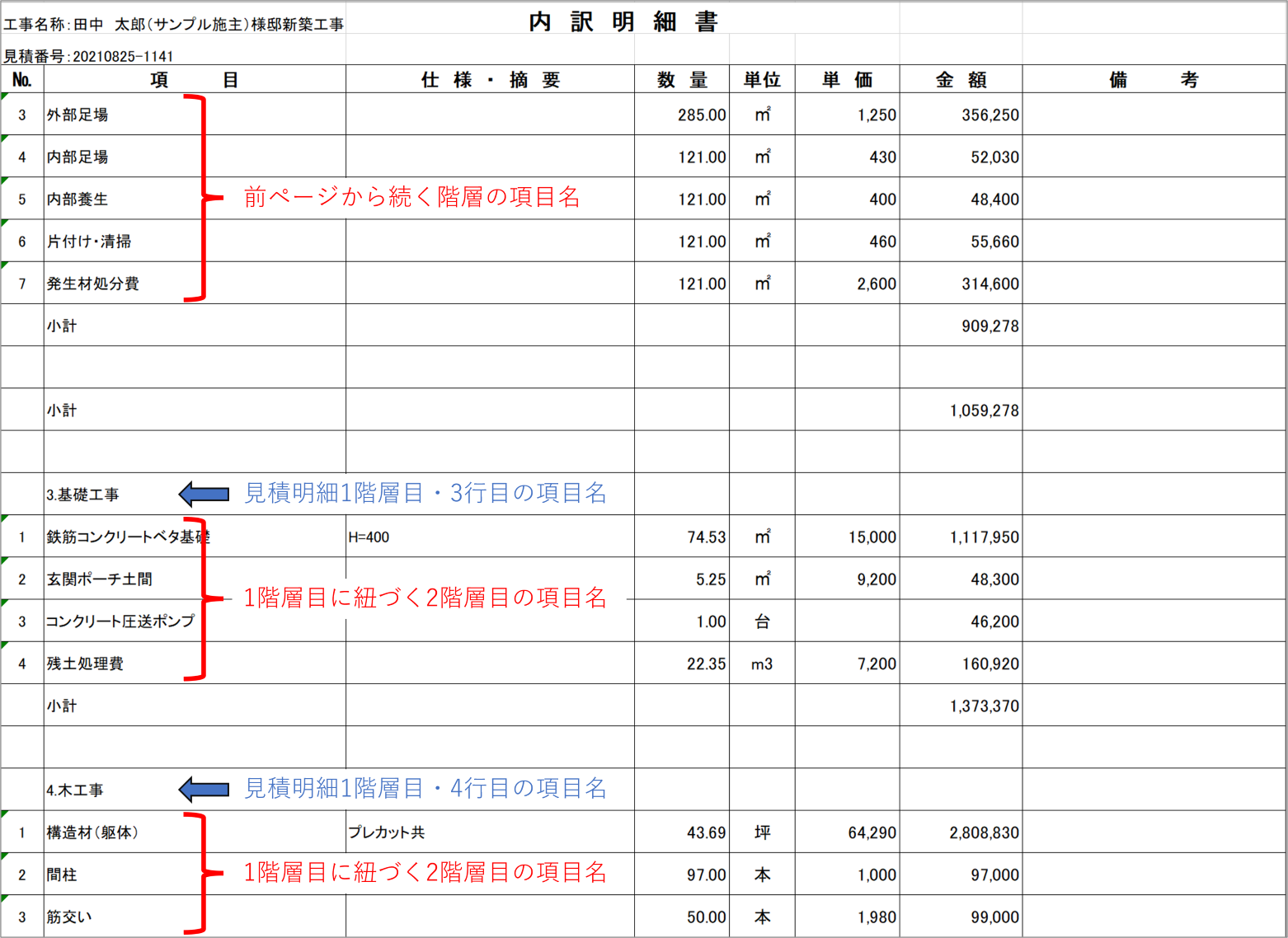
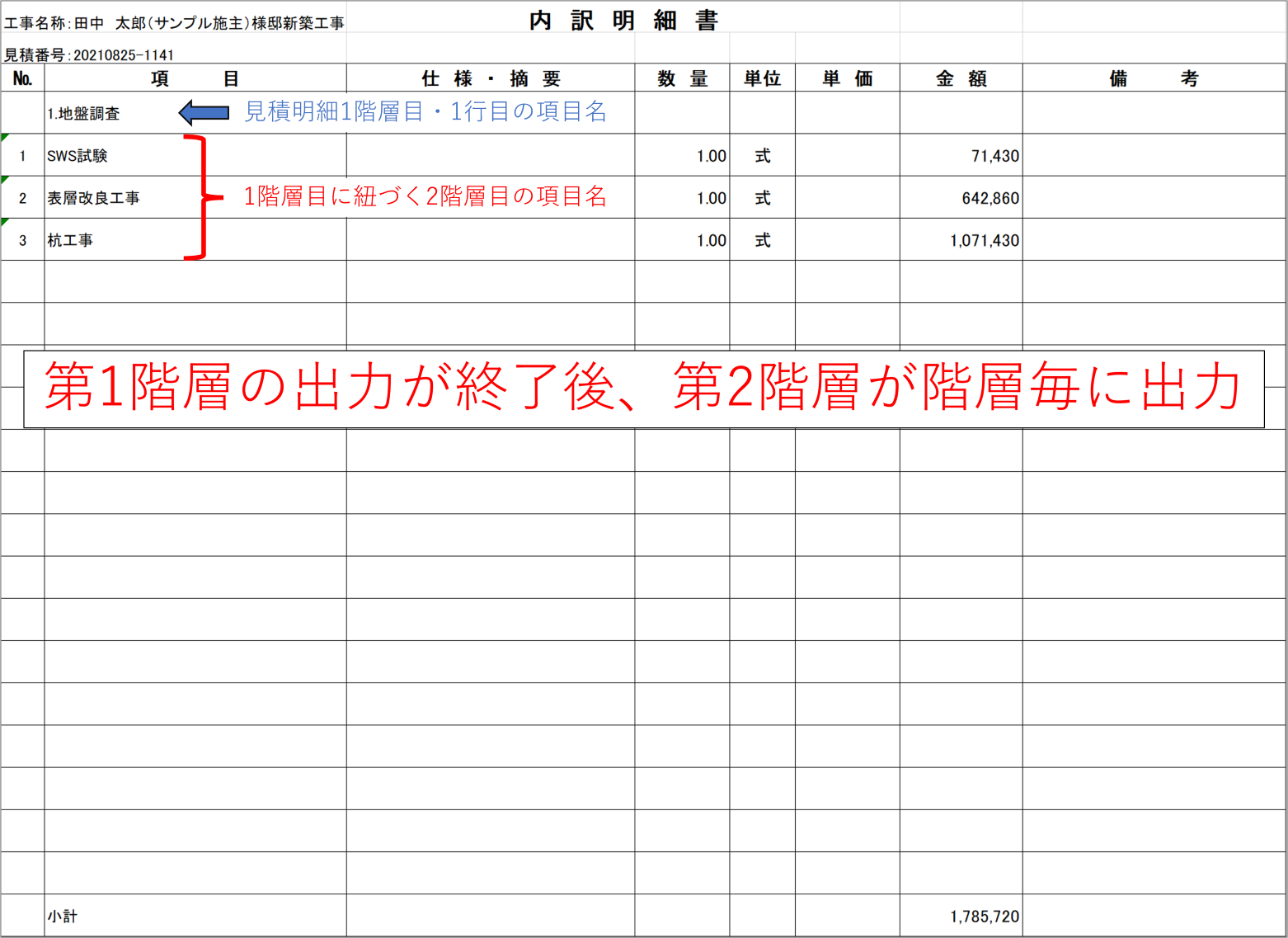
「1階層改ページ&以降連続」は、最初に1階層目をページを分けてすべて出力した後、2階層より下を連続して出力します。

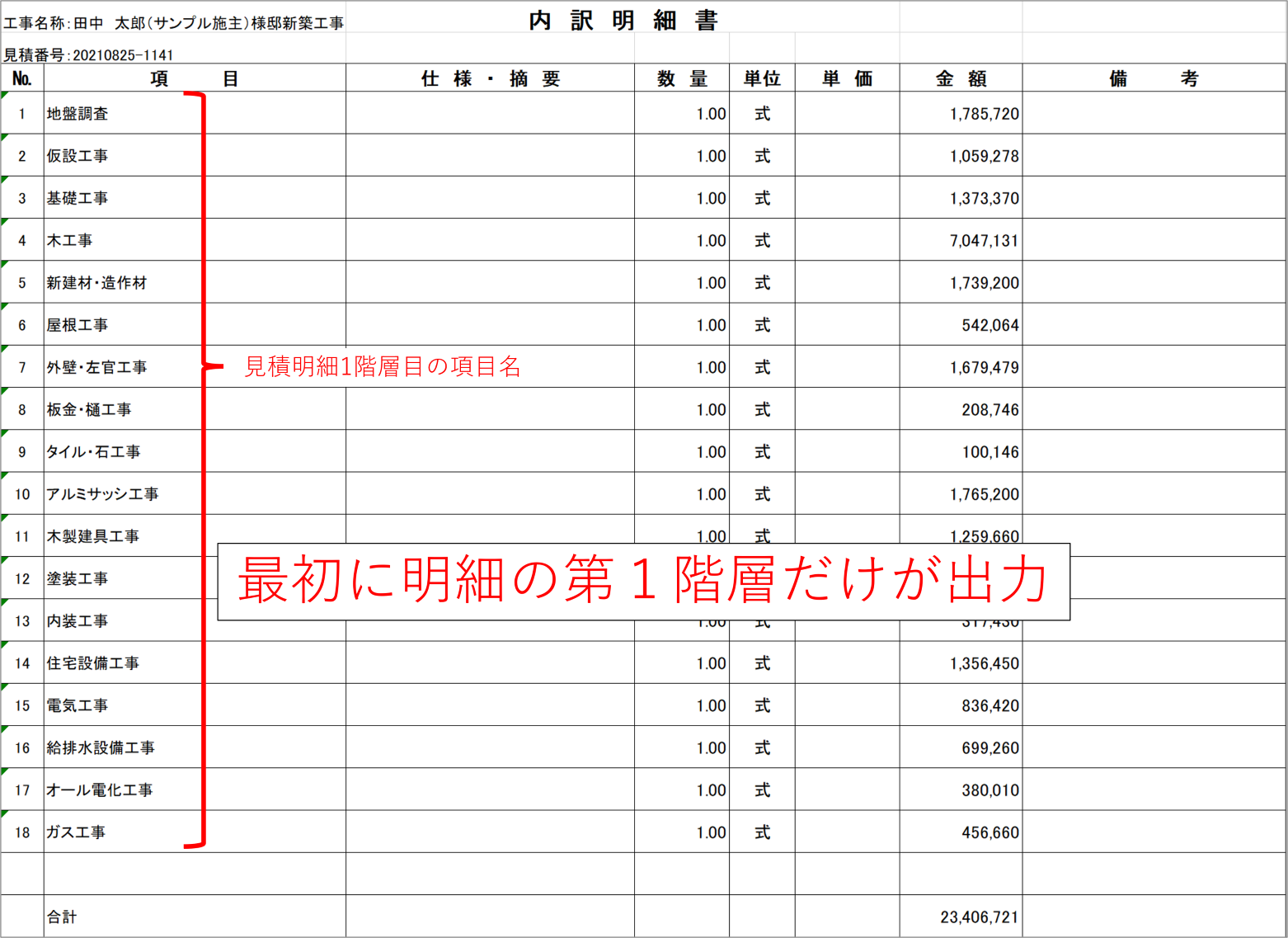
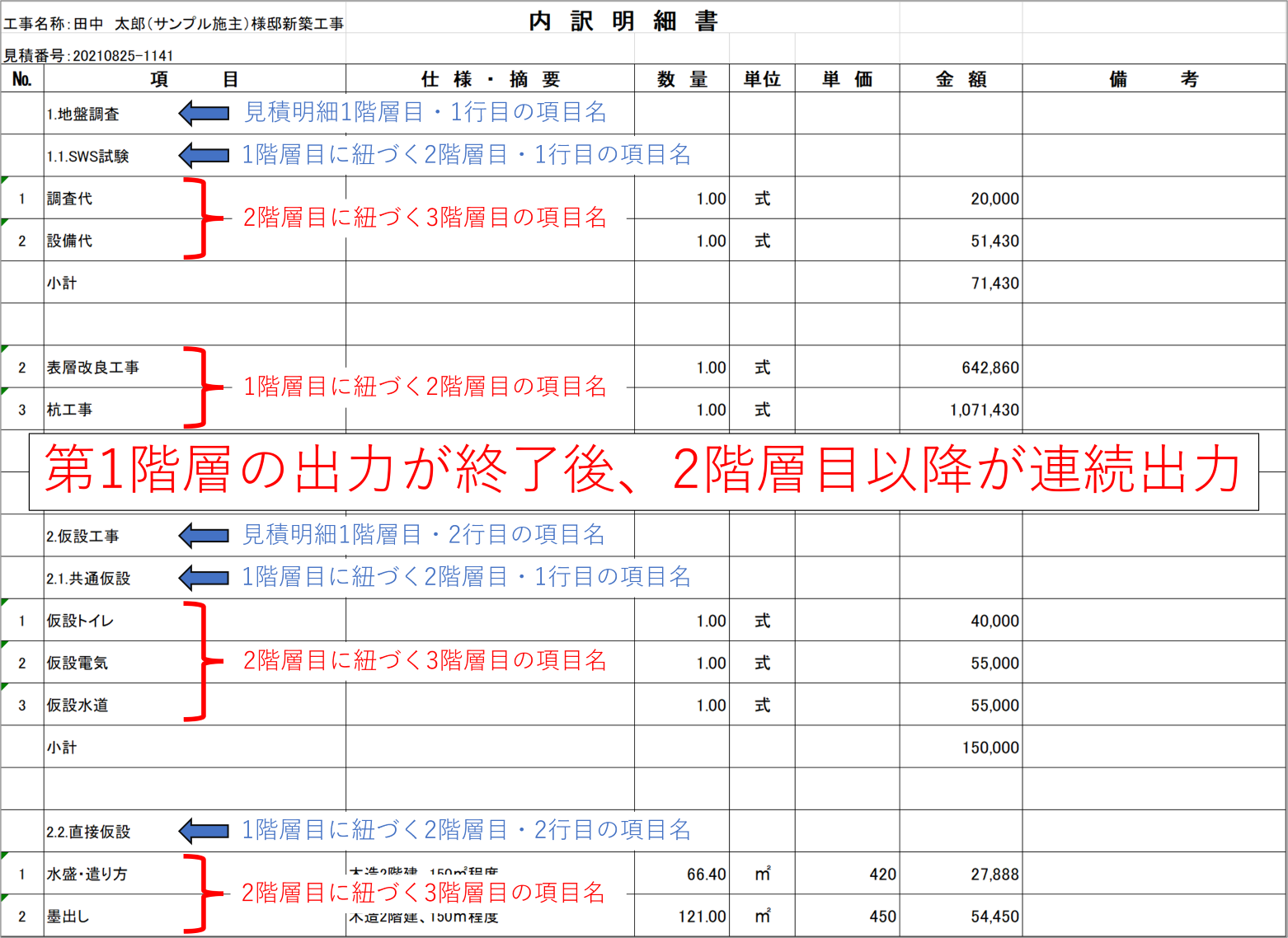

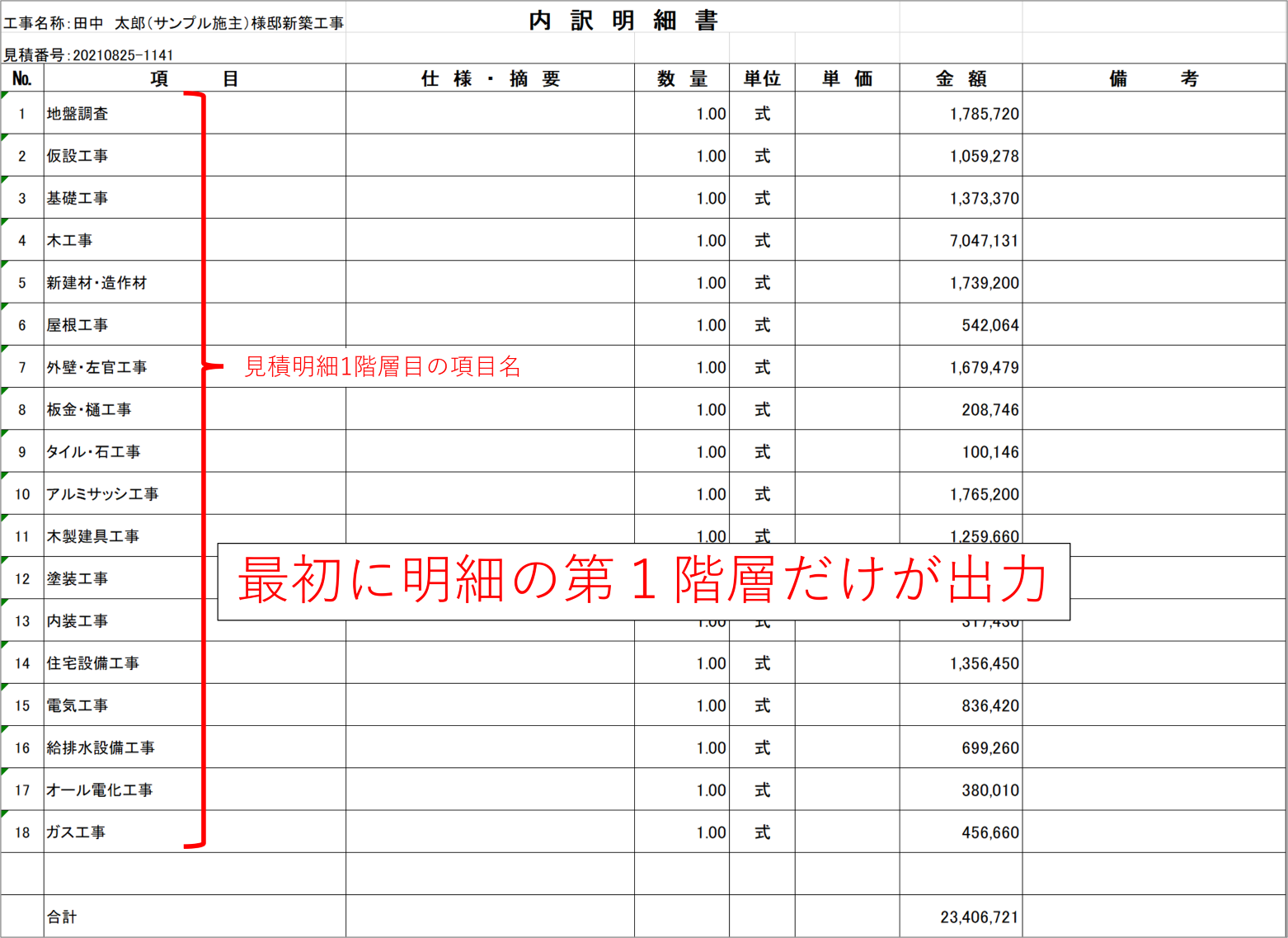
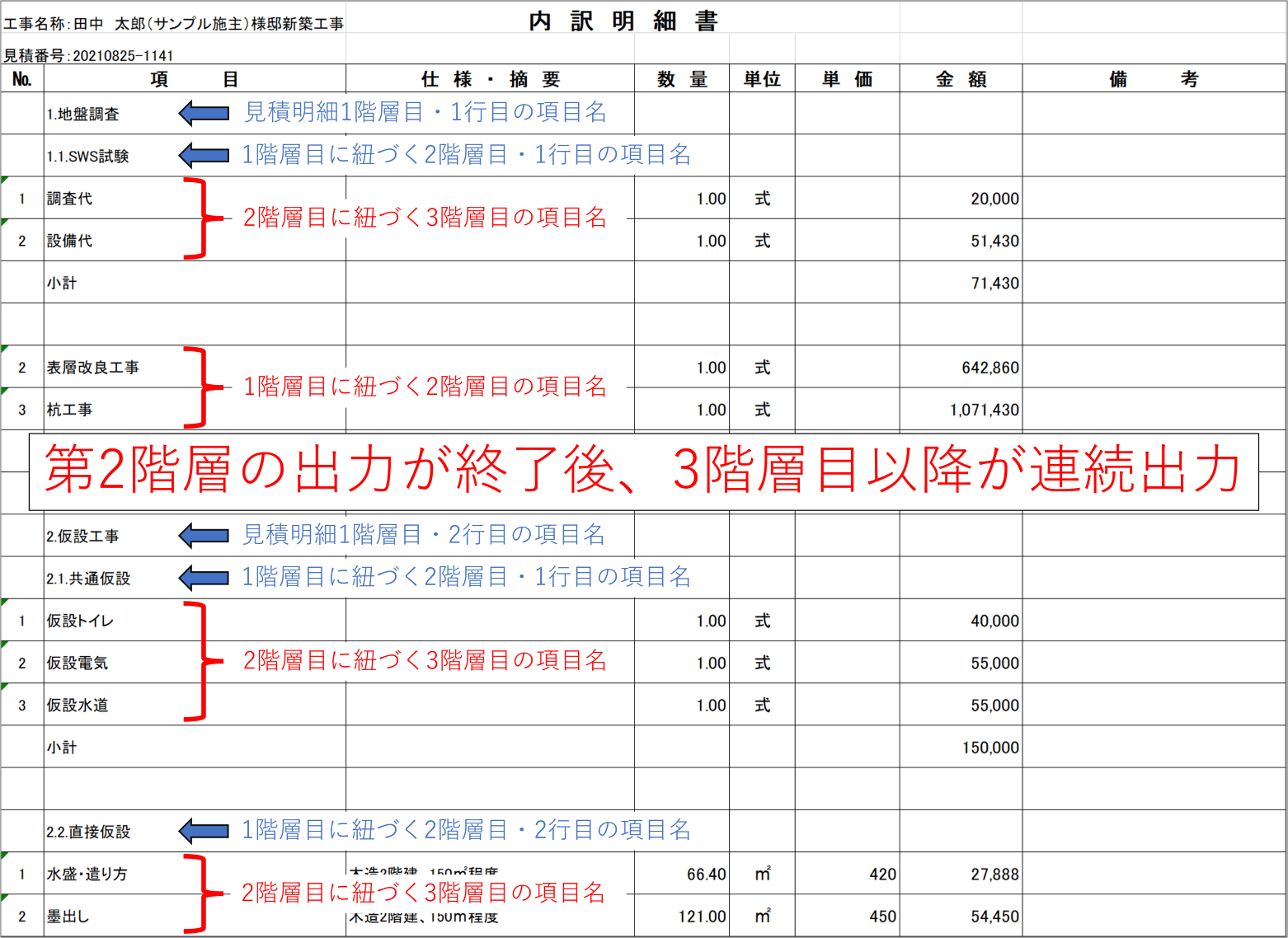
「2階層改ページ&以降連続」は、最初に1階層目をページを分けてすべて出力した後、2階層目をページを分けてけてすべて出力し、その後に3階層より下を連続して出力します。
※3階層目がない明細も、再度すべて出力されます。

■設計変更を含めて出力する:
こちらにチェックをつけると、設計変更の明細を含めて出力されます。
※設計変更の方法については、マニュアル「見積明細で変更内容を記録する方法」をご覧ください。
https://www.any-one.jp/anyonehelp/tips/209


■セルに設定した色を出力する:
こちらにチェックをつけると、明細内で色付けされている項目と同じ場所に色がついて出力されます。
※色付けに対応しているのは「見積書エクセル出力」で出力した場合になります。「見積書印刷」では対応していません。
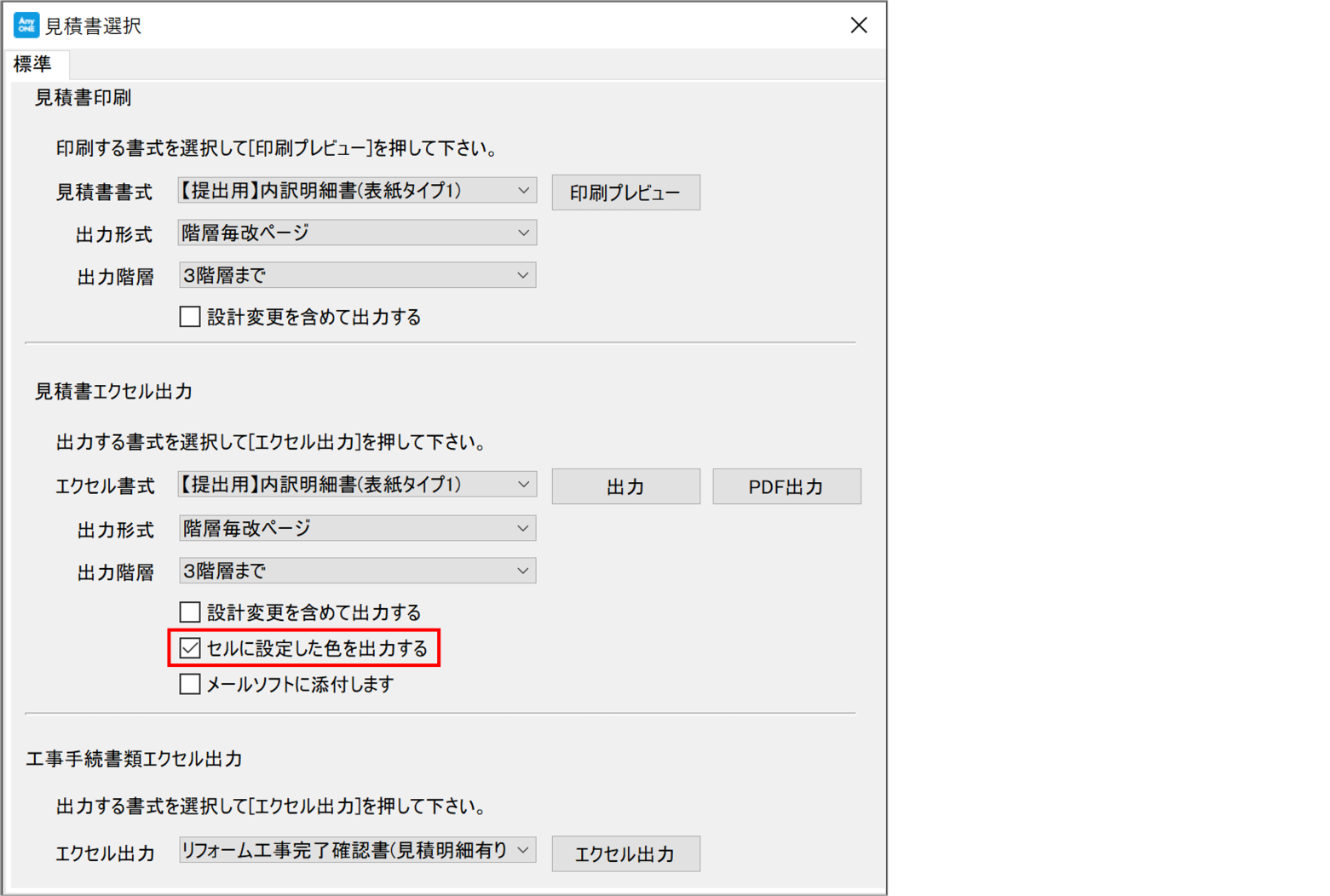

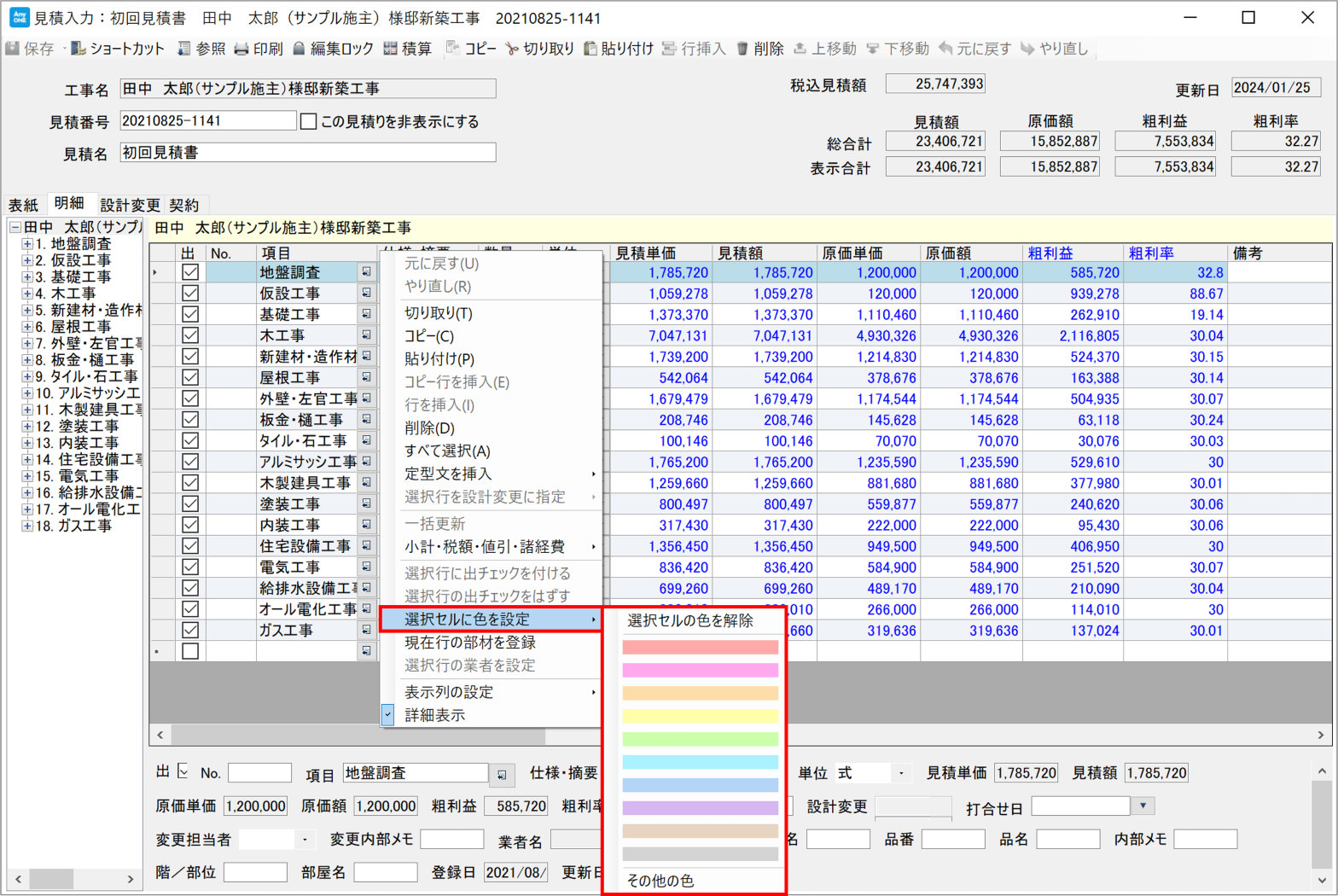
※色付けの方法は、明細の色付けしたい部分を選択した状態で右クリックしてメニューリストを開き、「選択セルに色を設定」から色を選択してください。
■メールソフトに添付します:
こちらにチェックをつけると、出力した見積書がメールに添付された形でメールソフトが起動します。
※添付できるのは「見積書エクセル出力」で出力した場合になります。「見積書印刷」では対応していません。

