

PC版AnyONEのインストールは、会員ページからインストールファイルをダウンロードしておこないます。2台目以降の場合は、1台目の時にダウンロードしたインストールファイルを再度利用することも可能です。
またインストールには以下の情報が必要となるため、事前に確認してからインストールを開始してください。
■会員ページへのログイン時:会社の会員登録をした際の『e-mail・パスワード』
■インストール終了時(認証入力時):会社の会員登録をした際の『e-mail・パスワード』
■AnyONEへのログイン時:利用者リストの『ログイン名・パスワード』、または【マスター】>【自社関連】>【担当者】で登録した『ログイン名・パスワード』
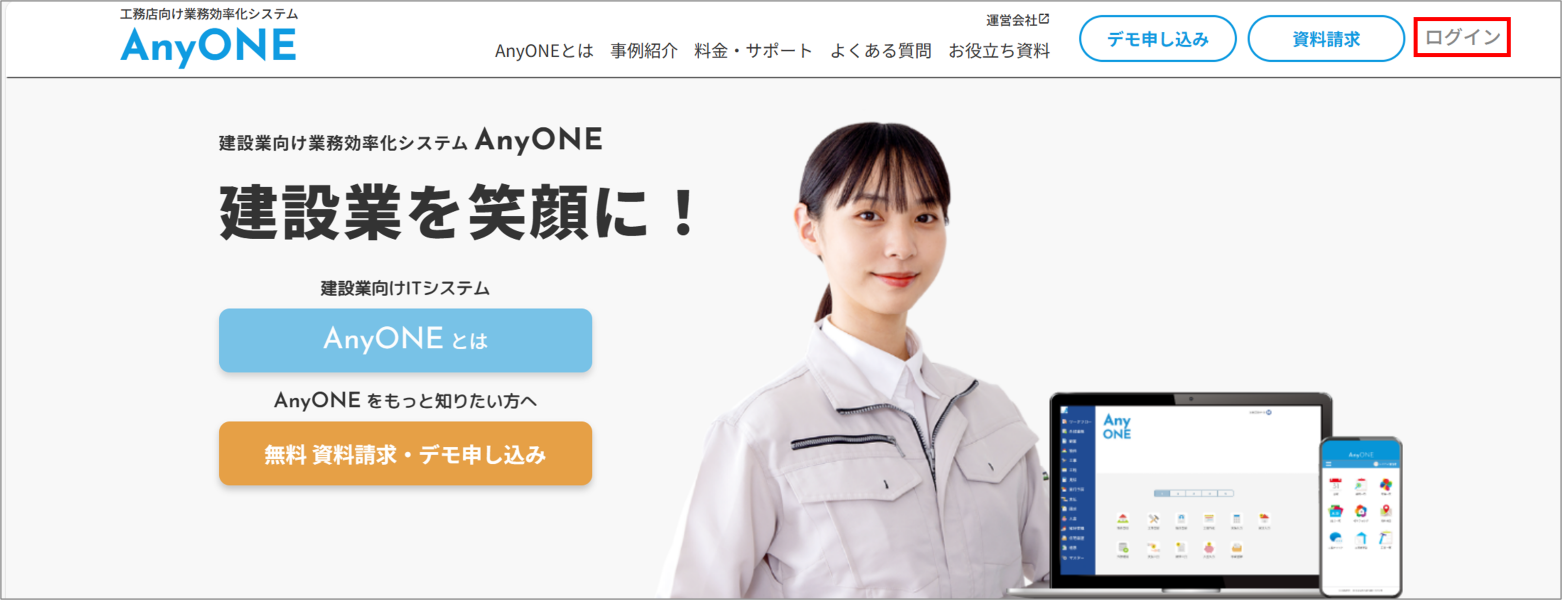
1)AnyONEオフィシャルサイトのトップページ右上にある「ログイン」ボタンをクリックします。
AnyONEオフィシャルサイトのURL
https://www.any-one.jp/
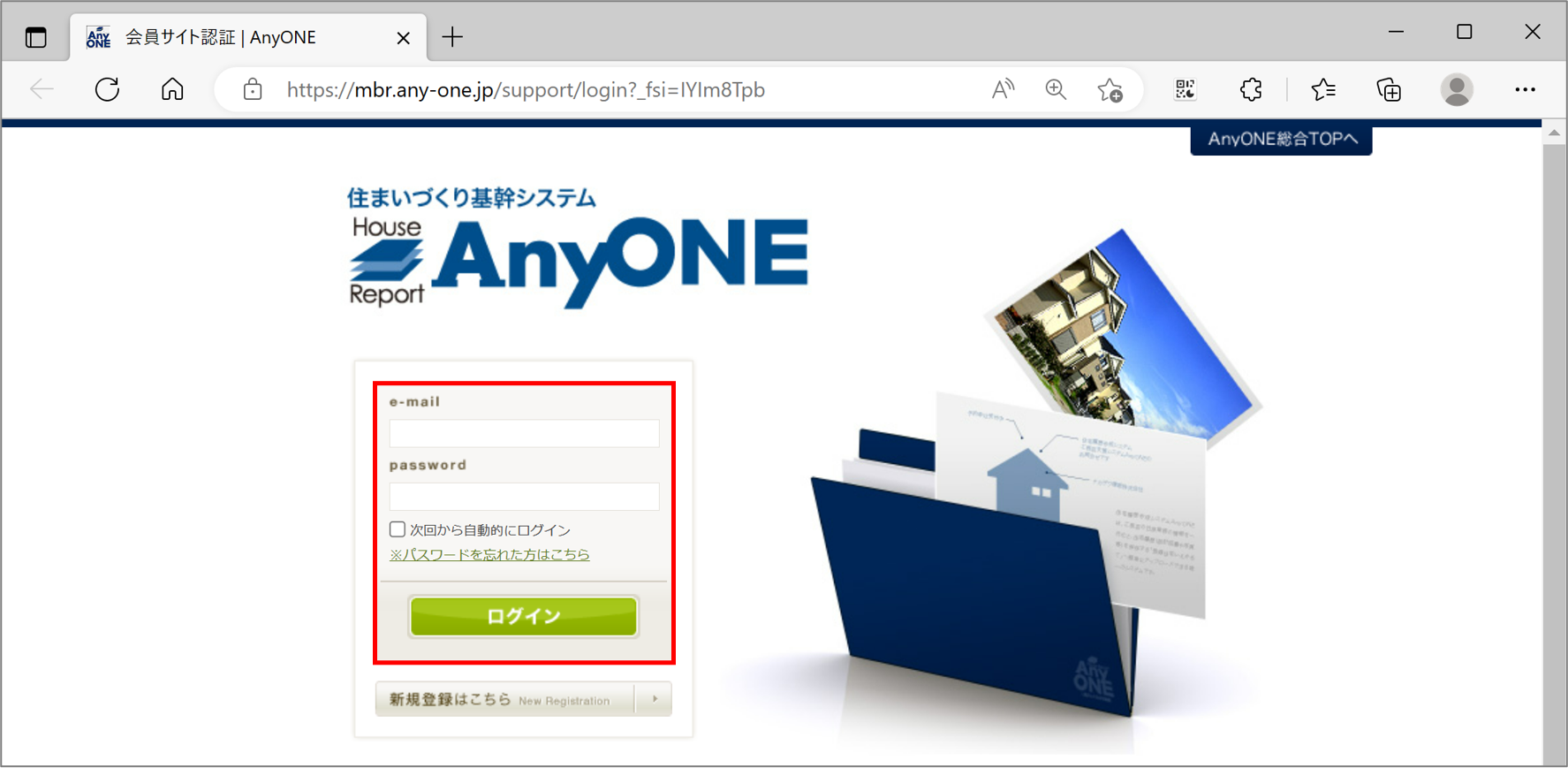
2)ログインページが表示されるので、ご登録の「e-mail」と「password」を入力して「ログイン」ボタンをクリックします。
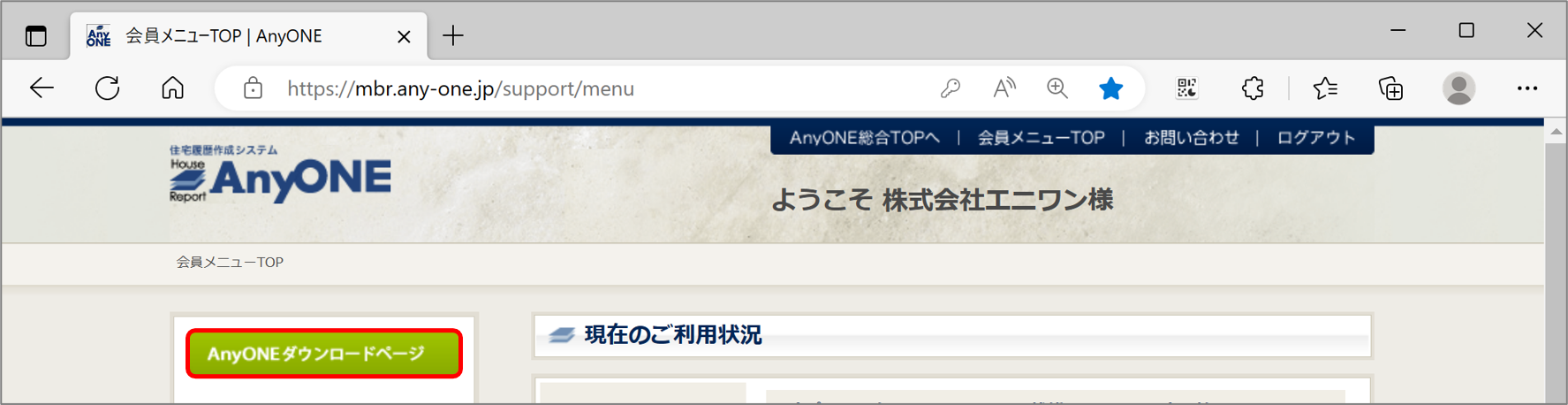
3)会員ページが表示されるので、左にある「AnyONEダウンロードページ」をボタンをクリックします。
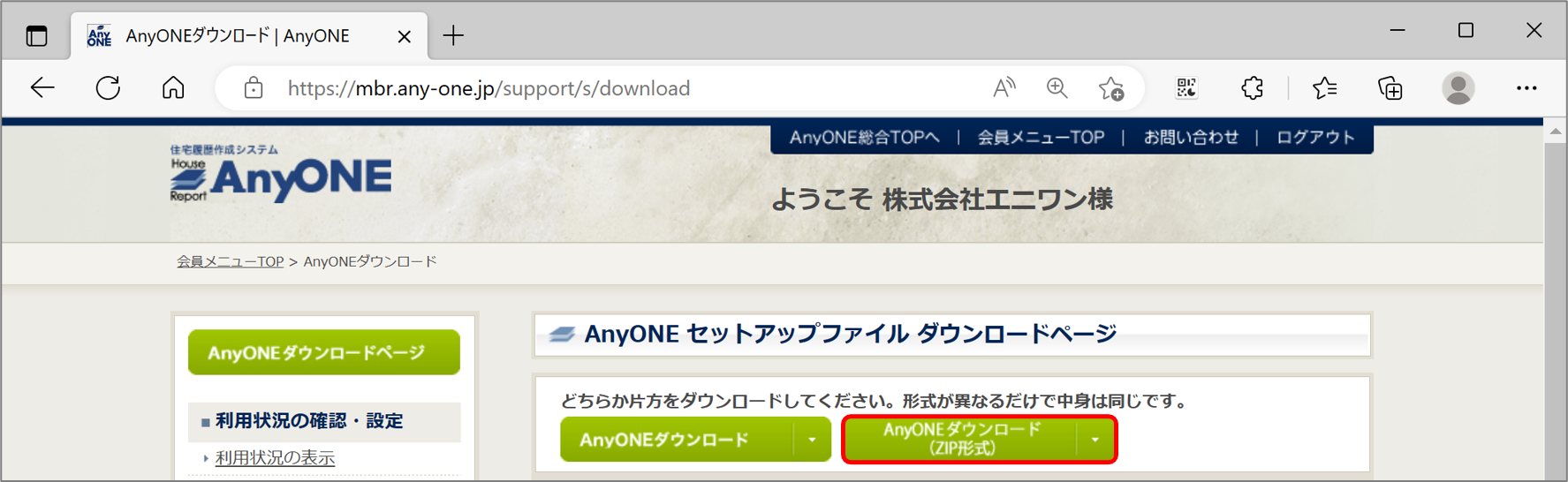
4)画面真ん中に「AnyONEダウンロード」と「AnyONEダウンロード(ZIP形式)」ボタンが表示されるので、どちらかをクリックします。今回は例としてZIP形式をダウンロードします。
※「AnyONEダウンロード」ではexe形式のファイルがダウンロードされます。
5)ダウンロード履歴から「ファイルを開く」をクリックします。
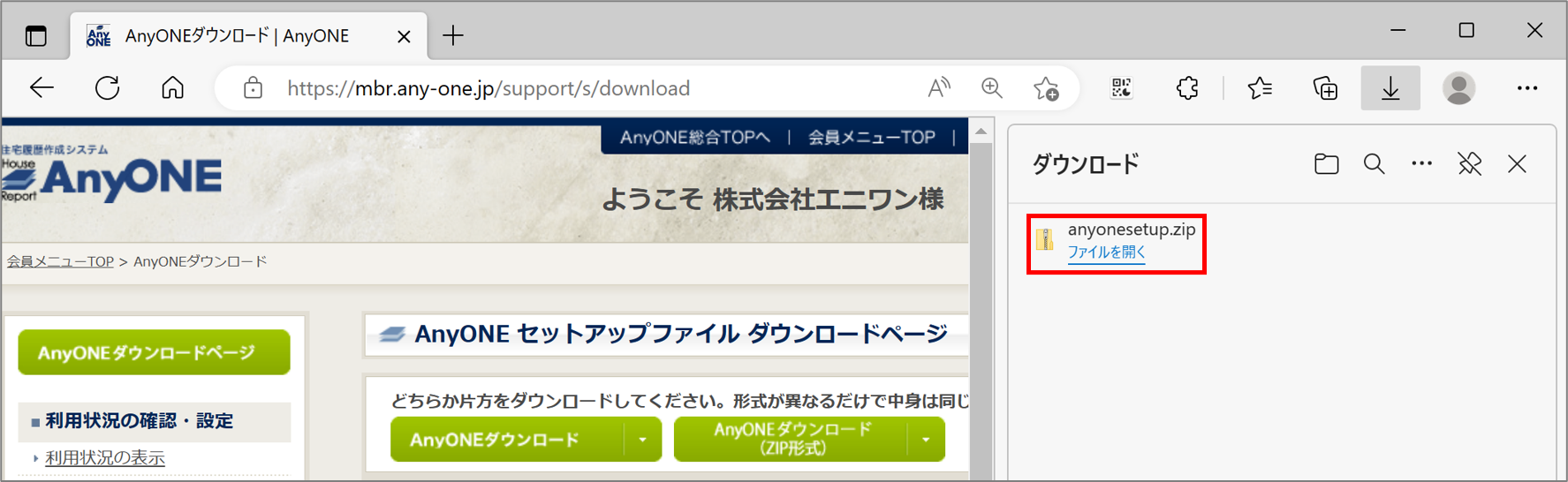
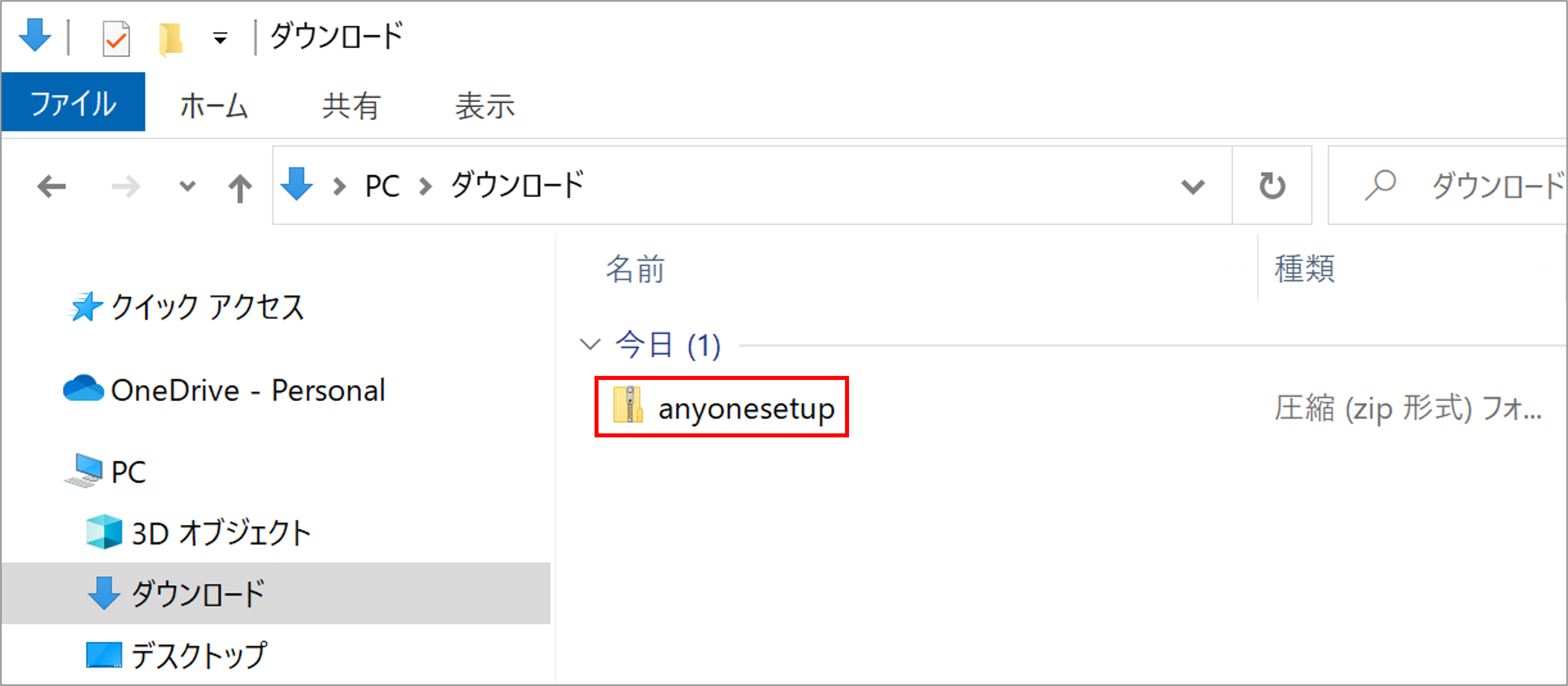
※ダウンロード履歴が表示されない場合は、ダウンロードしたフォルダを開いて、ファイルをダブルクリックしてください。
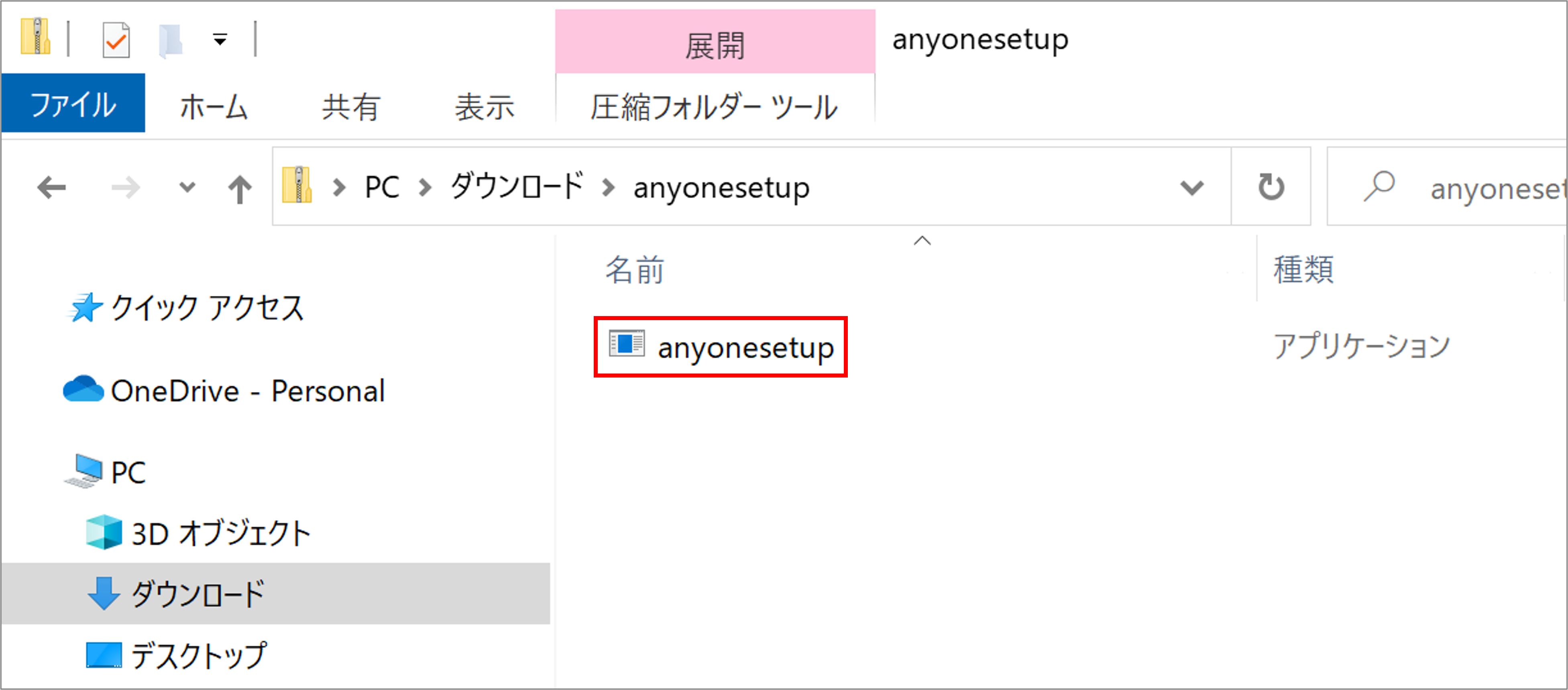
6)「anyonesetup.exe」ファイルが表示されるのでダブルクリックしてインストールします。
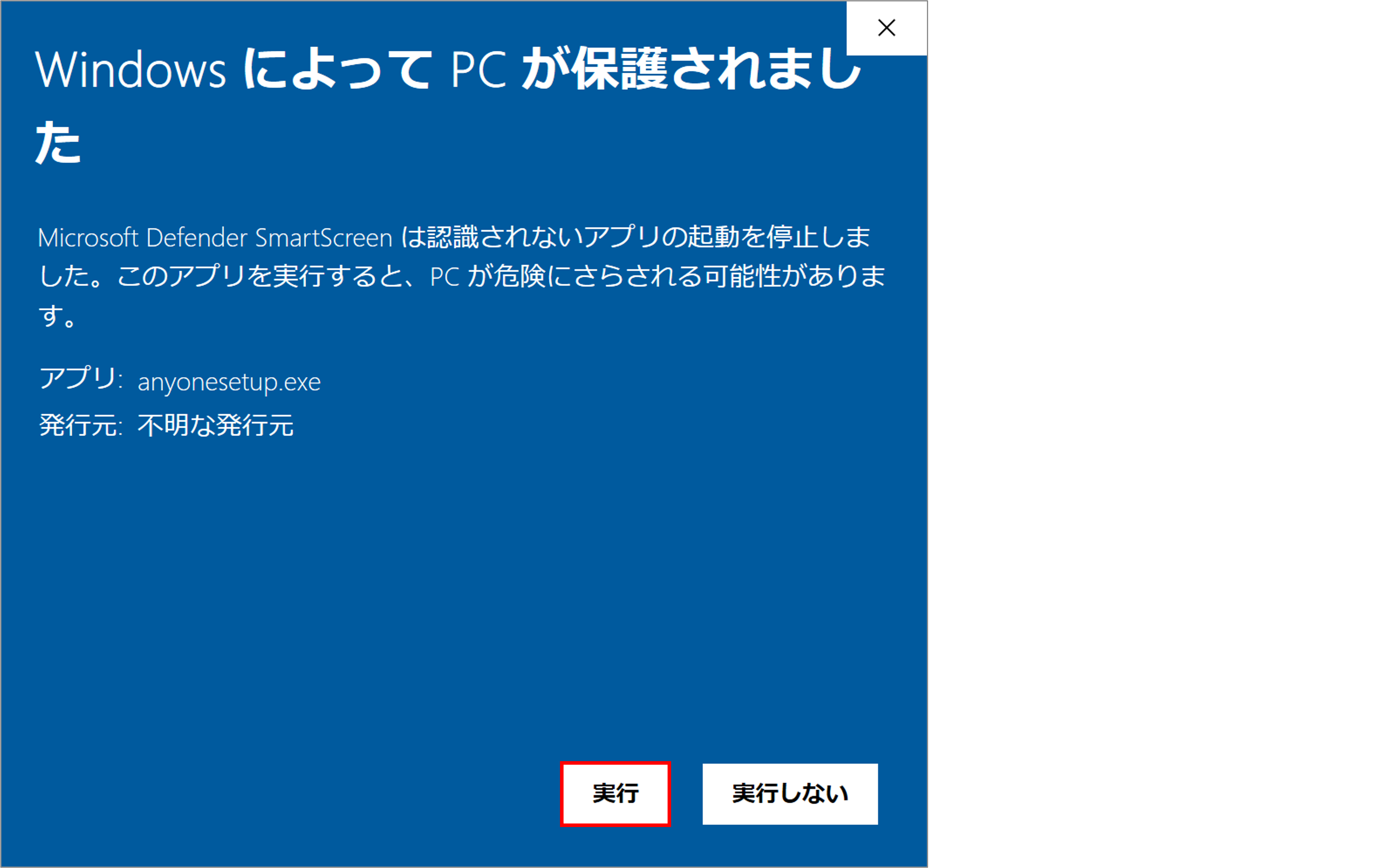
7)「WindowsによってPCが保護されました」と表示される場合は「詳細情報」をクリックします。
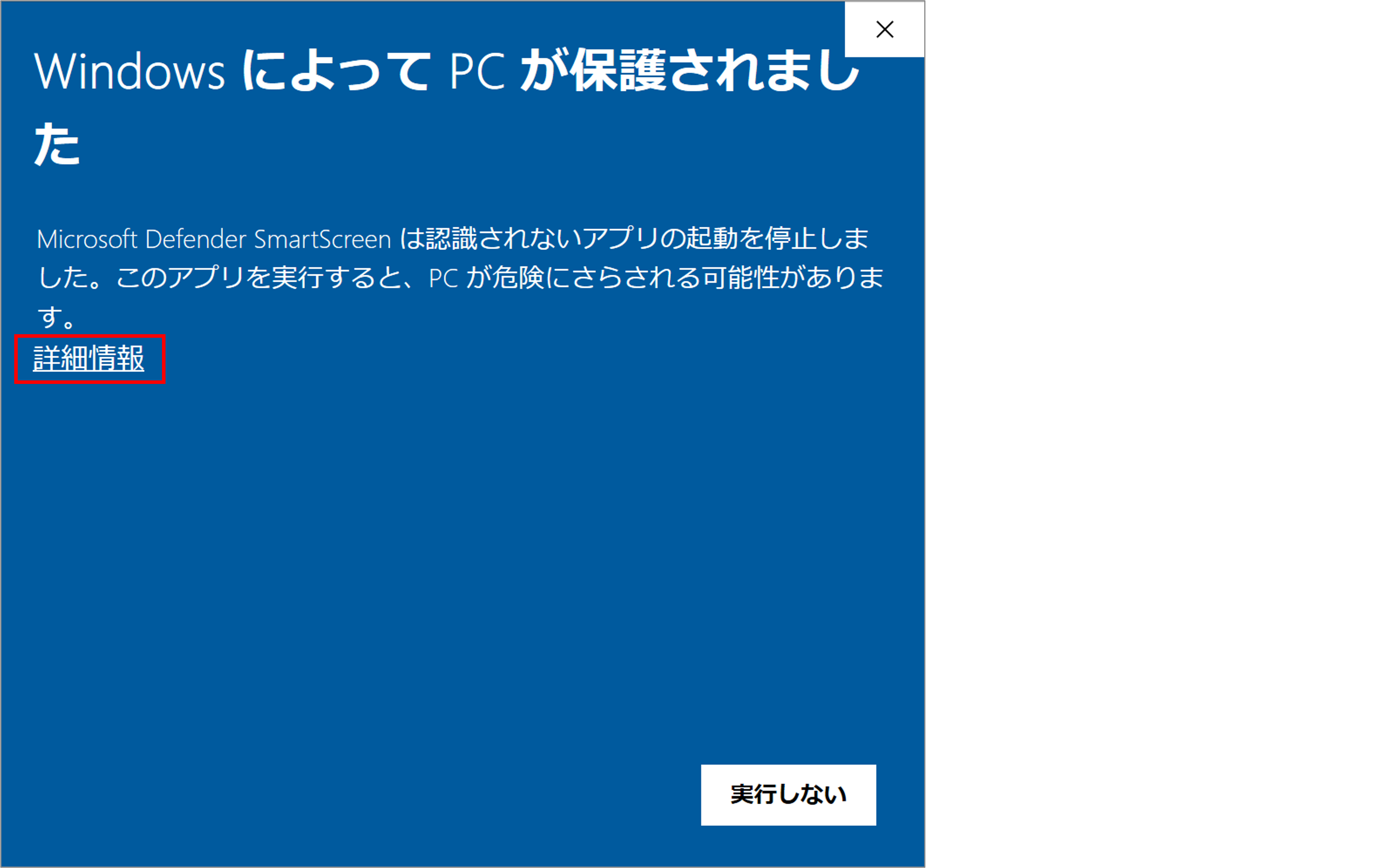
8)画面下に「実行」ボタンが表示されるのでクリックします。
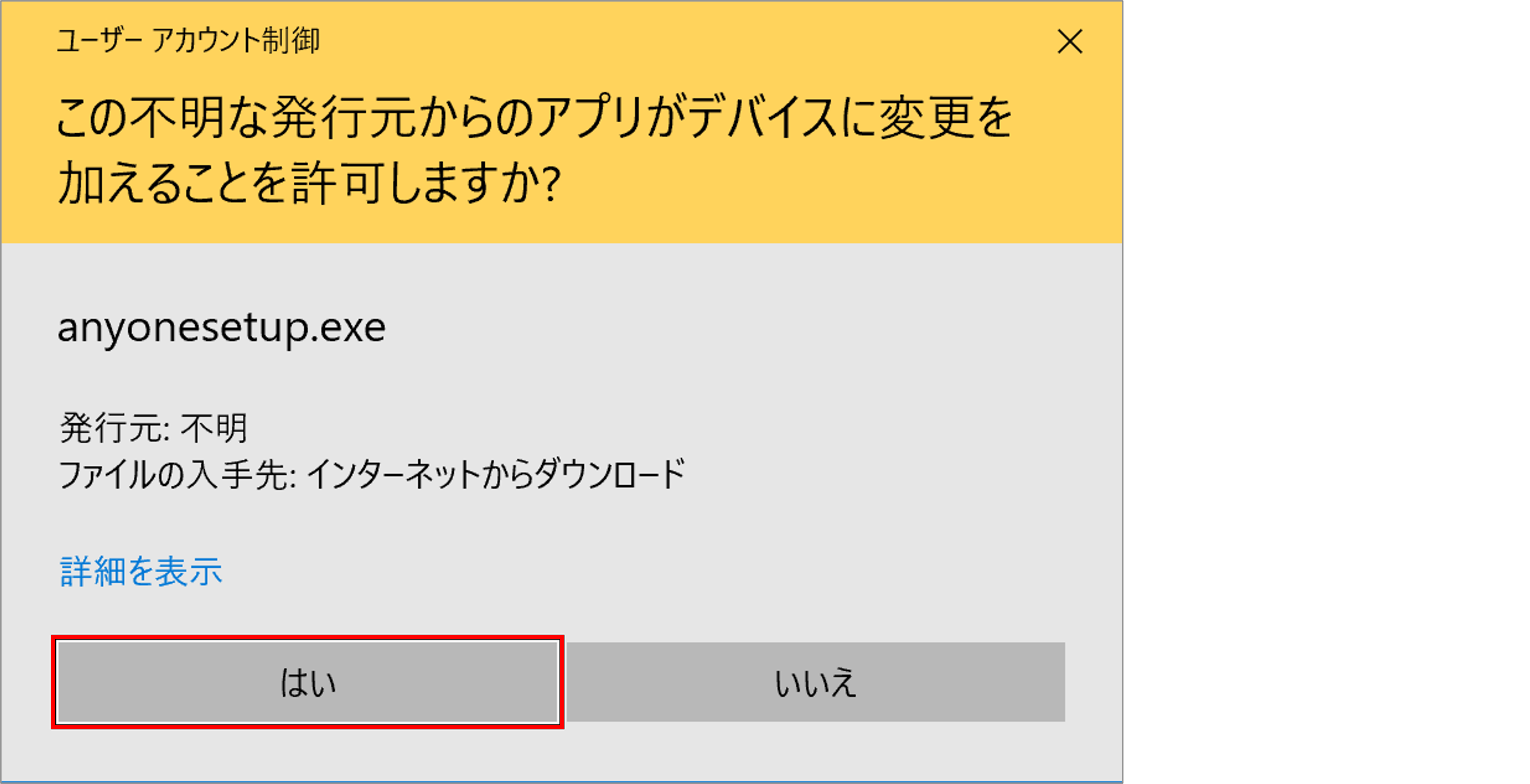
9)「ユーザーアカウント制御」画面が表示されるので「はい」をクリックします。
10)『追加タスクの選択』画面が表示されるので、通常はチェックを入れず「次へ」ボタンをクリックします。
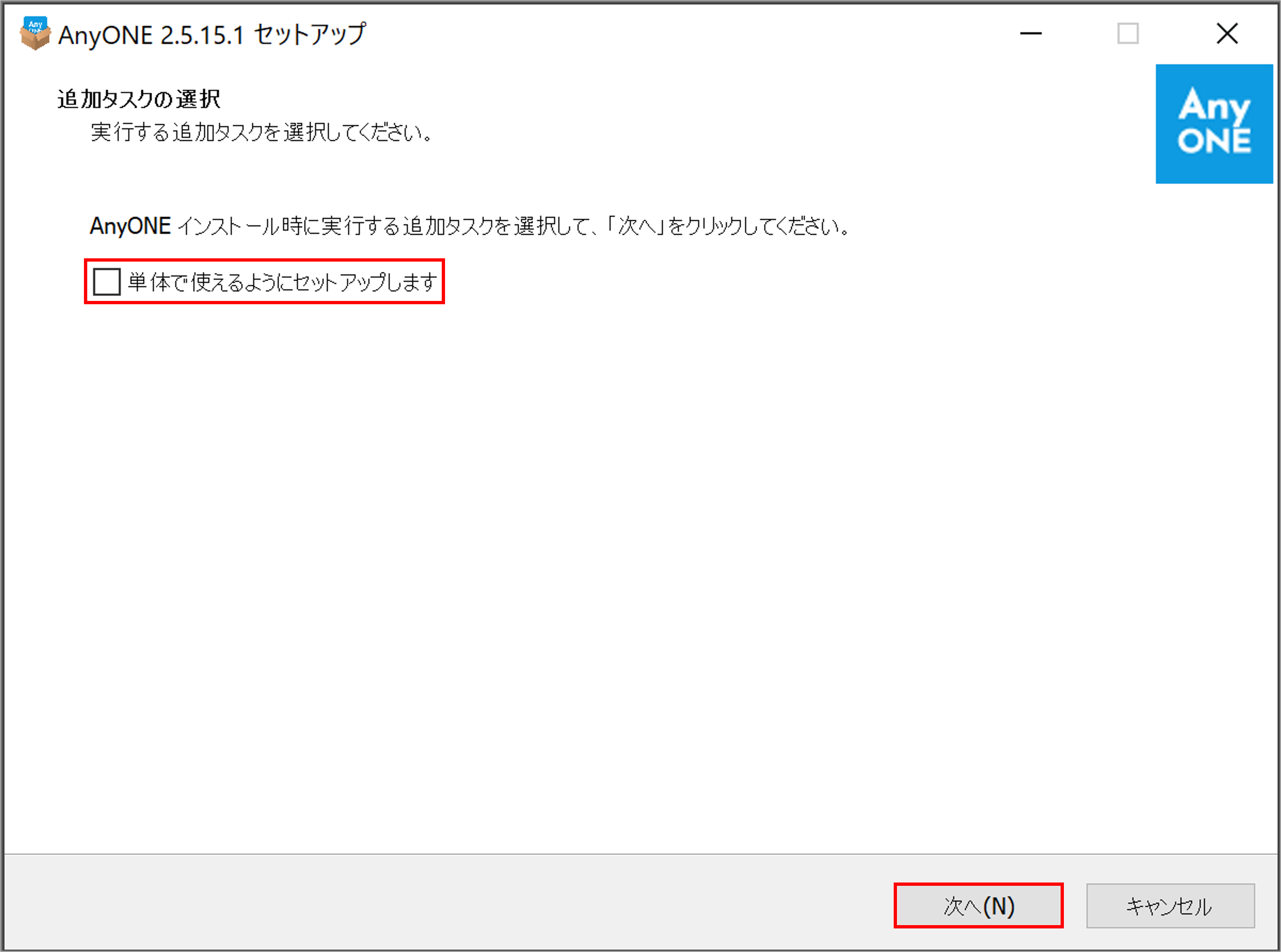
※サーバを利用しない場合はチェックを入れてください。
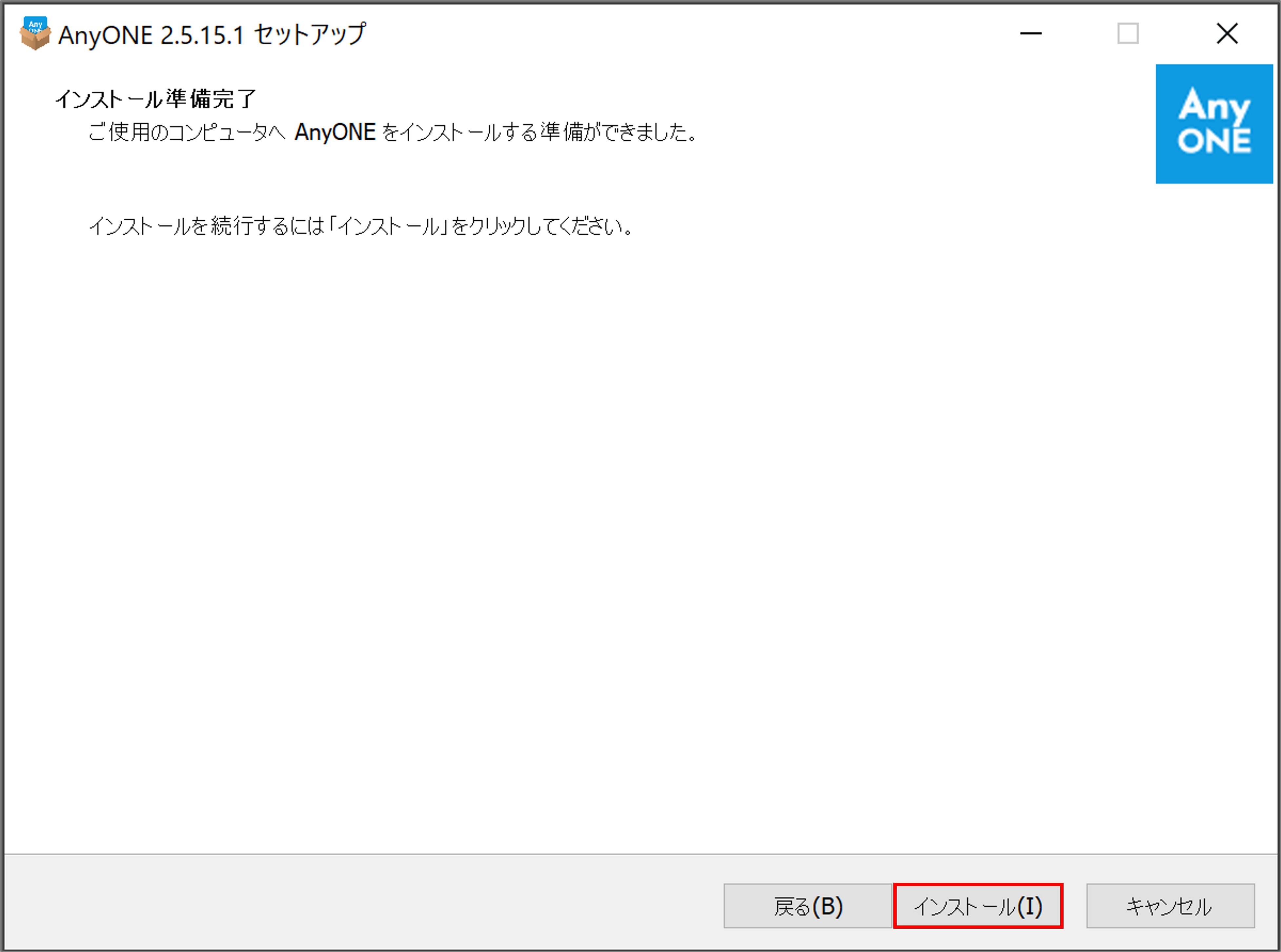
11)『インストール準備完了』画面が表示されるので、「インストール」ボタンをクリックします。
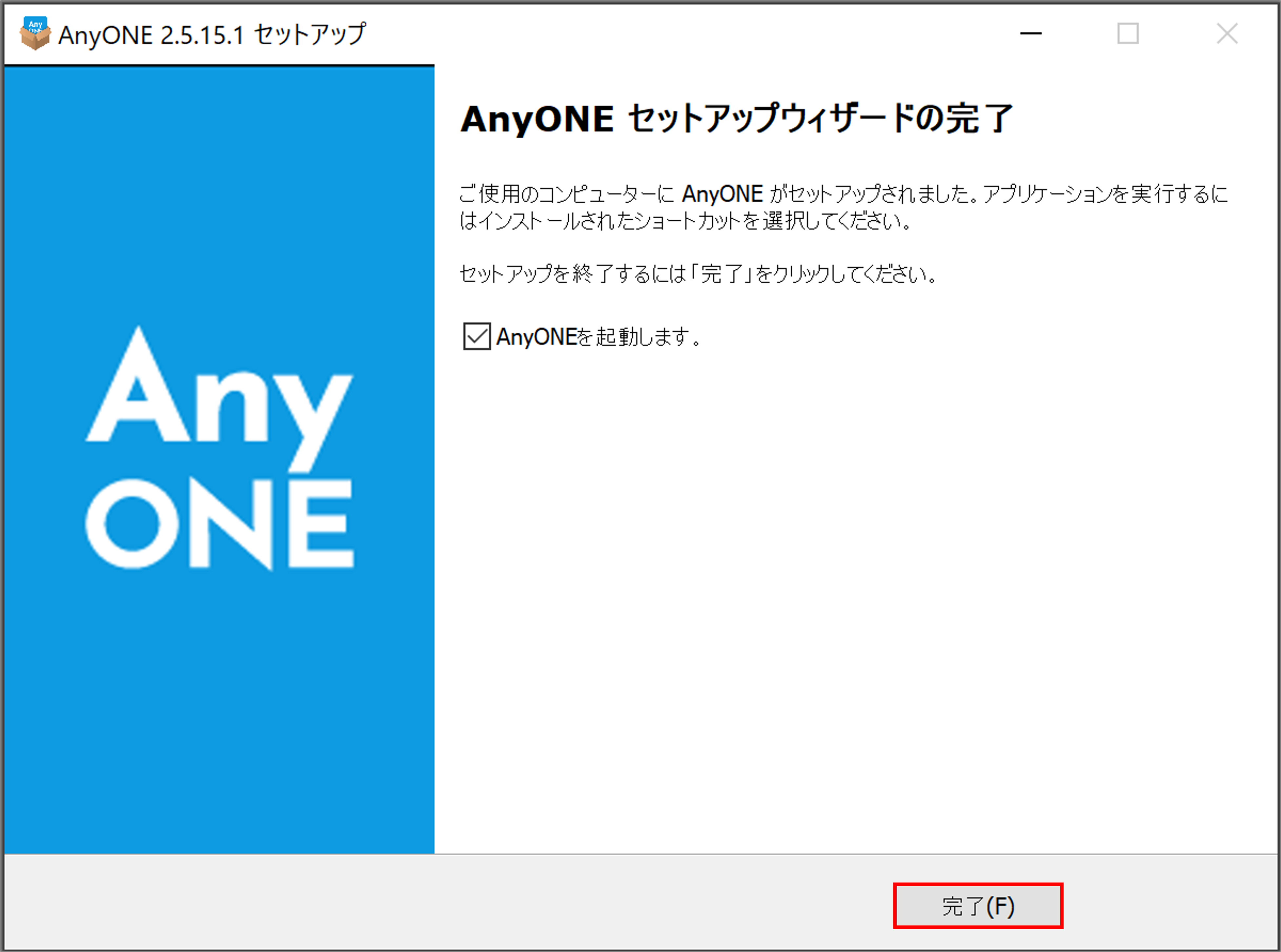
12)「AnyONEセットアップウィザードの完了」まで進み、「完了」ボタンをクリックします。
13)インストール完了後、AnyONEが立ち上がり『認証入力』画面が表示されるので、2)で会員ページを開く際に入力した「メールアドレス」と「パスワード」を入力し、「入力完了」ボタンをクリックします。
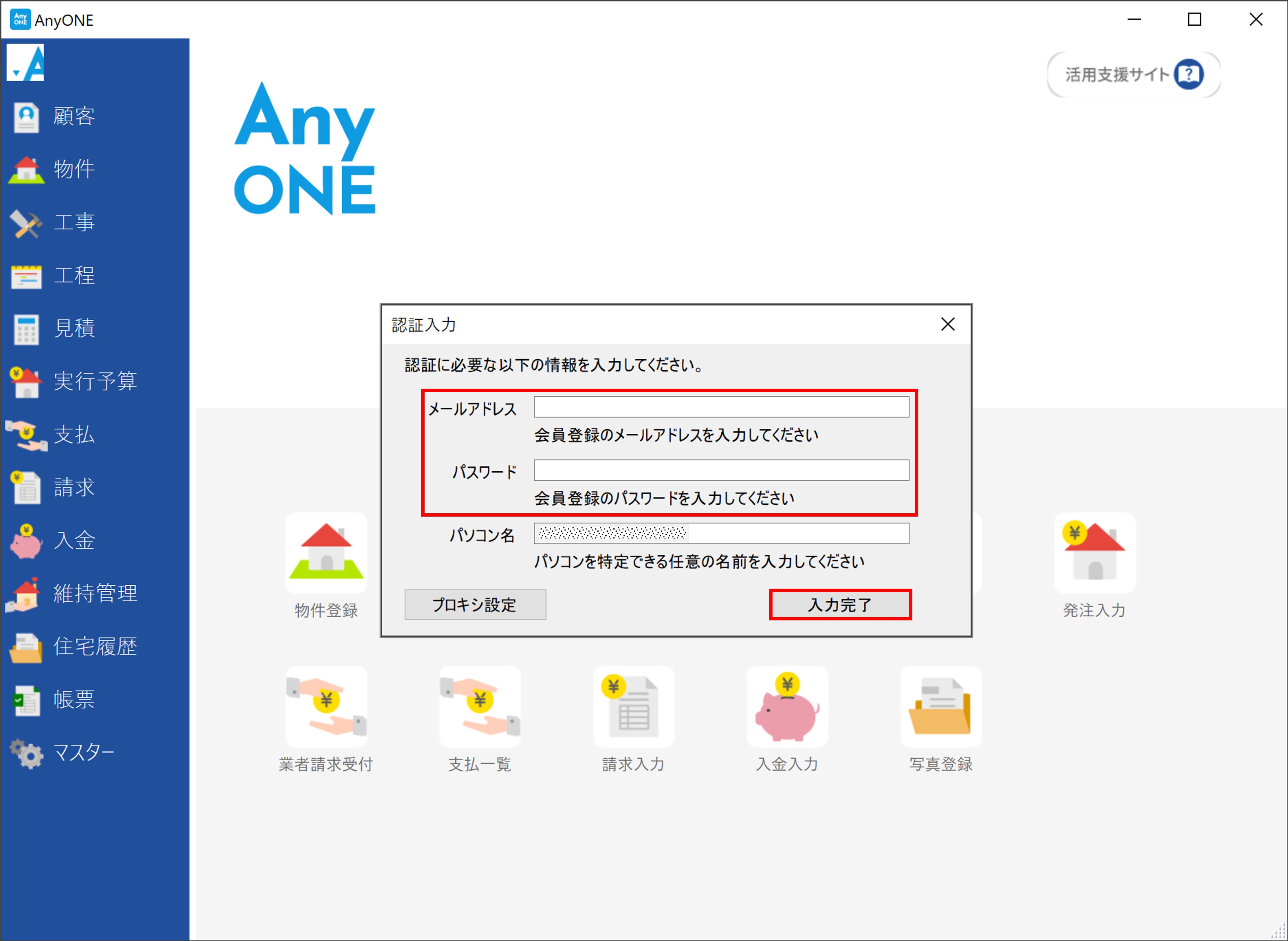
※自動で立ち上がらない場合は、デスクトップに作成された「AnyONE」アイコンをクリックしてください。
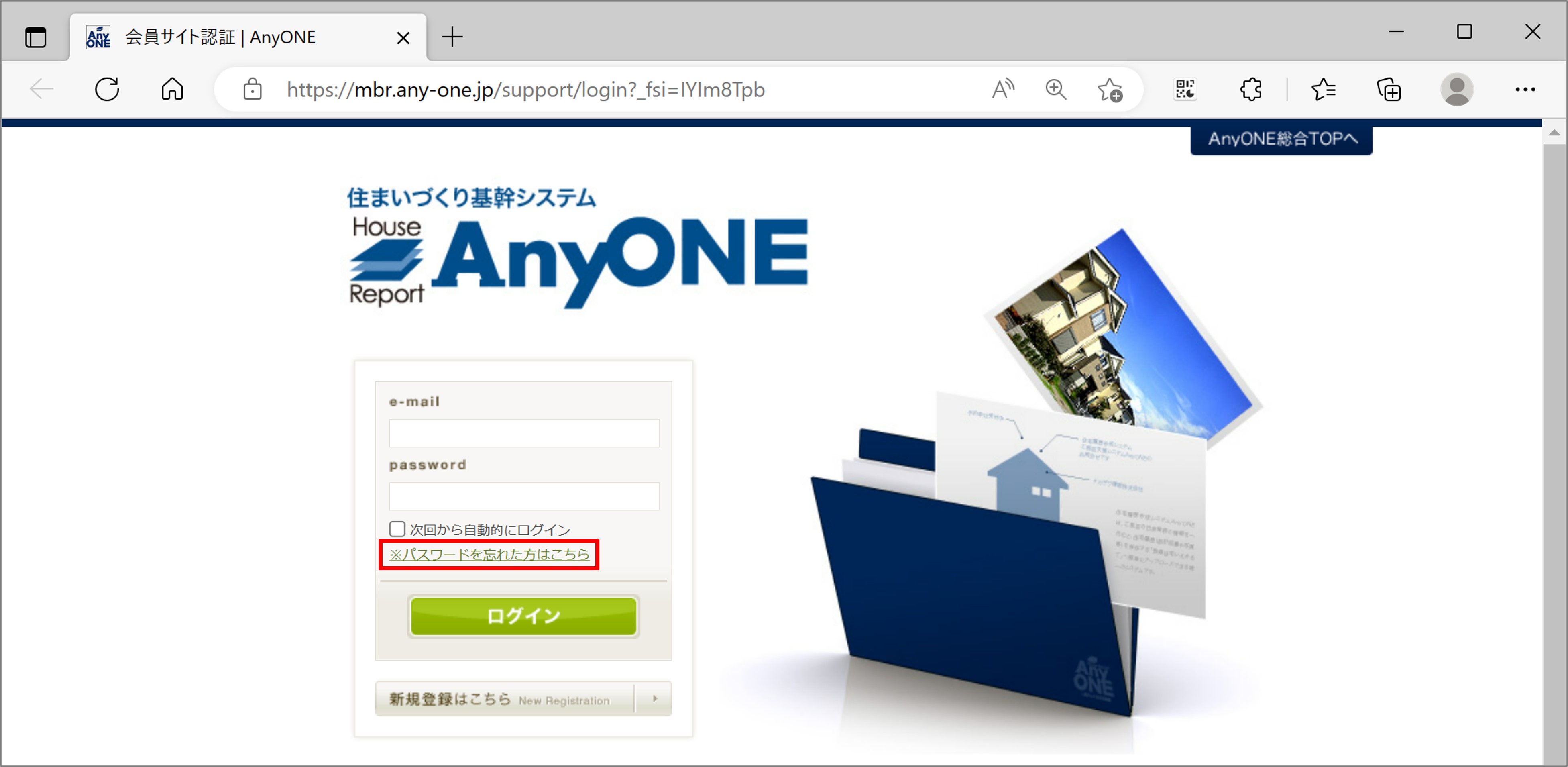
※パスワードを忘れた場合は、下記URLの「※パスワードを忘れた方はこちら」よりパスワードを確認してください。
https://mbr.any-one.jp/support/login
14)入力されたメールアドレスとパスワードが正しく入力されて認証された場合は、『ログイン』画面が表示されます。この画面に、ライセンス利用者に登録した「ログイン名」と「パスワード」を入力して「OK」ボタンをクリックします。
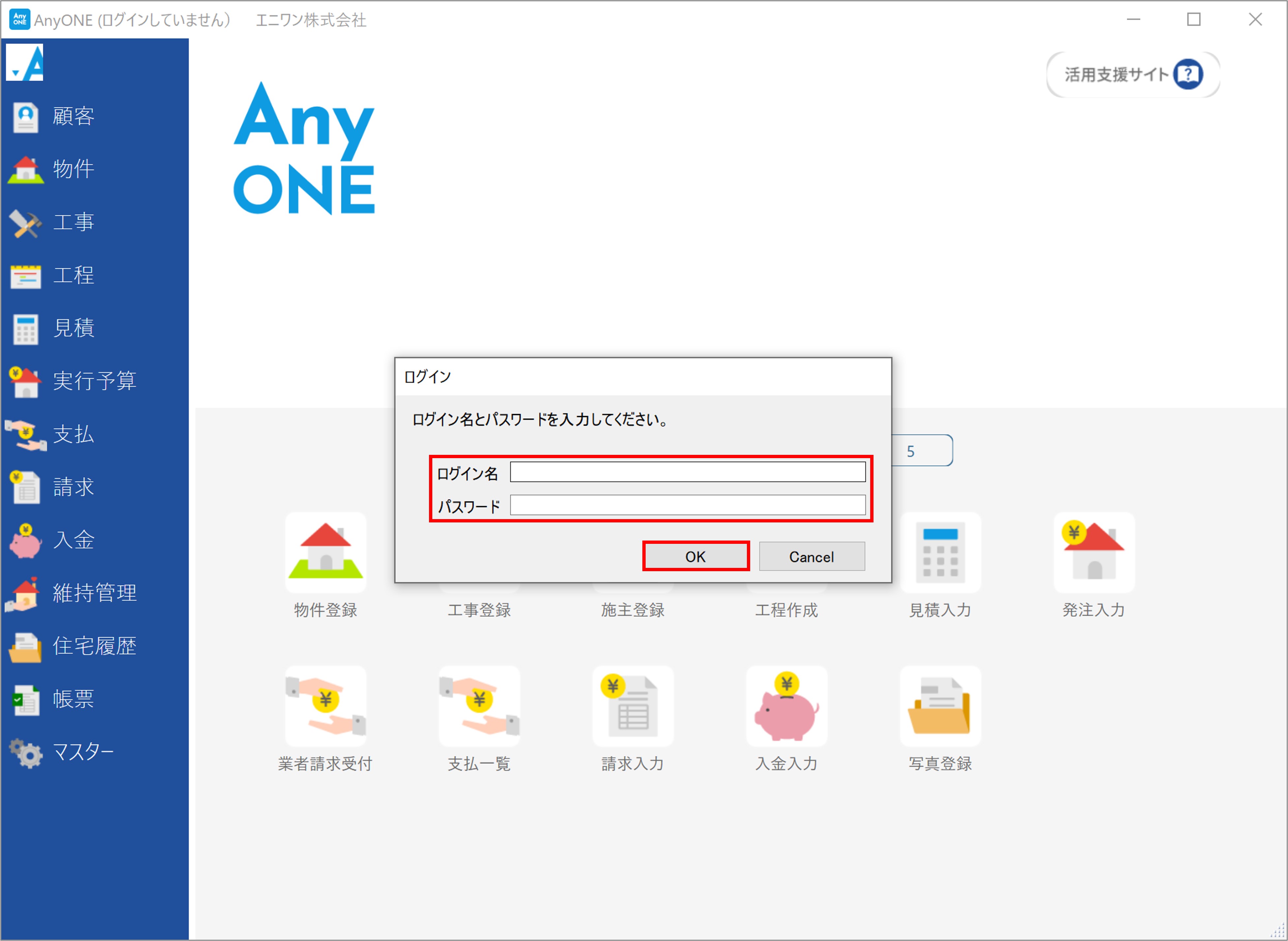
※こちらで入力するログイン名とパスワードは、会社の会員登録をした際のパスワードではなく、導入時に提出した「担当者リスト」に記載したログイン名とパスワードです。
(【マスター】>【自社関連】>【担当者】で開く『担当者一覧』画面でも確認できます)
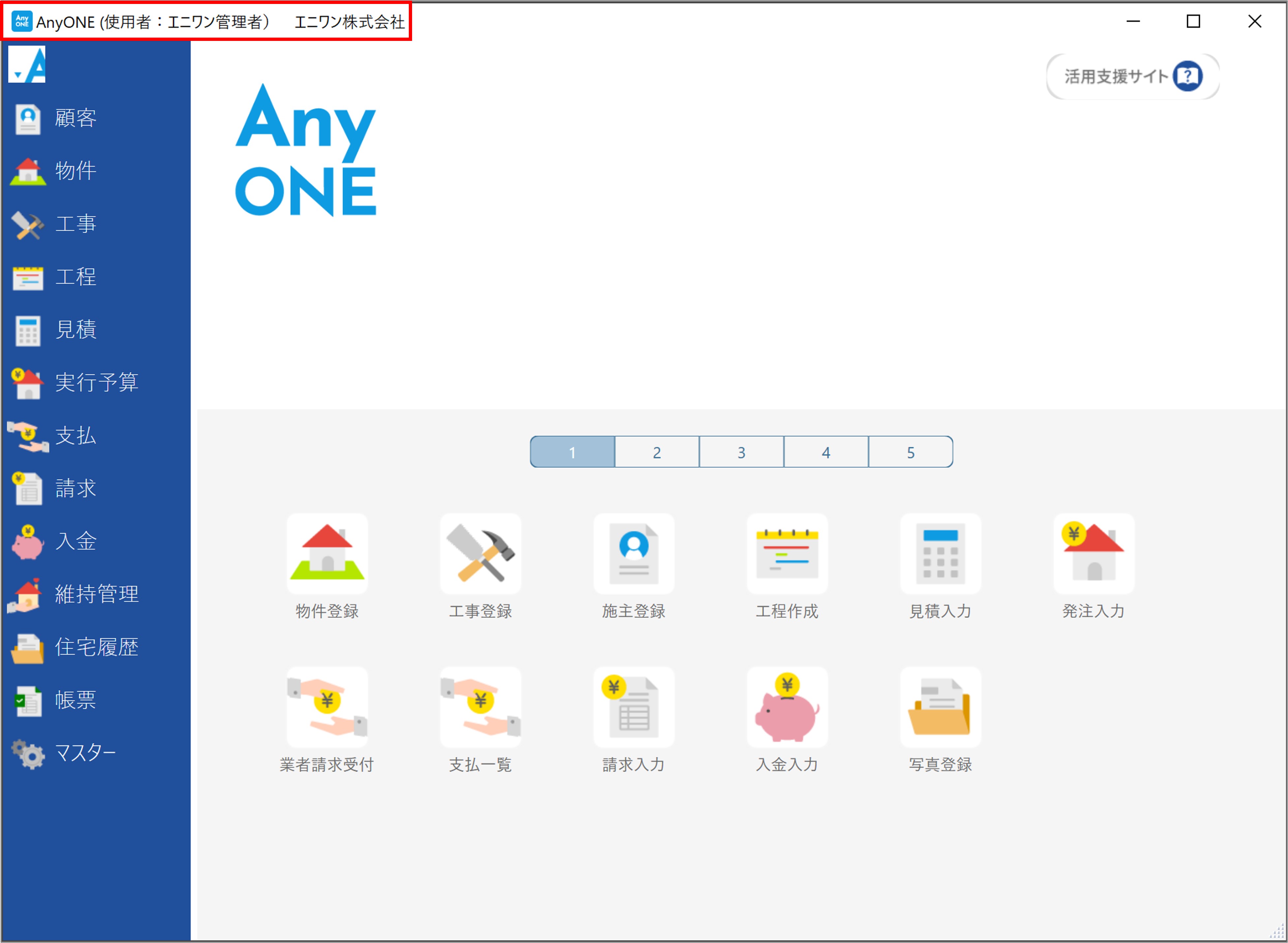
15)正しくログインできた場合は、AnyONEのTOP画面左上に、ライセンス利用者に登録した「氏名」が表示されます。この氏名が表示されていればインストール完了です。
一度に複数のPCにインストールする場合、2台目以降は、6)の「anyonesetup.exe」ファイルを他のPCにコピーして、6)以降の手順からでもインストールは可能です。
※「anyonesetup.exe」ファイルは毎月更新されるので、最新のファイルでインストールをおこなってください。