

『維持管理入力』画面の「メンテナンス記録」に入力した内容を、対応者にメールで送信する機能についてご説明します。
お施主様からメンテナンスの依頼を受けた際に、AnyONEに入力した情報を社内の担当者にすぐにメール送信できます。送信する項目や件名は自社でテンプレート設定をおこなうので、必要な情報だけをわかり易く送信することができます。
送信するメールのテンプレートを事前に作成しておけば、毎回同じ項目を素早くメール送信できます。
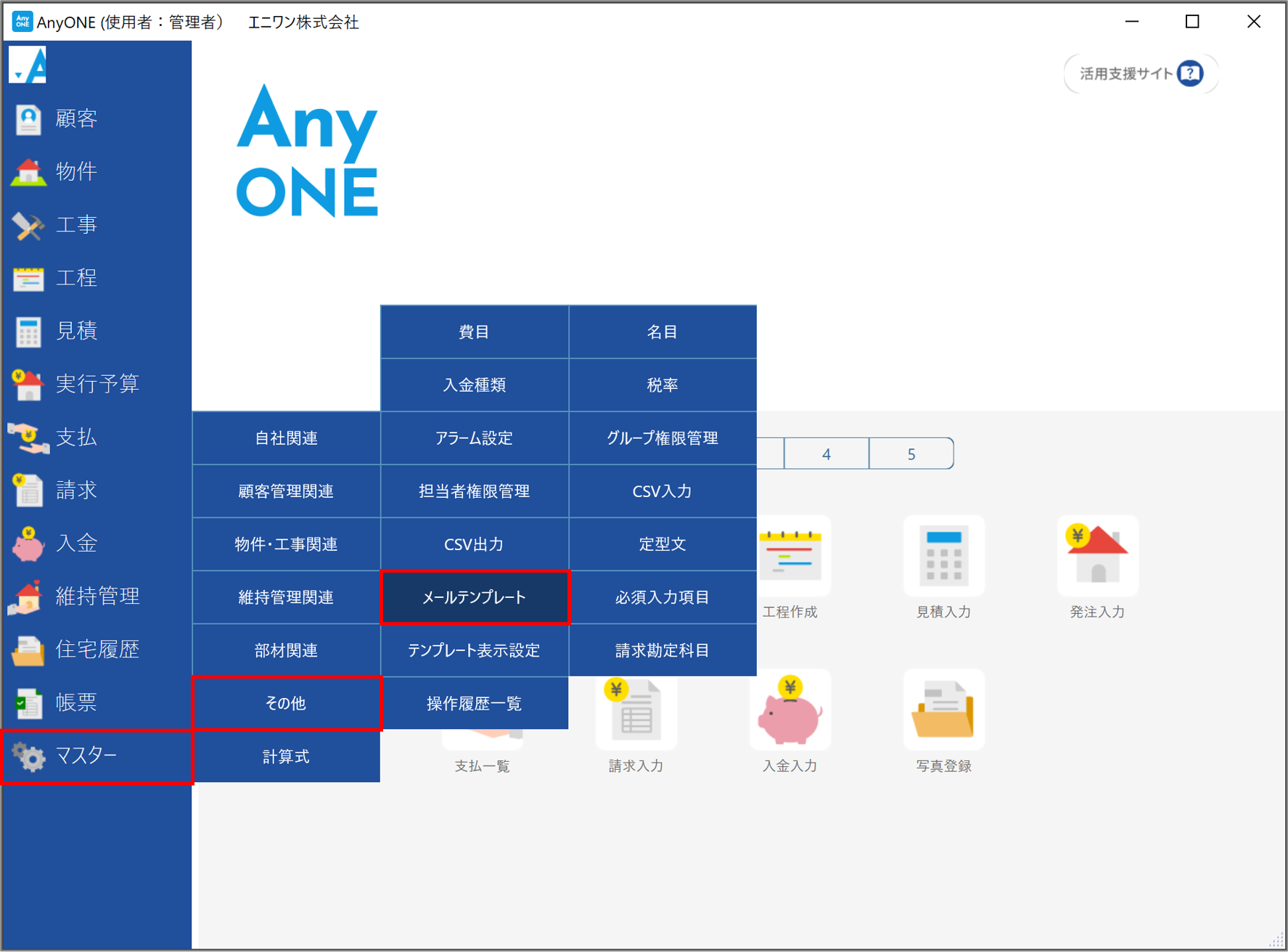
1)【マスター】>【その他】>【メールテンプレート】をクリックします。
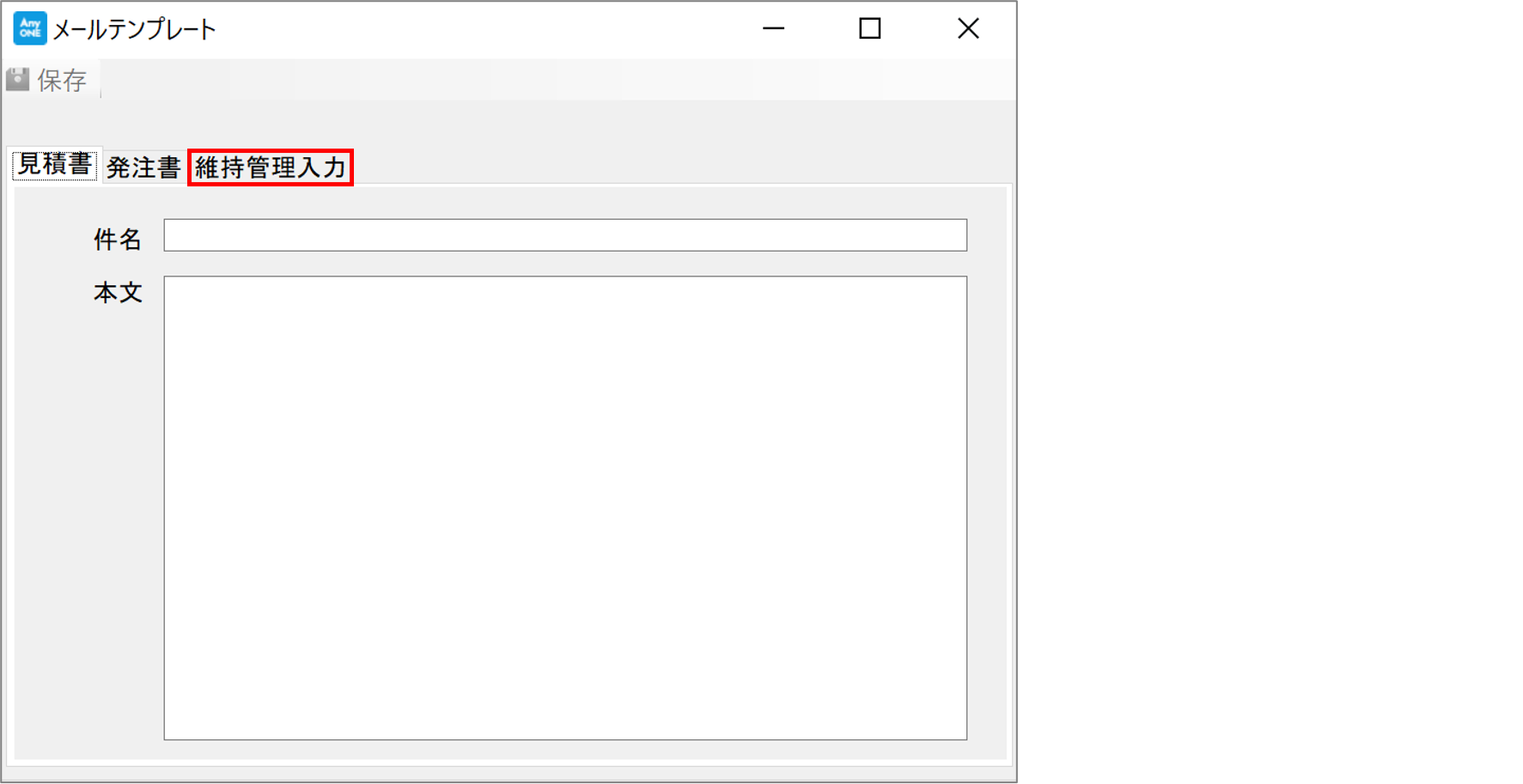
2)『メールテンプレート』画面が表示されるので、「維持管理入力」タブをクリックします。
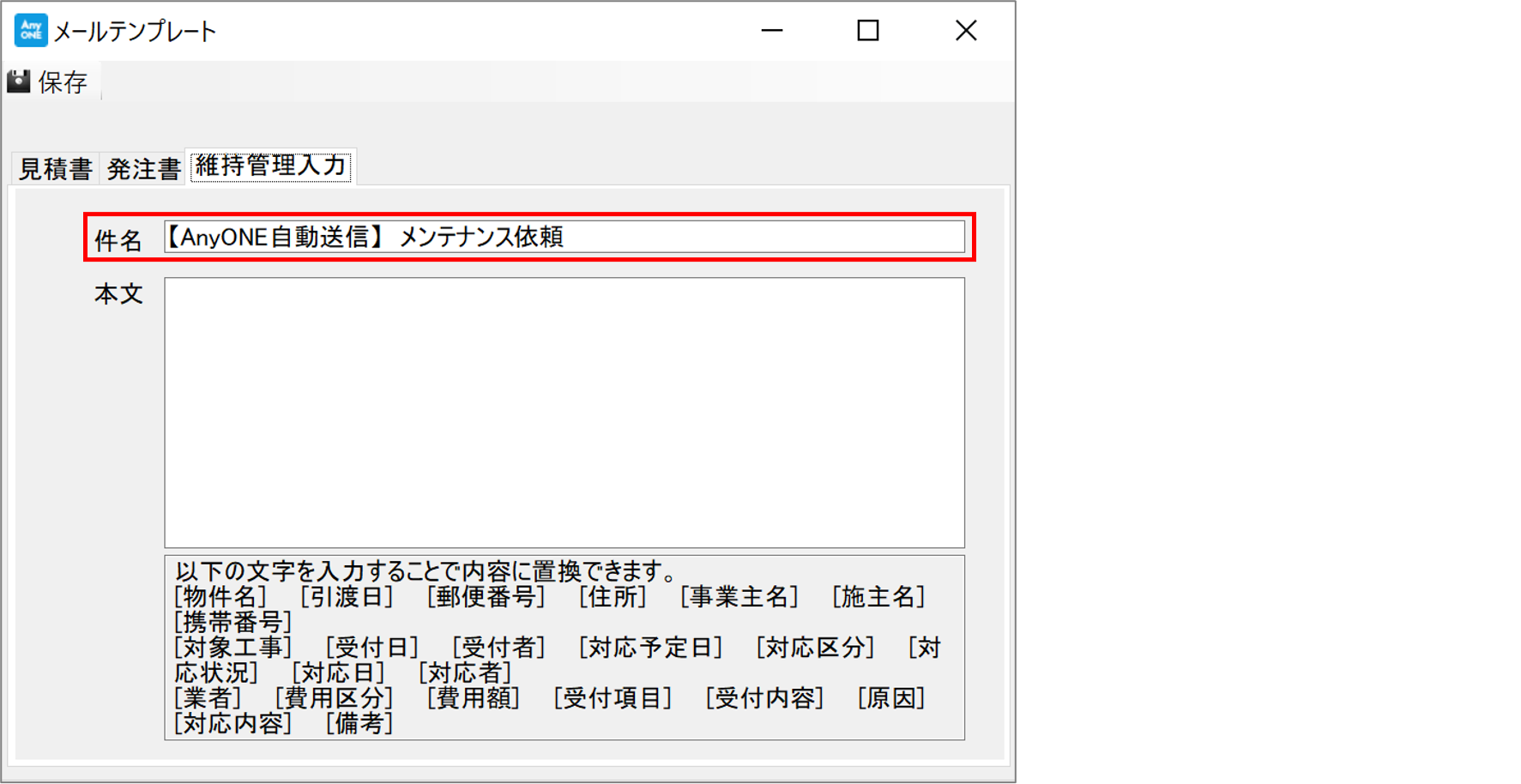
3)維持管理入力のテンプレート設定画面が表示されるので、「件名」に任意の文言を入力します。毎回この件名で作成されるので、わかり易い件名をつけることをおすすめします。
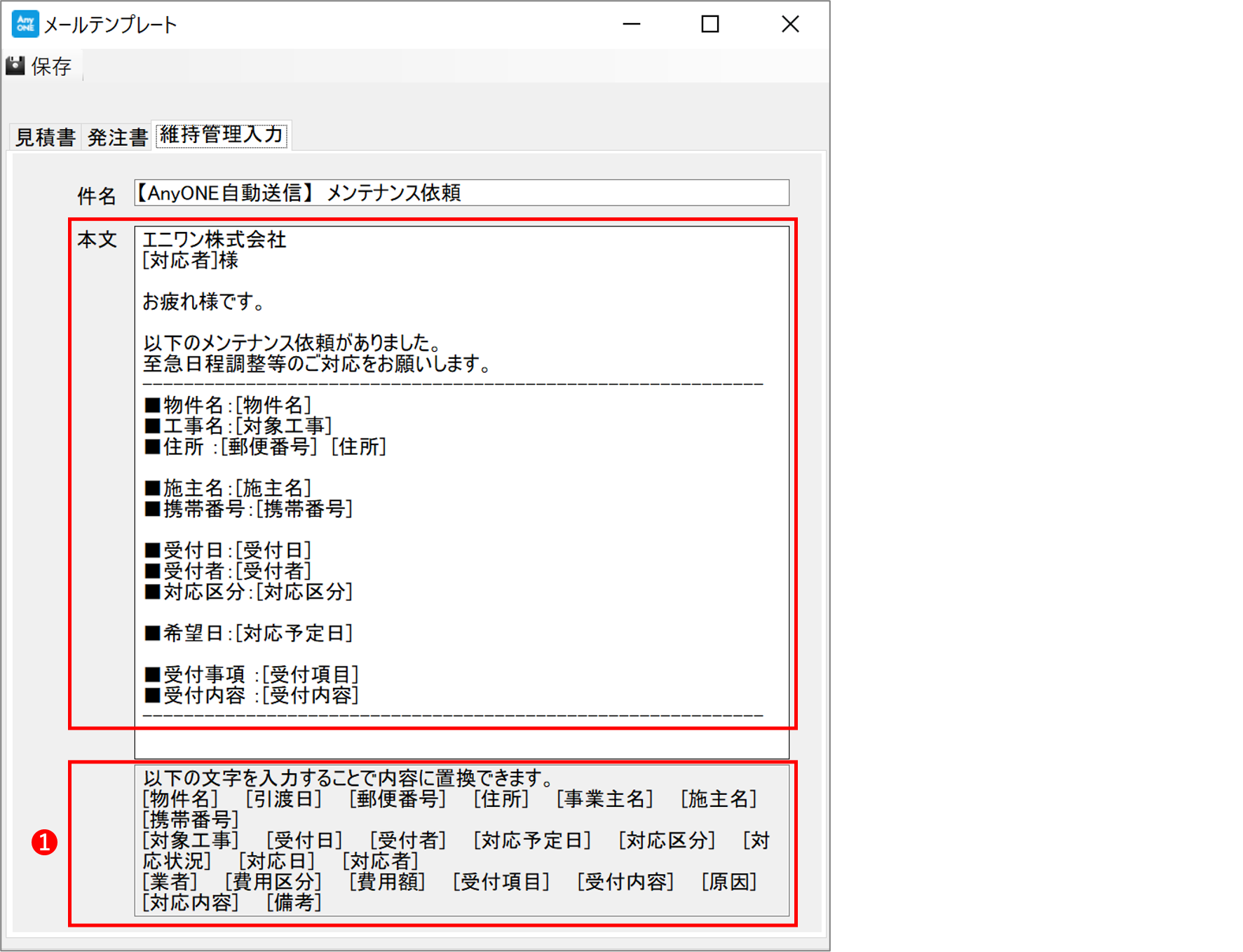
4)次に「本文」を作成します。画面下部➊に自動入力可能な項目が記載されているので、コピペなどで「本文」に活用してください。
5)入力完了後、ツールバーの「保存」ボタンをクリックします。
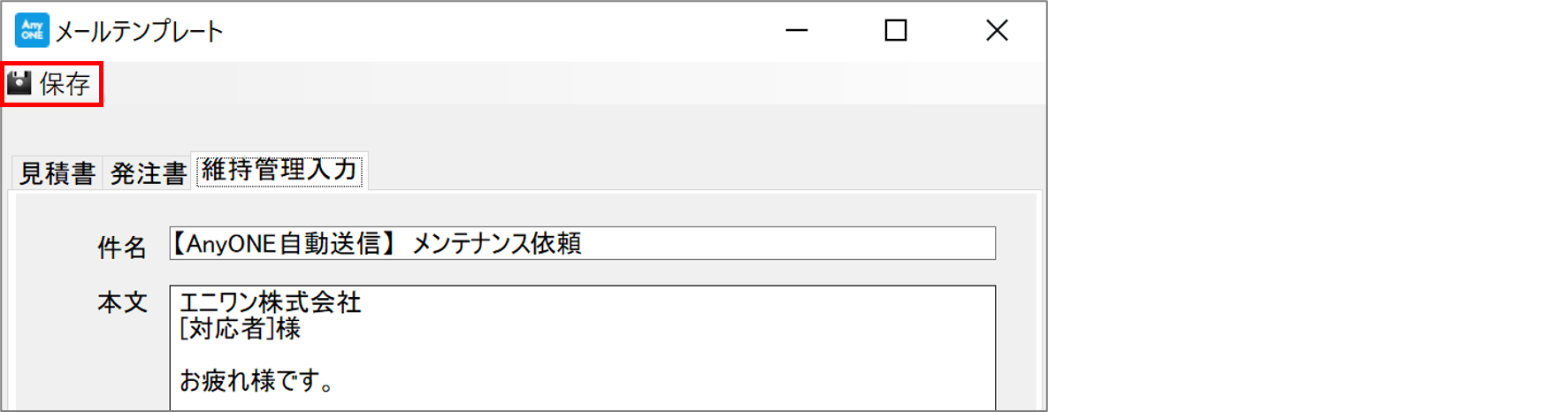
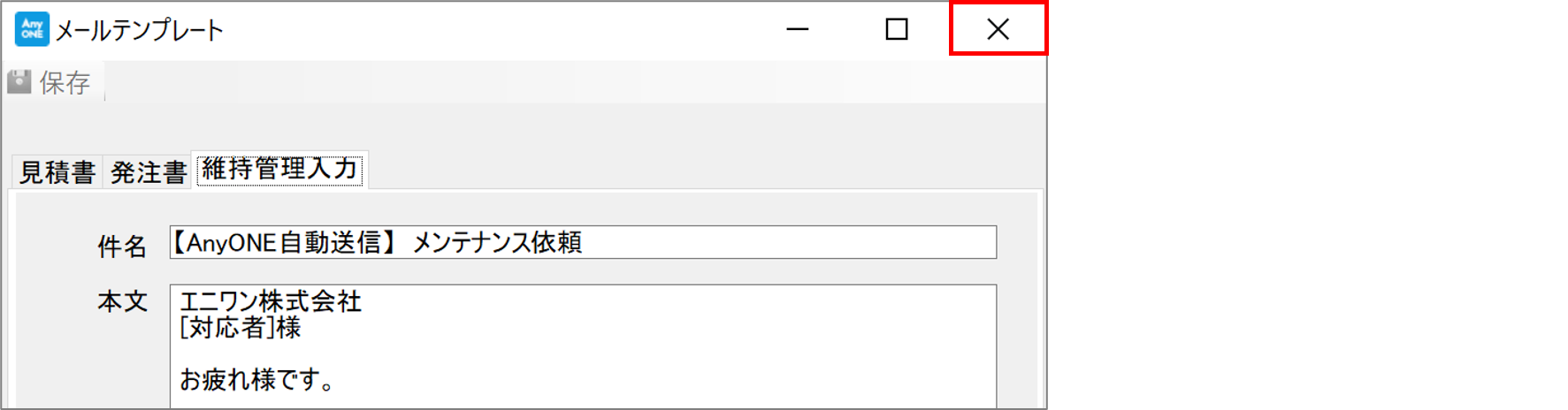
6)「保存」ボタンがグレーになれば登録完了です。閉じる場合は、右上の「✖」をクリックします。これでテンプレートの作成は完了となります。
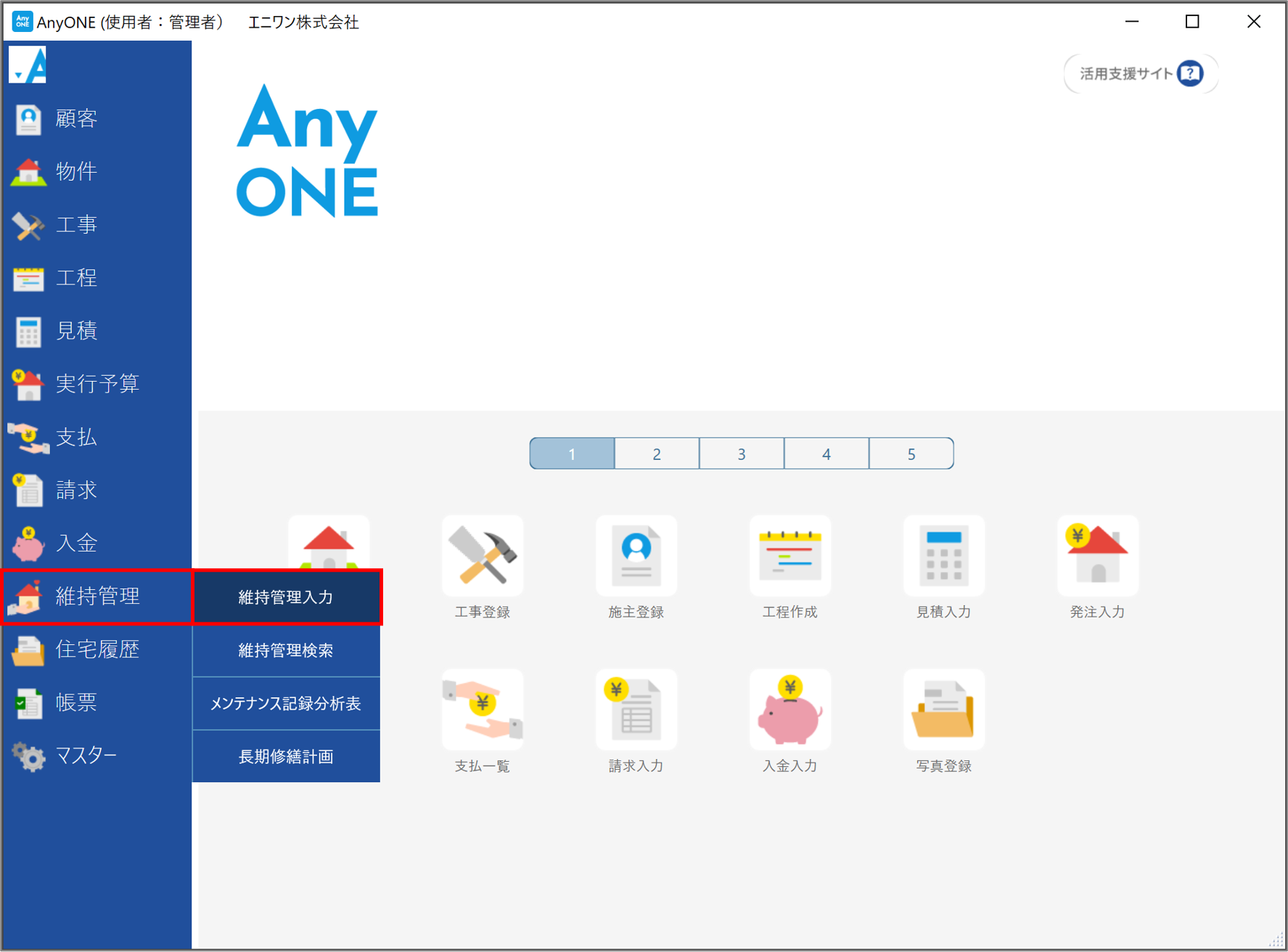
1)【維持管理】>【維持管理入力】をクリックします。
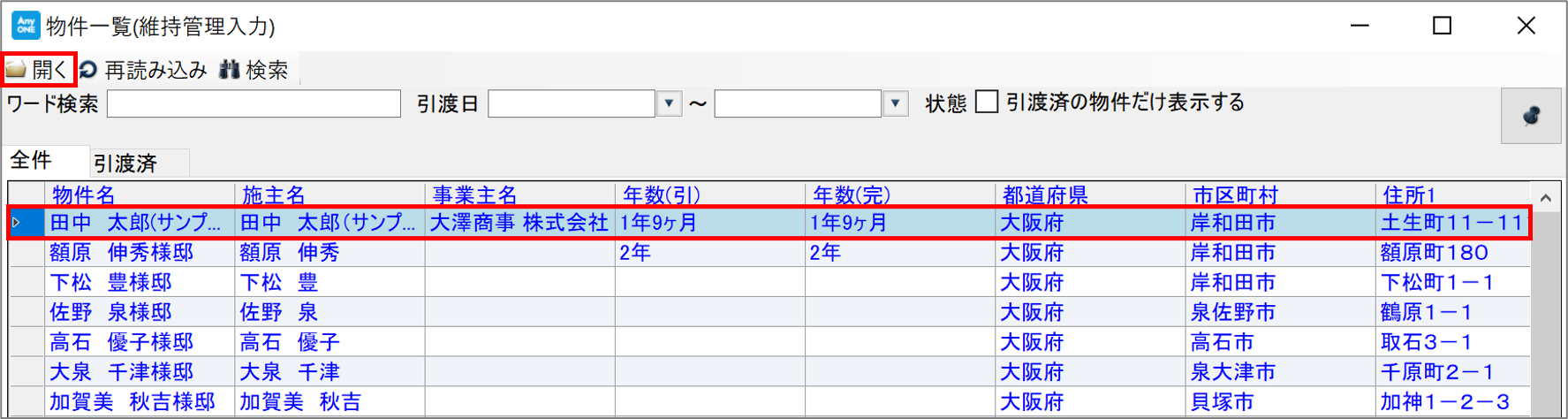
2)『物件一覧(維持管理入力)』画面が表示されるので、維持管理を入力したい物件を選択して、ツールバーの「開く」ボタンをクリックします。
3)『維持管理入力』画面が表示されるので、「メンテナンス記録」タブでメール送信したい行を選択します。この際、メールは「対応者」宛に送信されます。「対応者」を設定していない場合は、宛先が空のメールが作成されます。
※入力してすぐにメール送信する場合は、「保存」ボタンをクリックして保存することを忘れないでください。
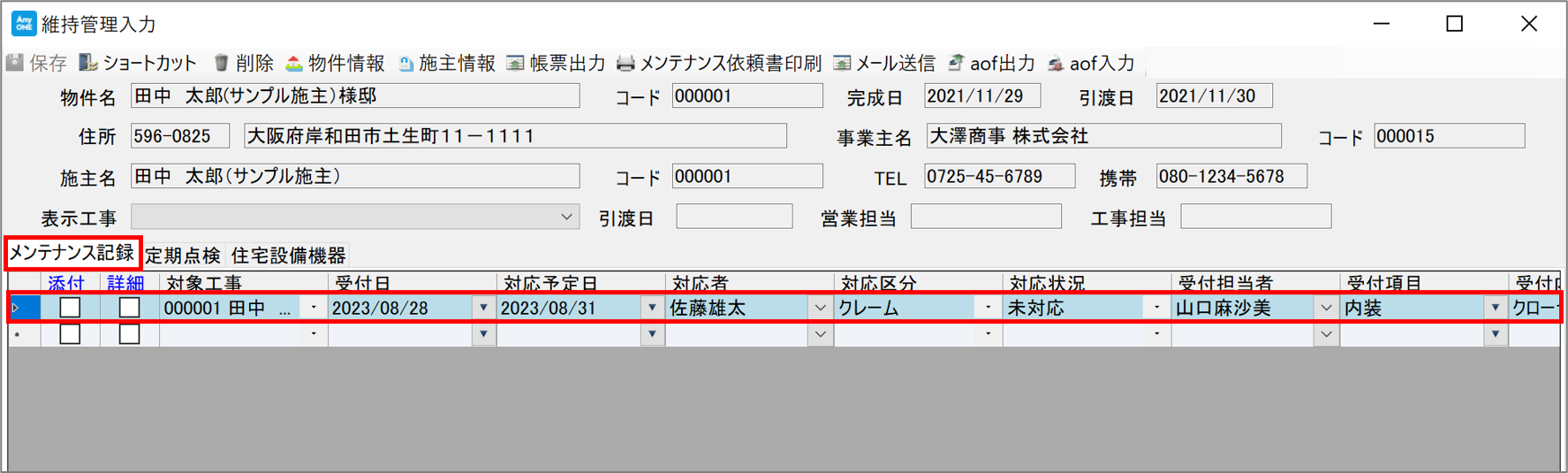
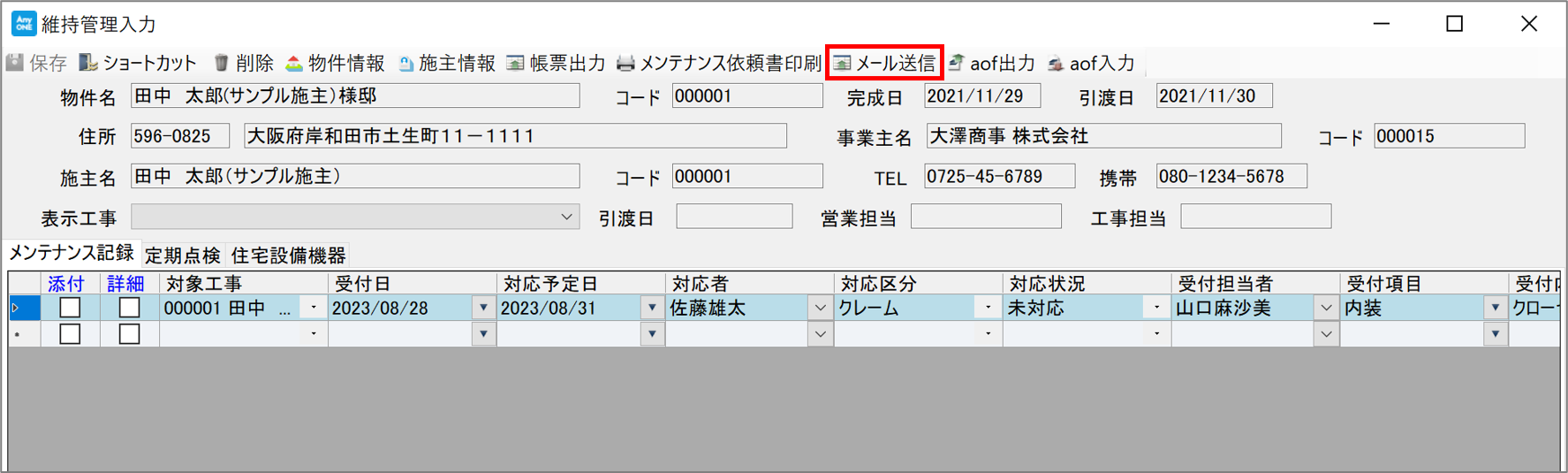
4)ツールバーの「メール送信」ボタンをクリックします。
5)テンプレートの内容でメールが作成されるので、宛先・内容などを確認してメールを送信します。
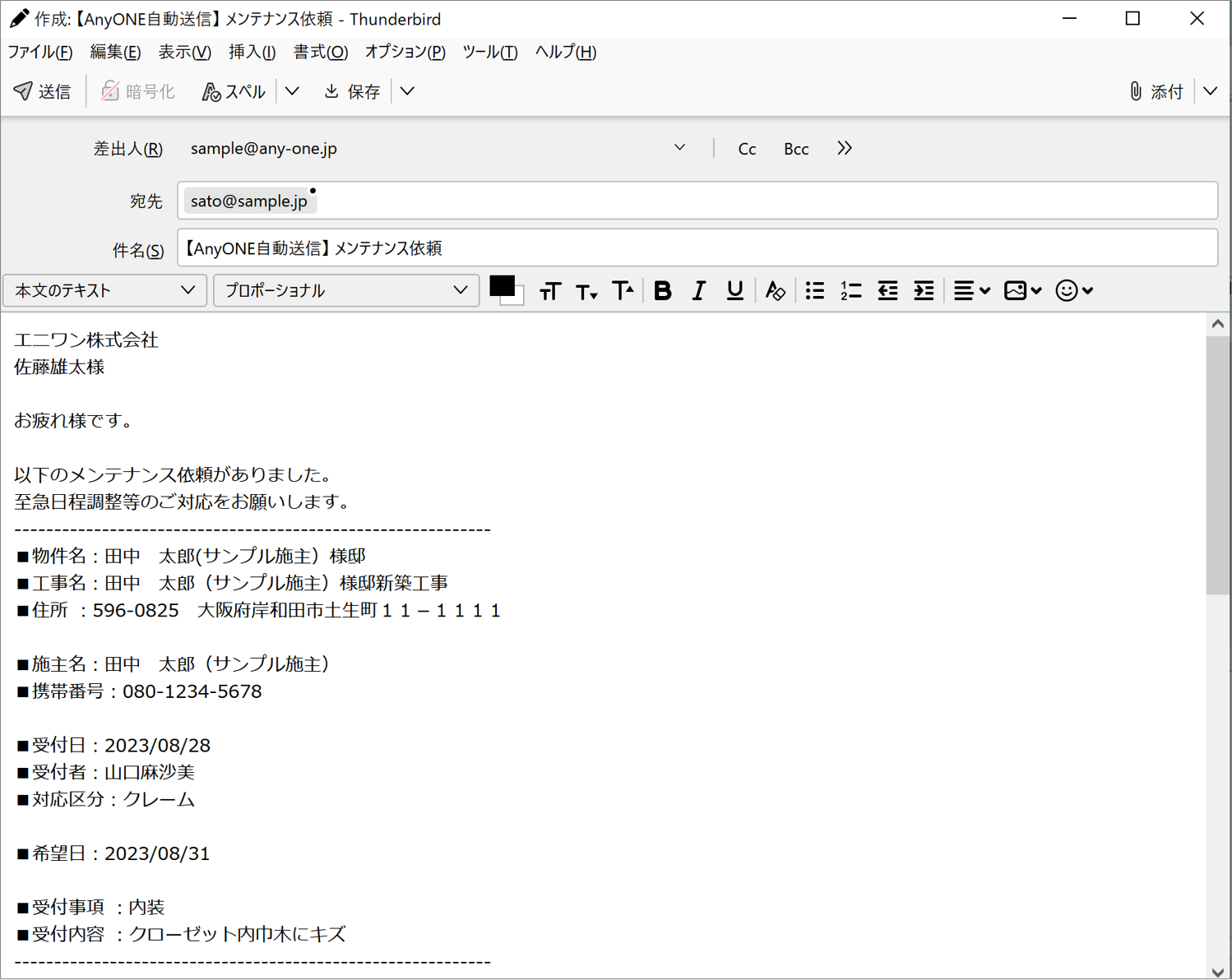
事前に担当者のメールアドレスが登録されていないと、作成されたメールの「宛先」にメールアドレスが入力されません。必ずマスターの担当者登録で「E-Mail」の登録をおこなってください。詳しくはマニュアル「AnyONEの利用担当者登録について」をご覧ください。
https://www.any-one.jp/anyonehelp/tips/57