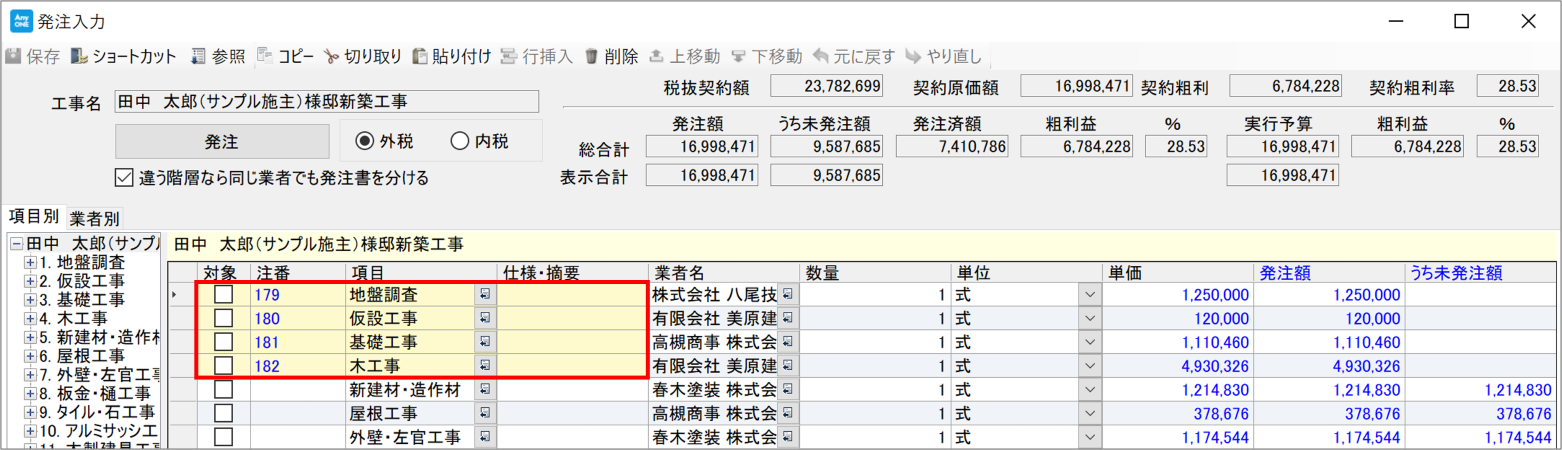
発注業者の設定や金額の確認をおこなった後に発注書を発行します。
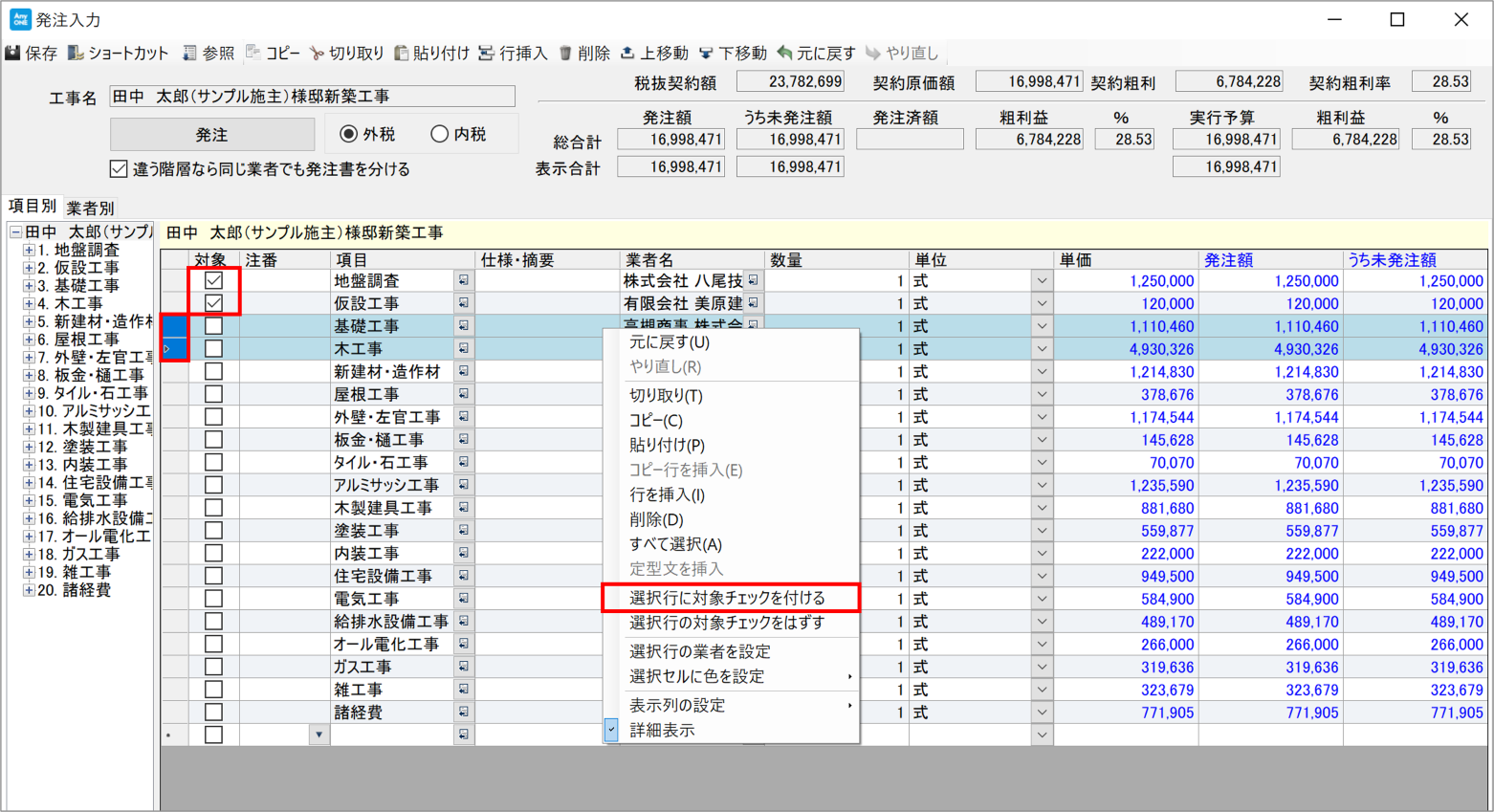
1)発注内容を確認した後、発注書を発行したい明細の「対象」列にチェックをつけていきます。(参照を使用した場合は最初からチェックがついています)
行選択をして右クリックから「選択行に対象チェックを付ける」を選択すると、一括で複数の項目に「対象」チェックをつけることができます。
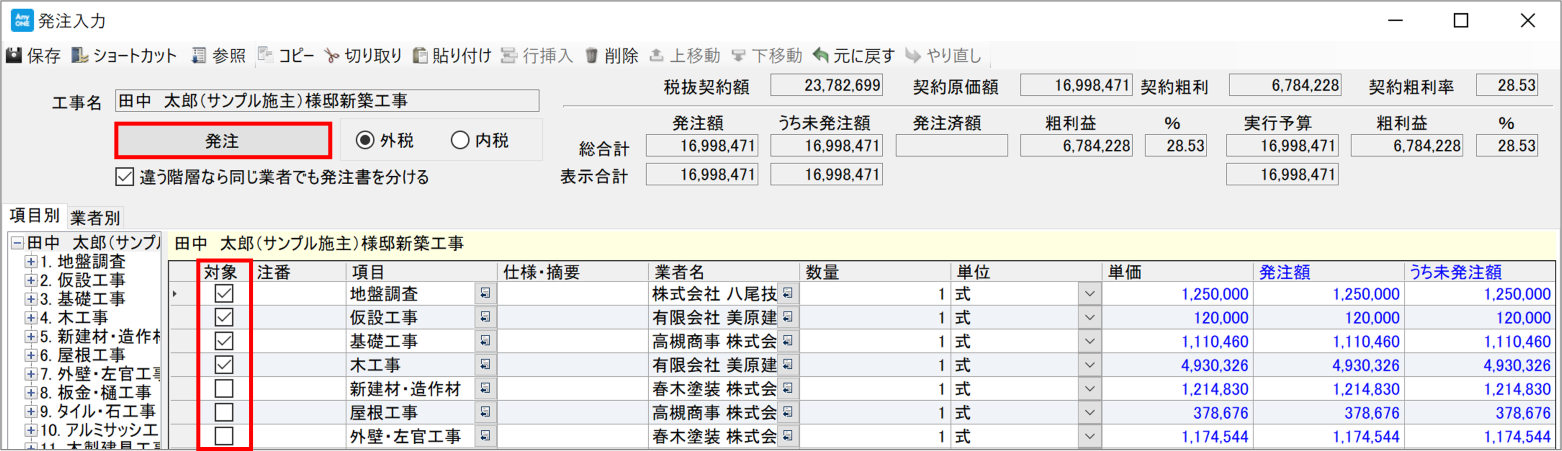
2)発注書を発行するため「発注」ボタンをクリックします。一度に複数の業者に対する発注書を作成する場合は、「発注」ボタンをクリックする前に、同様の操作で業者の設定と発注のチェックを行ってください。
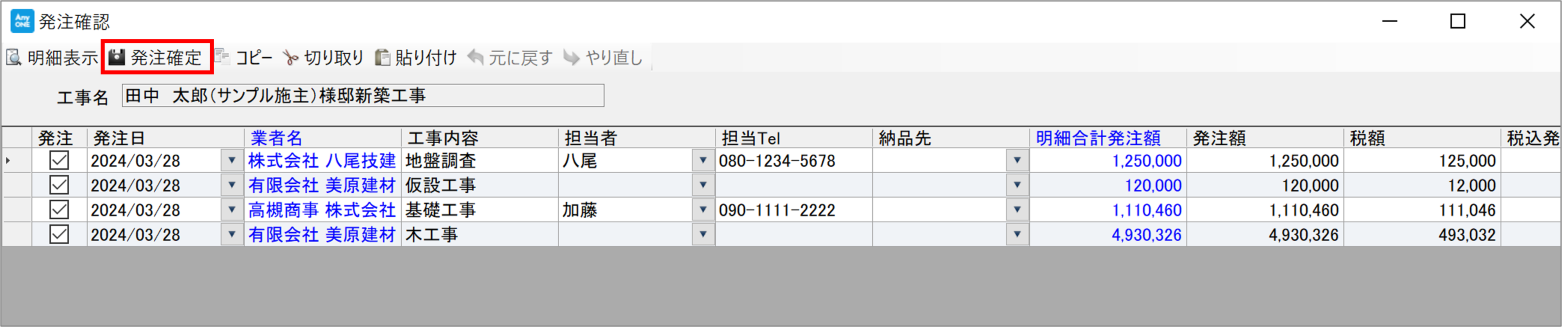
3)『発注確認』画面が表示されるので、必要に応じて内容を入力します。「担当者」や「担当Tel」は、マスター【取引先】に設定しておけば自動で設定されます。
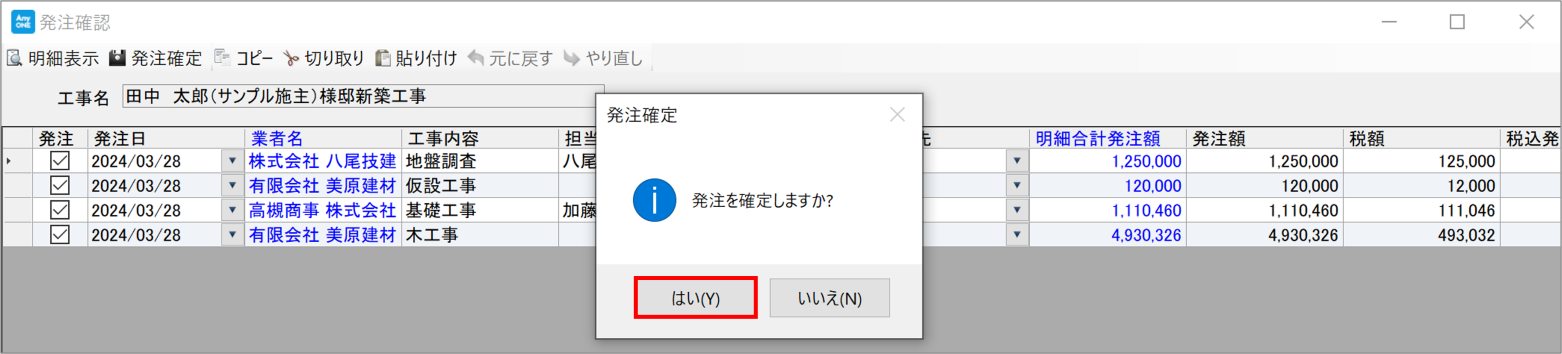
発注内容を確認して「発注確定」ボタンをクリックします。
4)「発注確定」画面が表示されるので、「はい」をクリックします。「はい」をクリックした段階で発注が確定します。
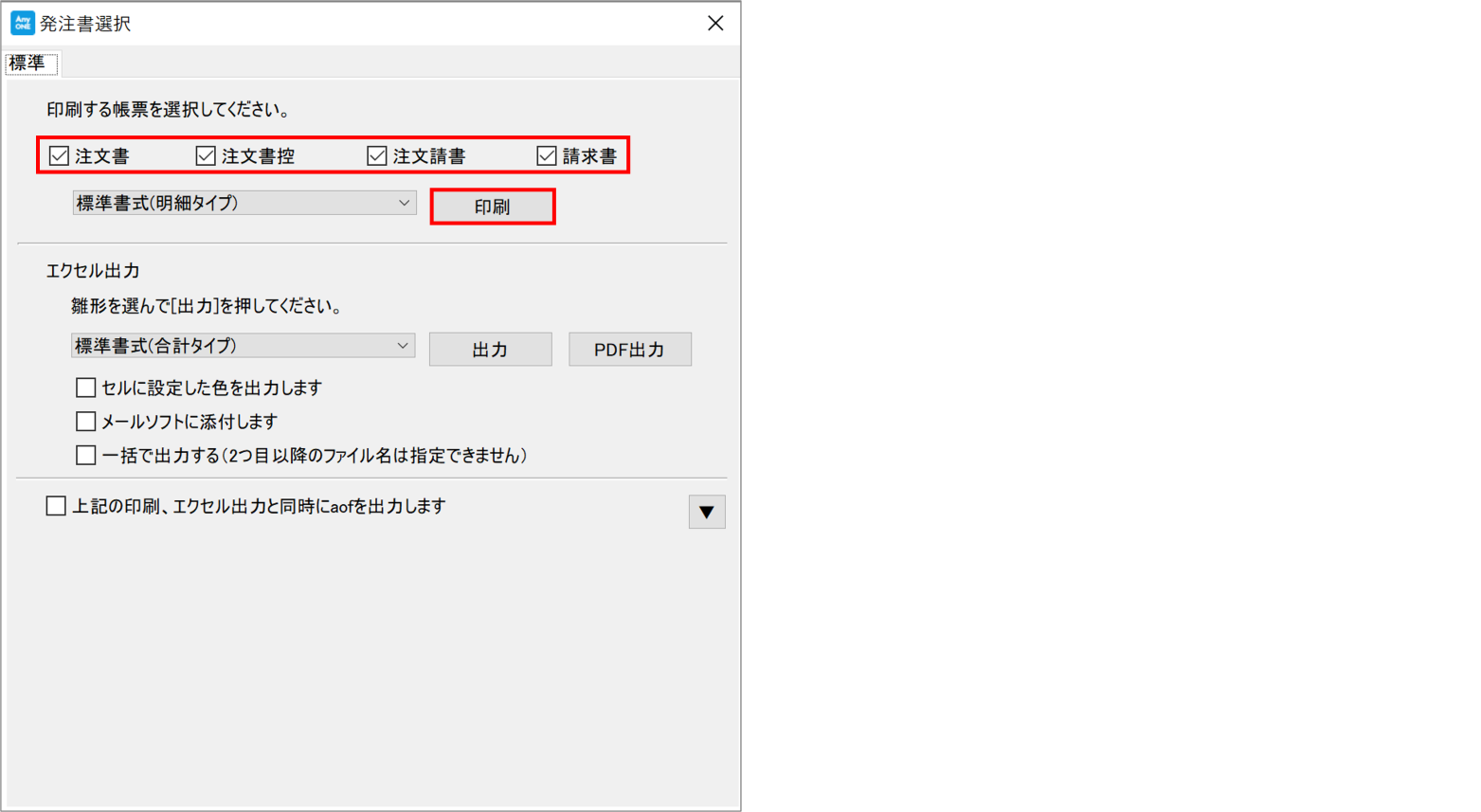
5)『発注書選択』画面が表示されるので、出力したい書類にチェックをつけて「印刷」ボタンをクリックします。
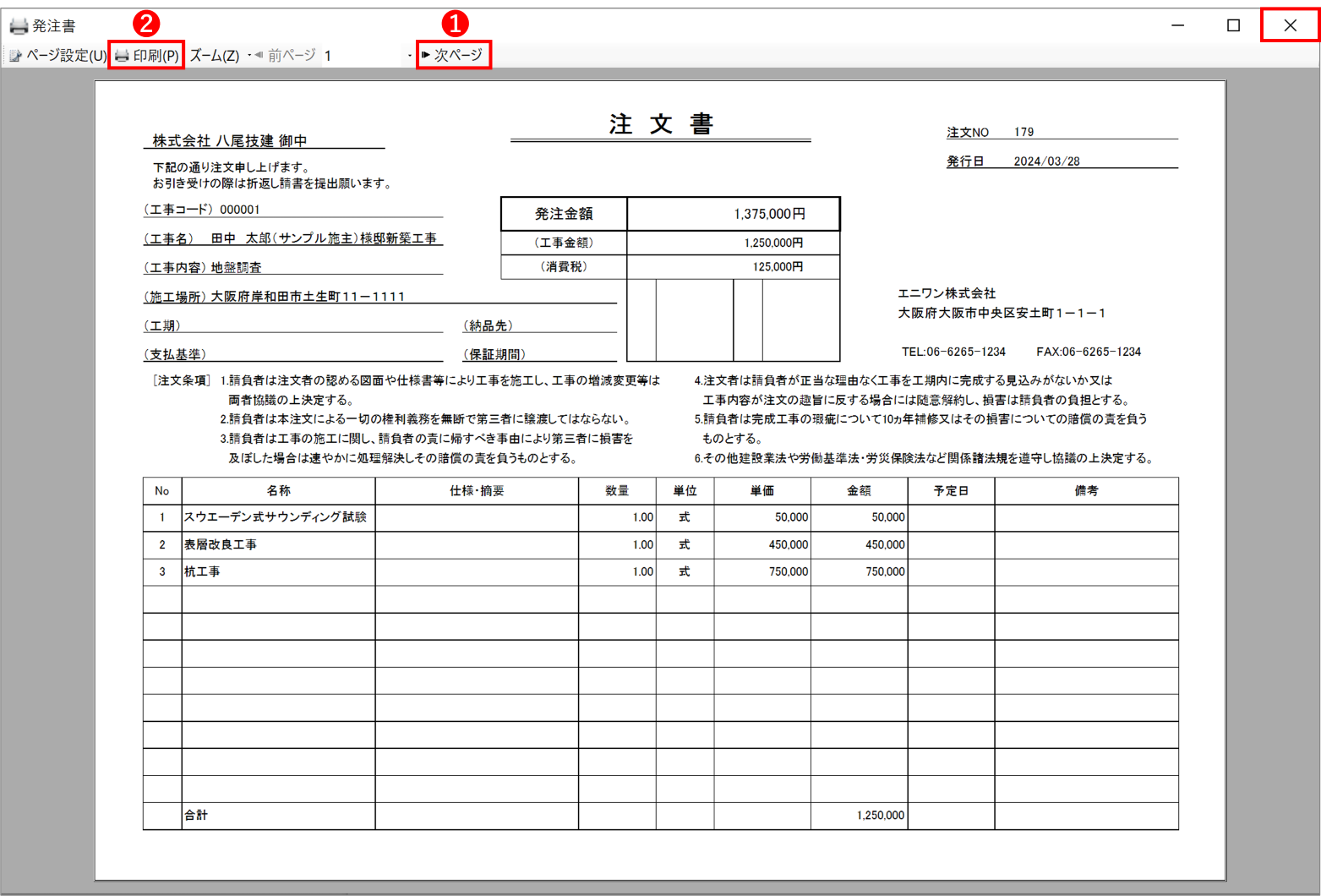
6)プレビュー画面が表示されます。次のページを表示したい場合は、ツールバーの「次ページ」➊ボタンをクリックします。内容の確認・プリンタの設定を行い、ツールバーの「印刷」➋ボタンをクリックして印刷します。印刷終了後、閉じる場合は、右上の「×」をクリックします。
7)『発注入力』画面に戻ります。発注した明細には「注番」が表示され、「対象」「注番」「項目」「仕様・摘要」が黄色になります。
発注書の再発行や発注取消などは【発注済一覧】で行うことができます。詳しくはマニュアル「発注済一覧の表示」をご覧ください。
https://www.any-one.jp/anyonehelp/tips/22