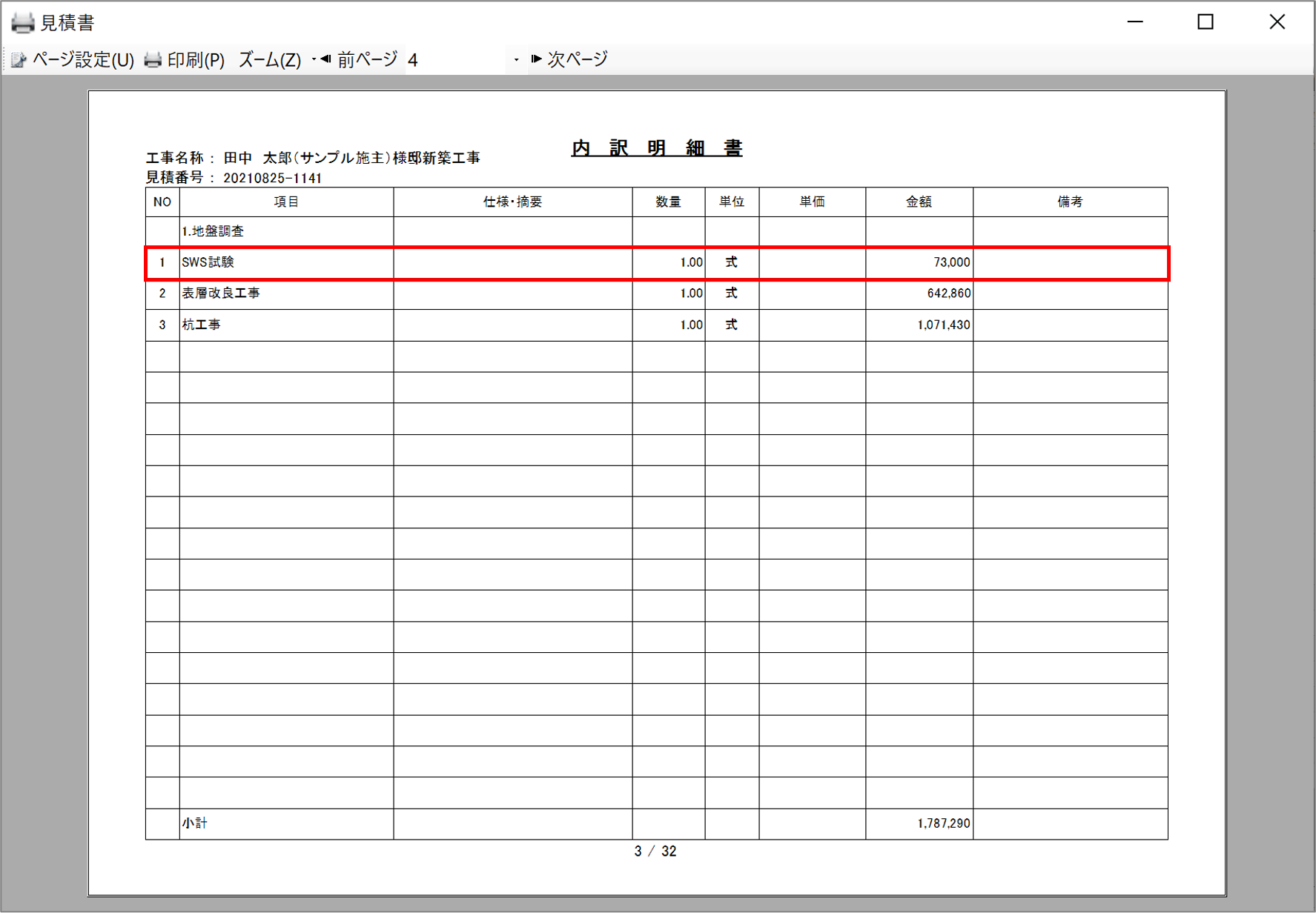
見積内容が変更になった際、設計変更機能を使うことで、変更内容を見積明細に残すことができます。この機能を使うことで、1画面で明細の変更点を確認したり、変更内容をエクセル出力することができます。
設計変更機能では見積明細で変更があった行に「設計変更名」を設定していきます。その際、削除行には「-」、追加・修正行には「+」の「設計変更名」を設定していくことで、変更履歴を残していくという機能になります。
1)【見積】>【見積入力】をクリックします。

2)『見積一覧』画面が表示されるので、変更したい見積を選択し、ツールバーの「開く」ボタンをクリックします。

3)『見積入力』画面が表示されるので、「設計変更」タブをクリックします。
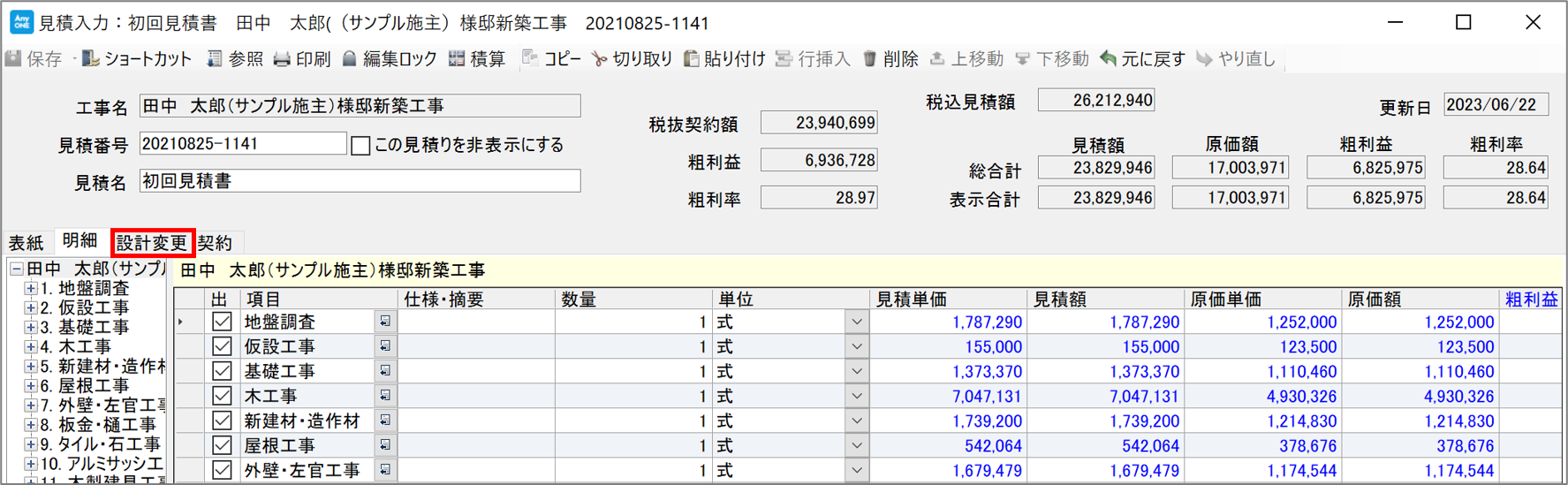
4)『設計変更』画面が表示されます。
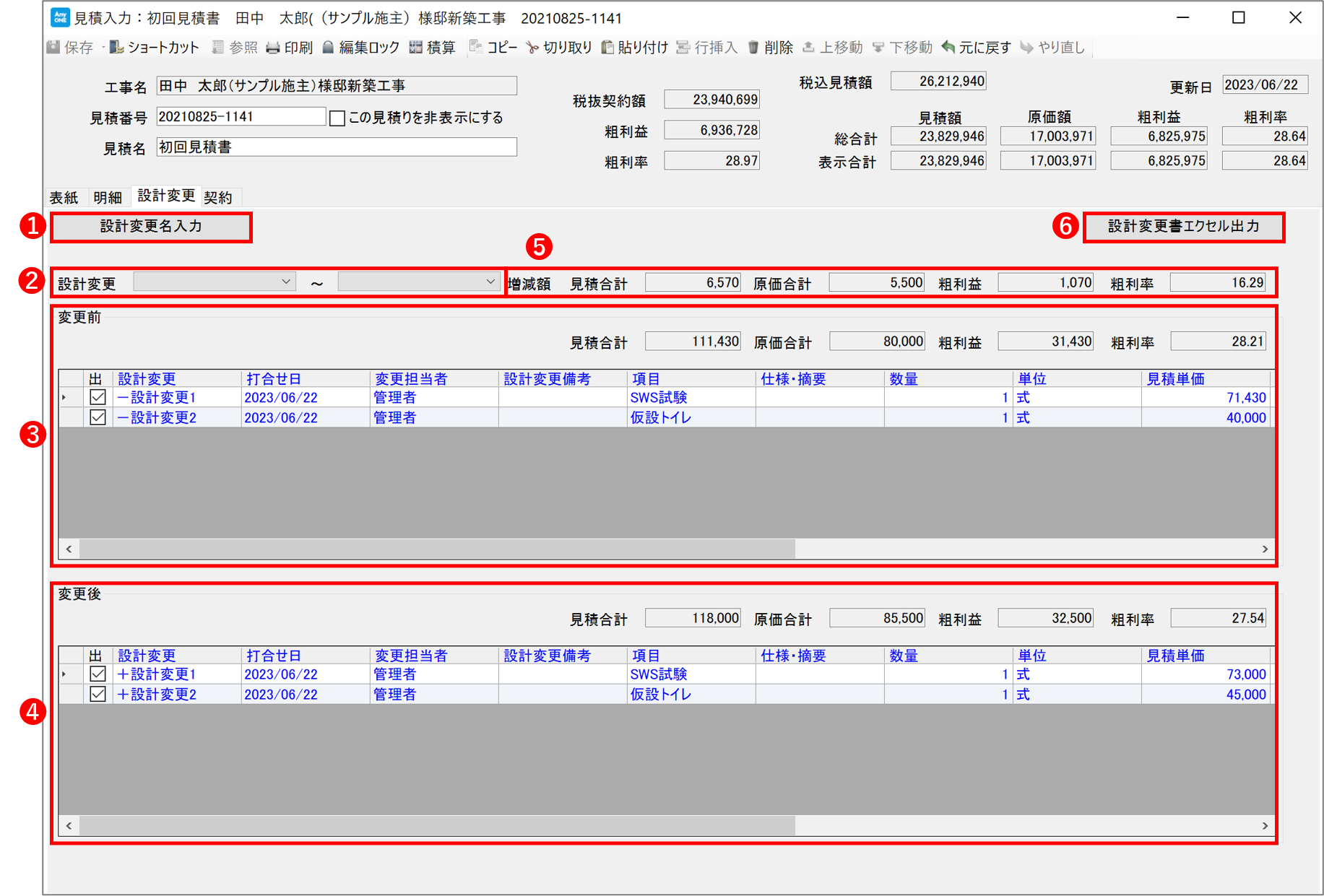
❶設計変更名入力:
設計変更名の追加・編集ができます。初期設定では「設計変更1~5」「追加工事1~5」が登録されていますが、任意の名称に変更・追加可能です。明細行に設定する際は、登録している「設計変更名」が「+」(追加・修正)、「-」(削除)の2種類に分かれます。
➋設計変更:
「明細」タブに入力した設計変更の明細を「設計変更名」で検索することができます。
➌変更前:
「明細」タブに入力した変更前(「-」で入力した赤色の行)の明細を一覧で表示します。
➍変更後:
「明細」タブに入力した変更後(「+」で入力した緑色の行)の明細を一覧で表示します。
➎増減額:
「明細」タブに入力した変更前から変更後の金額の差異を表示します。
➏設計変更書エクセル出力:
「明細」タブに入力した設計変更の明細を「設計変更内訳書」、「設計変更一覧表」としてエクセル出力します。
1)『設計変更』画面の「設計変更名入力」ボタンをクリックします。

2)『設計変更入力』画面が表示されるので、「設計変更名」に登録したい名称を入力します。

3)入力完了後、ツールバーの「適用」ボタンをクリックします。
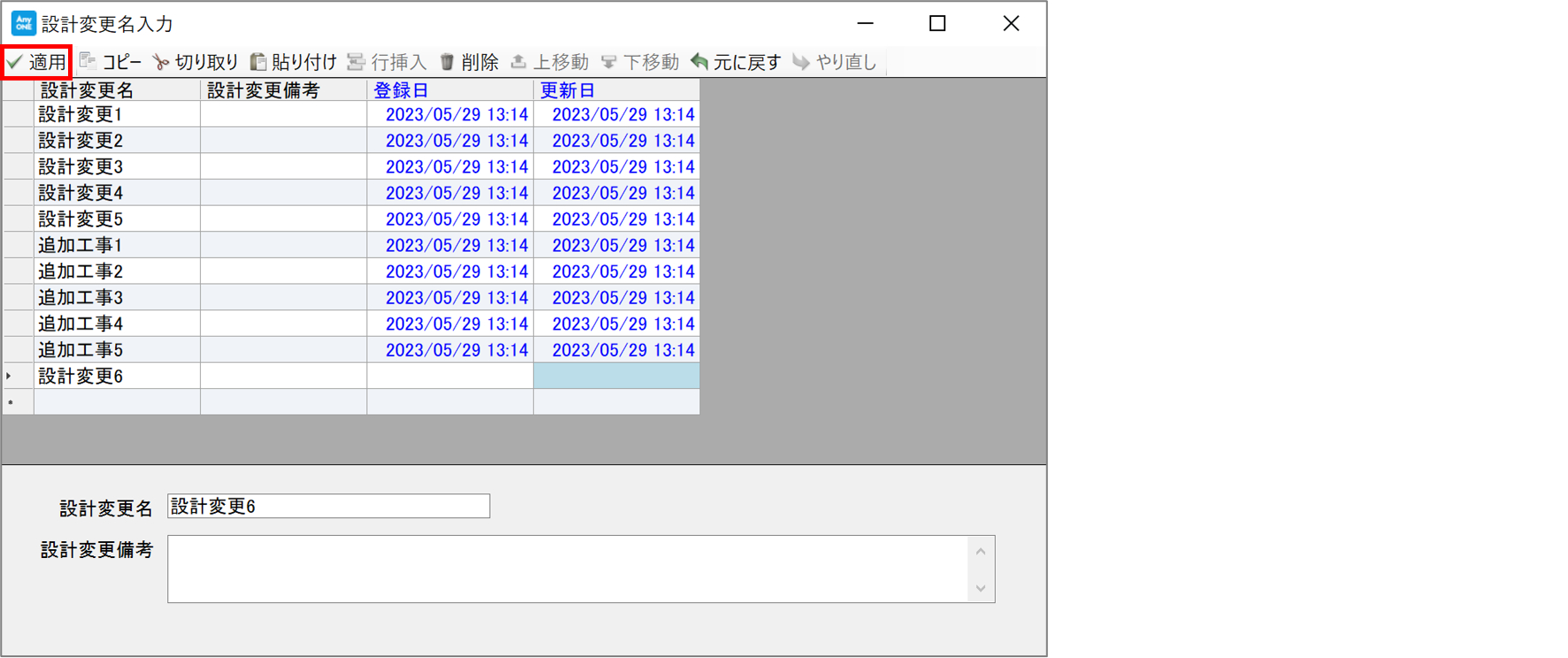
4)『見積入力』画面に戻るので、ツールバーの「保存」ボタンをクリックします。「保存」ボタンがグレーになれば登録完了です。
※「保存」ボタンをクリックすることで3)の内容が保存されるので、必ず保存をおこなってください。
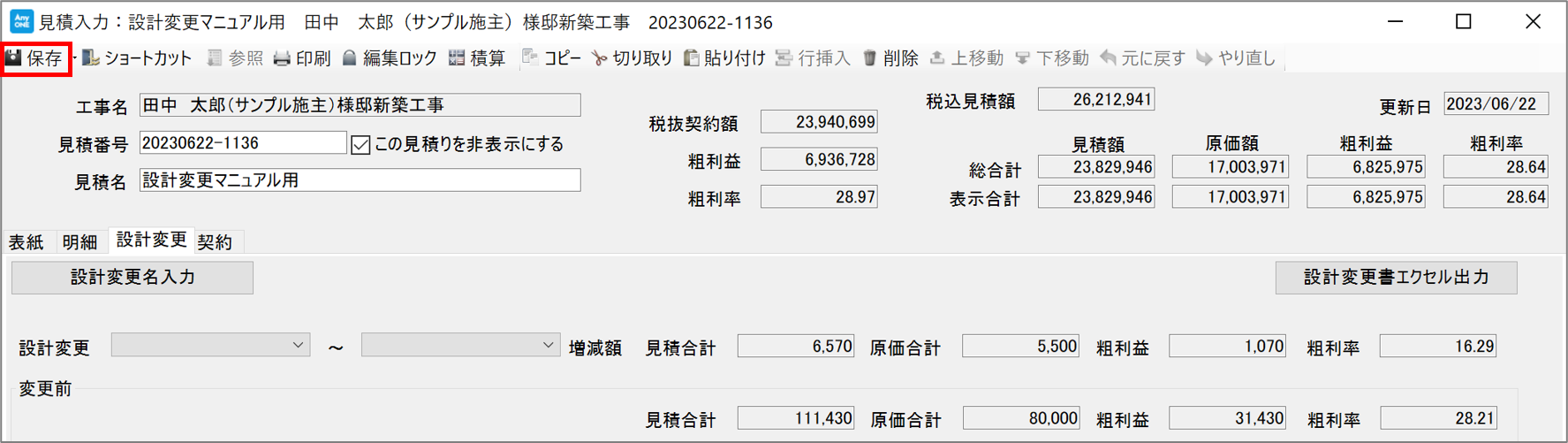
設計変更名は各見積ごとに登録する必要があります。1つの見積に登録した名称は、他の見積では選択できません。
1)『見積入力』画面の「明細」タブをクリックし、見積明細を表示します。

2)変更したい明細を選択し、明細内の「設計変更」のプルダウンをクリックします。プルダウンには「設計変更」タブの「設計変更名入力」で登録した名称が、それぞれ「+」と「-」で並んでいます。
■ 「+」:変更後(追加・修正)の明細行に設定
■ 「-」:変更前(削除)の明細行に設定

3)変更前の明細(削除する明細行)の場合は「-」の設計変更名を選択します。設計変更名を選択すると、隣の列の「打合せ日」「変更担当者」が自動で入力されます。

4)「設計変更」「打合せ日」「変更担当者」が入力されると、明細の「項目」「仕様・適用」が、「-」の場合は赤色に変更されます。
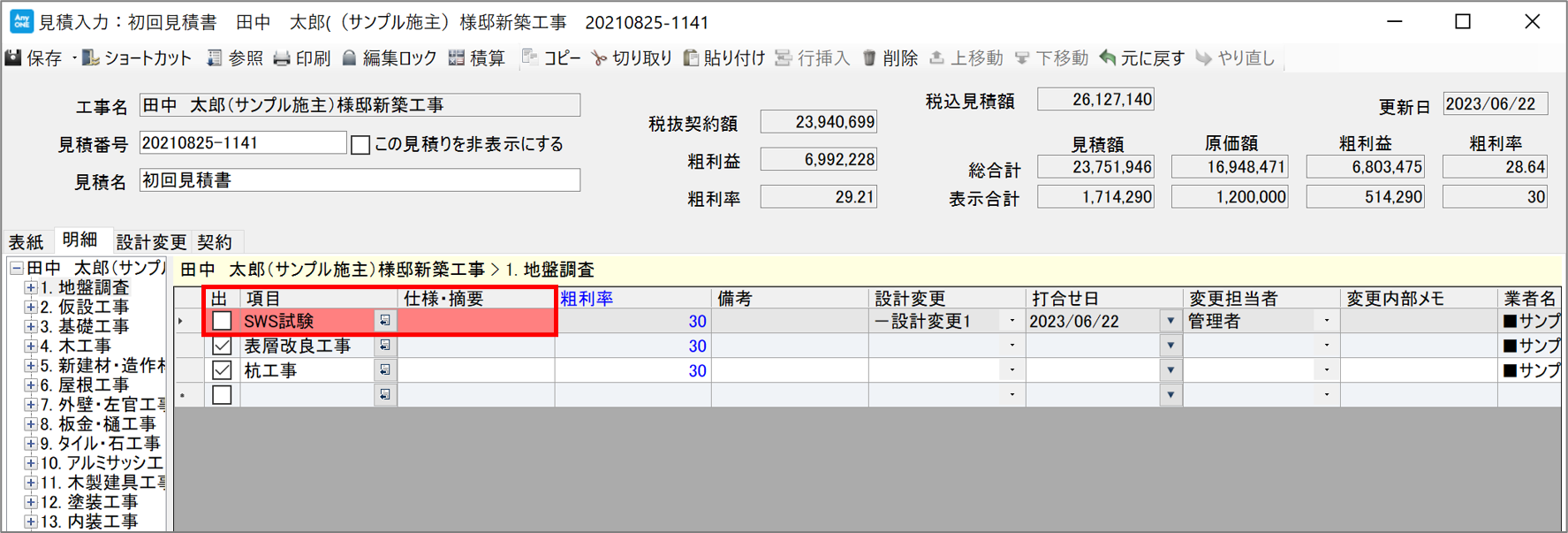
※「-」の場合、明細左の「出」のチェックが外れ、これ以降チェックをつけられなくなります。

5)次に行を追加し、変更後の明細を入力します。

6)5)で入力した明細の「設計変更」のプルダウンをクリックし、3)と同じ「設計変更名」の「+」項目を選択します。
※同じ「設計変更名」の「+」と「-」が対になっています。変更後の明細が複数になる場合、同じ設計変更名の「+」を全てに登録してください。変更前が複数の場合も同様に、「-」を全てに登録してください。

7)4)と同様に、「設計変更」「打合せ日」「変更担当者」が入力されると、明細の「項目」「仕様・適用」が、「+」の場合は緑色に変更されます。

8)全ての変更を完了後、ツールバーの「保存」ボタンをクリックします。

1)明細の変更内容を確認する場合、「設計変更」タブをクリックします。

2)「変更前」「変更後」の明細と、それぞれの見積額や増減額などが表示されます。

➊設計変更が「-」(赤色)の明細と合計額が表示されます。
➋設計変更が「+」(緑色)の明細と合計額が表示されます。
➌変更前後の増減額(+から-の金額を引いたもの)が表示されます。
3)「設計変更」で名称を指定することで、変更点を絞り込んで表示させることができます。

1)設計変更の内容を出力する場合、「設計変更」タブ内の「設計変更書エクセル出力」ボタンをクリックします。

2)『設計変更帳票選択』画面が表示されます。「設計変更内訳書」は3種類(社内用1種、提出用2種)、「設計変更一覧表」は2種類(社内用1種、提出用1種)から選択できます。
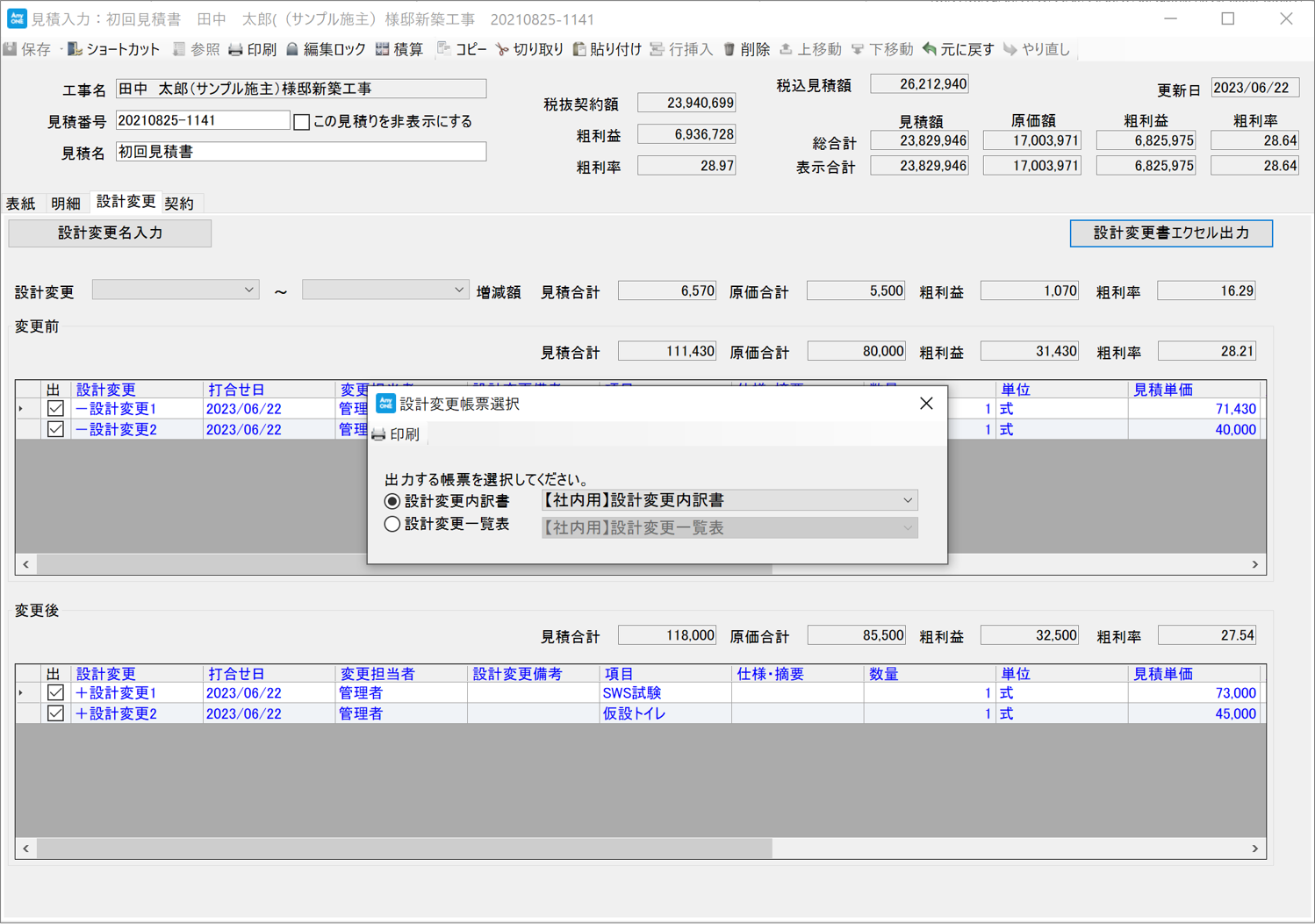
※【社内用】設計変更内訳書

※【社内用】設計変更一覧表

1)見積書に設計変更内容を出力したい場合、ツールバーの「印刷」ボタンをクリックします。

2)『見積書選択』画面が表示されるので、「見積書書式」「出力形式」「出力階層」を選択して、「設計変更を含めて出力する」にチェックをつけて印刷します。今回は「印刷プレビュー」で印刷します。
※エクセルで出力する場合は、「見積書エクセル出力」の方にチェックをつけてください。

3)「設計変更を含めて出力する」にチェックを入れて出力すると、変更前の明細も出力されます。
※変更前の明細は「NO」列が空白になります。

4)変更前の明細を含めたくない場合は、「設計変更を含めて出力する」のチェックを外して出力します。