

請求書の新規作成には下記の3つの方法があります。
■ 1. 見積(同一工事)のデータを取得
■ 2. 入金予定のデータを取得
■ 3. データを取得しない
こちらでは■ 3.の方法についてご説明します。データを取得せずに手入力で請求書を作成する場合に選択します。物品販売などで工事を作成していない場合はこちらを選択してください。
1)メニューの【請求】>【請求入力】をクリックします。

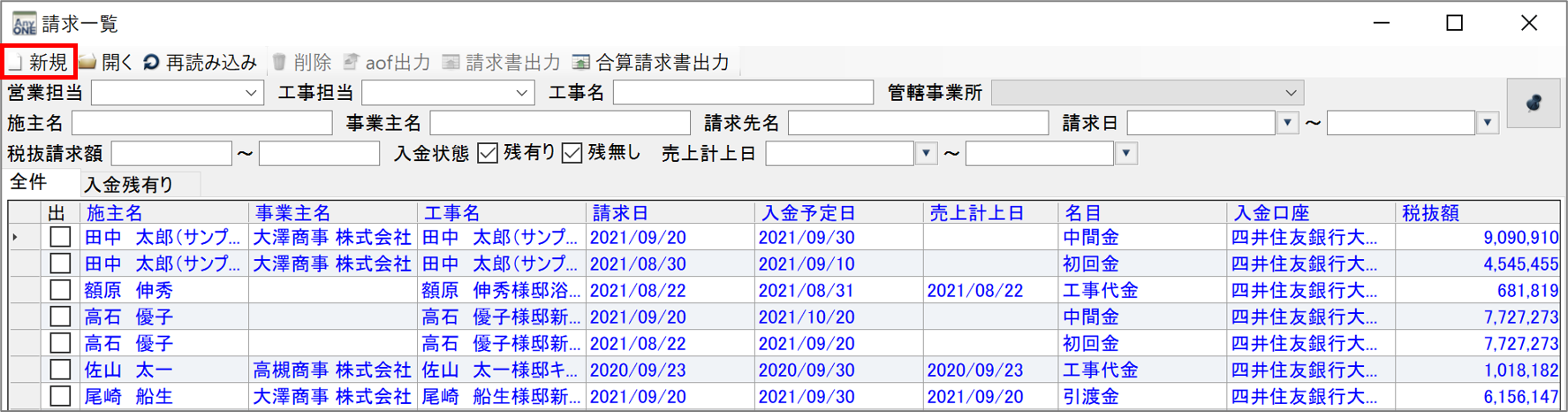
2)『請求一覧』画面が表示されるので、ツールバーの「新規」ボタンをクリックします。
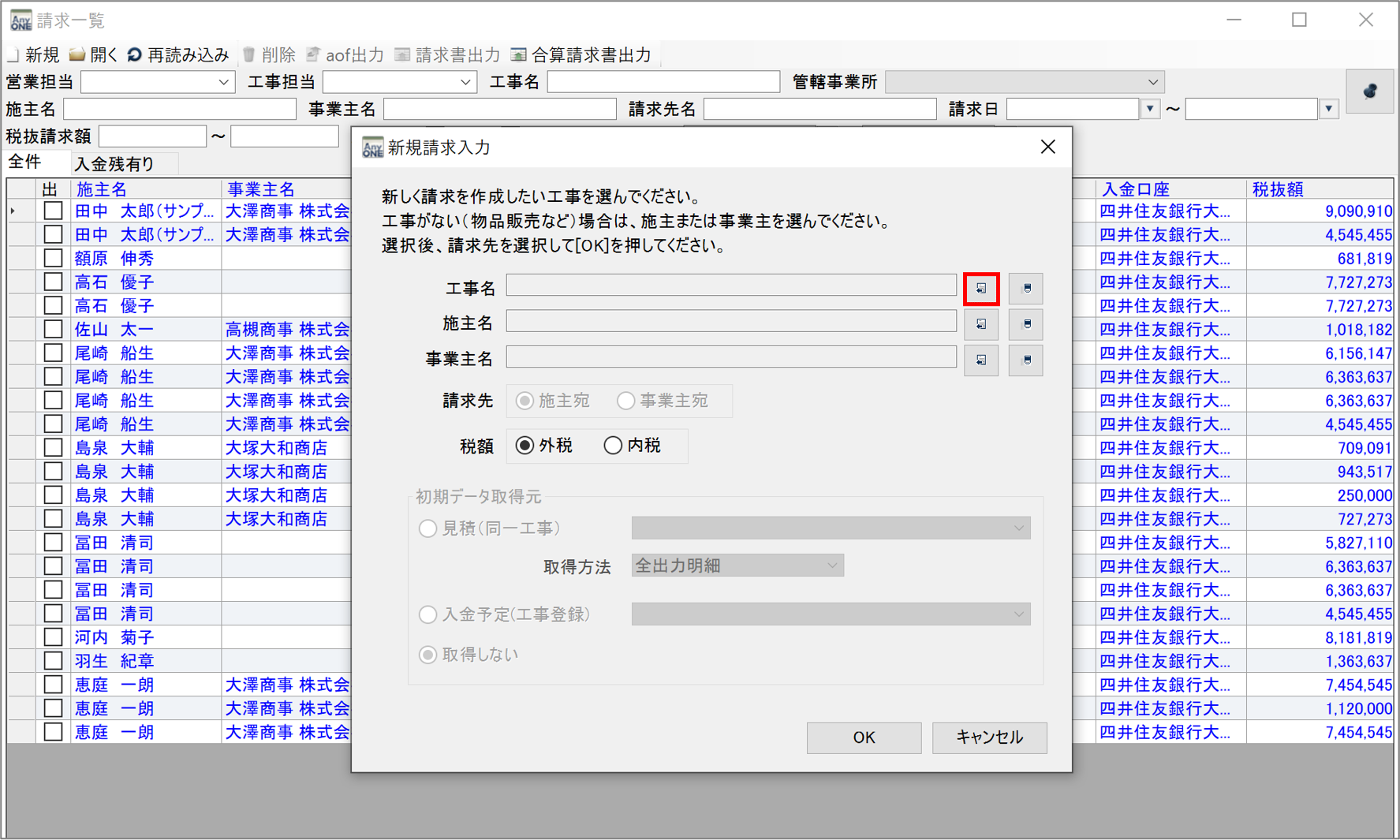
3)『新規請求入力』画面が表示されます。まず、請求を入力したい工事を選択します。「工事名」の右にある参照ボタンをクリックします。(物品販売などで工事を作成していない場合は、「施主名」または「事業主名」を選択します)
4)『工事選択』画面が表示されるので、請求書を作成したい工事を選択して、ツールバーの「選択」ボタンをクリックします。

5)選択した工事名が反映されます。工事に施主、事業主が設定されていれば「施主名」「事業主名」も反映されます。

➊施主と事業主のどちらも設定されている場合、作成する請求の宛先を「施主宛」にするか「事業主宛」にするのかを指定できます。請求書の宛先はいつでも変更できます。
※『請求入力』画面の「請求先変更」ボタンから、請求書の宛先は変更できます。
※【帳票】>【請求一覧表】で作成される「請求一覧表」では、最初に指定した請求先が帳票内の「発注者名」として出力されます。「請求先変更」ボタンから変更した内容は反映されないのでご注意ください。
➋請求書の税額を「外税」「内税」のどちらで計算するか指定します。税額は『請求入力』画面でも変更できます。
6)次に「初期データ取得元」で「取得しない」を選択します。

7)設定完了後、「OK」ボタンをクリックします。

8)『請求入力』画面が表示されます。「明細」タブは何も入力されていない状態になっています。

9)画面上部の「入金予定日」「名目」「入金備考」などを入力します。

※「勘定科目」はマスター【請求勘定科目】で設定できます。詳しくはマニュアル「請求勘定科目について」をご覧ください。
https://www.any-one.jp/anyonehelp/tips/105
※「入金口座」はマスター【自社情報】で設定できます。詳しくはマニュアル「自社情報」をご覧ください。
https://www.any-one.jp/anyonehelp/tips/35
10)次に「明細」タブ内の明細に必要項目を入力していきます。明細に入力した金額の合計・税額などは画面右上に表示されます。

11)請求明細は、手入力の他に「見積」「未入金一覧」「入金予定」から取り込むことができます。取り込む場合は、ツールバーの「参照」ボタンをクリックします。

12)『請求参照』画面が表示されるので、参照先をクリックします。
※こちらでは「見積」を「全出力明細」で参照します。「見積」を参照する場合は「取得方法」をプルダウンより選択します。

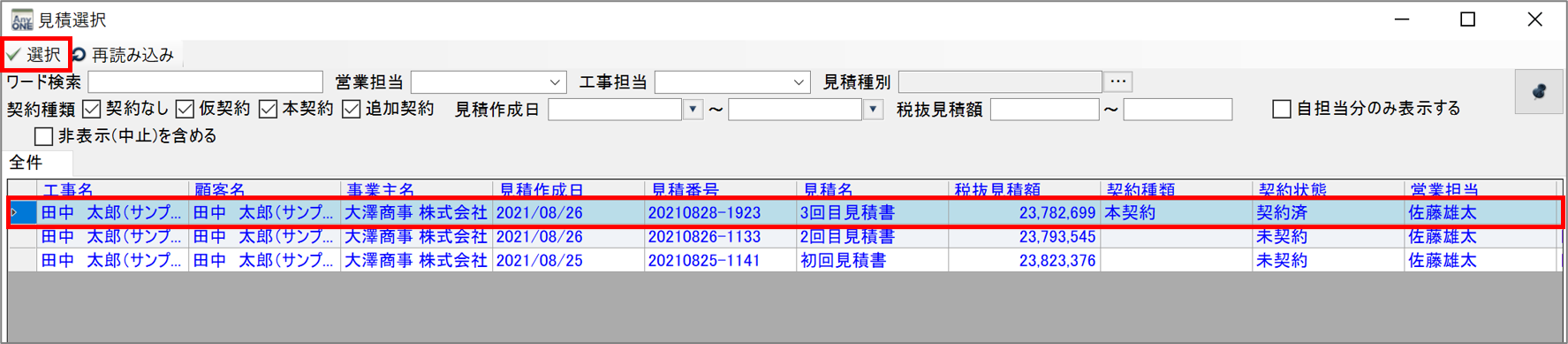
13)『見積選択』画面が表示されるので、参照したい見積を選択してツールバーの「選択」ボタンをクリックします。
14)『見積入力』画面が表示されるので、請求に取り込みたい明細の「選択」にチェックをつけます。全てにチェックをつける・チェックをはずす場合は、ツールバーのボタンをクリックします。

15)取り込みたい明細にチェックをつけた後、ツールバーの「取込実行」をクリックします。

16)『請求入力』画面に戻るので、先ほど選択した明細が取り込まれているか確認します。取り込み後に明細の変更・修正があれば手入力で修正できます。
※『請求入力』画面を開いた際は「明細」タブの表示が階層なしになっていますが、「参照」で階層ありの見積を取得すると階層ありの画面に切り替わります。

見積を取り込んだ際、「端数処理」は取り込み先の『見積入力』画面の「表紙」タブ内にある「端数処理」が反映されます。その後、任意で「端数処理」を変更した場合、参照した見積の金額と合わなくなる可能性があります。

17)入力完了後、ツールバーの「保存」ボタンをクリックします。

※すでに入力済みの「税込請求額」と新しく保存する「税込請求額」合計が『工事登録』画面の基本タブ内「税込契約額」を超えた場合、『確認』画面が表示されます。そのまま保存する場合は「OK」、保存しない場合は「キャンセル」ボタンをクリックしてください。

このメッセージが表示されるのは、マスターの「売上計上日」設定が「請求額が契約額に達したときの請求日を売上計上日に設定します」の場合になります。
詳しくはマニュアル「「売上計上日」について」をご覧ください。
https://www.any-one.jp/anyonehelp/tips/49
18)「保存」ボタンがグレーになれば登録完了です。閉じる場合は、右上の「✖」をクリックします。
