似た名称の別物件にあやまって工事を紐付けてしまった。または同じ物件を2つ作成し、それぞれで工事を作成してしまった。という場合に、工事を正しい物件に紐付けしなおす方法についてご説明します。同じ物件を2つ作成した場合は、どちらか片方に工事を紐付けしなおし、工事が紐づいていない物件は削除してください。
初期設定では、工事を他の物件に紐付けしなおすことはできない設定になっています。まずはその設定を解除する必要があります。
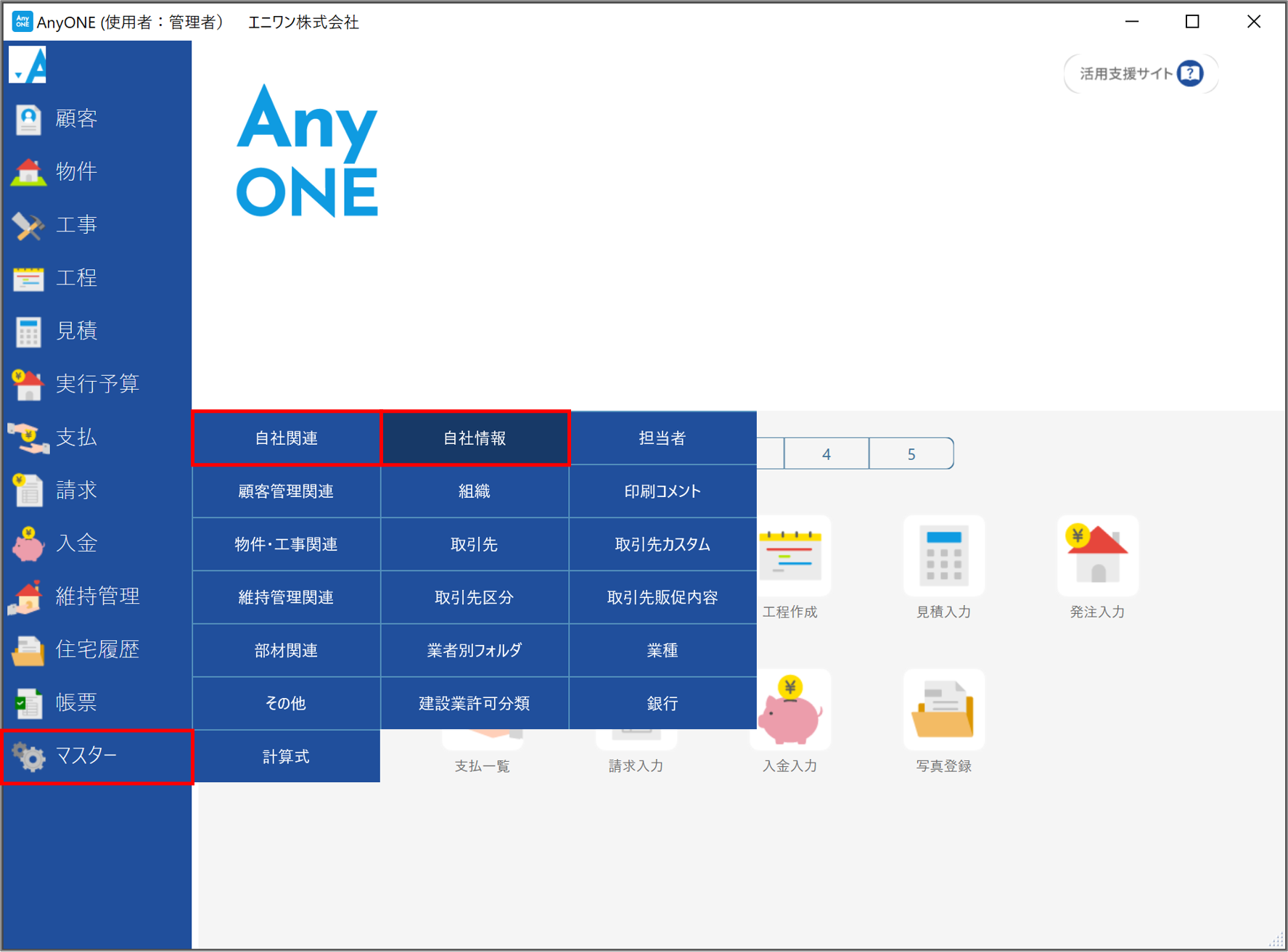
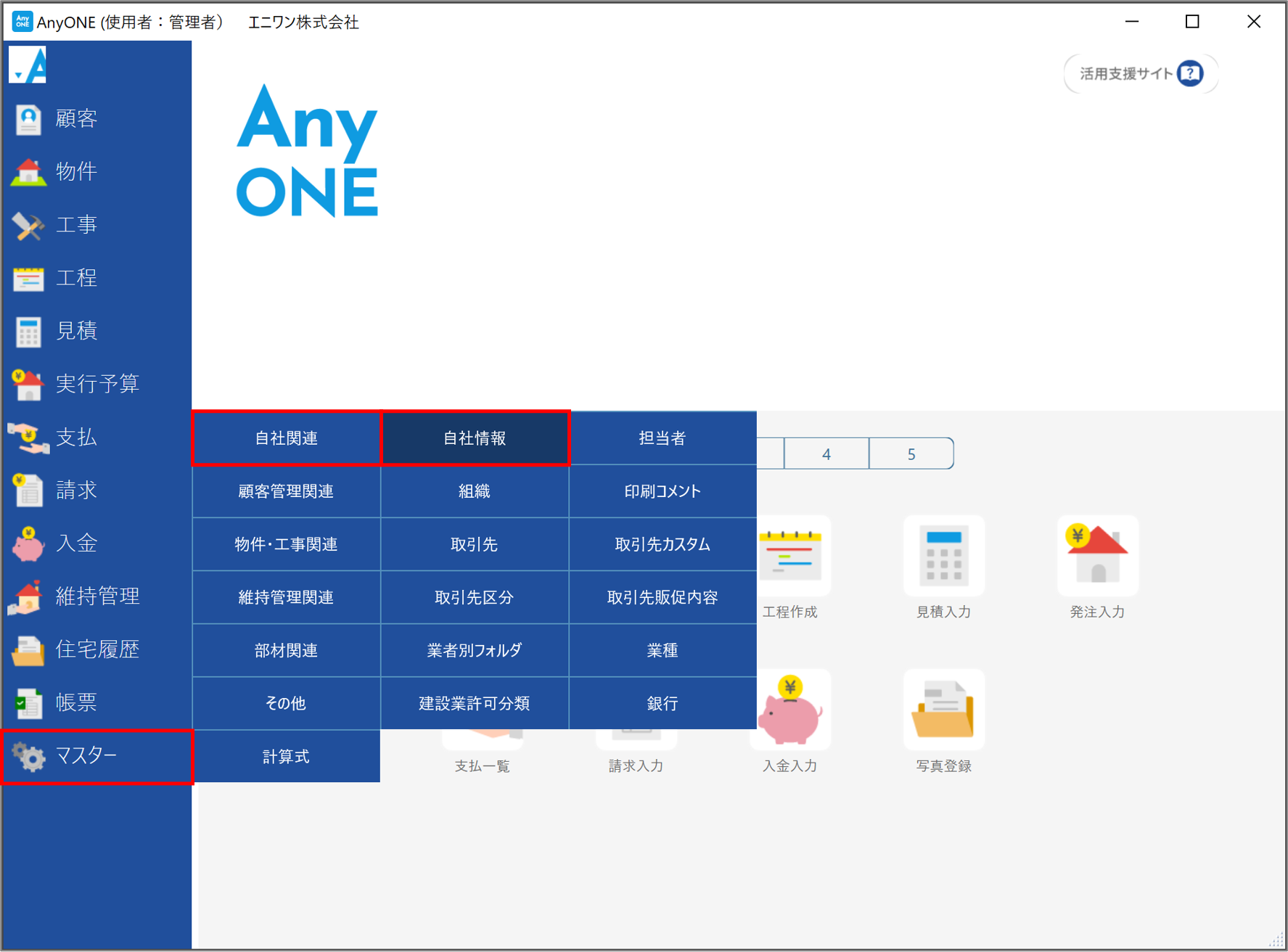
1)【マスター】>【自社関連】>【自社情報】をクリックします。
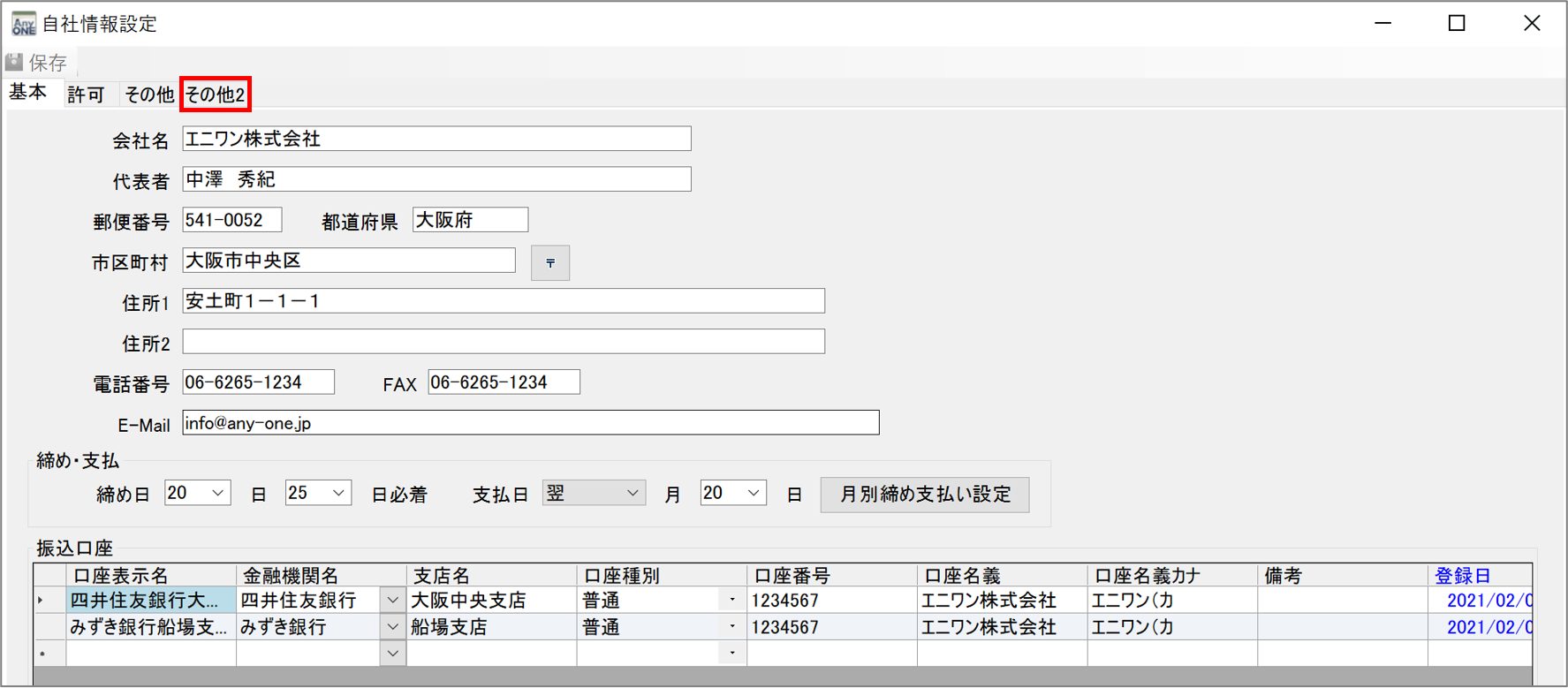
2)『自社情報設定』画面が表示されるので、「その他2」タブをクリックします。

3)注意画面が表示されますので、画面をクリックします。

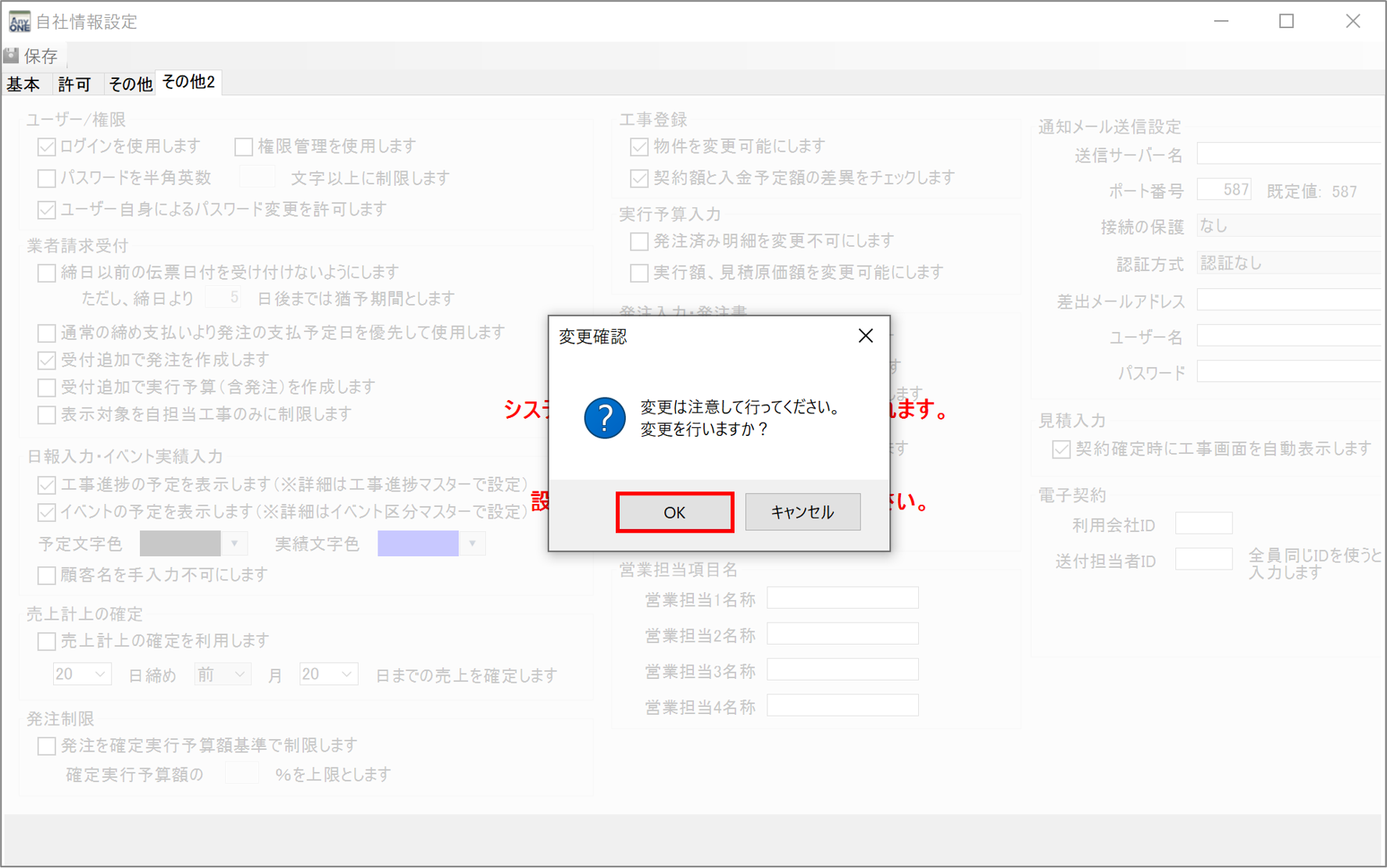
4)『変更確認』画面が表示されるので、「OK」ボタンをクリックします。

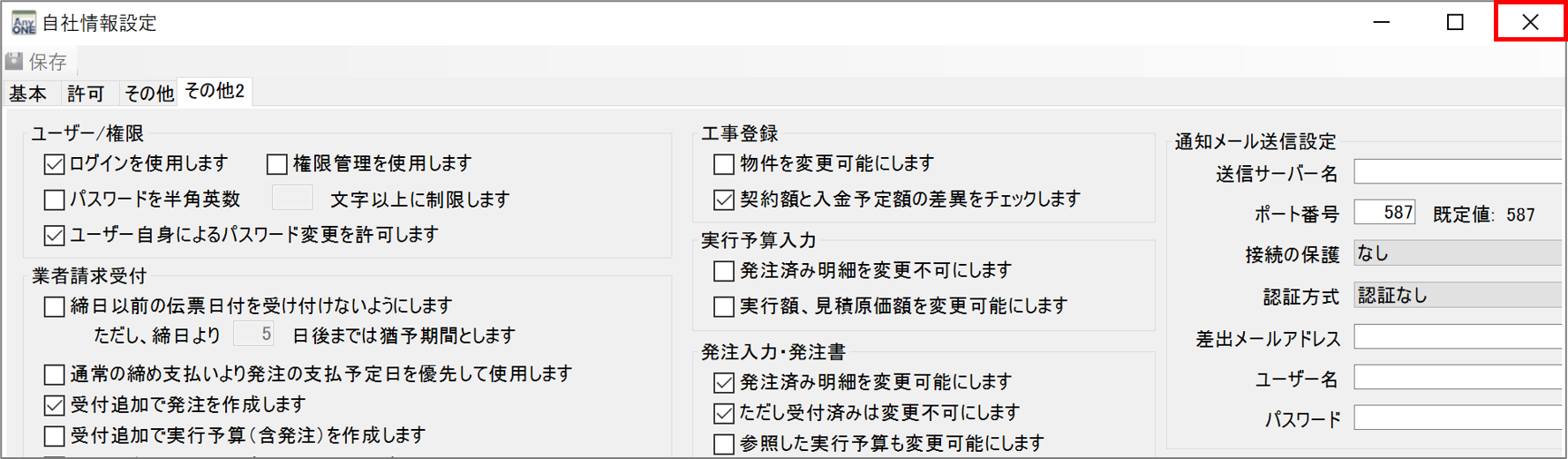
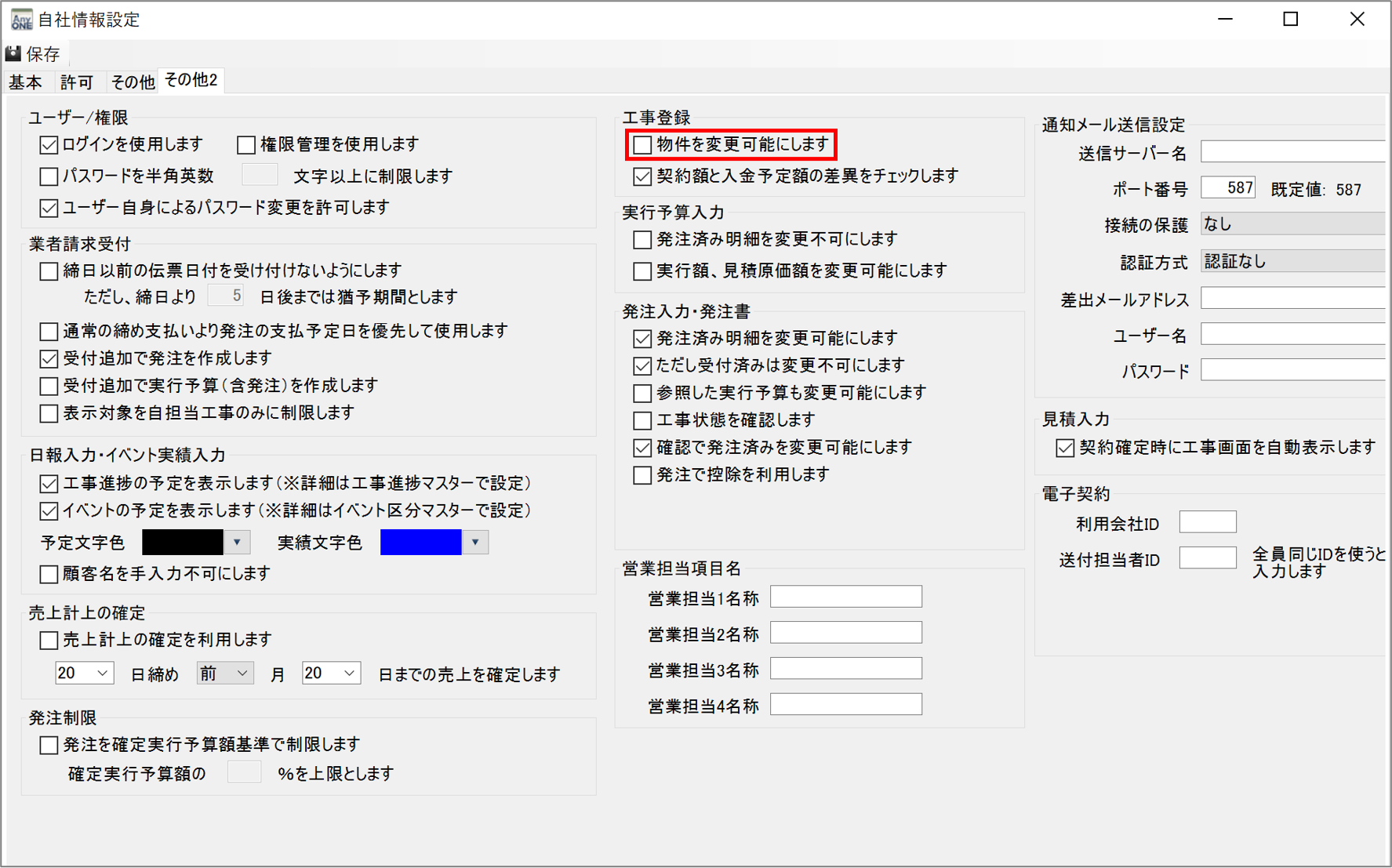
5)「工事登録」の「物件を変更可能にします」にチェックをつけます。

6)設定変更後、ツールバーの「保存」ボタンをクリックします。

7)「保存」ボタンがグレーになれば登録完了です。閉じる場合は、右上の「✖」をクリックします。

8)【工事】>【工事登録】をクリックします。

9)『工事一覧』画面が表示されるので、物件を変更したい工事を選択し、ツールバーの「開く」ボタンをクリックします。

10)『工事登録』画面が表示されるので、「物件名」右の「参照」ボタンをクリックします。
※この「参照」ボタンは初期設定では表示されません。1)~7)の設定解除をすることで表示されるようになります。

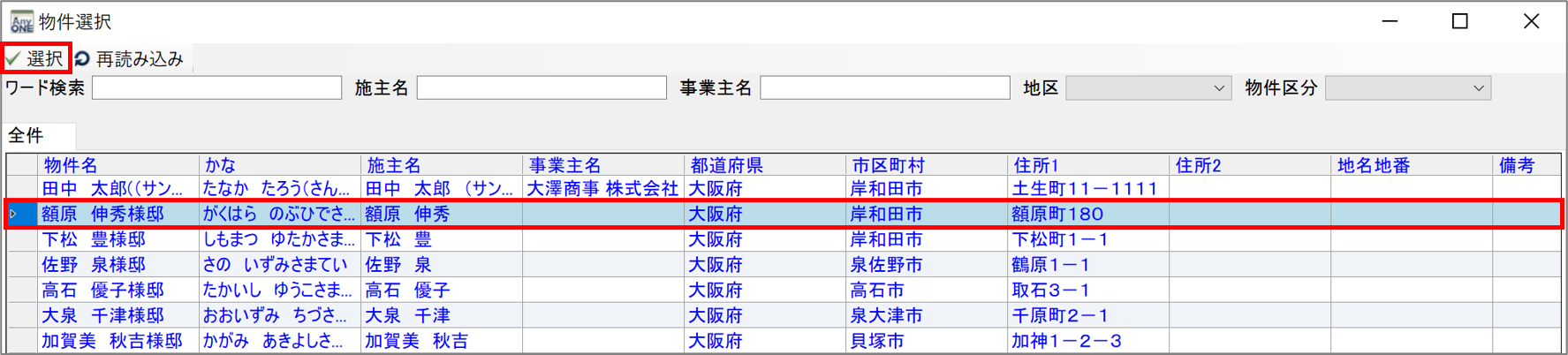
11)『物件選択』画面が表示されるので、物件を選択し、ツールバーの「選択」ボタンをクリックします。
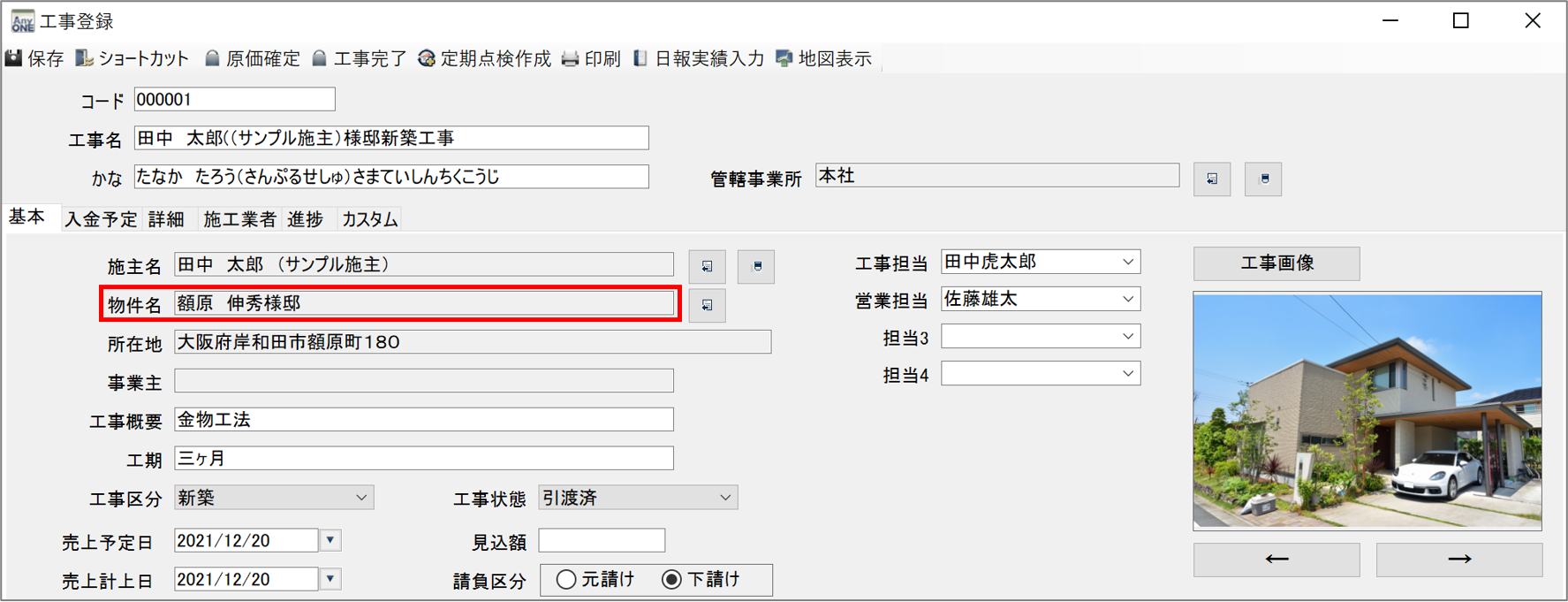
12)『工事登録』画面に戻ります。「物件名」に選択した物件名が表示されていることを確認します。
13)設定変更後、ツールバーの「保存」ボタンをクリックします。
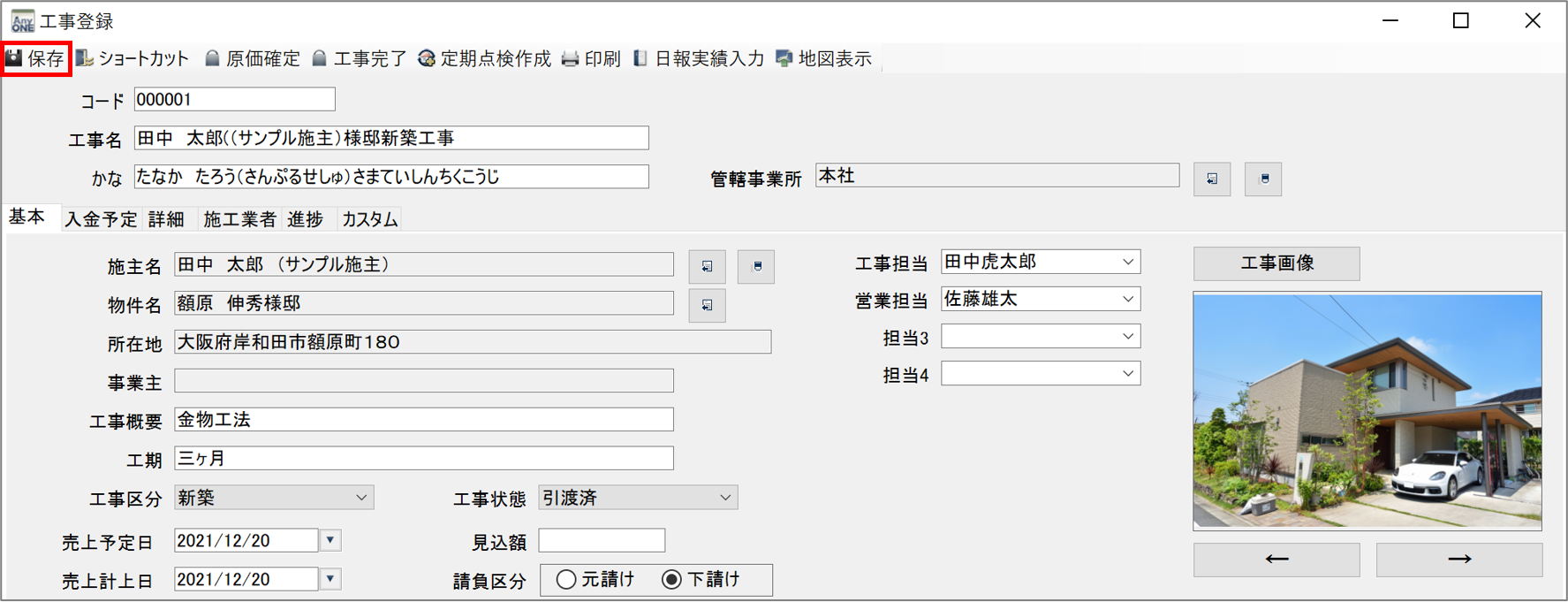
14)『情報更新』画面が表示されるので、情報を更新する項目にチェックをつけて「OK」ボタンをクリックします。
※『情報更新』画面は、更新される情報がある場合のみ表示されます。更新される情報がない場合、画面は表示されません。
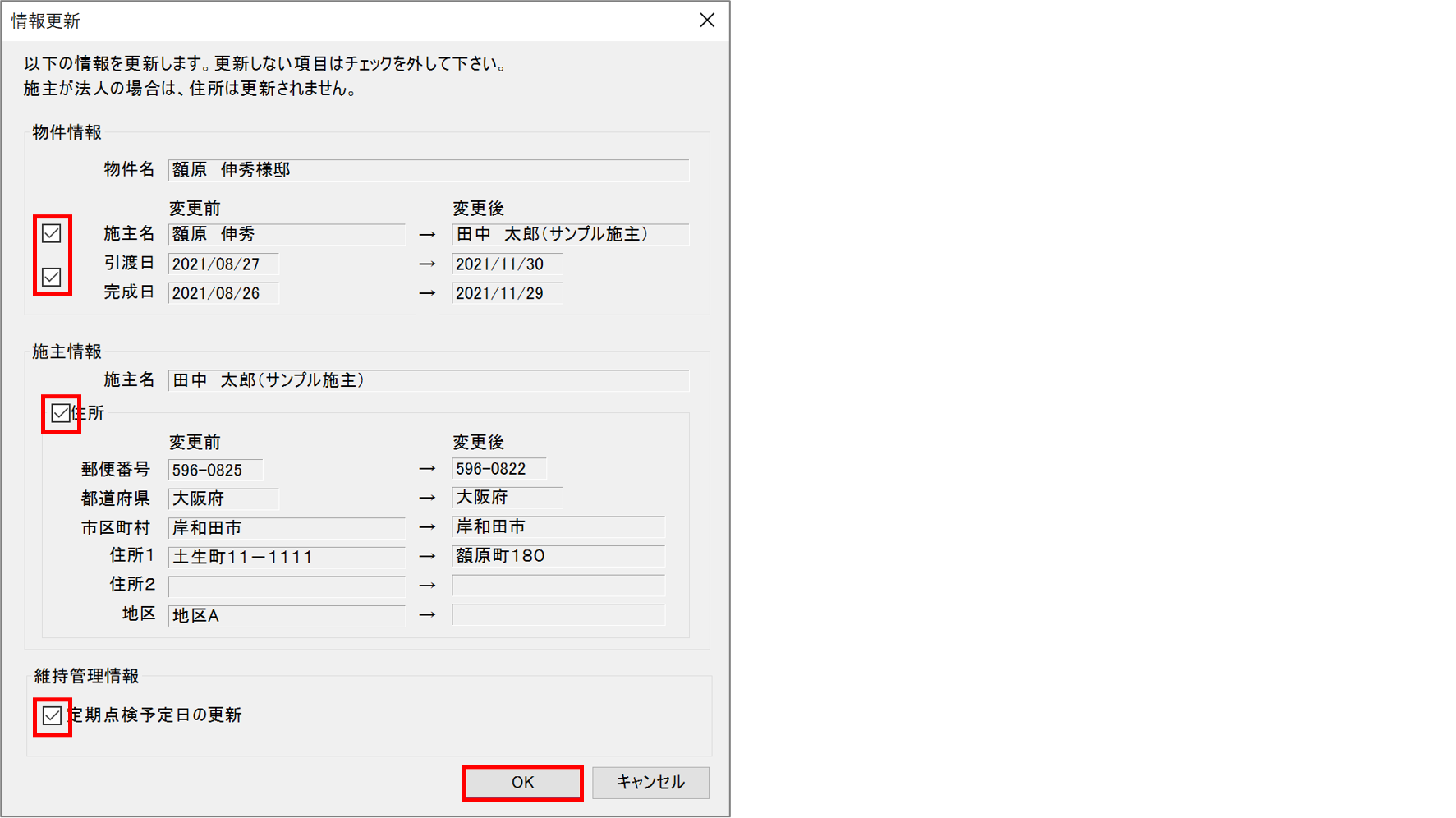
15)『工事登録』画面に戻るので、「保存」ボタンがグレーになれば登録完了です。閉じる場合は、右上の「✖」をクリックします。
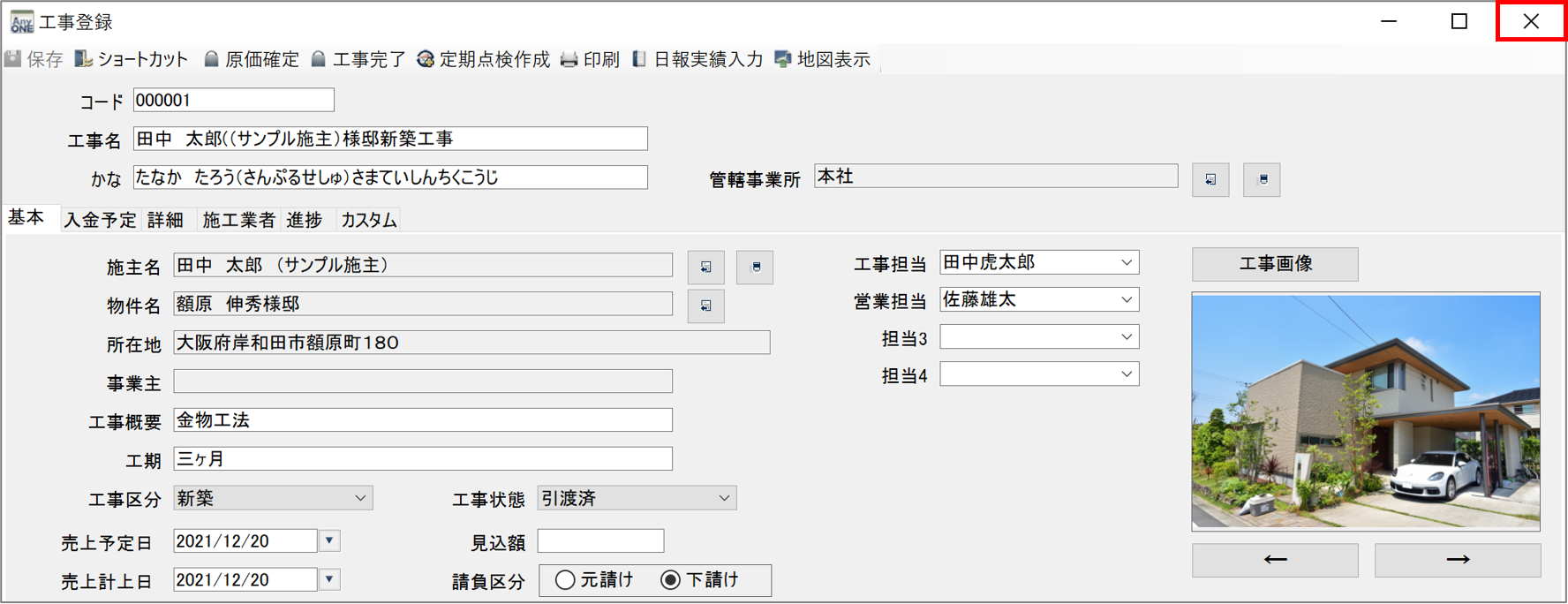
16)【物件】>【物件登録】をクリックします。
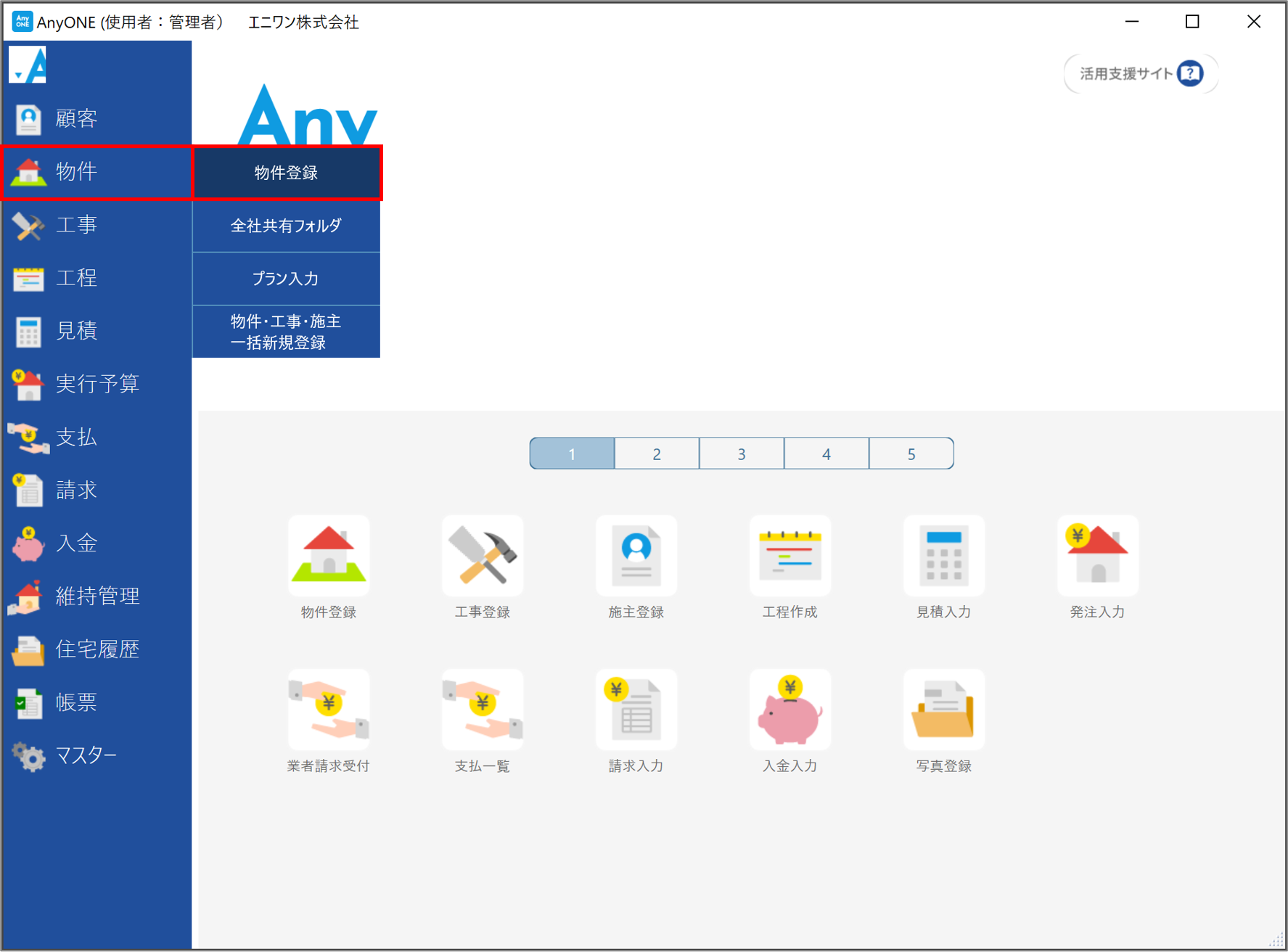
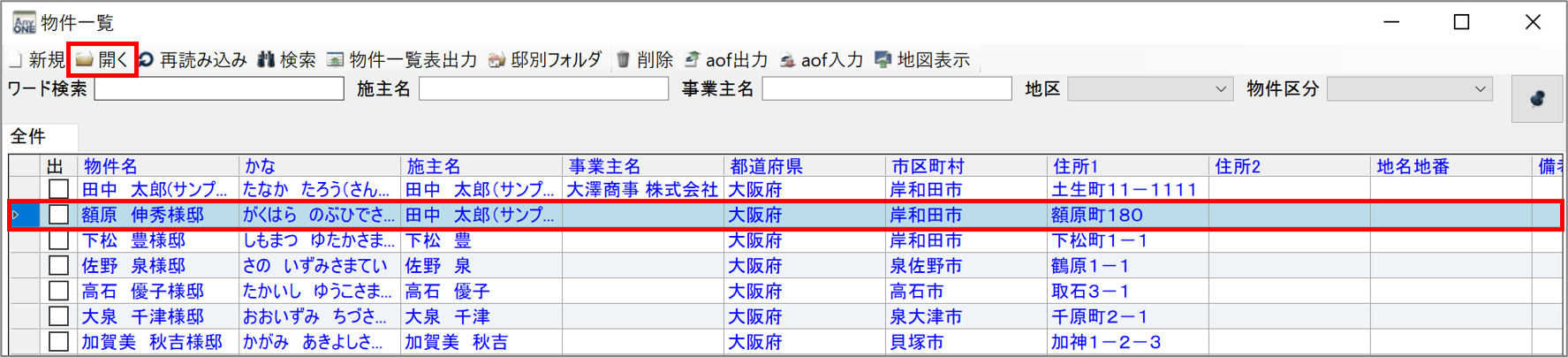
17)『物件一覧』画面が表示されるので、11)で選択した物件を選択して、ツールバーの「開く」ボタンをクリックします。
18)『物件登録』画面が表示されるので、画面下の工事名に9)で選択した工事が表示されているか確認します。
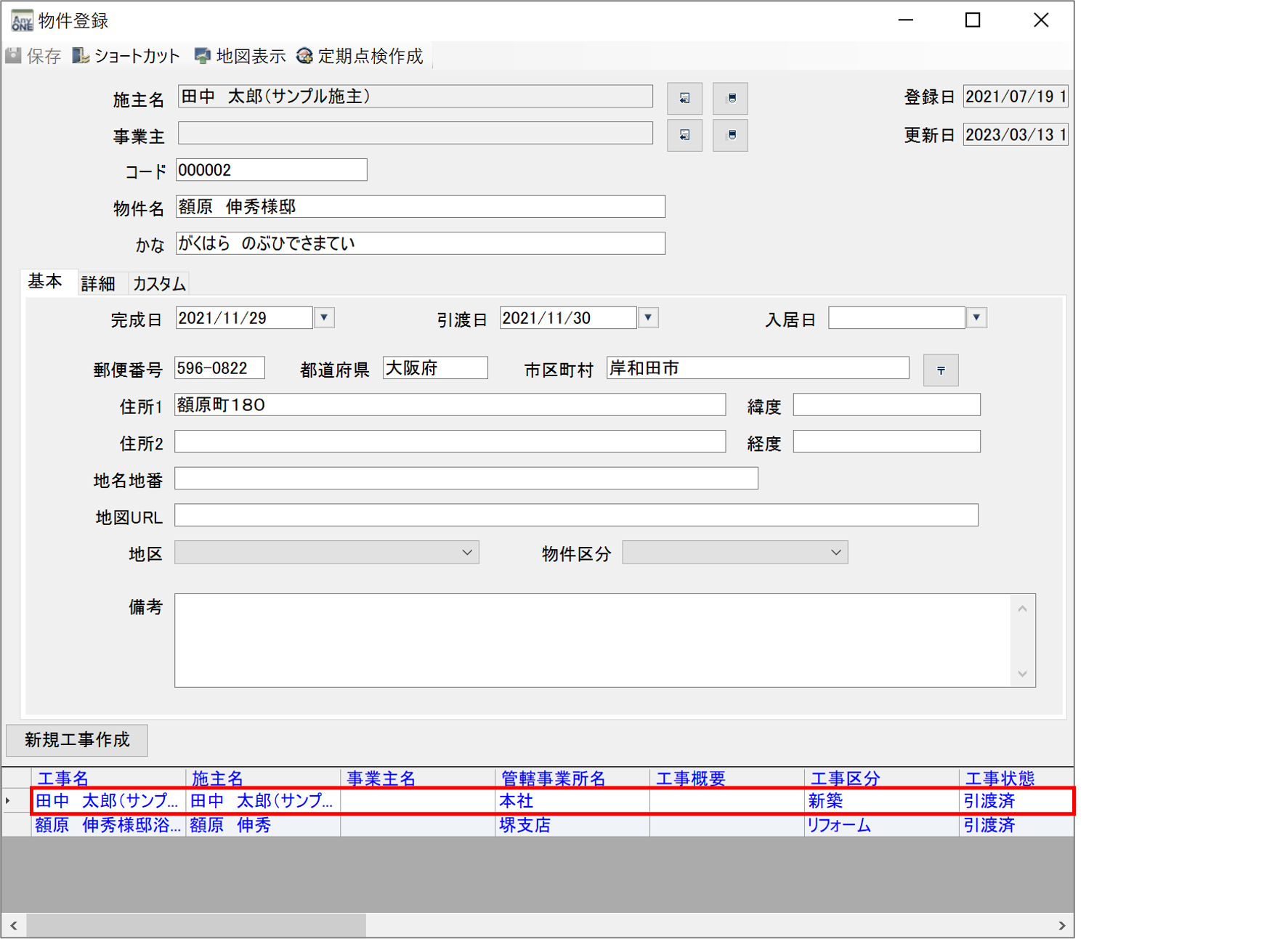
同じ物件を2つ作成していた場合で、紐付けから外した物件を削除する時は場合は、必ず他に工事が紐付けされていないかを確認した後に削除してください。
19)【マスター】>【自社関連】>【自社情報】をクリックします。
※通常、物件変更を使用しない場合は、マスター設定を元に戻してください。
20)『自社情報設定』画面が表示されるので、「その他2」タブをクリックします。
21)注意画面が表示されますので、画面をクリックします。

22)『変更確認』画面が表示されるので、「OK」ボタンをクリックします。
23)「工事登録」の「物件を変更可能にします」にチェックを外します。
24)設定変更後、ツールバーの「保存」ボタンをクリックします。
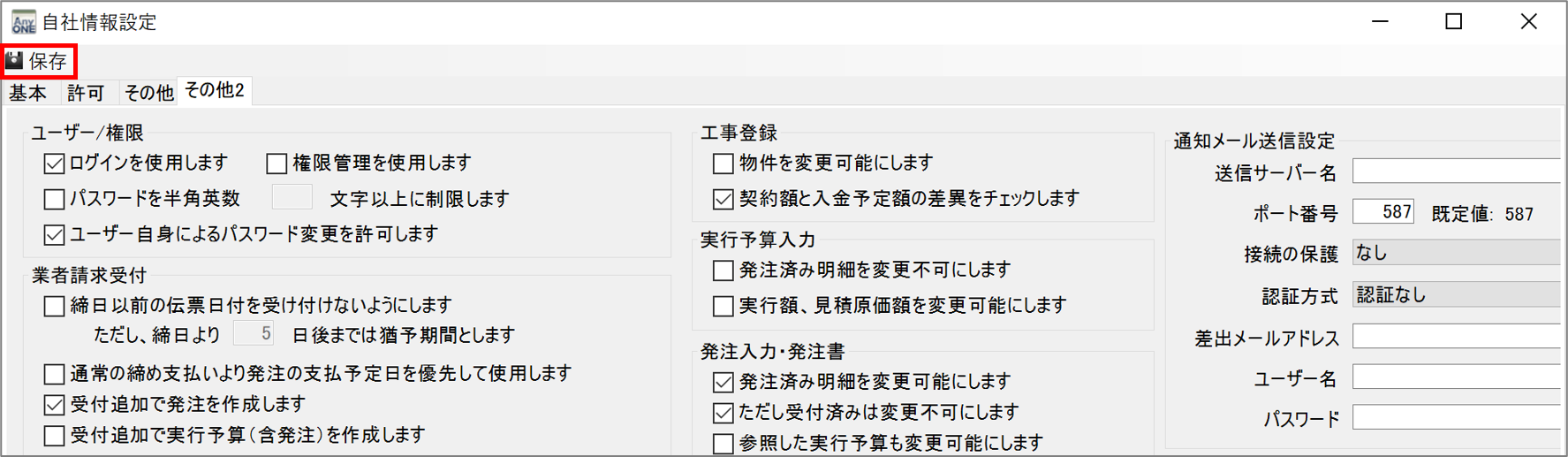
25)「保存」ボタンがグレーになれば登録完了です。閉じる場合は、右上の「✖」をクリックします。