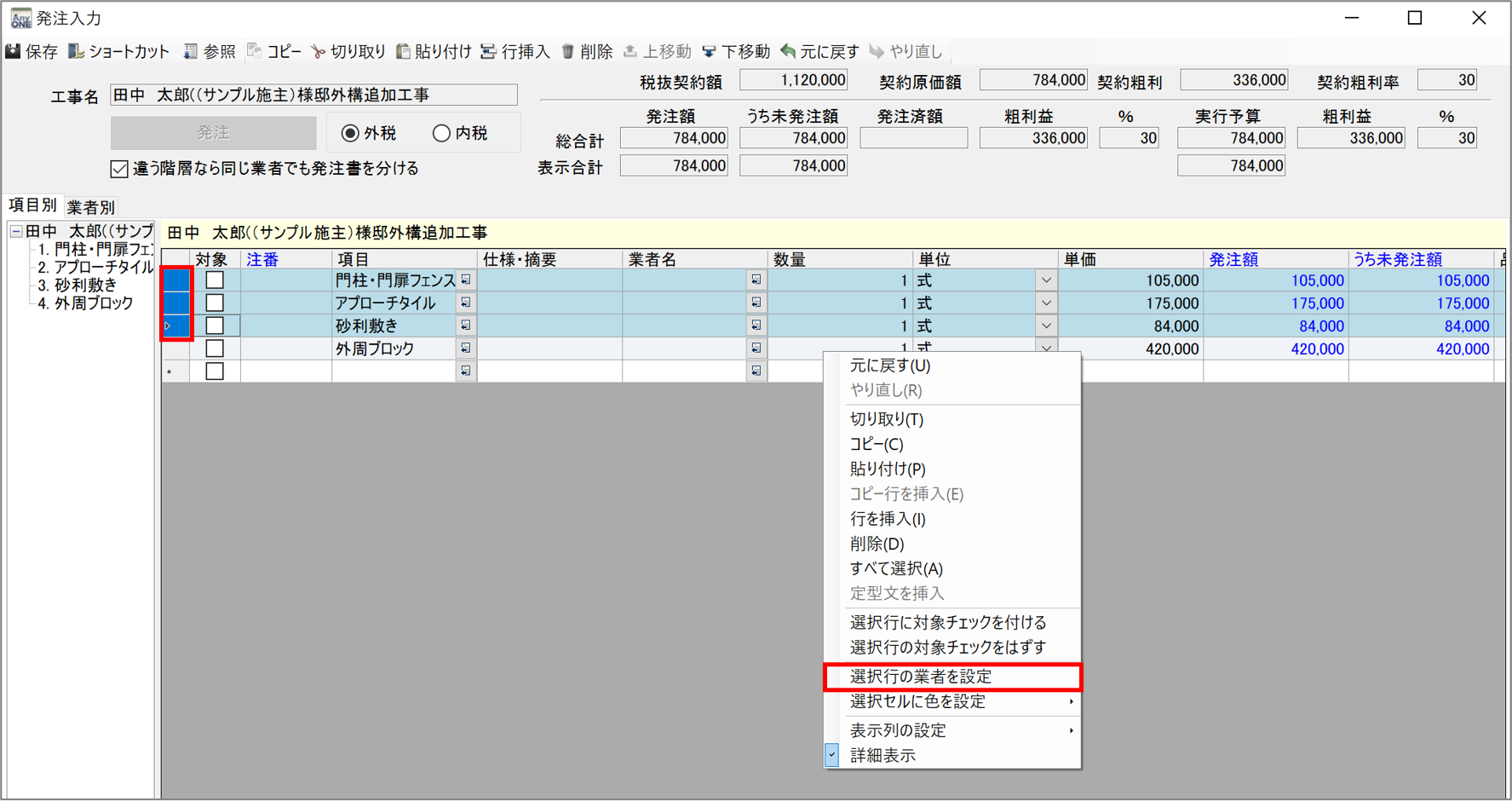
発注金額の最終決定、発注先業者への発注書発行はこちらで行います。
1)メニューの【実行予算】>【発注入力】をクリックします。
※発注入力は、実行予算入力を行わなくても可能です。見積入力もしくは実行予算入力のどちらでも明細を参照することができます。
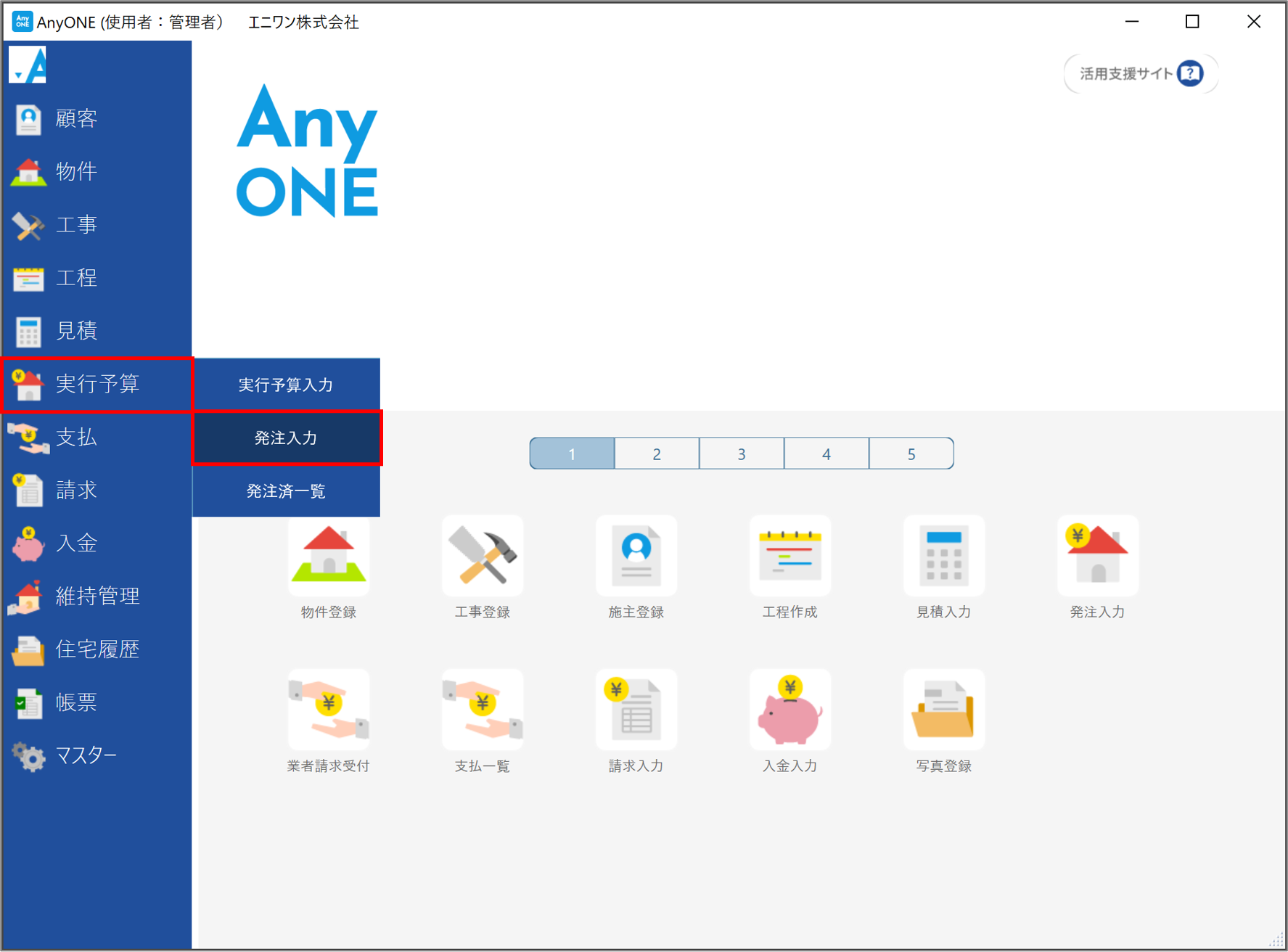
2)『工事一覧(発注入力)』画面が表示されるので、発注を行いたい工事を選択➊して、ツールバーの「開く」➋ボタンをクリックします。
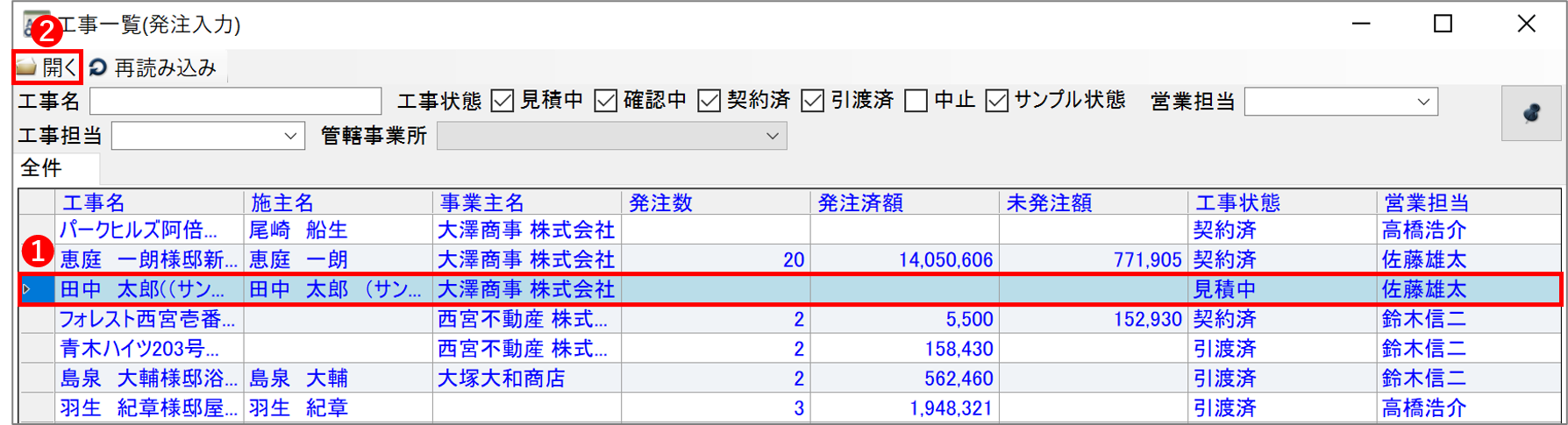
3)『新規発注入力』画面が表示されるので、「初期データ取得元」を選択して「OK」ボタンをクリックします。今回は例として実行予算を基に作成します。
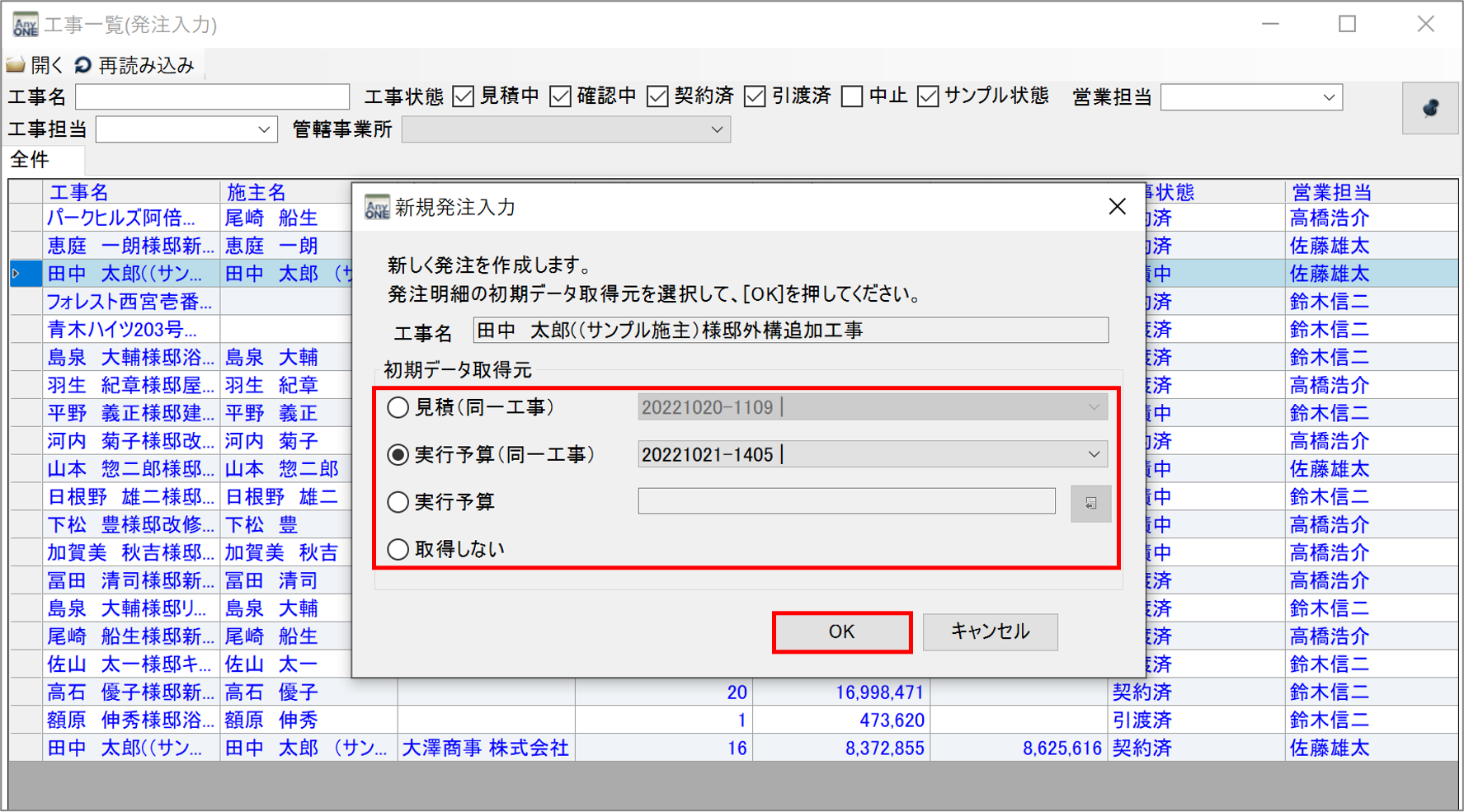
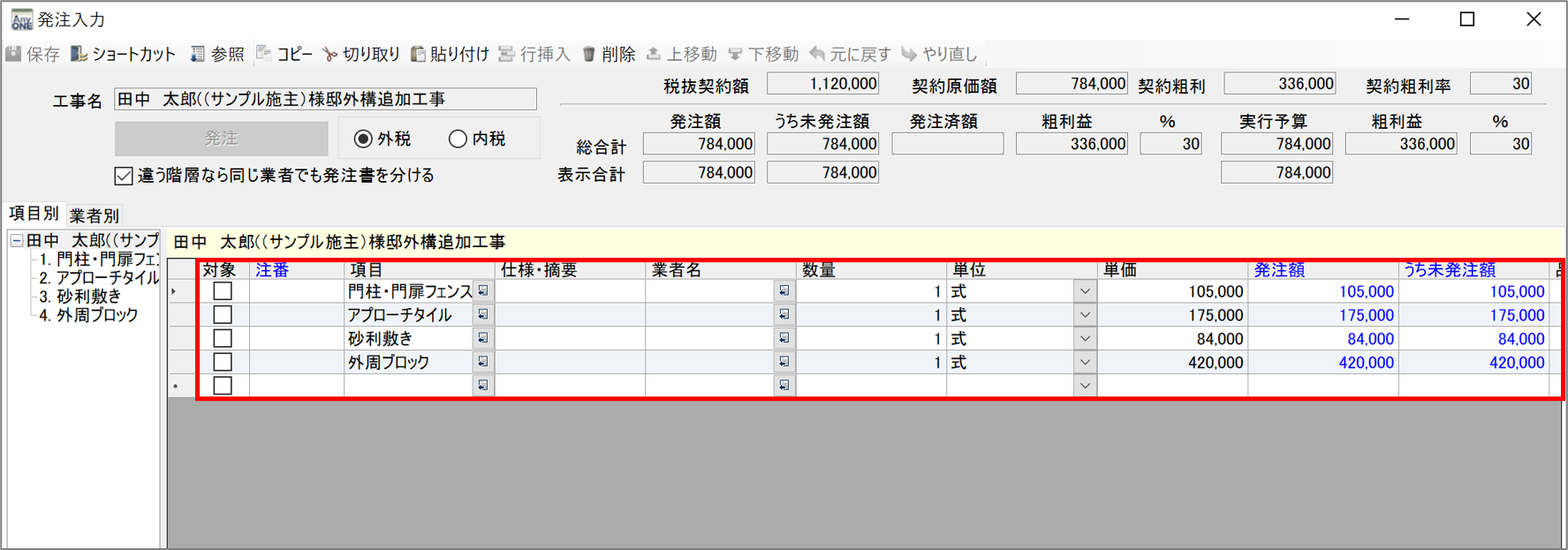
4)『発注入力』画面が表示されます。3)で「実行予算(同一工事)」を選択しているので、最初から明細が入力された状態になっています。必要に応じて内容の追加・変更をしてください。基本的な入力方法は、見積や実行予算と同様です。
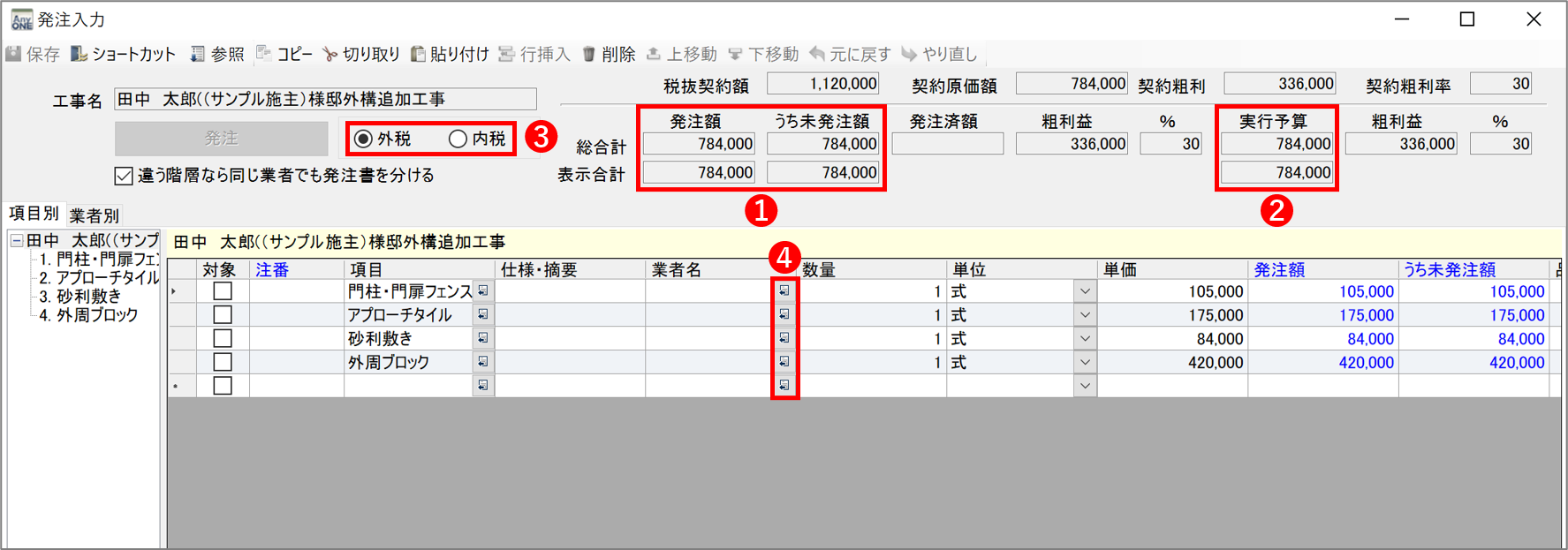
1)画面右上に「発注額」「うち未発注額」❶、「実行予算」❷が表示されます。
発注の「外税」「内税」❸については「発注」右のボタンで指定することができます。
発注したい項目に業者を割り当てる場合は、「業者名」欄にある「参照」ボタン❹をクリックします。参照した実行予算(もしくは見積)で既に業者設定されている項目には、発注にも業者が設定されます。
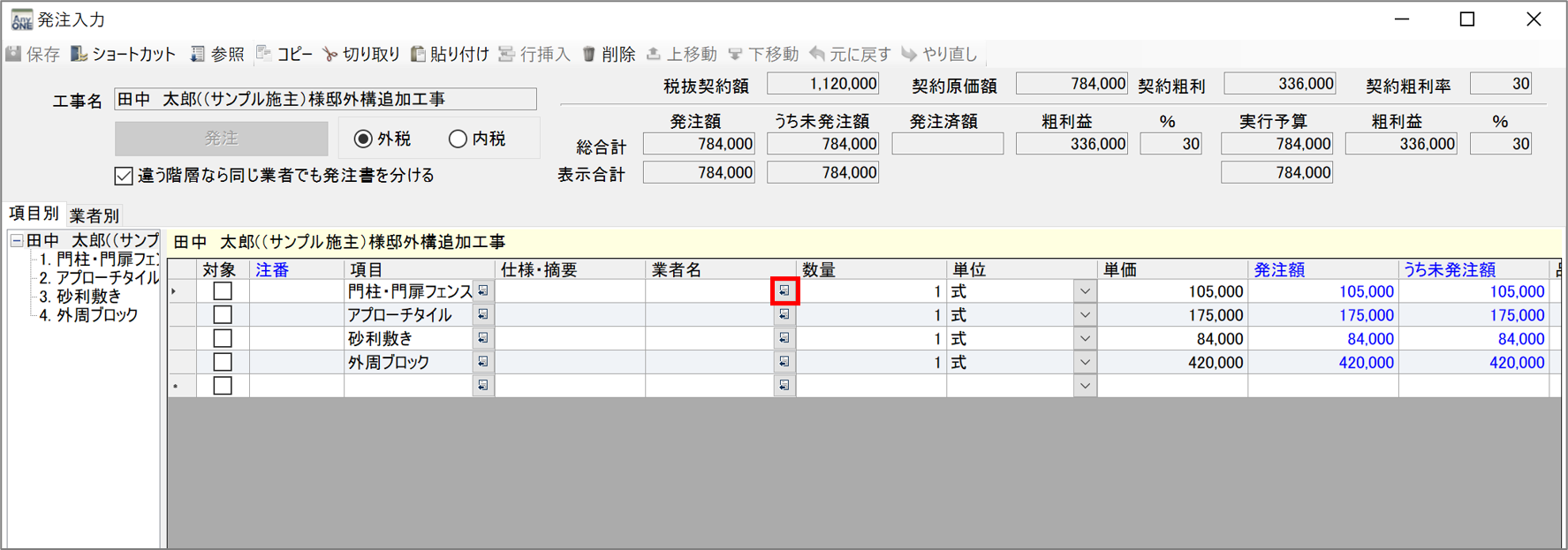
2)発注したい項目の「業者名」欄にある「参照」ボタンをクリックします。
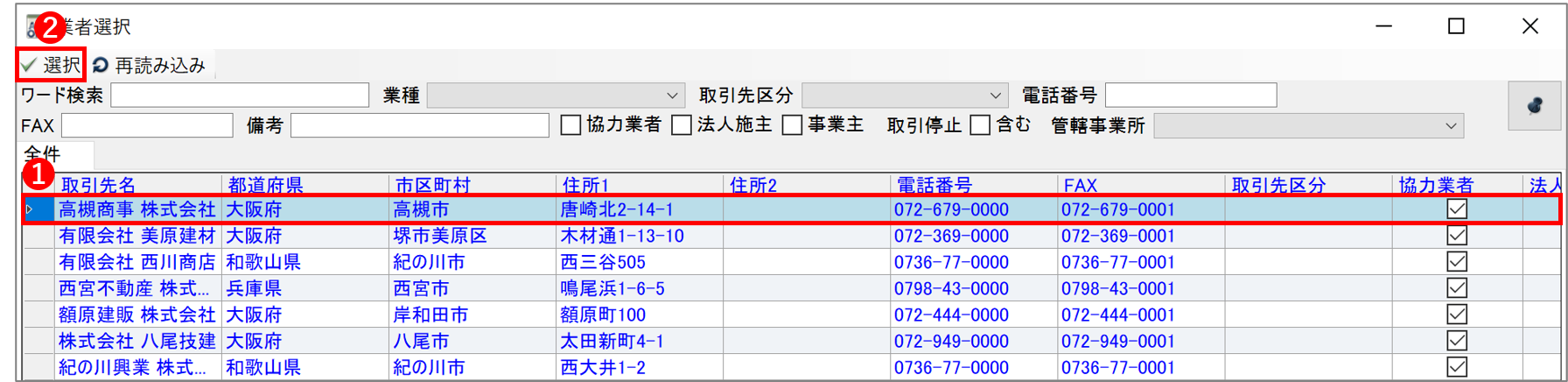
3)『業者選択』画面が表示されるので、設定したい業者(取引先名)を選択➊し、ツールバーの「選択」➋ボタンをクリックします。(もしくは選択したい取引先のセルをダブルクリックします)
4)選択した業者が設定されます。
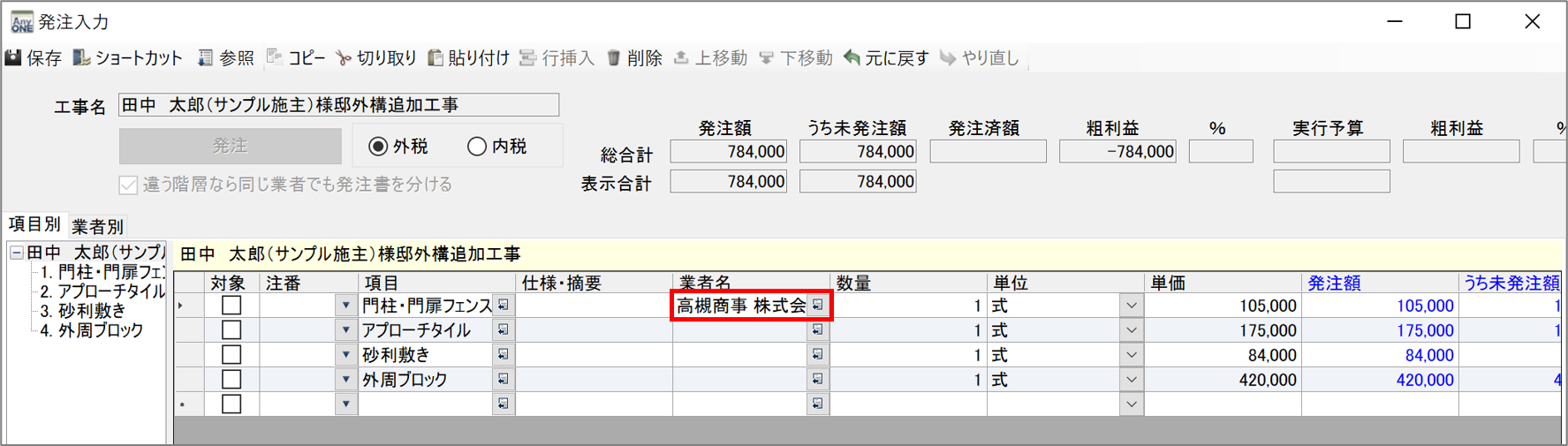
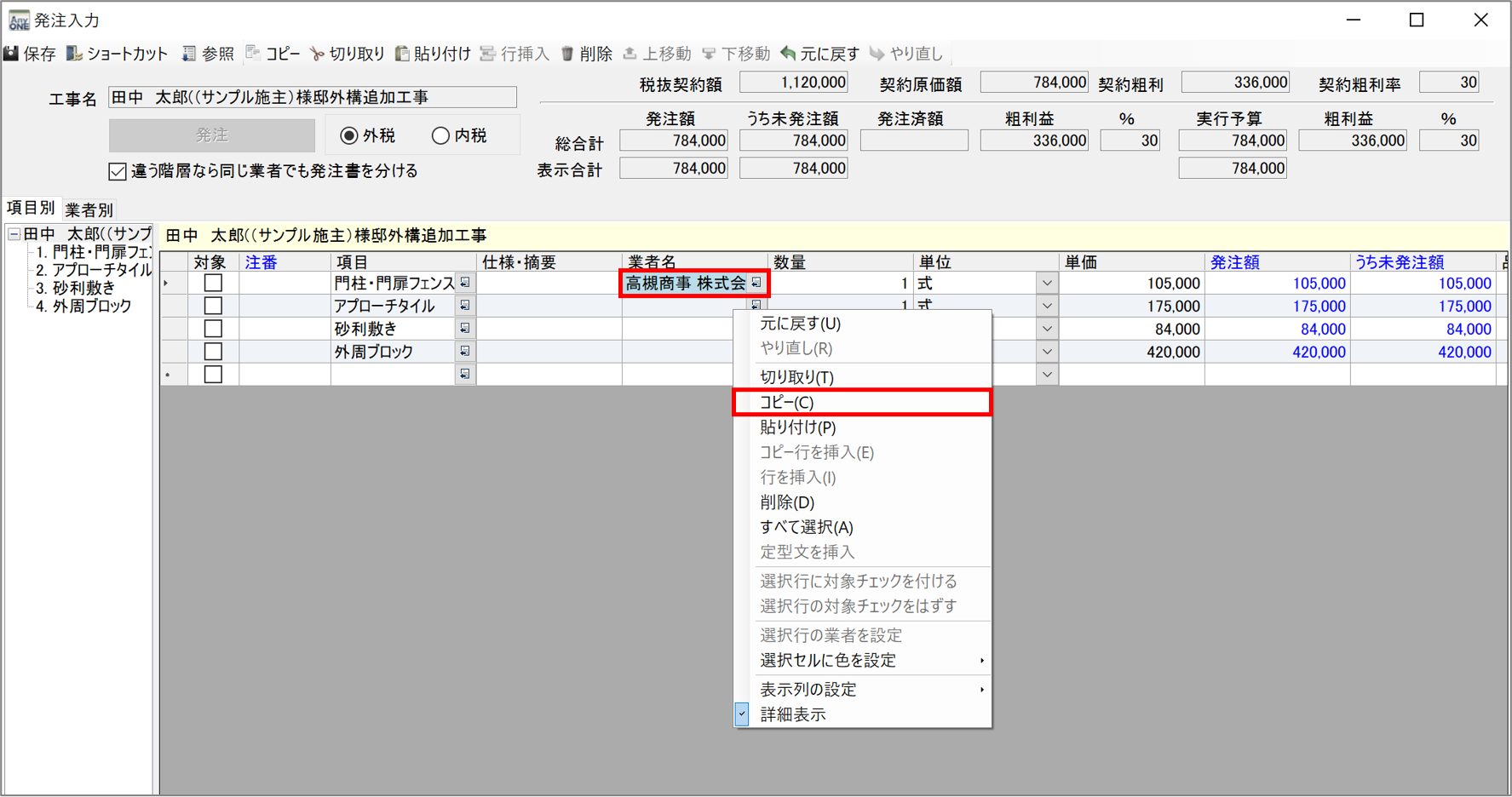
5)設定済みの「業者名」から、同じ業者を別の発注にコピーできます。コピーしたい「業者名」を選択して、右クリックの「コピー」をクリックします。
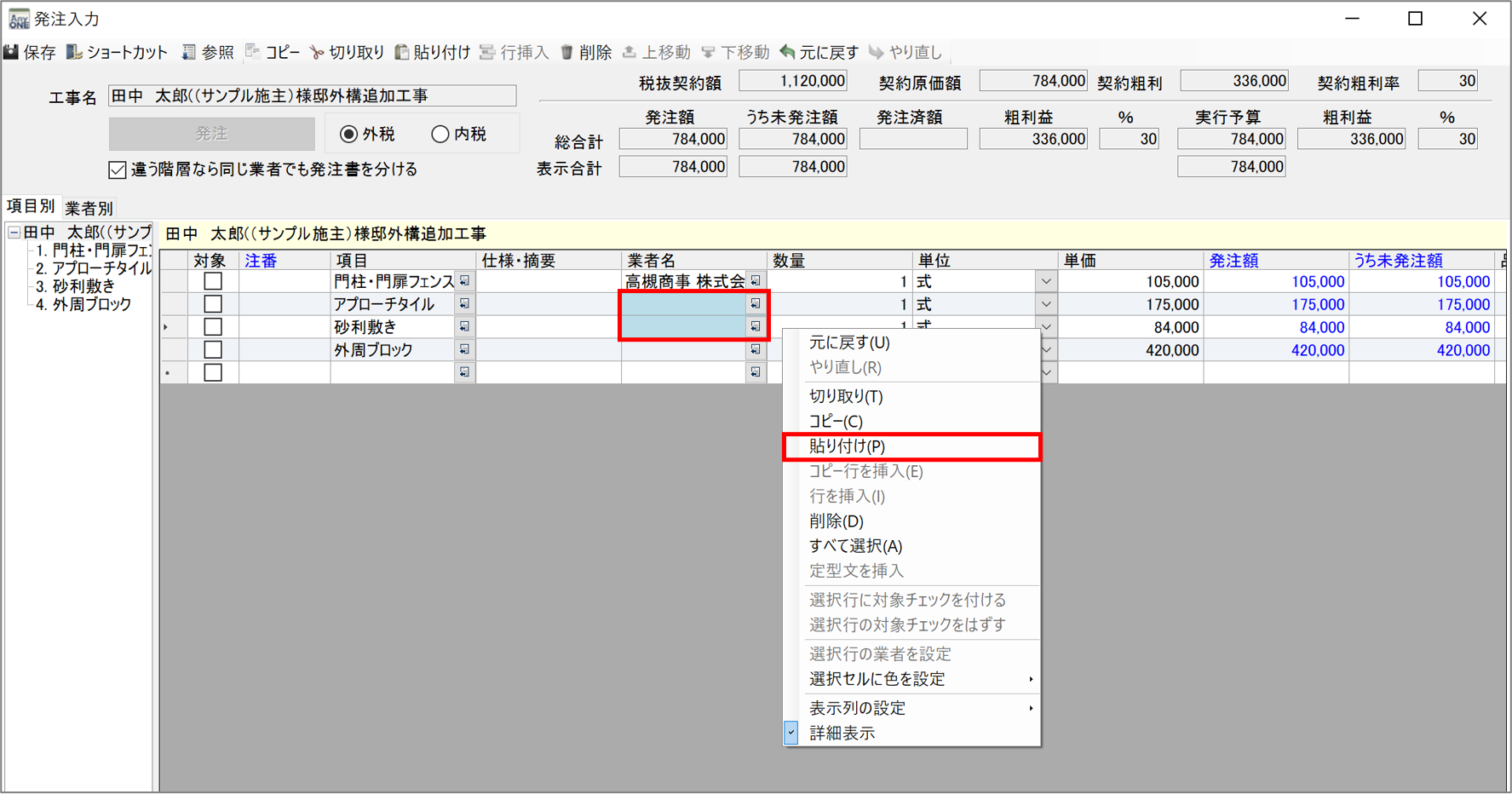
6)同じ業者を設定したいセルを選択して、右クリックの「貼り付け」をクリックします。
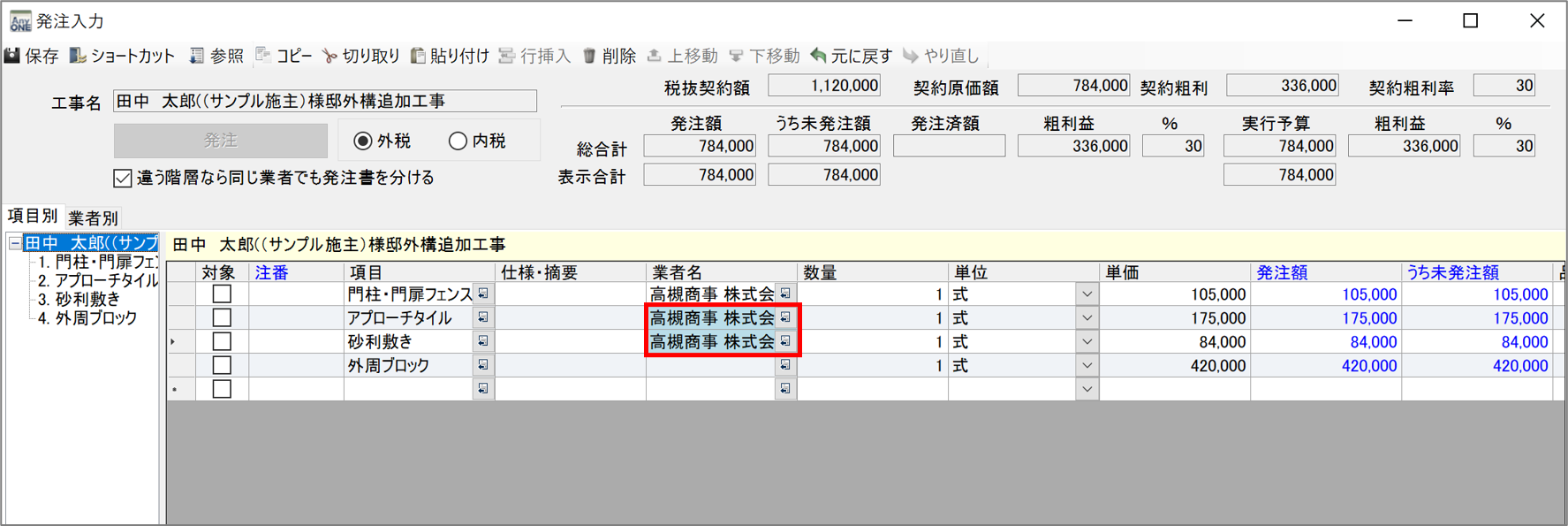
7)選択したセルに同じ業者が設定されます。削除したい場合は、右クリックの「削除」から行えます。
8)複数の発注に同じ業者を設定したい場合は、業者を設定したい行を選択して、右クリックの「選択行の業者を設定」をクリックします。『業者選択』画面が表示されるので、設定したい業者を選択してください。選択した行に同じ業者を設定できます。