「顧客」には、基本的に個人の顧客(見込み客・施主)の情報を登録します。「顧客名」や「住所」などの基本情報の他に、はがきやDMなどの「販促案内」や、過去に行った「対応履歴」などが確認できます。こちらのマニュアルでは新規顧客の登録方法についてご説明します。どのような顧客情報が管理できるのかを確認してください。
1)【顧客】>【顧客登録】をクリックします。

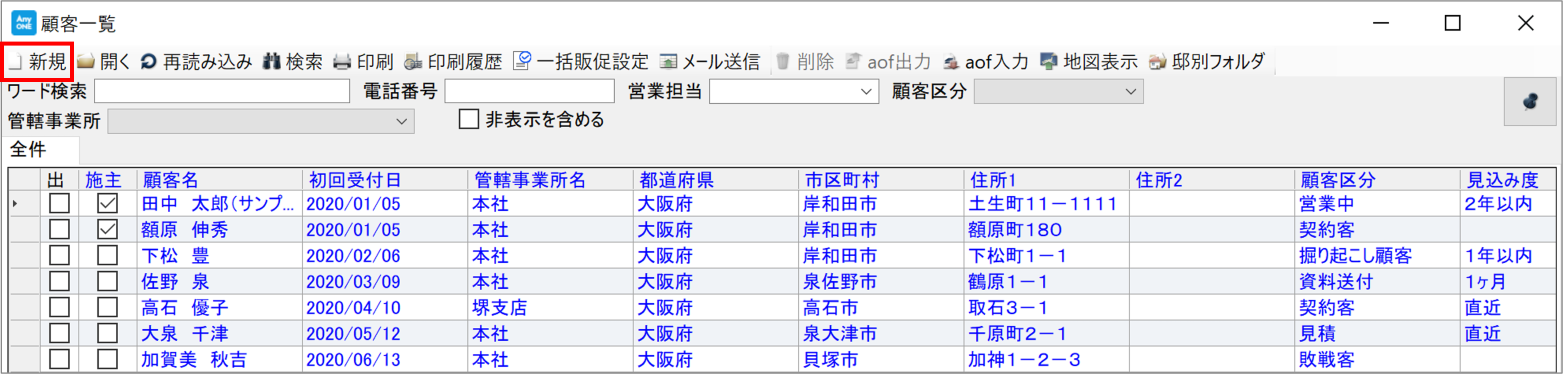
2)『顧客一覧』画面が表示されます。ここには登録済の顧客が一覧で表示されます。新しく顧客を登録するためには、ツールバーの「新規」ボタンをクリックします。
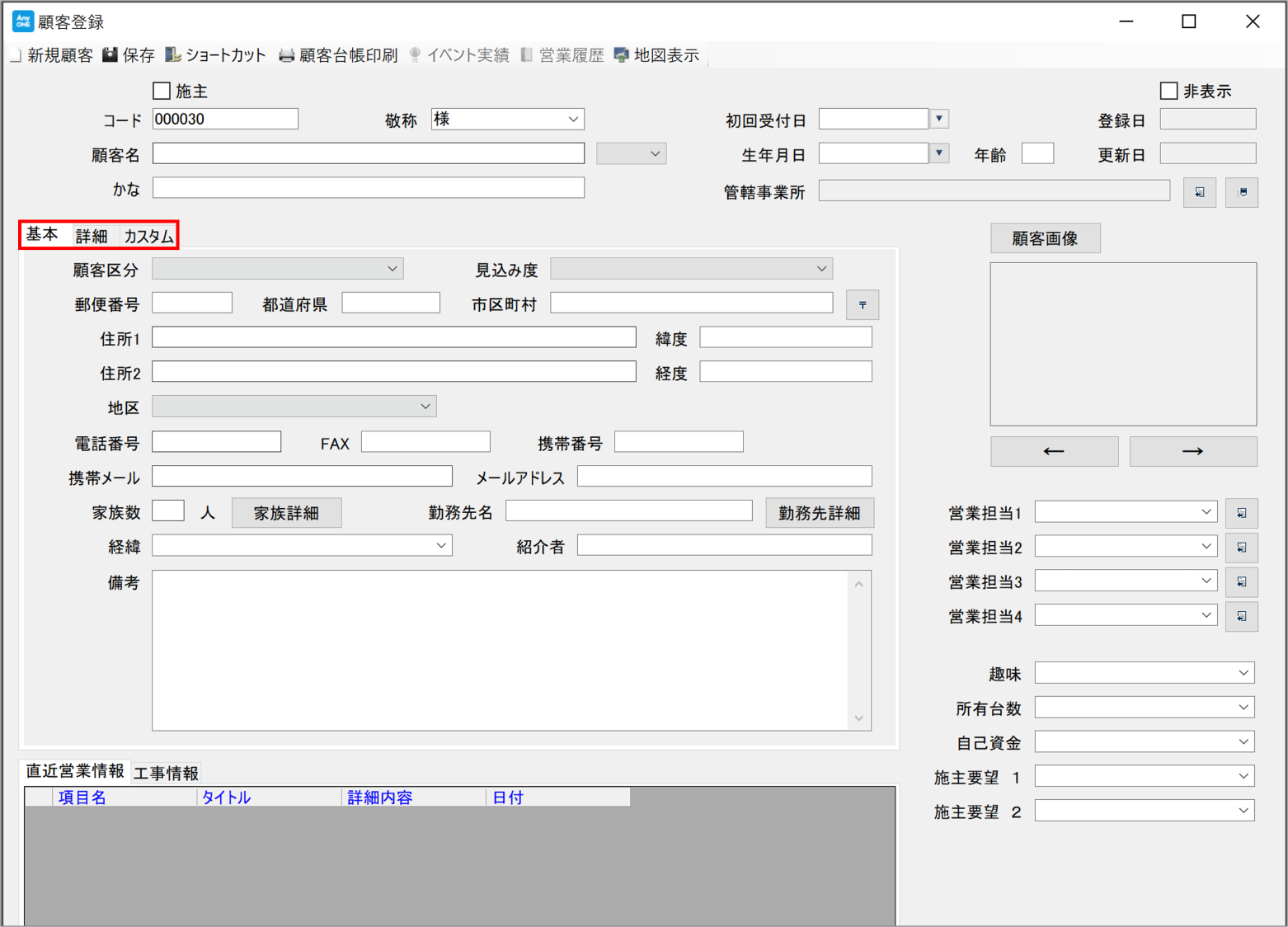
3)『顧客登録』画面が表示されます。顧客登録には「基本」「詳細」「カスタム」の3つのタブがあり、クリックすると入力画面が切り替わります。
4)まず「基本」タブに顧客の基本情報を入力していきます。
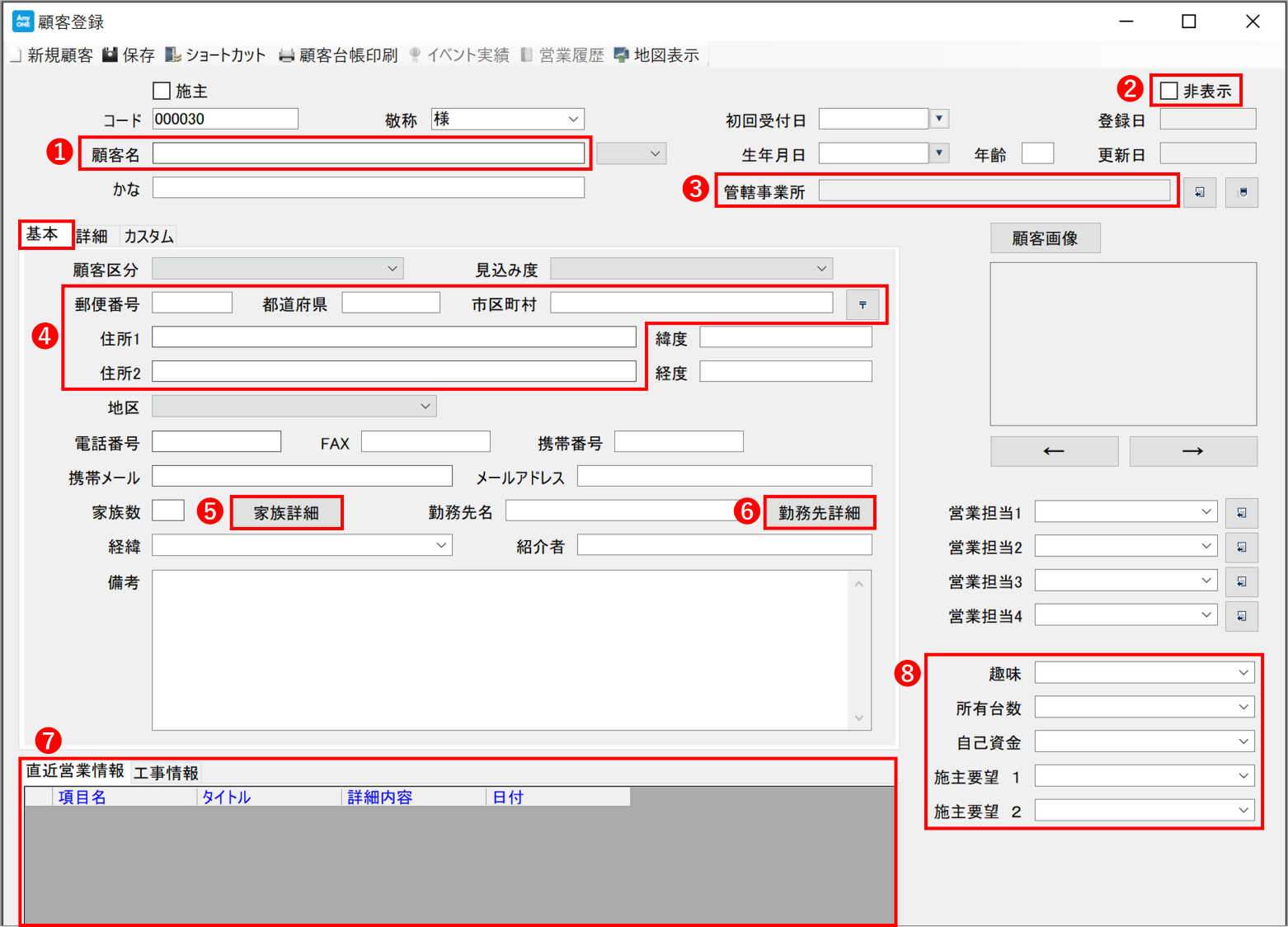
❶「顧客名」を入力します。姓と名前の間にスペースを入れることで、はがきやラベルの宛名印刷時にきれいに出力されます。
➋顧客を非表示にしたい場合にチェックを入れます。チェックを入れた顧客は『顧客一覧』画面に表示されなくなります。非表示にした顧客は、『顧客一覧』画面の「非表示を含める」にチェックを入れると表示させることができます。
➌「管轄事業所」を入力しておくと、『顧客一覧』画面で事業所ごとに絞り込むことができます。管轄事業所については、マニュアル「部署や事業所の登録について」をご確認ください。
https://www.any-one.jp/anyonehelp/tips/58
➍「住所」を入力します。「郵便番号」を入力後にエンターキーを押すと、「都道府県」「市区町村」「住所1」が自動で入力されます。番地以降は手入力が必要です。
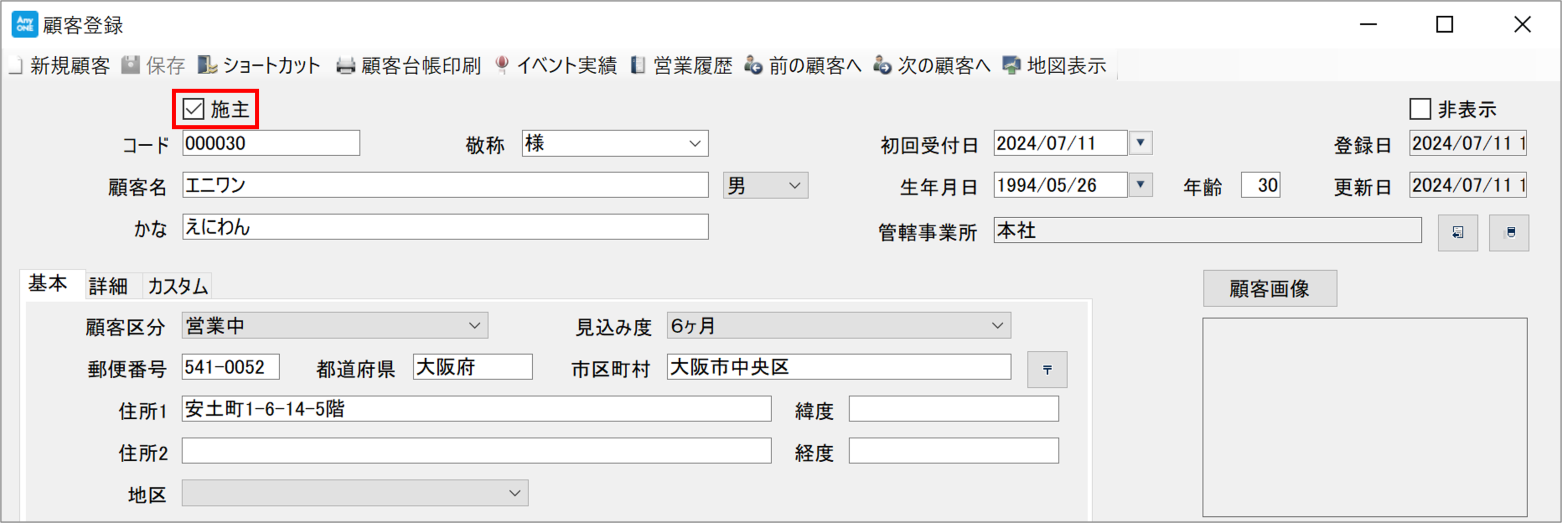
郵便番号が不明の場合でも、「市区町村」欄に都道府県と市区町村を入力して、右にある「〒(ゆうびん)」ボタンをクリックすると、住所の候補一覧が表示されます。一覧から住所を選択することで、「郵便番号」「都道府県」「市区町村」「住所1」が自動で入力されます。
➎「家族詳細」には顧客の家族情報を入力することができます。家族を登録しておくことで、顧客に年賀状などのはがきやDMなどを発送する際に、顧客名と家族名を連名で印刷することができます。詳しくはマニュアル「家族の登録と連名印刷」をご覧ください。
https://www.any-one.jp/anyonehelp/tips/159
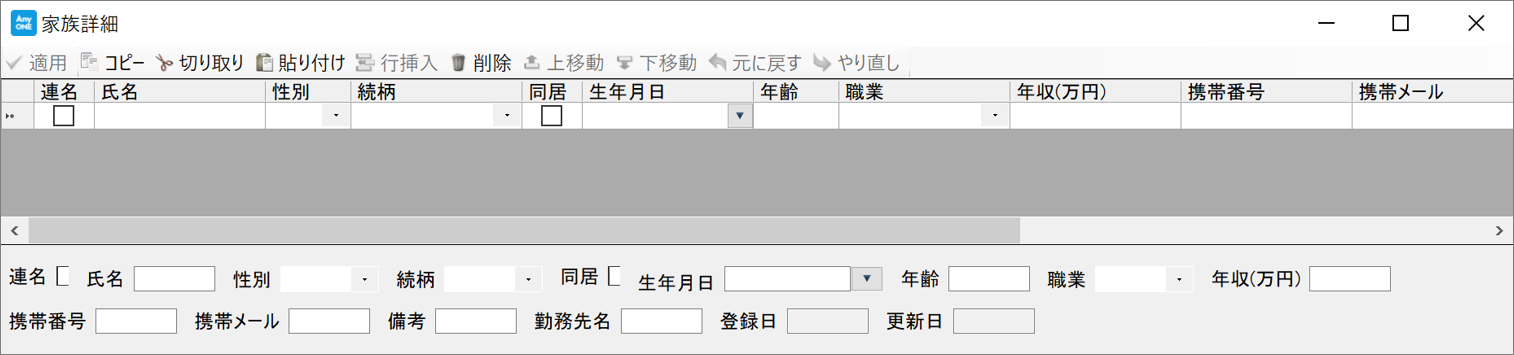
❻「勤務先詳細」には顧客の勤務先情報を入力することができます。

❼「直近営業情報」には「営業履歴」「日報入力」「イベント入力」「印刷履歴」の情報が表示されます。
❽『顧客登録』画面にない項目を入力したい場合、「フリー項目1~5」を使って入力することができます。こちらに入力した情報は『顧客一覧』画面でも確認することができます。「フリー項目1~5」のタイトルや選択肢の設定方法については、マニュアル「フリー項目1~5の変更」をご覧ください。
https://www.any-one.jp/anyonehelp/tips/3
5)次に「詳細」タブに顧客の詳細情報を入力していきます。
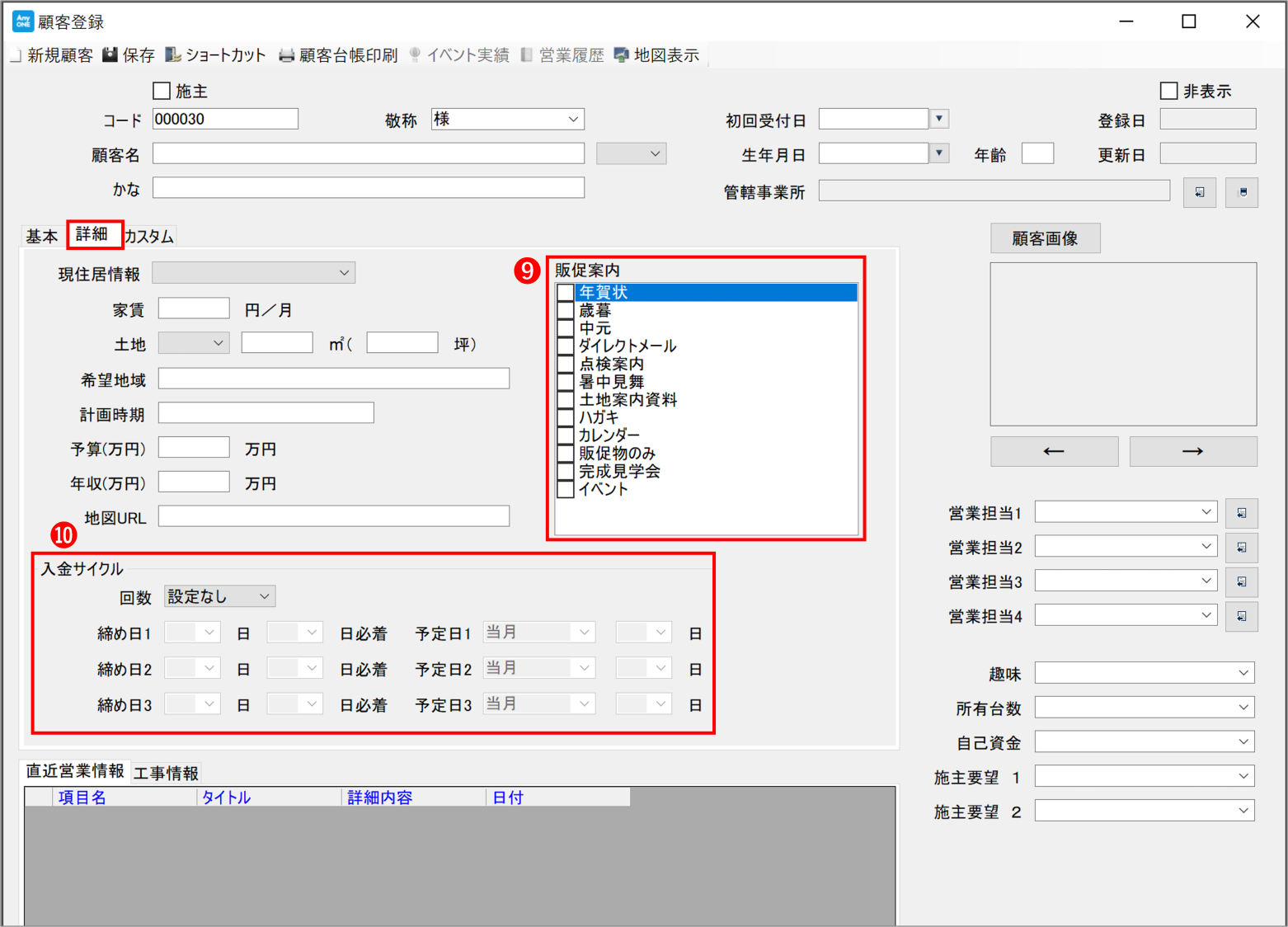
➒「販促案内」にチェックを入れておくと、お客様の希望に合わせた案内ができるので便利です。また、チェックを入れておけば「顧客検索」で検索条件として利用することができます。詳しくはマニュアル「販促案内について」をご覧ください。
https://www.any-one.jp/anyonehelp/tips/82
➓「入金サイクル」を設定することで、請求書作成時に請求日から入金予定日を自動で反映させることができます。顧客に元請業者を登録している場合などに便利です。詳しくはマニュアル「顧客の入金設定について」をご覧ください。
https://www.any-one.jp/anyonehelp/tips/226
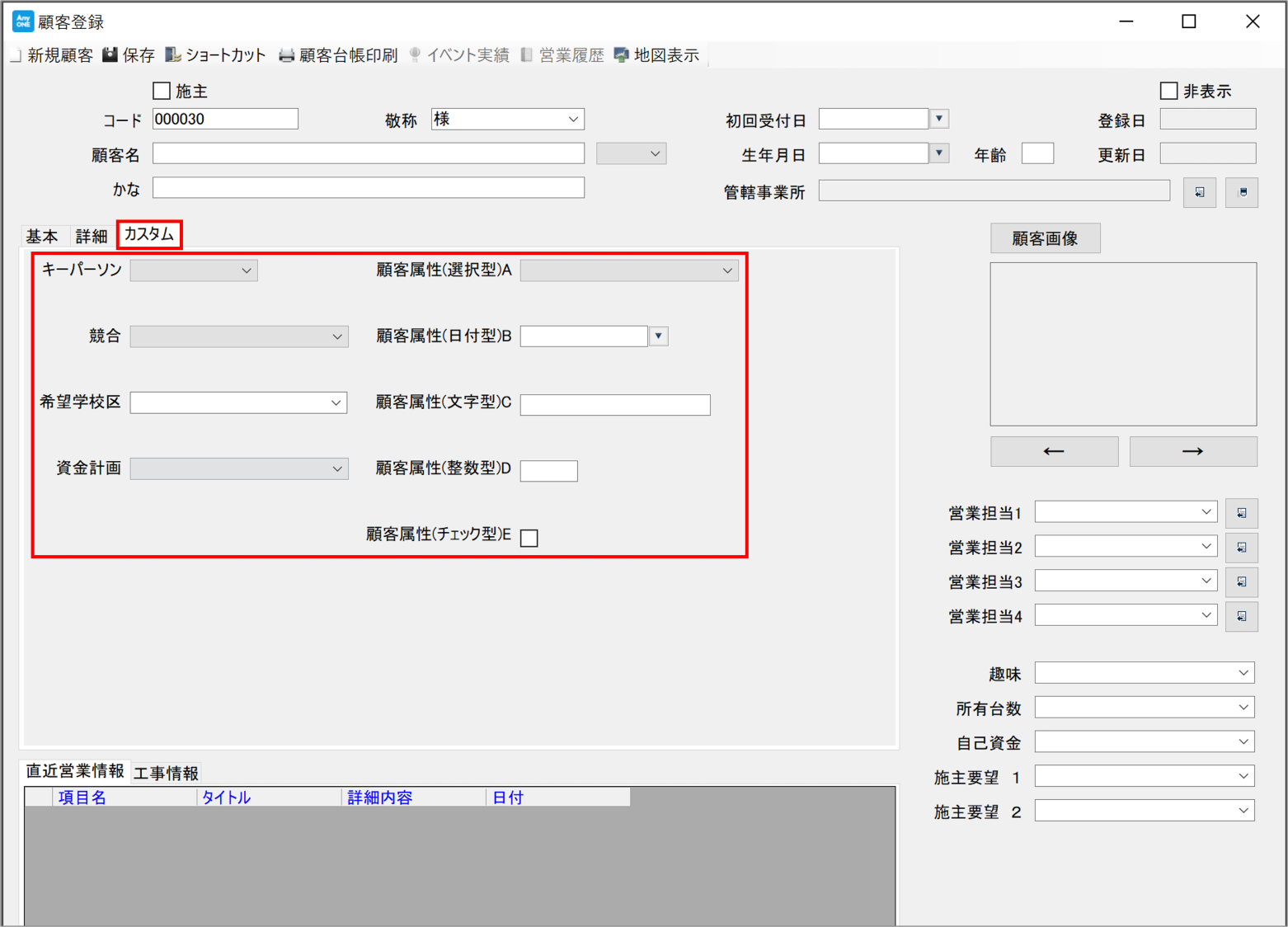
6)『顧客登録』画面にない項目を入力したい場合、こちらに項目を作成することができます。「基本」タブにある「フリー項目1~5」と違い、こちらは『顧客一覧』画面には表示されませんので、項目によって使い分けてください。「カスタム」の設定方法については、マニュアル「顧客の「カスタム」タブについて」をご覧ください。
https://www.any-one.jp/anyonehelp/tips/243
7)入力完了後、ツールバーの「保存」ボタンをクリックします。
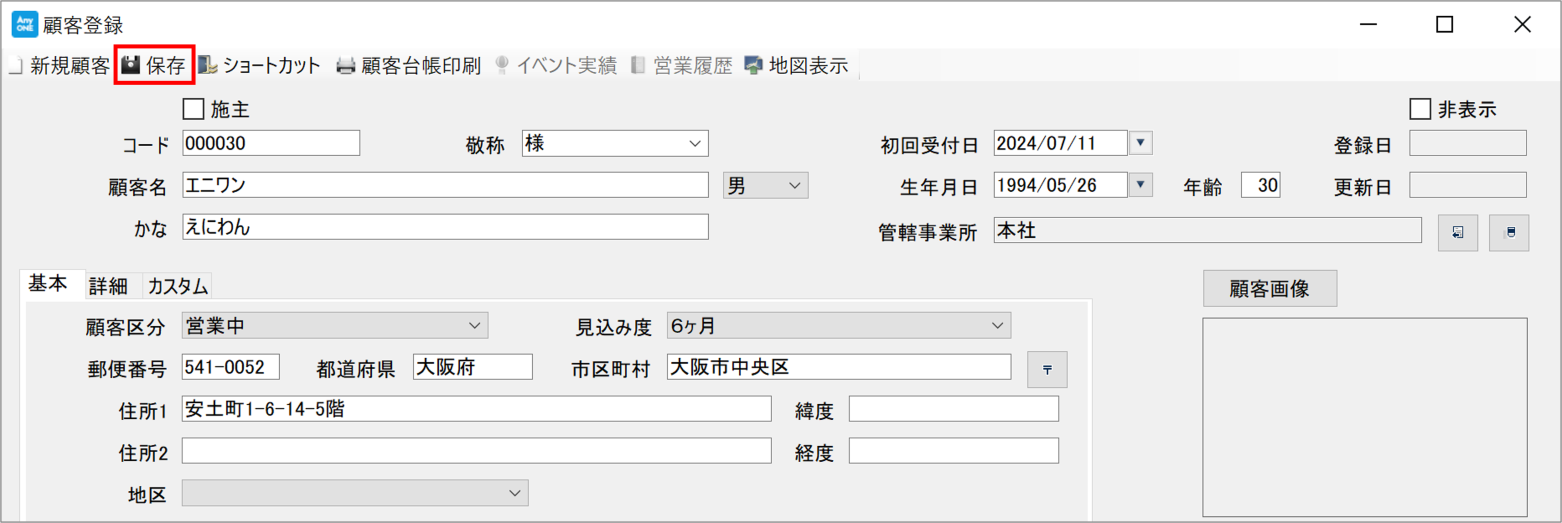
8)「保存」ボタンがグレーになれば登録完了です。閉じる場合は、右上の「×」をクリックします。
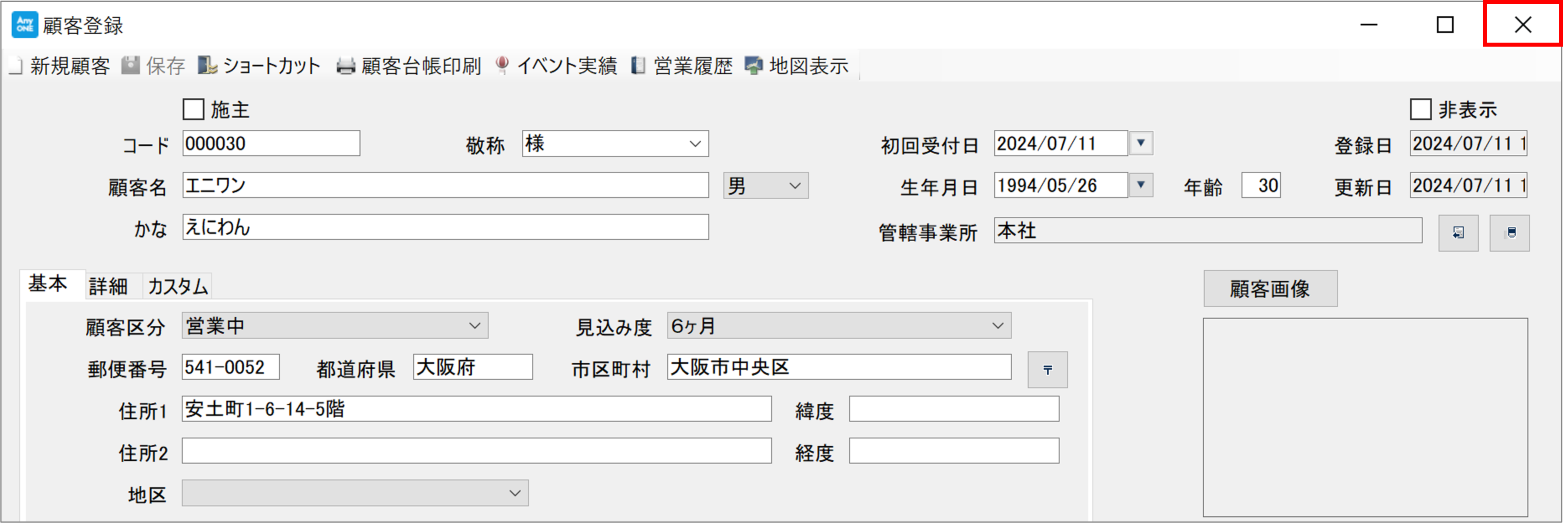
9)『顧客一覧』画面が表示されるので、作成した顧客が追加されていることを確認します。閉じる場合は、右上の「×」をクリックします。
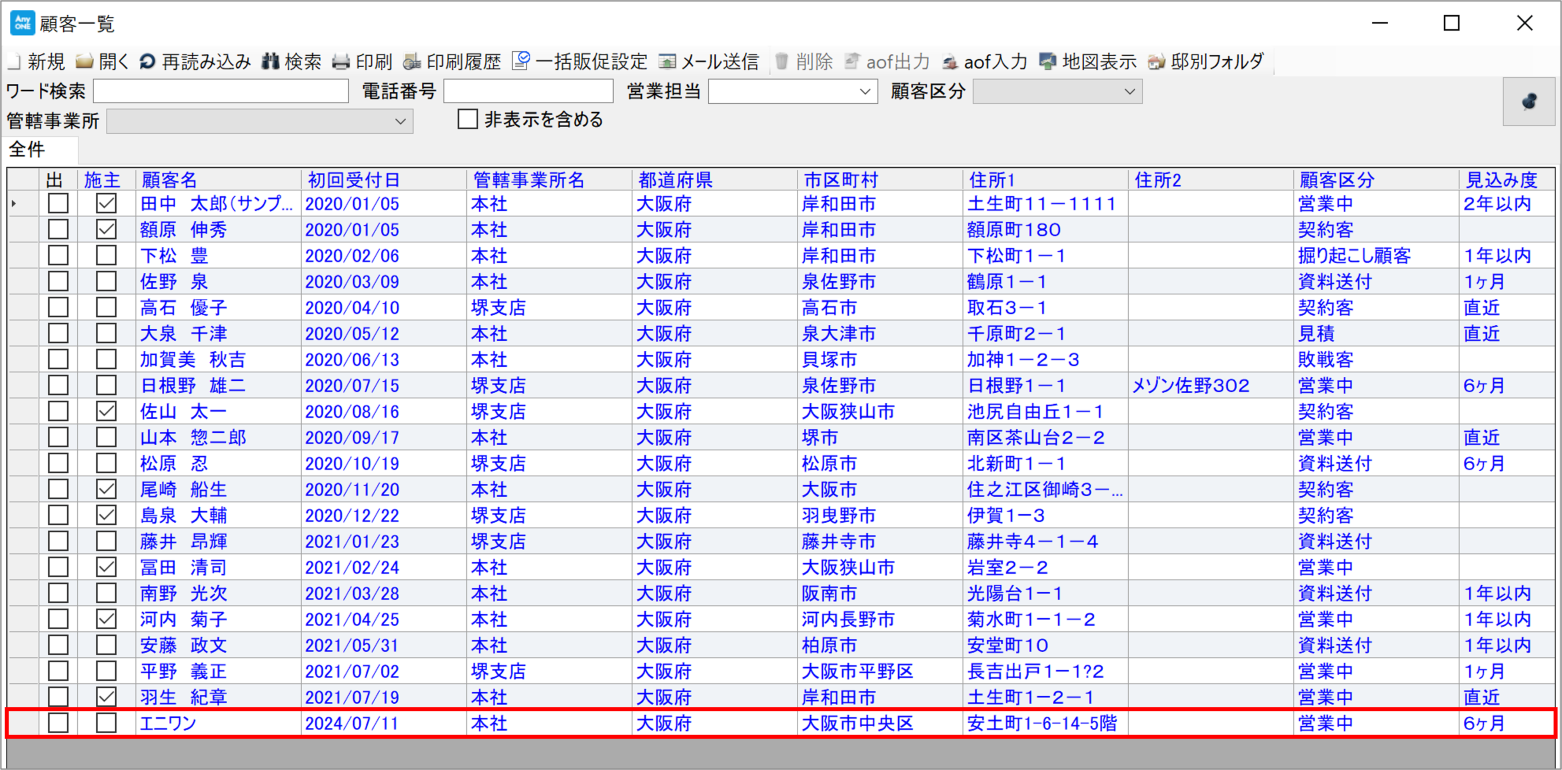
10)契約済の顧客は「施主」にチェックをつけることで、施主一覧にも表示されます。また、「『見積入力』画面で「契約確定」を行う」、もしくは「『物件登録』画面で「引渡日」を設定して保存する」のいずれかを行なった場合も、自動的に「施主」にチェックがつきます。