

「McAfee(マカフィー)」が原因で、デスクトップのAnyONEアイコンをダブルクリックしてもAnyONEが起動しない場合や、AnyONEのアイコンがデスクトップから消えることがあります。その場合はマカフィーの設定を変更することで起動することがあります。こちらでは設定の確認と対応方法についてご説明します。
1)タスクバーのタスクトレイなどからマカフィーを開きます。
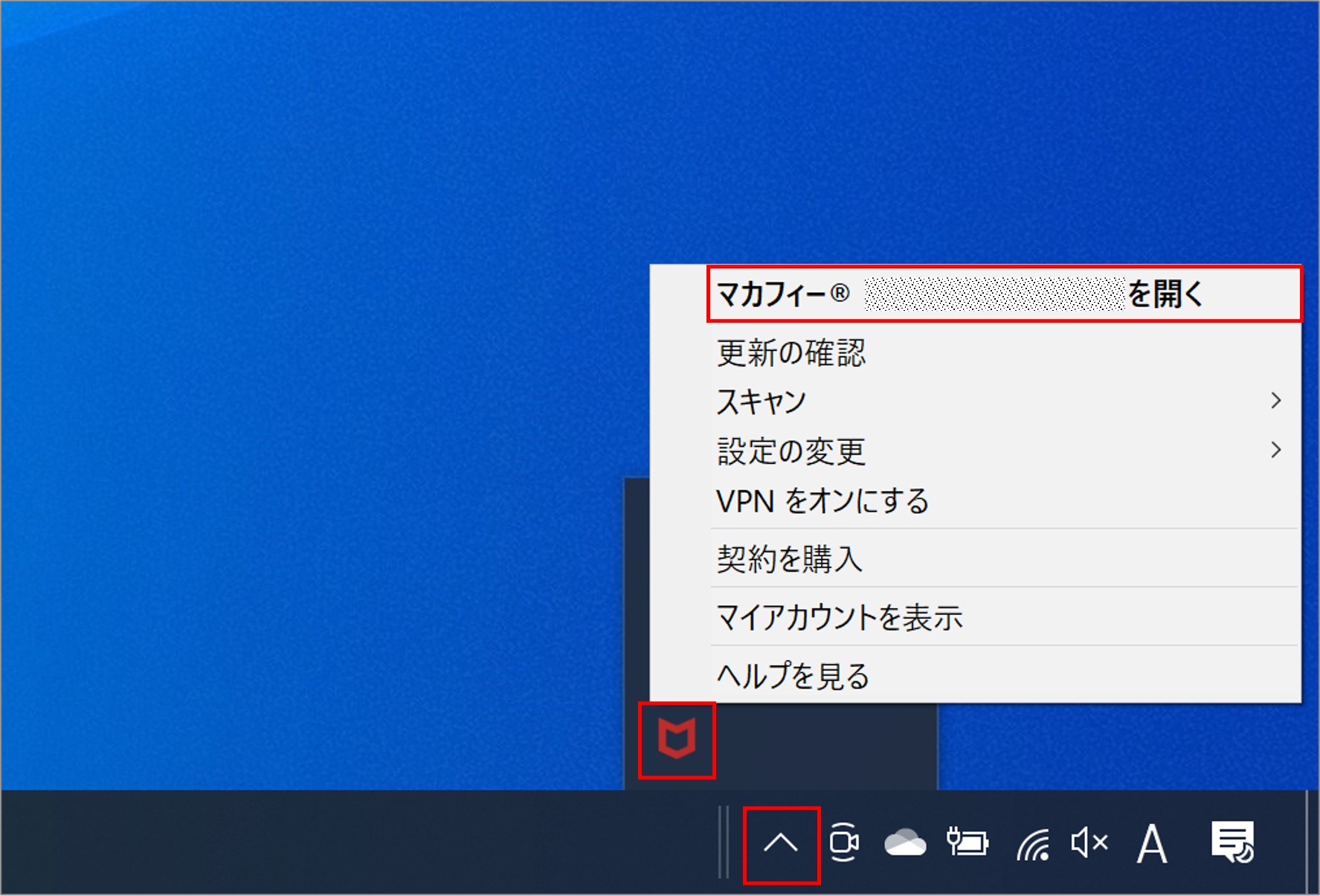
2)マカフィーの画面が表示されるので、画面右にある「保護」 (□が4つ並んだボタン)ボタンをクリックします。
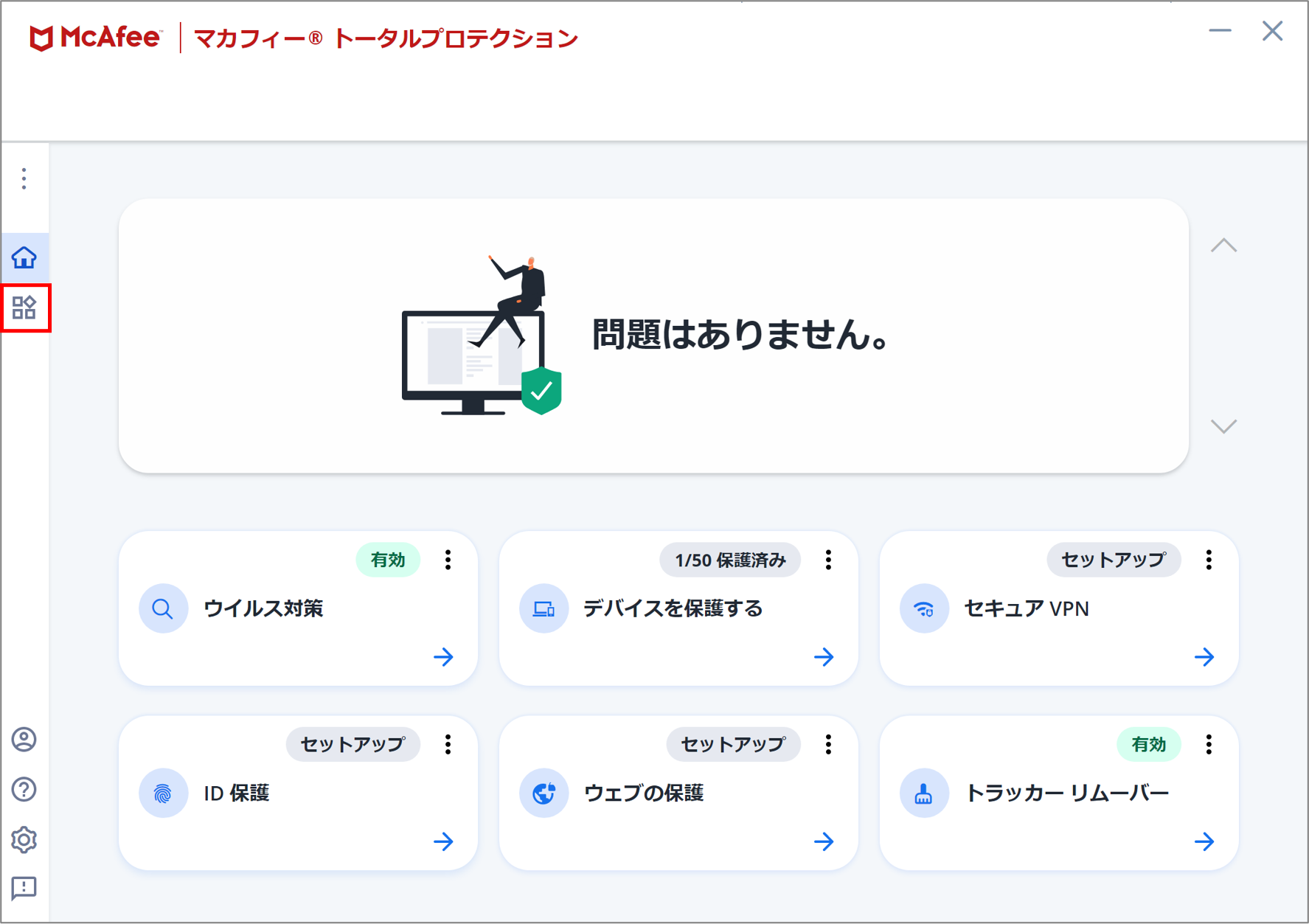
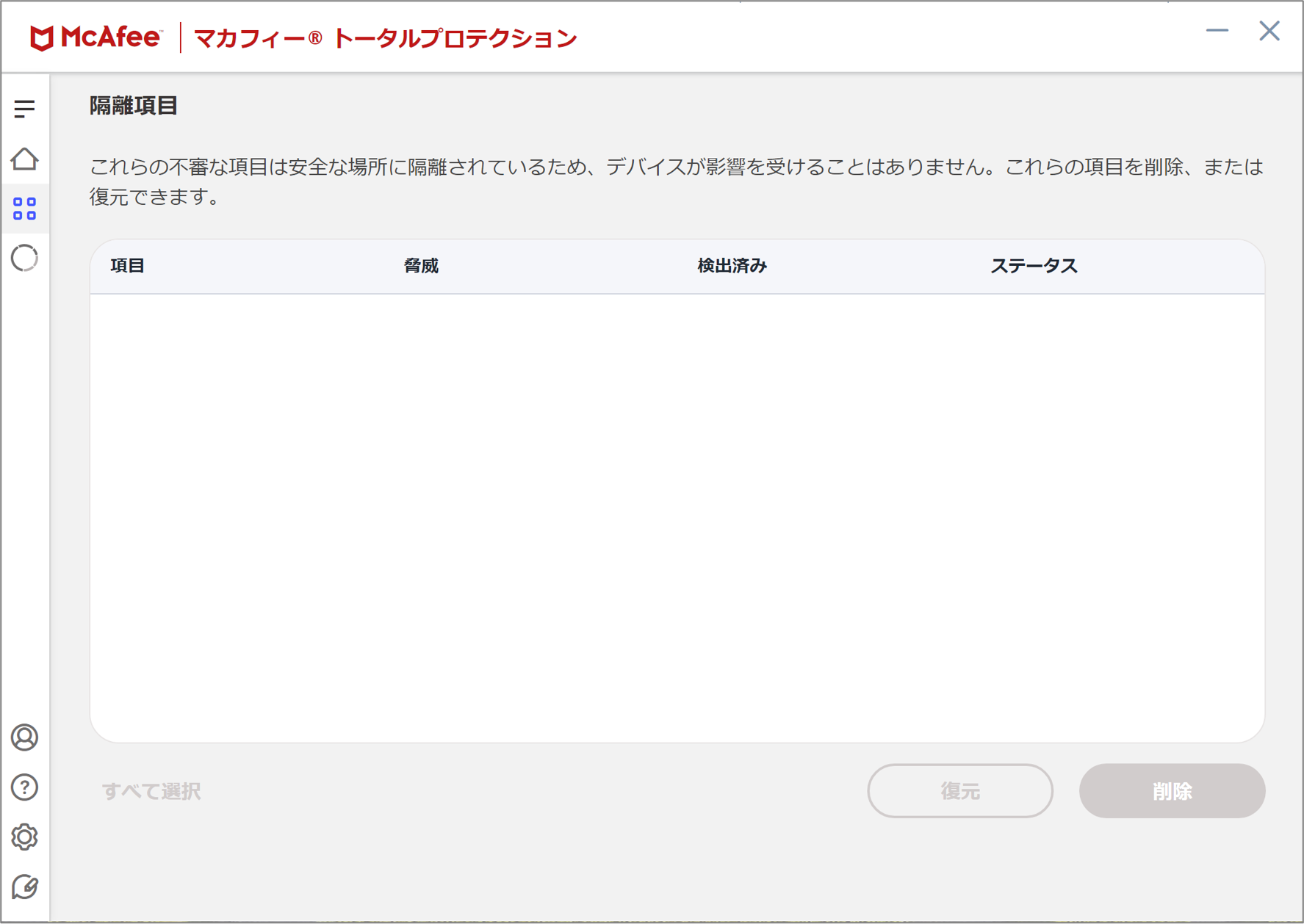
3)メニュー画面が表示されるので「隔離項目」をクリックします。
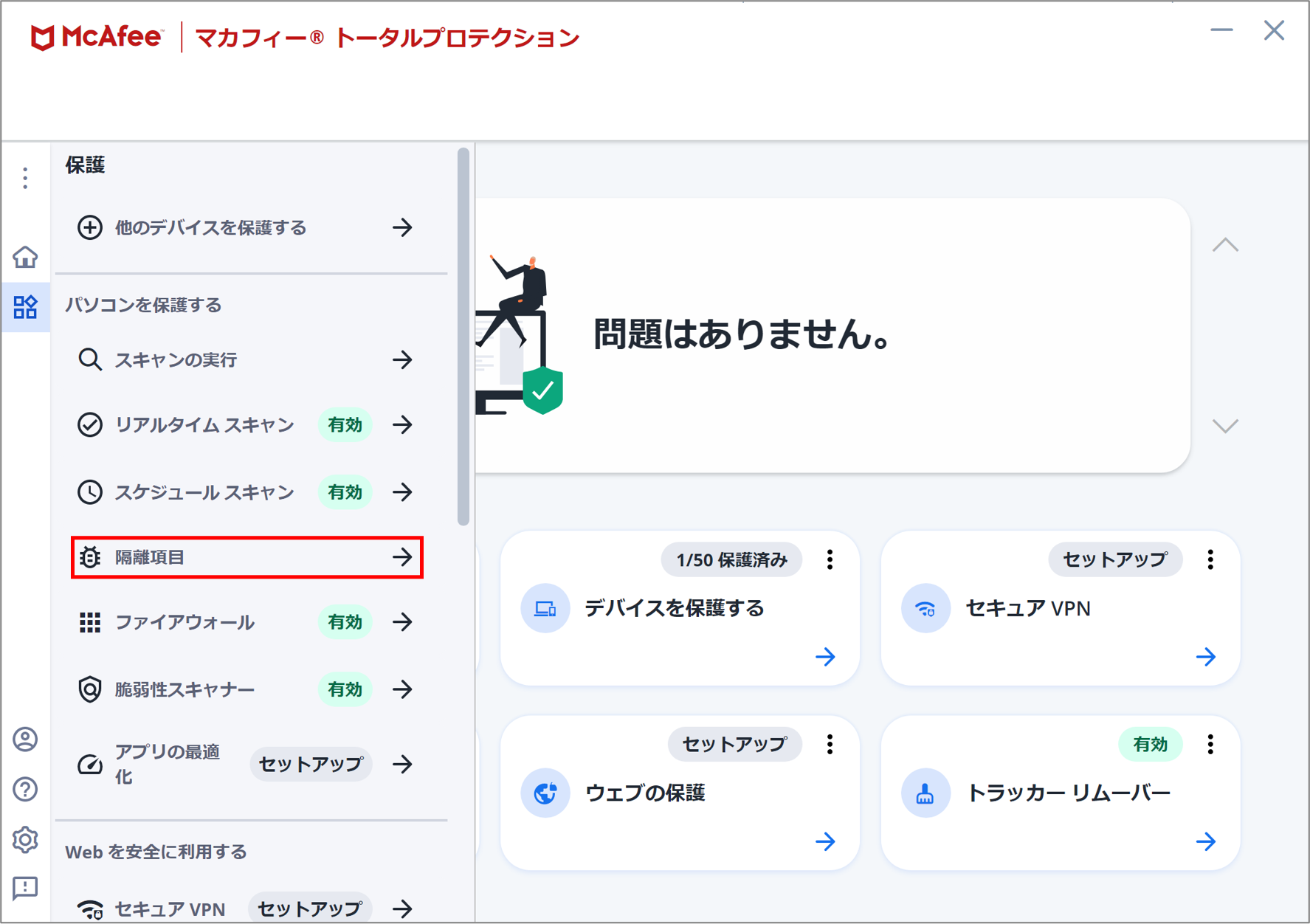
4)開いた画面の隔離項目のリストにAnyONEのファイル「ao.exe」や「A4判12面・1片86.4mm×42.3mm 四辺余白付き.aor」があれば選択して「復元」ボタンをクリックします。
※AnyONE以外のファイルを復元すると危険な場合があります。ファイル名で判断できない場合はすぐに復元せずに、貴社ネットワーク管理会社、事務機メンテナンス会社などにご相談ください。
※隔離項目にAnyONE関連のファイルがない場合は、このマニュアル内の「隔離項目がない場合」以降をご覧ください。
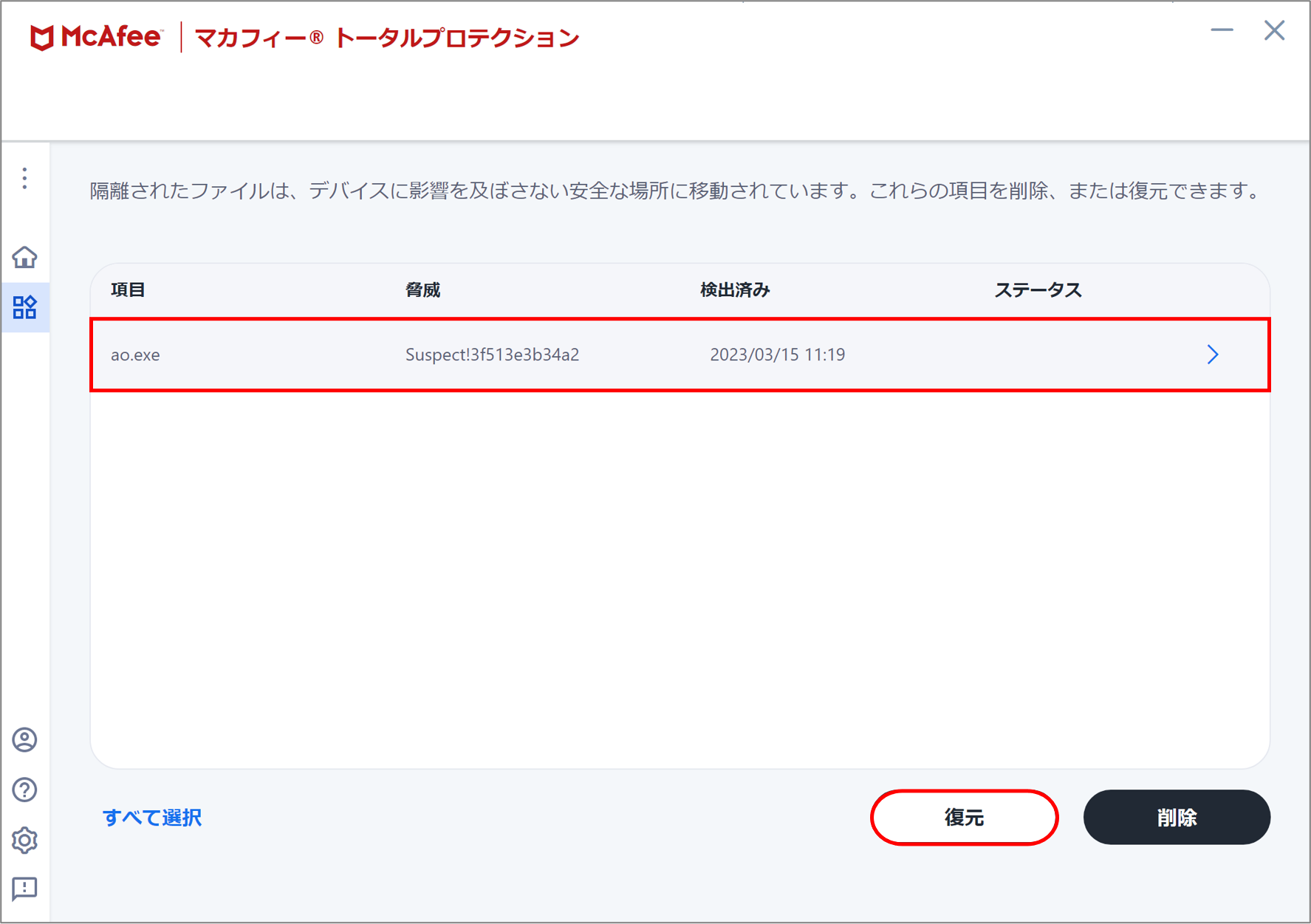
5)隔離項目から「ao.exe」や「A4判12面・1片86.4mm×42.3mm 四辺余白付き.aor」が消えていれば復元は完了です。
隔離項目にAnyONE関連のファイルがない場合、隔離ではなく削除されている可能性があるので、AnyONEの再インストールを行います。
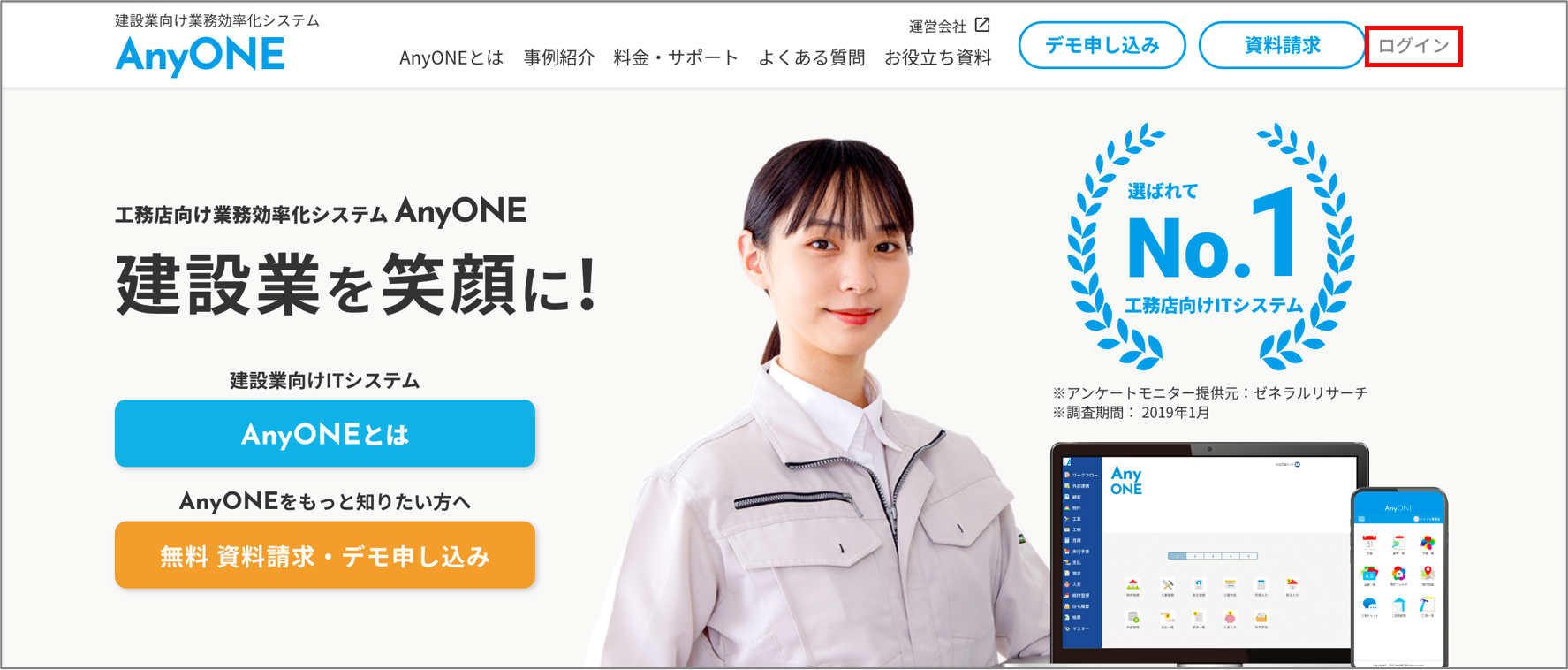
6)AnyONEオフィシャルサイトのトップページ右上にある「ログイン」ボタンをクリックします。
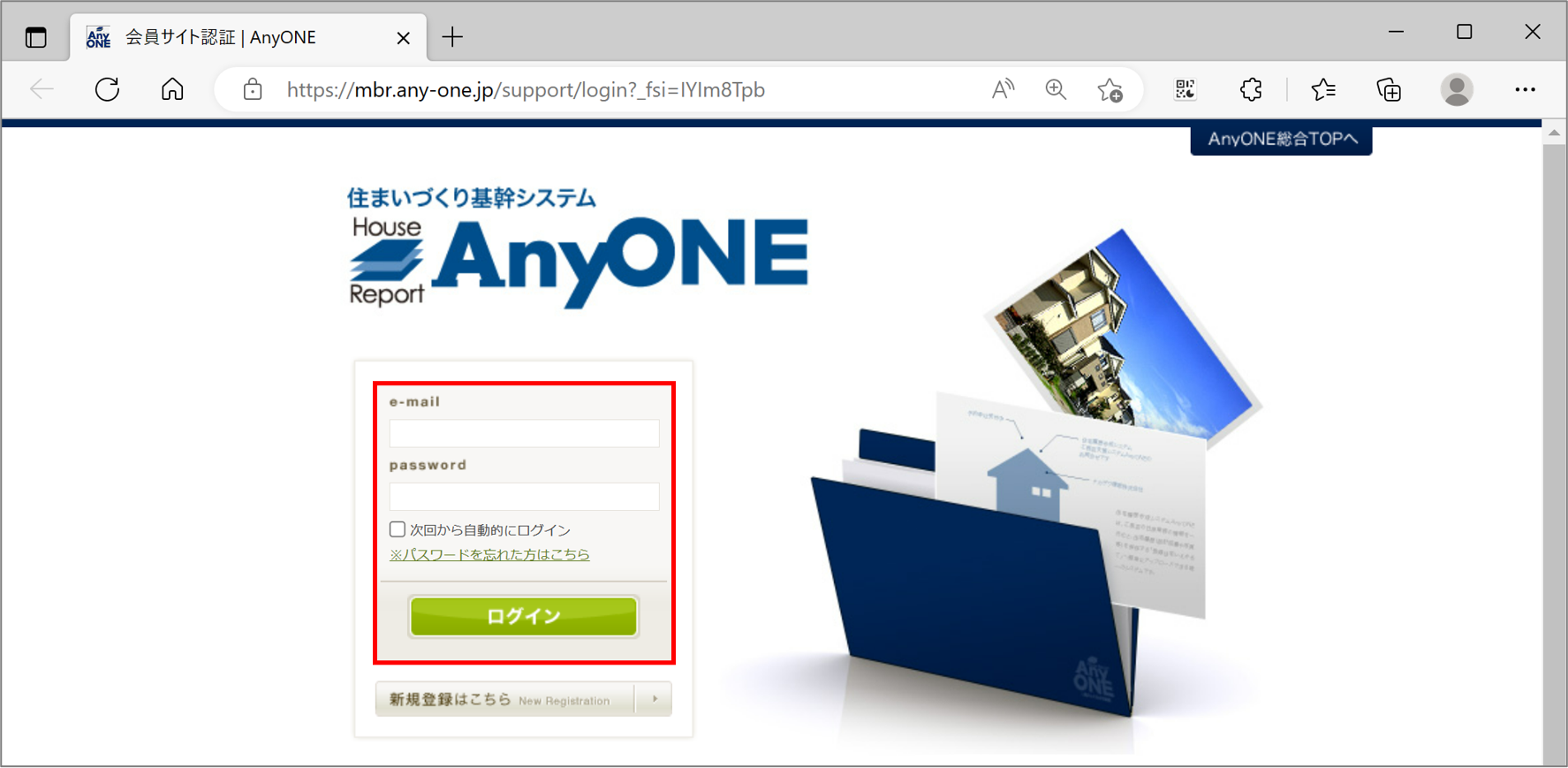
7)ログインページが表示されるので、ご登録の「e-mail」と「password」を入力して「ログイン」ボタンをクリックします。
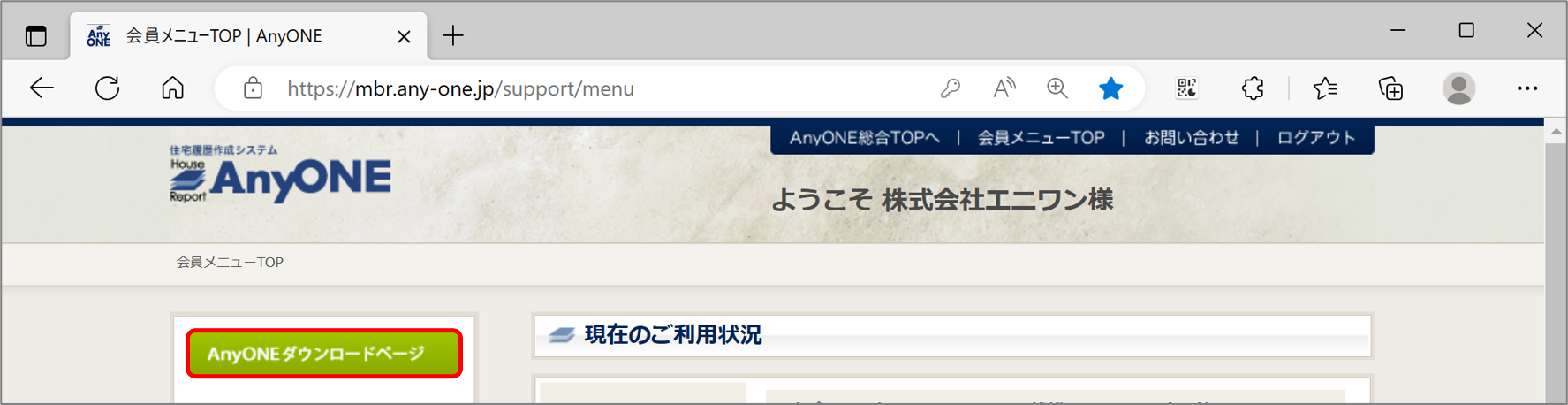
8)会員ページが表示されるので、左にある「AnyONEダウンロードページ」をボタンをクリックします。
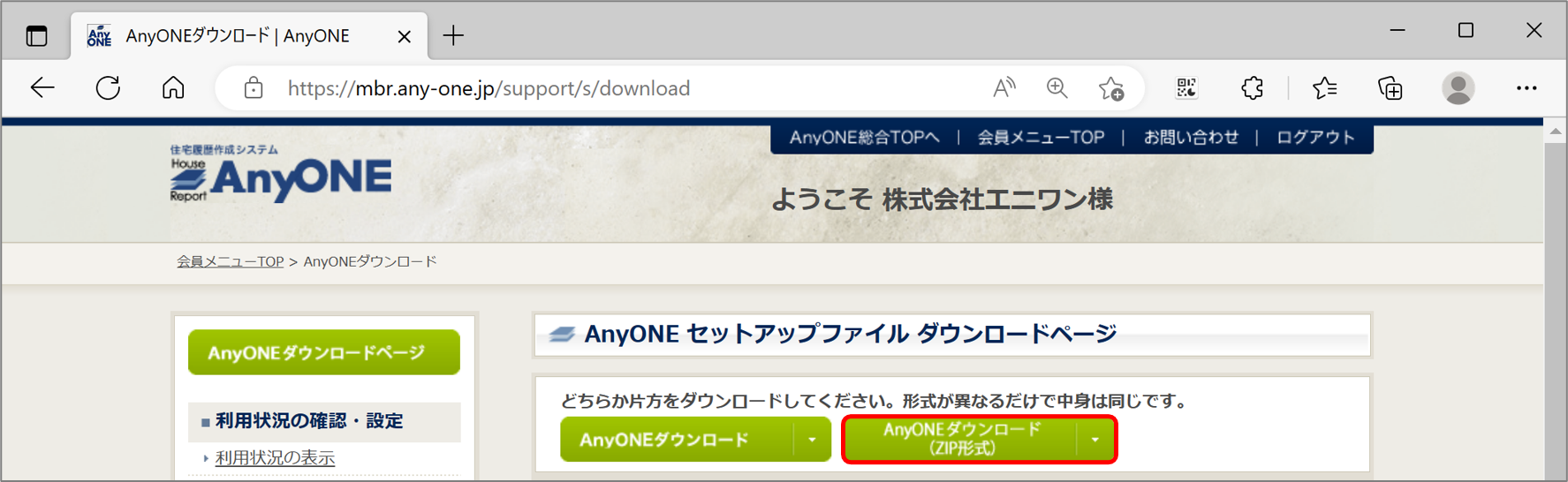
9)画面真ん中に「AnyONEダウンロード」と「AnyONEダウンロード(ZIP形式)」ボタンが表示されるので、どちらかをクリックします。今回は例としてZIP形式をダウンロードします。
※「AnyONEダウンロード」ではexe形式のファイルがダウンロードされます。
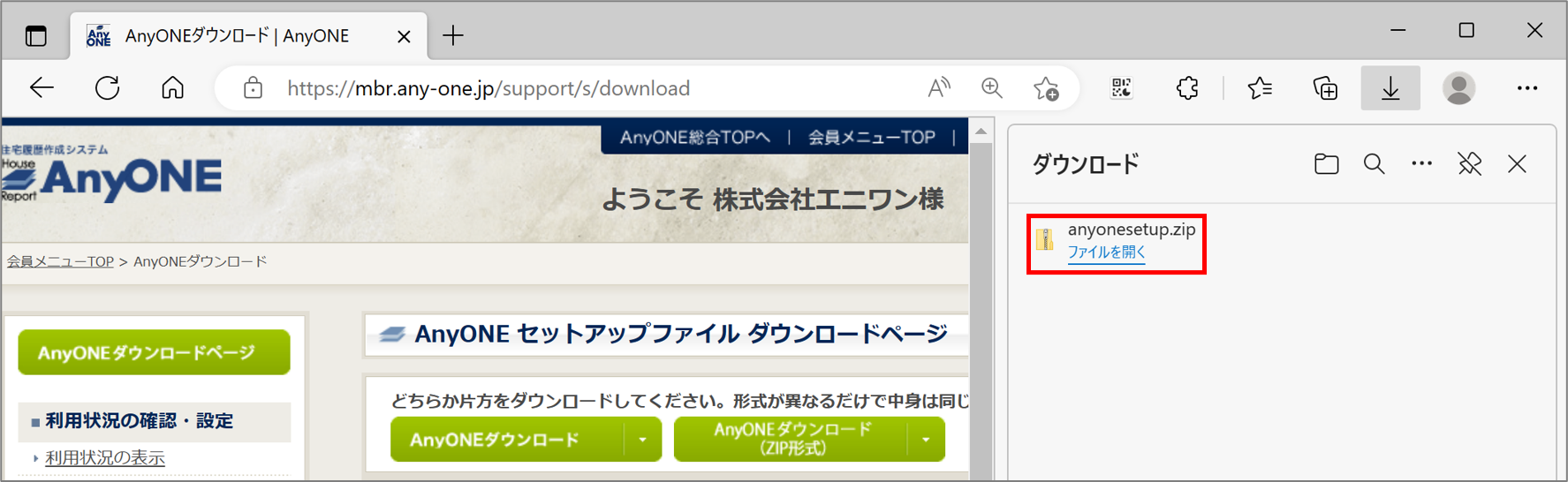
10)ダウンロード履歴から「ファイルを開く」をクリックします。
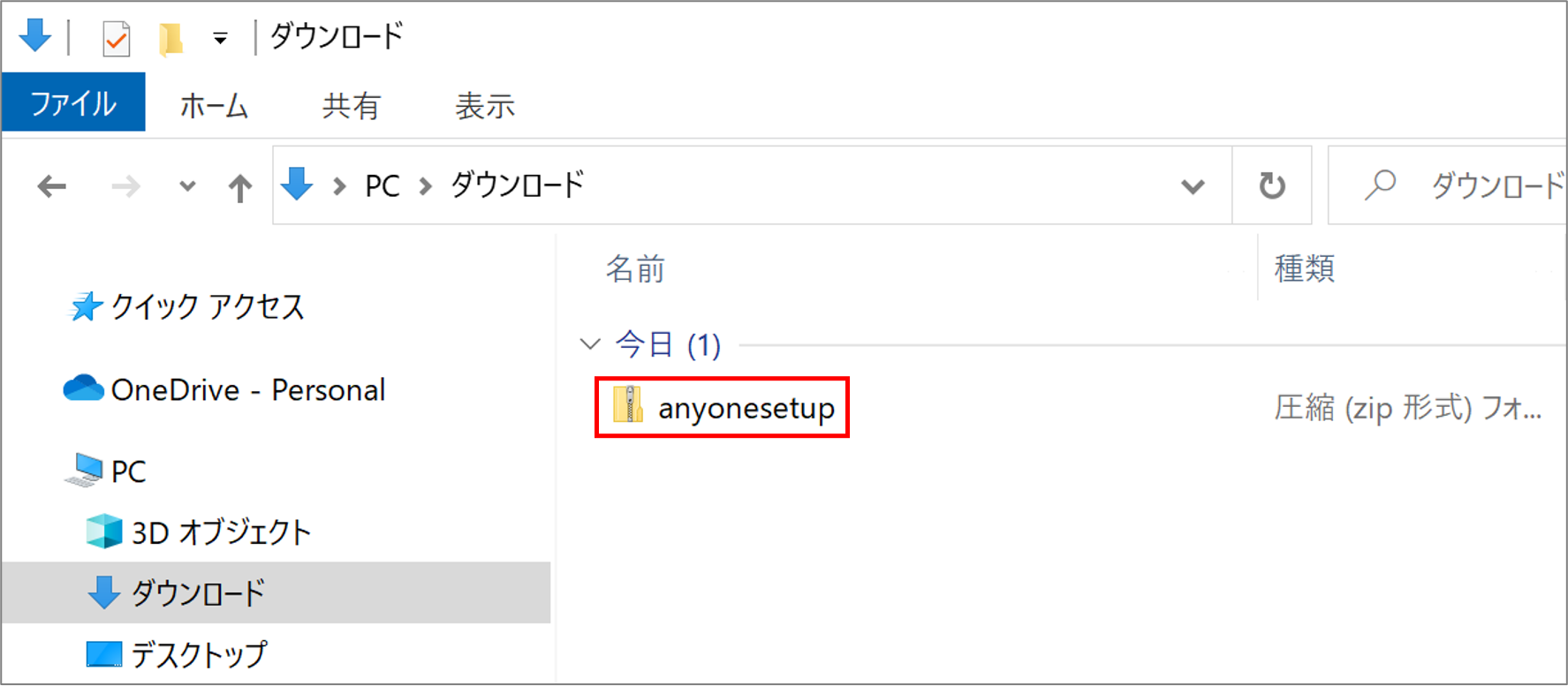
※ダウンロード履歴が表示されない場合は、ダウンロードしたフォルダを開いて、ファイルをダブルクリックしてください。
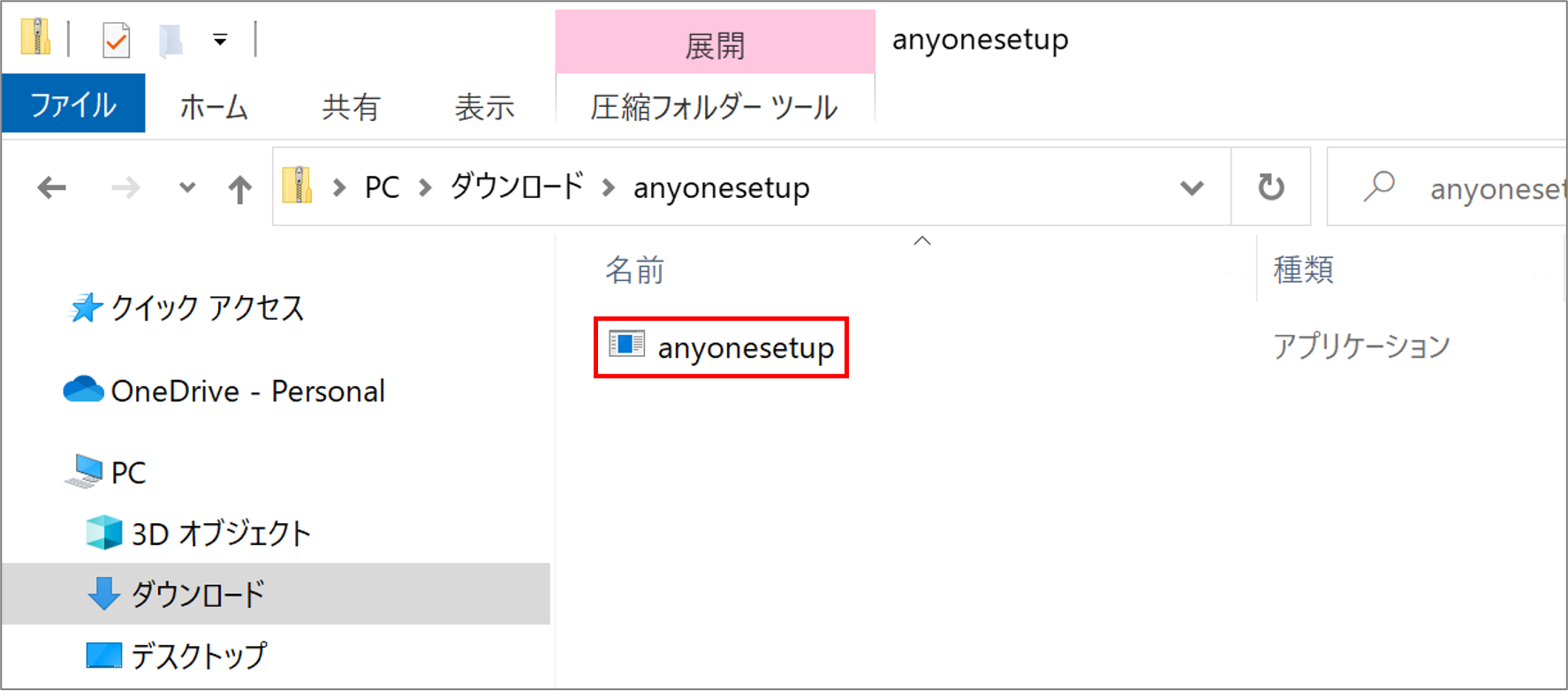
11)「anyonesetup.exe」ファイルが表示されるのでダブルクリックしてインストールします。
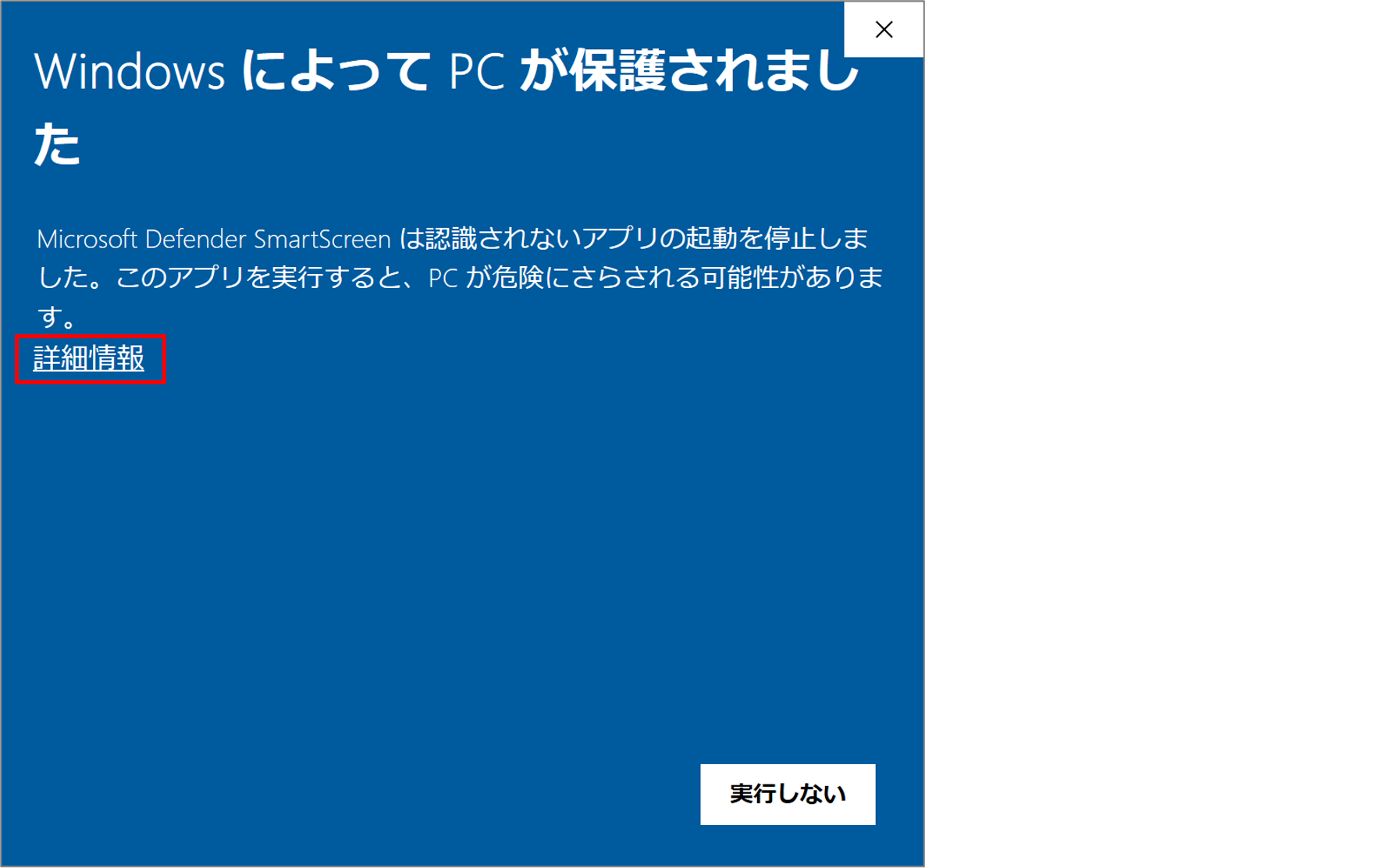
12)「WindowsによってPCが保護されました」と表示される場合は「詳細情報」をクリックします。
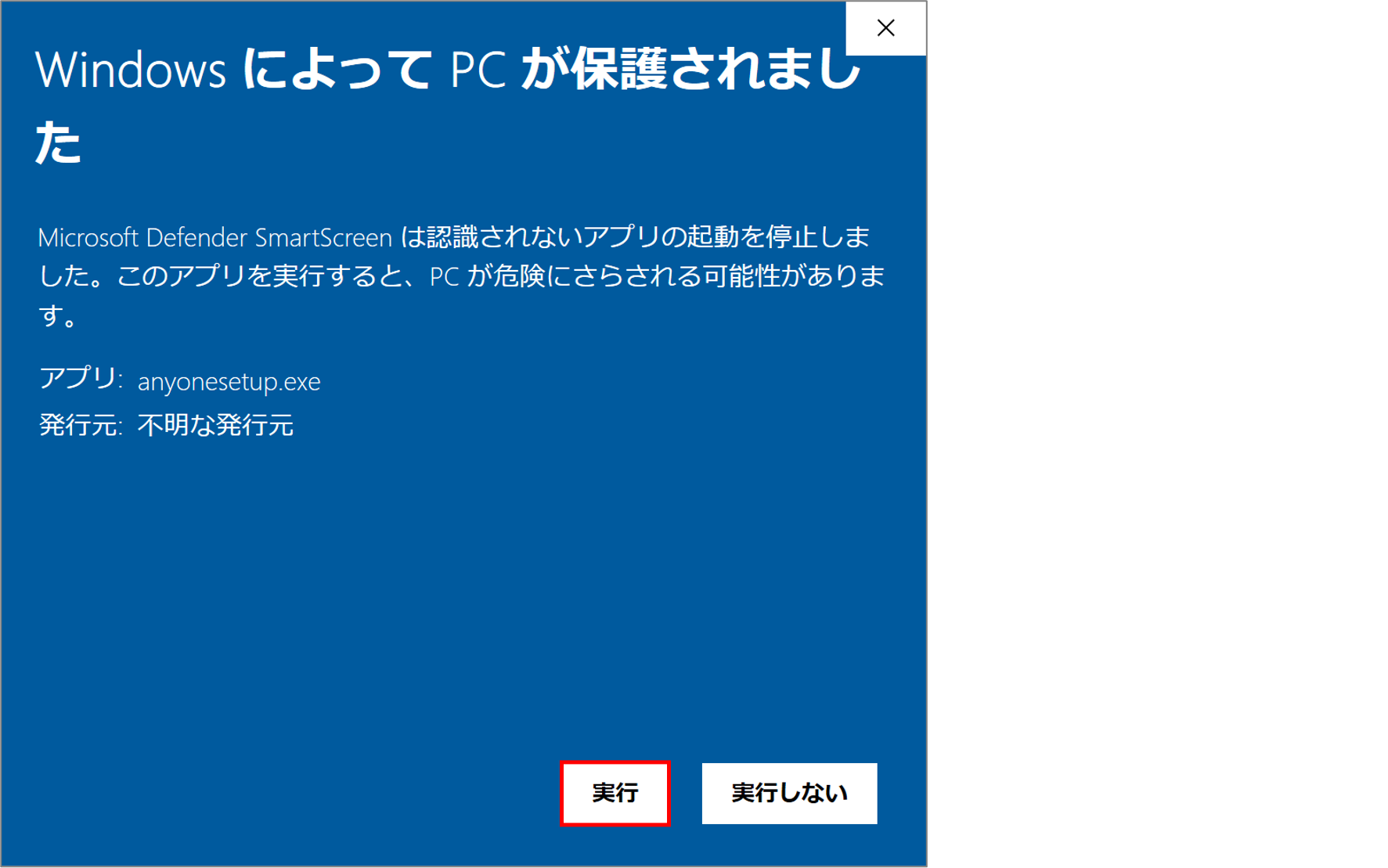
13)画面下に「実行」ボタンが表示されるのでクリックします。
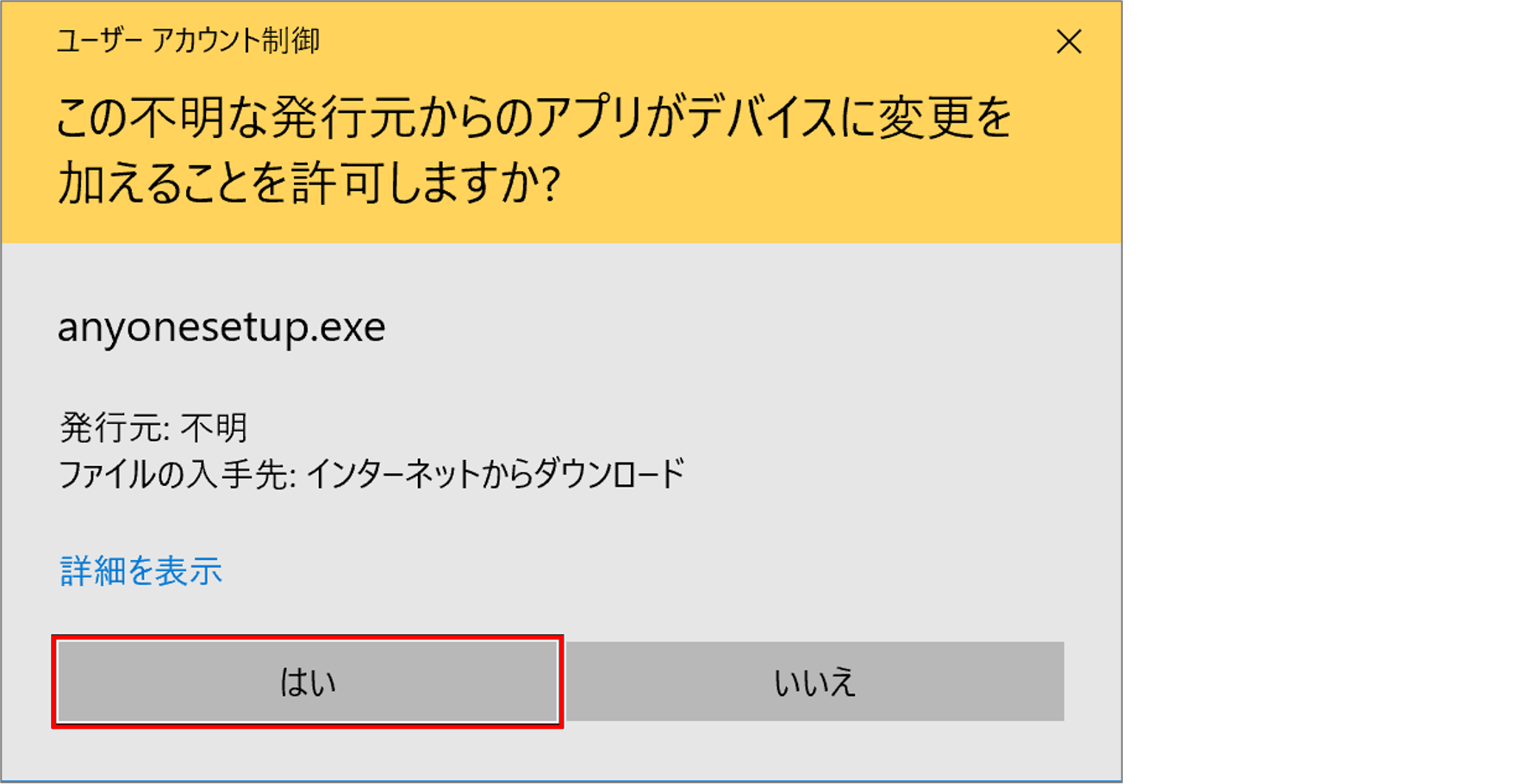
14)「ユーザーアカウント制御」画面が表示されるので「はい」をクリックします。
15)追加タスクの選択』画面が表示されるので、通常はチェックを入れず「次へ」ボタンをクリックします。
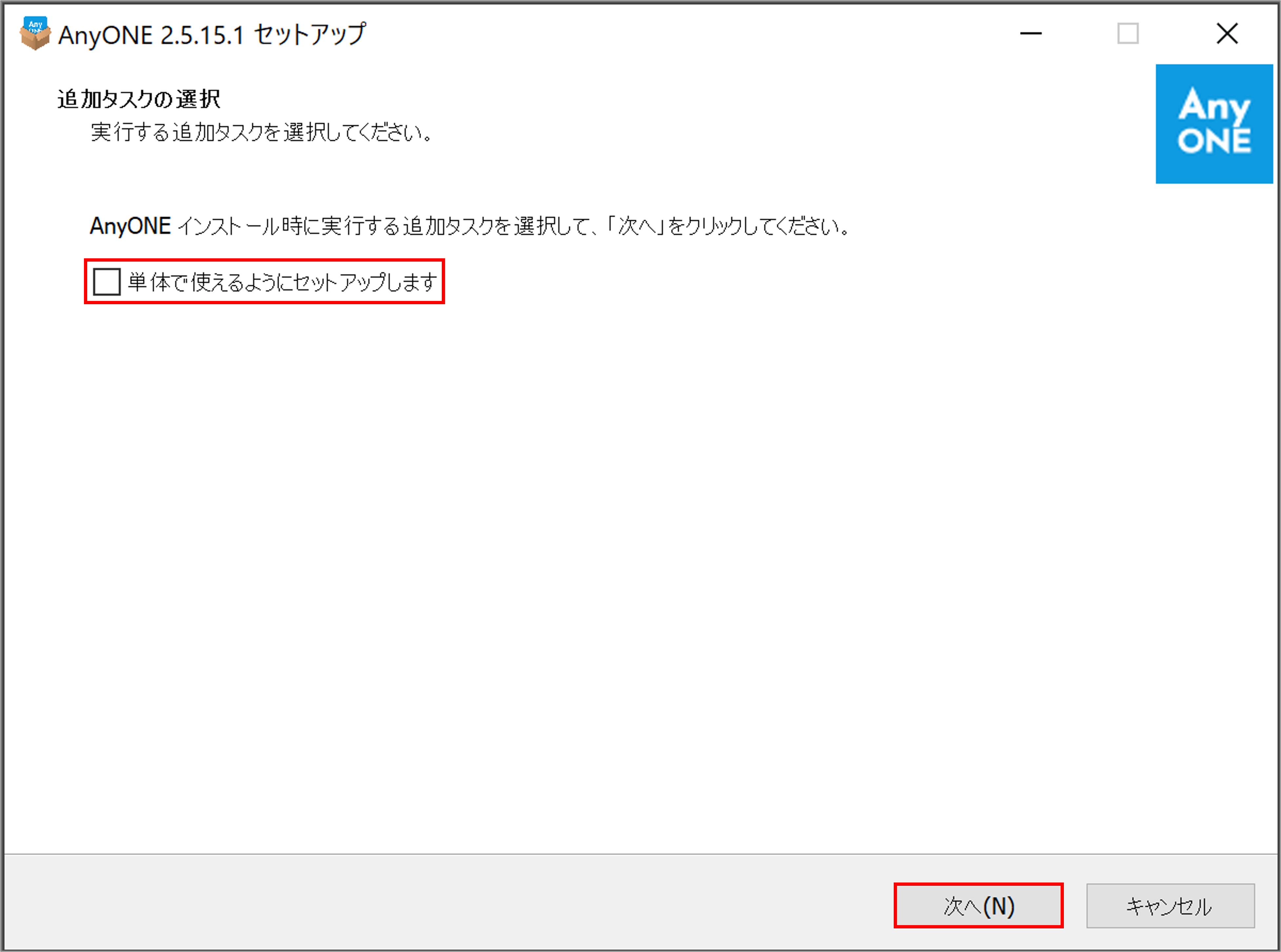
※サーバを利用しない場合はチェックを入れてください。
16)『インストール準備完了』画面が表示されるので、「インストール」ボタンをクリックします。
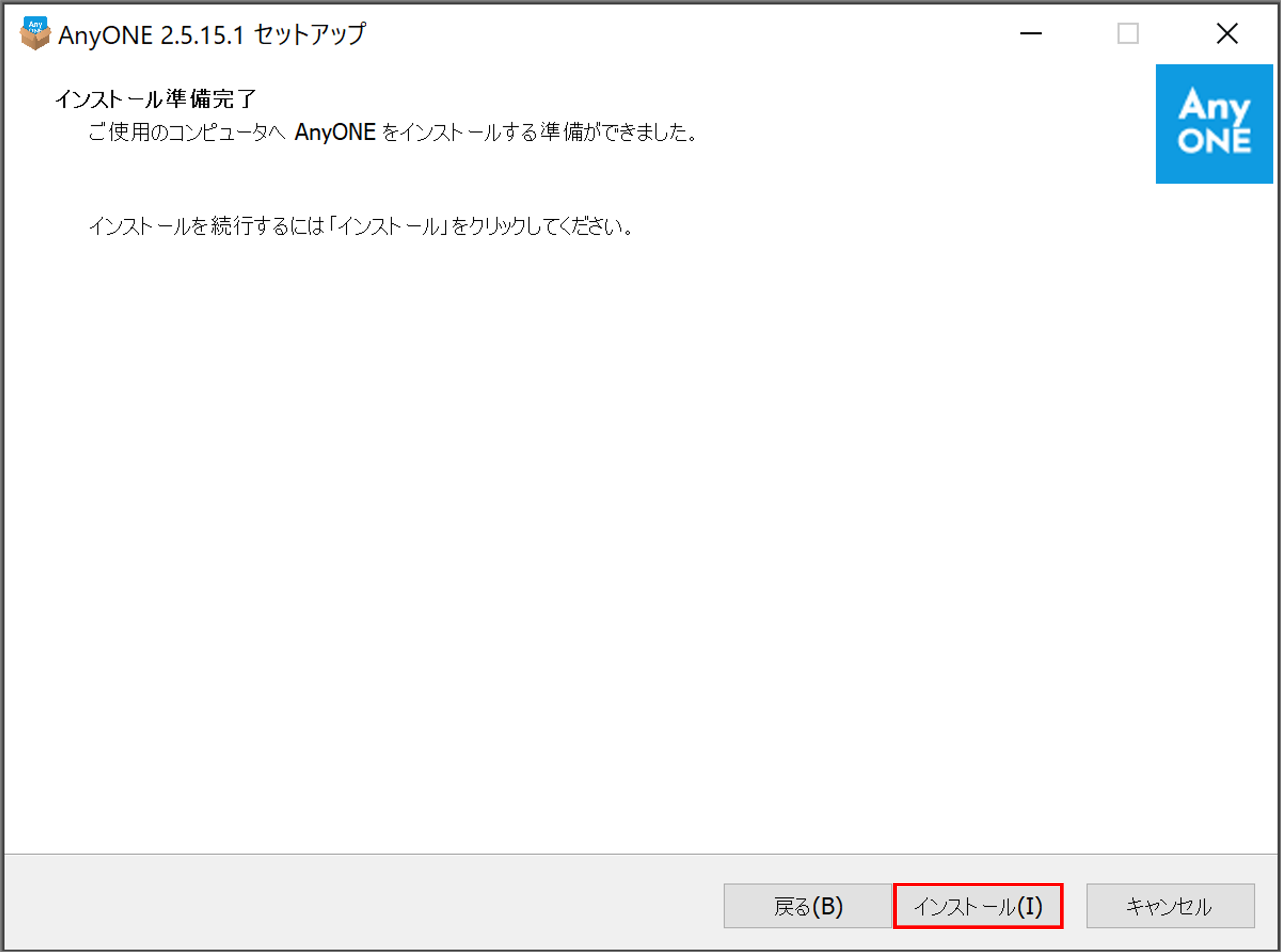
17)「AnyONEセットアップウィザードの完了」まで進み、「完了」をクリックします。「完了」をクリックすると、AnyONEが自動で起動します。
※完了後に起動したくない場合は「AnyONEを起動します。」のチェックを外してください。
※AnyONEが起動しない場合、マカフィーに隔離されている可能性があります。隔離からの復元については、このマニュアル内の「隔離項目からの復元」をご覧ください。
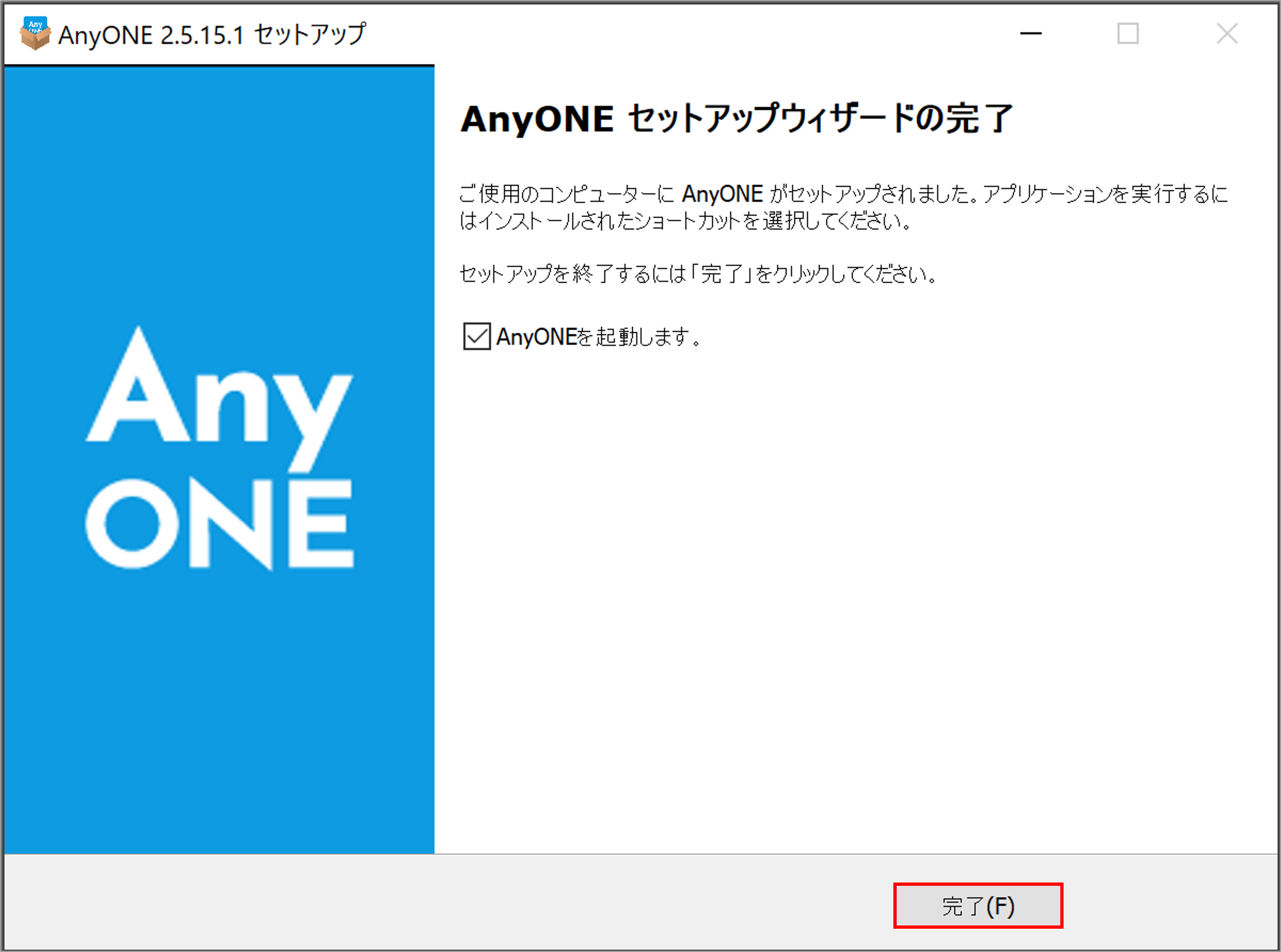
18)AnyONEが起動すればインストールは完了です。次にマカフィーの除外設定を行うので、画面左上の「×」ボタンをクリックして画面を閉じます。
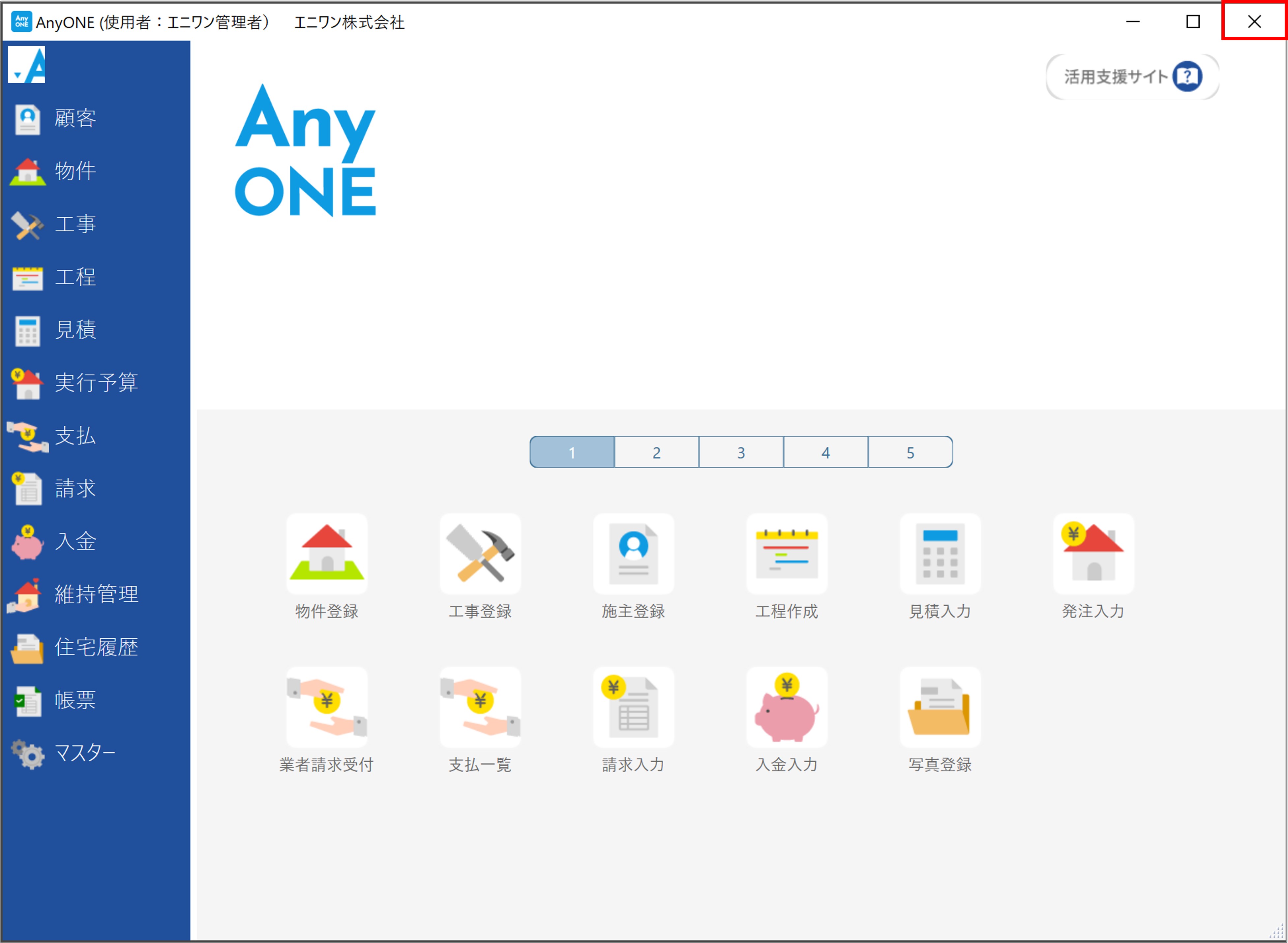
19)タスクバーのタスクトレイなどからマカフィーを開きます。
20)マカフィーの画面が表示されるので、画面左にある「保護」 (□が4つ並んだボタン)ボタンをクリックします。
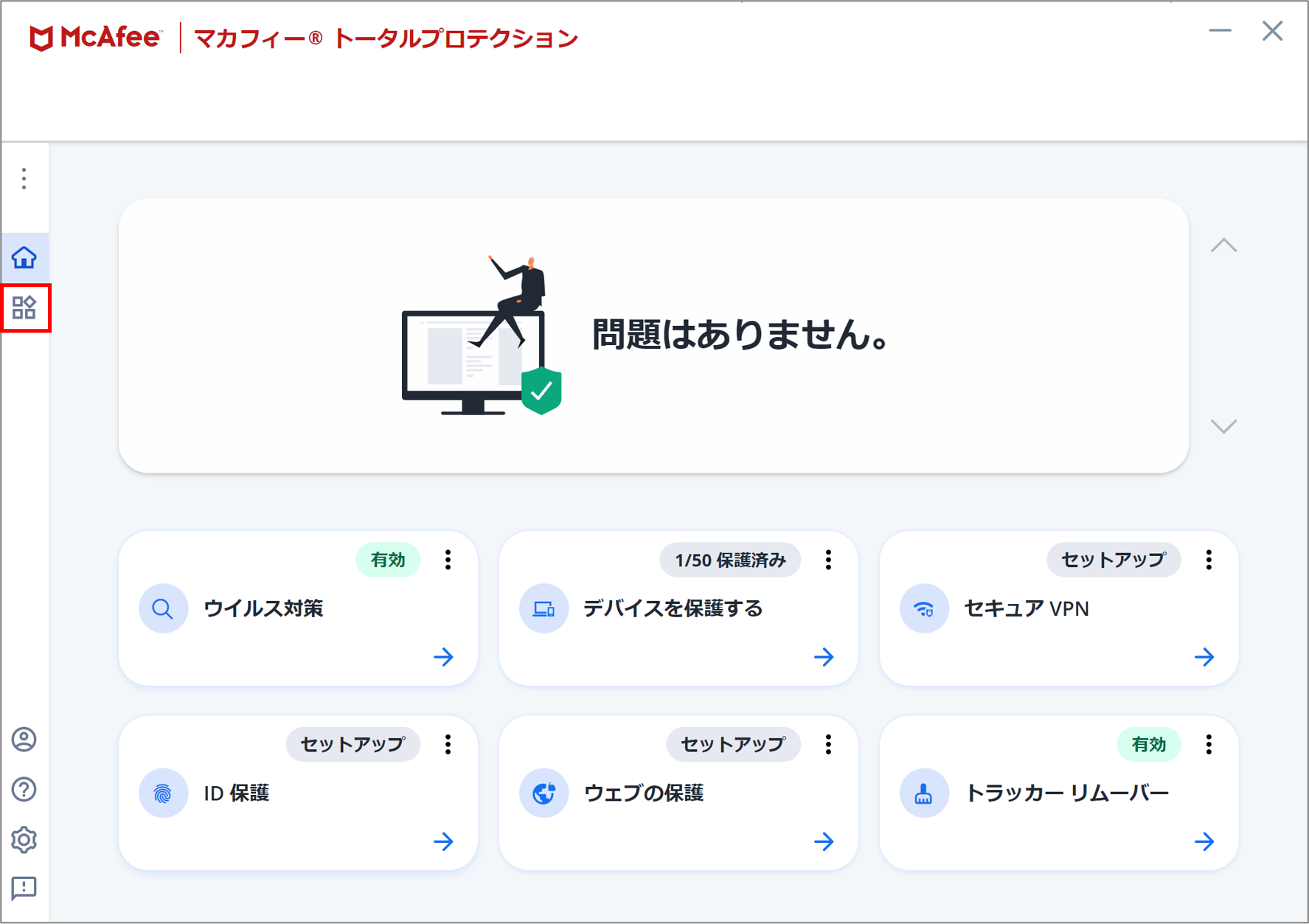
21)メニュー画面が表示されるので「リアルタイムスキャン」をクリックします。
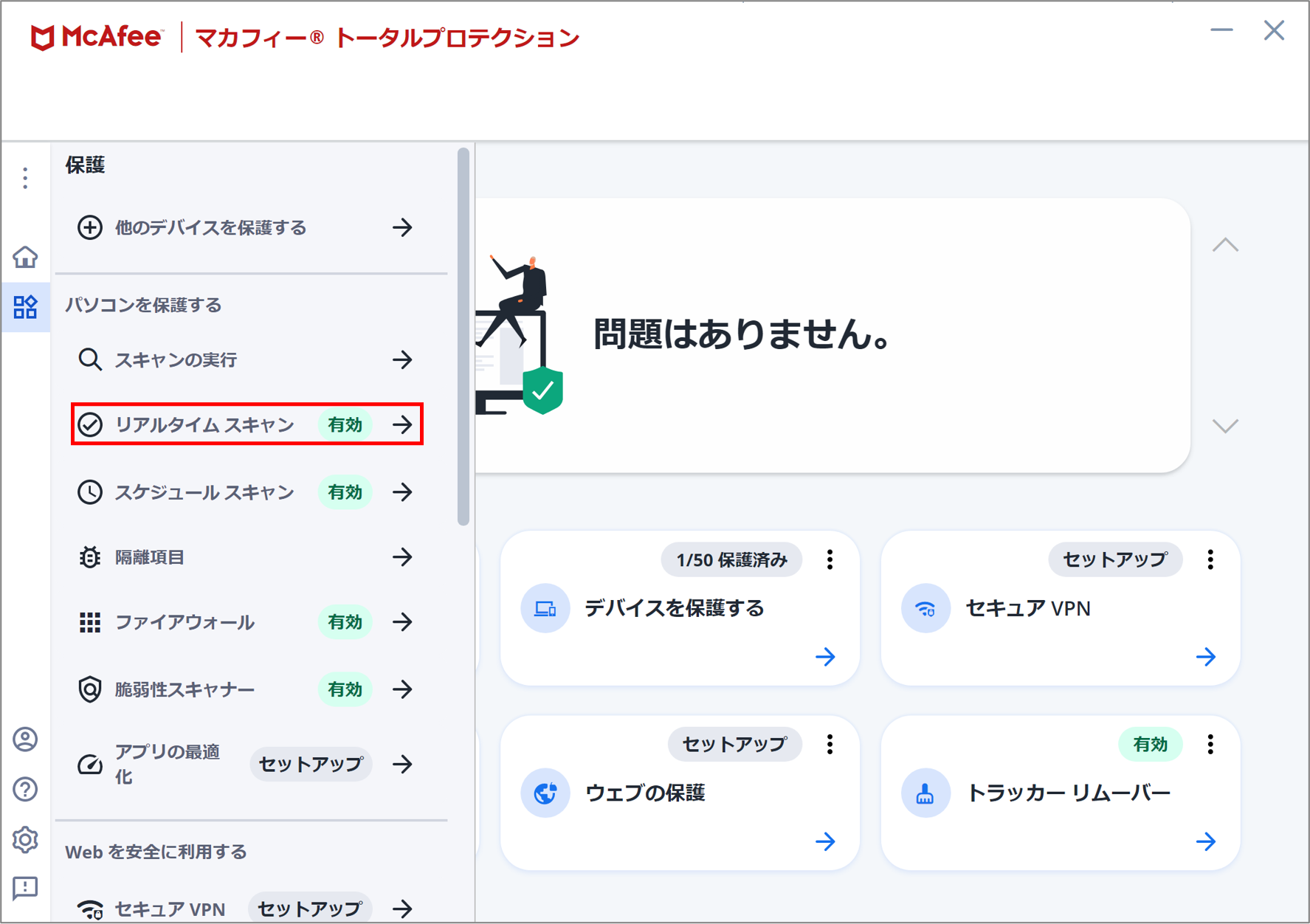
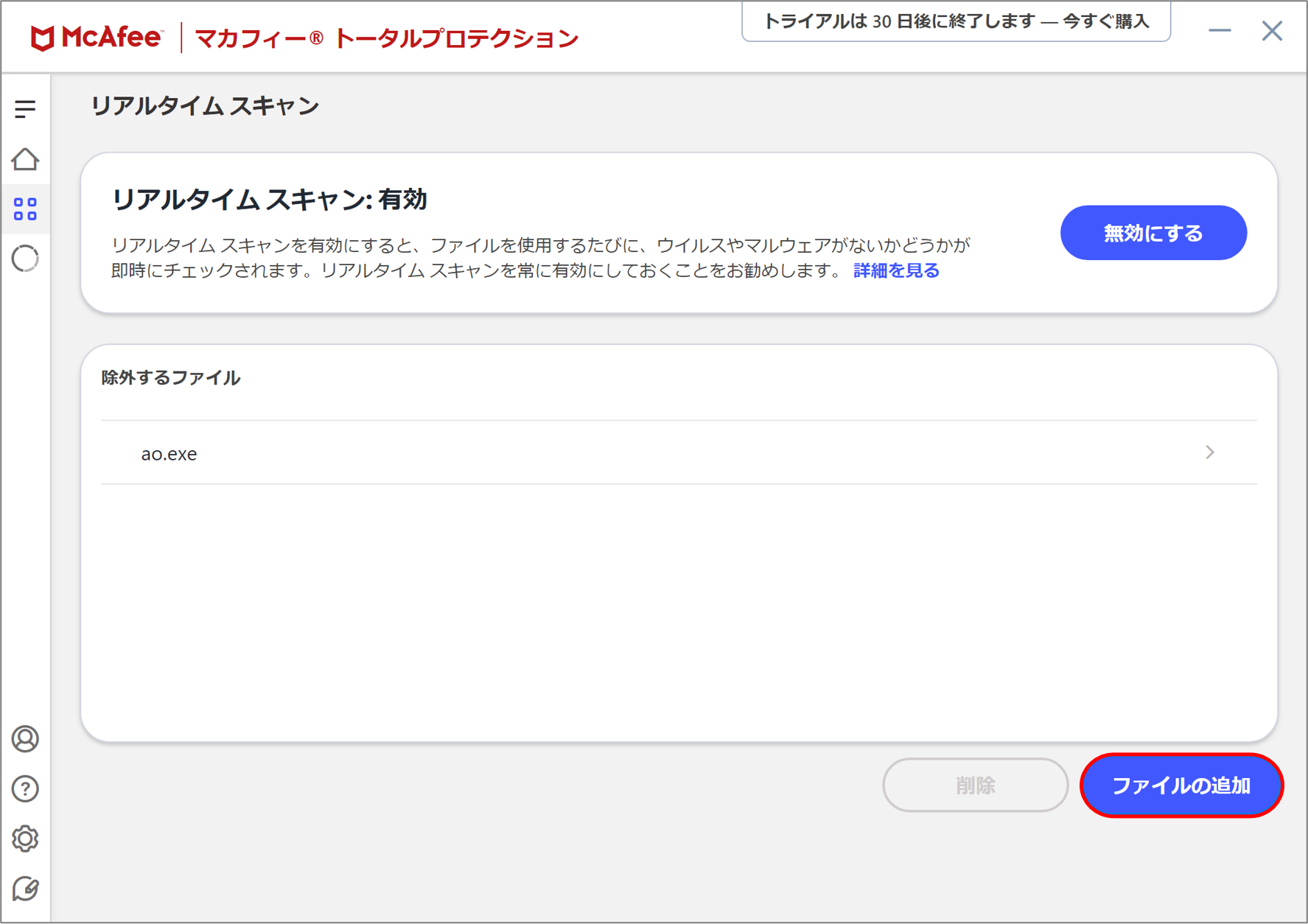
22)表示された画面下にある「ファイルの追加」をクリックします。
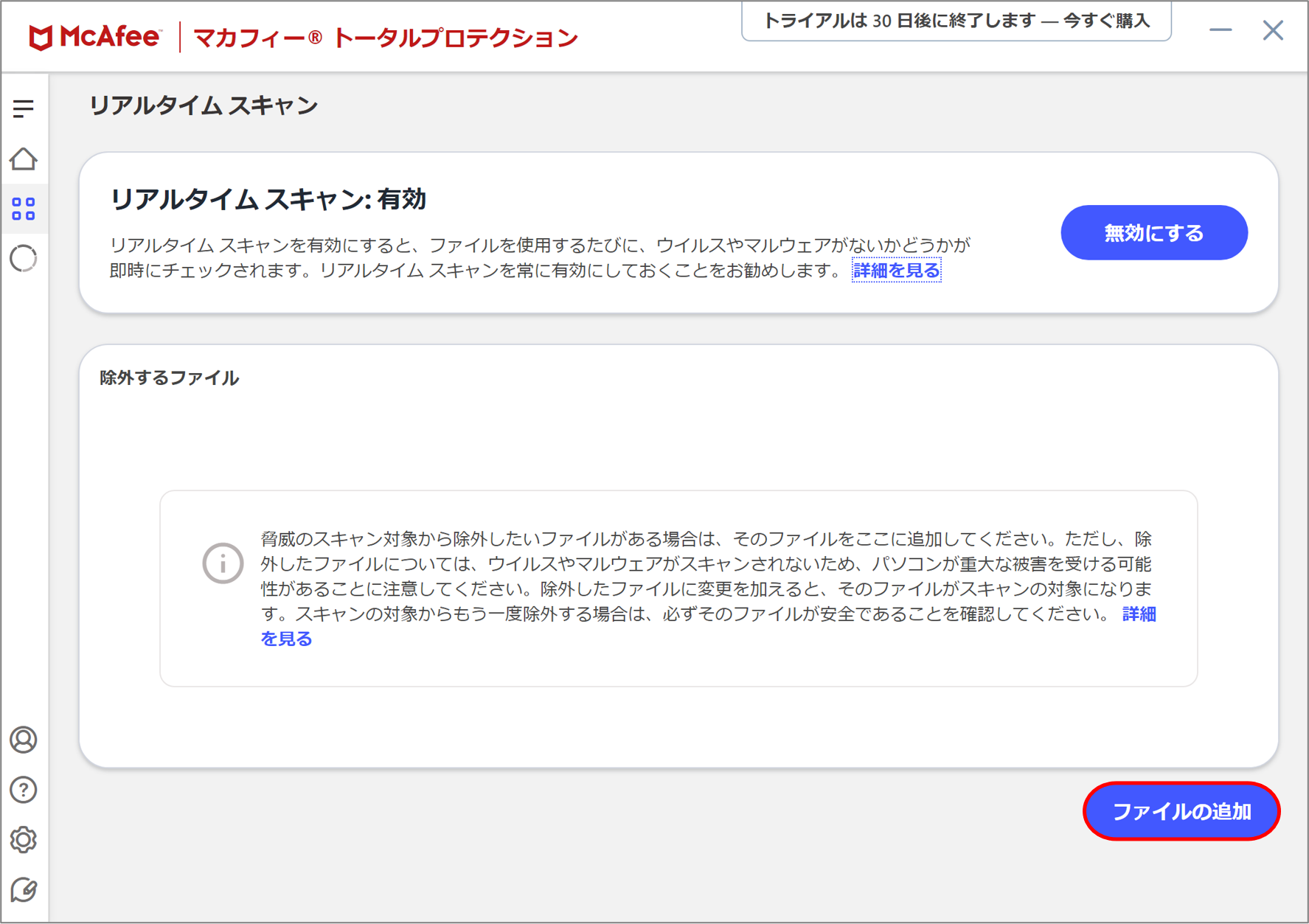
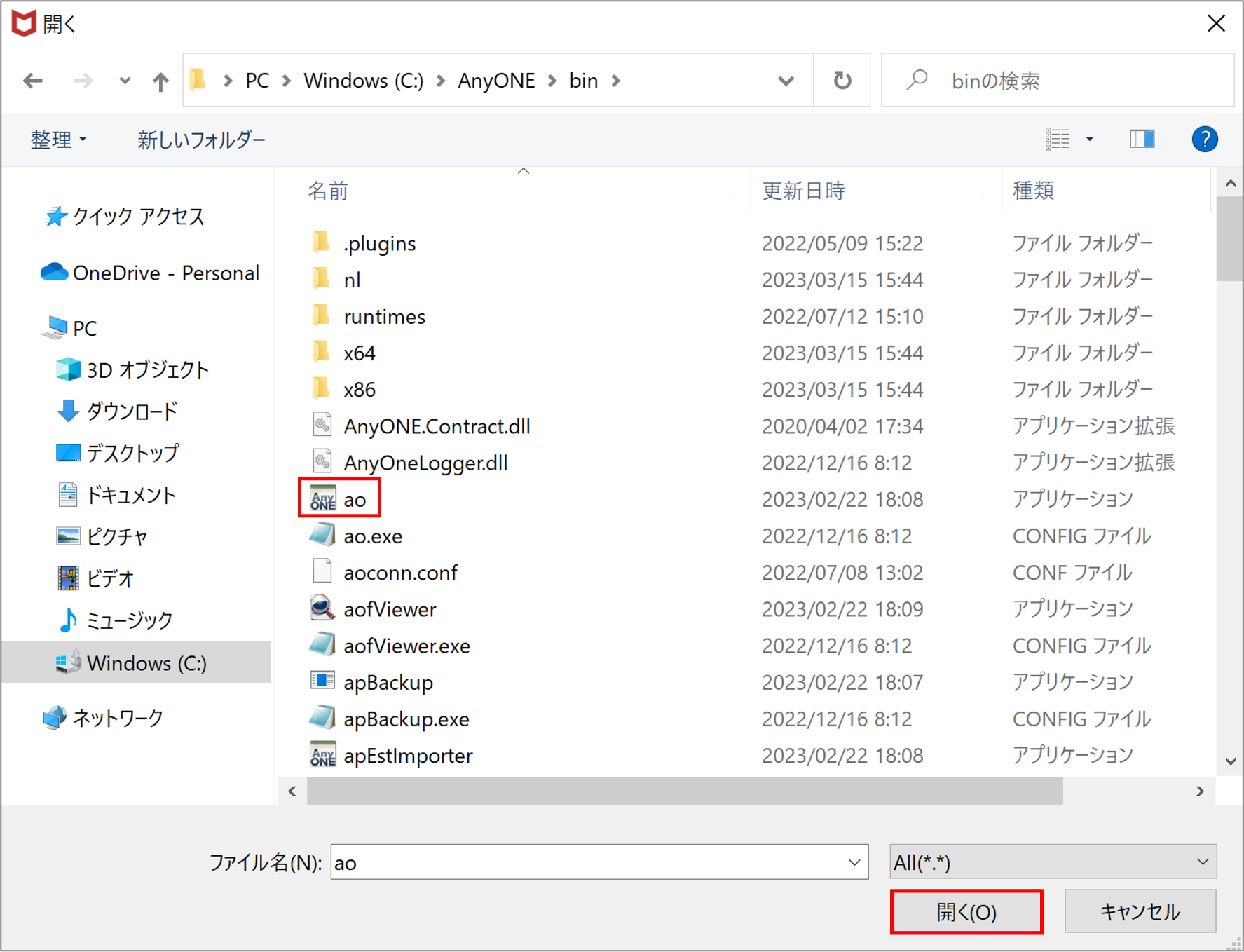
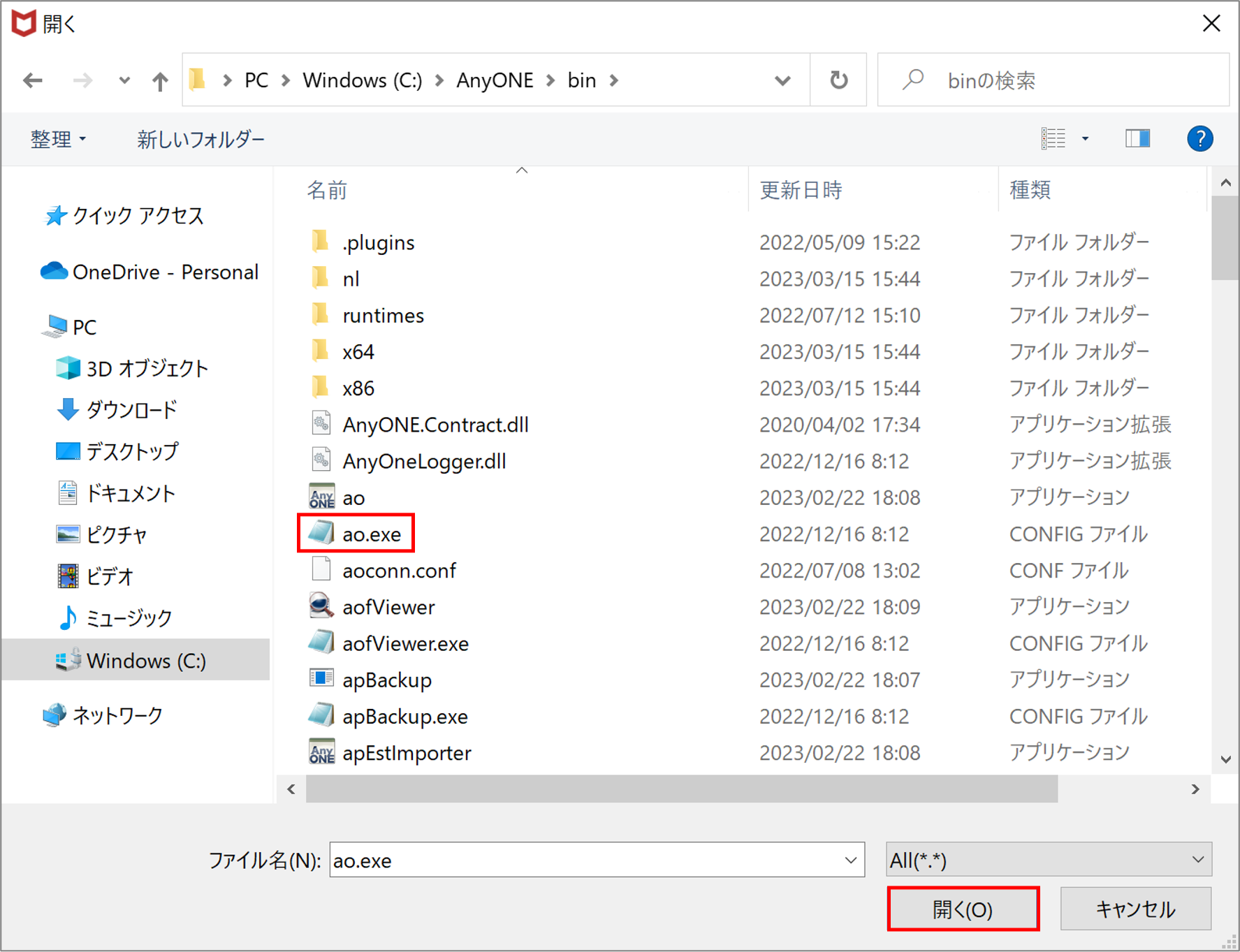
23)エクスプローラーが表示されるので【Windows(C:)】>【AnyONE】>【bin】とフォルダを選択していきます。【bin】フォルダの中にAnyONEの実行ファイル「ao.exe」があるので、選択して「開く」ボタンをクリックします。
※「ao.exe」ファイルは、拡張子の表示がない場合「ao」と表示されています。別に「ao.exe」と表示されているファイルがありますが、こちらもこの後、隔離します。
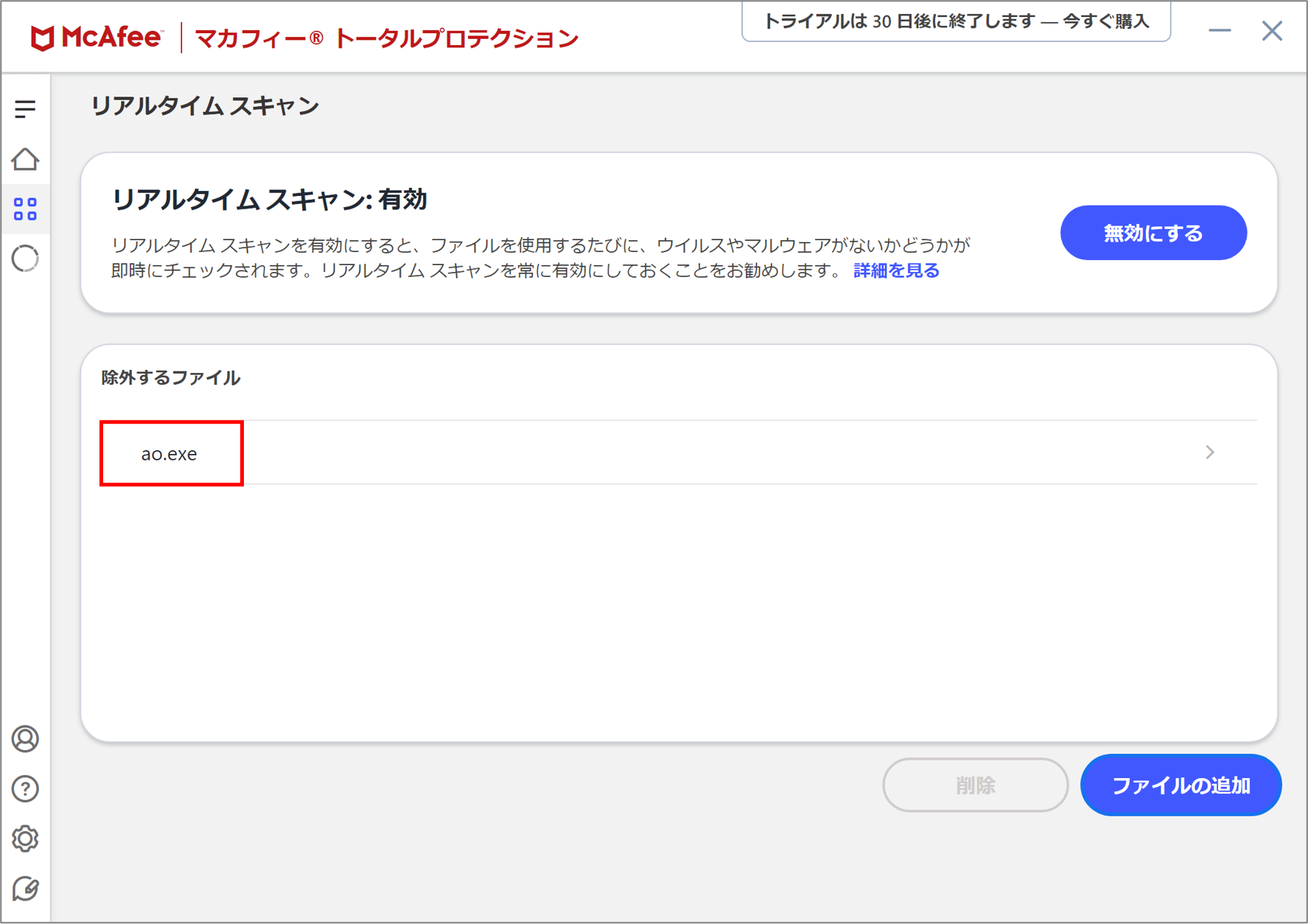
24)マカフィーの画面に戻るので「除外するファイル」に「ao.exe」と表示されているか確認します。
25)続けて別のファイルの除外設定を行うので「ファイルの追加」をクリックします。
26)23)で開いたフォルダが表示されるので「ao.exe.config」を選択して「開く」ボタンをクリックします。
※「ao.exe.config」ファイルは、拡張子の表示がない場合「ao.exe」と表示されています。
※AnyONEの導入時期によっては「ao.exe」が2つ表示されている場合があります。その場合は両方の「ao.exe」を除外してください。
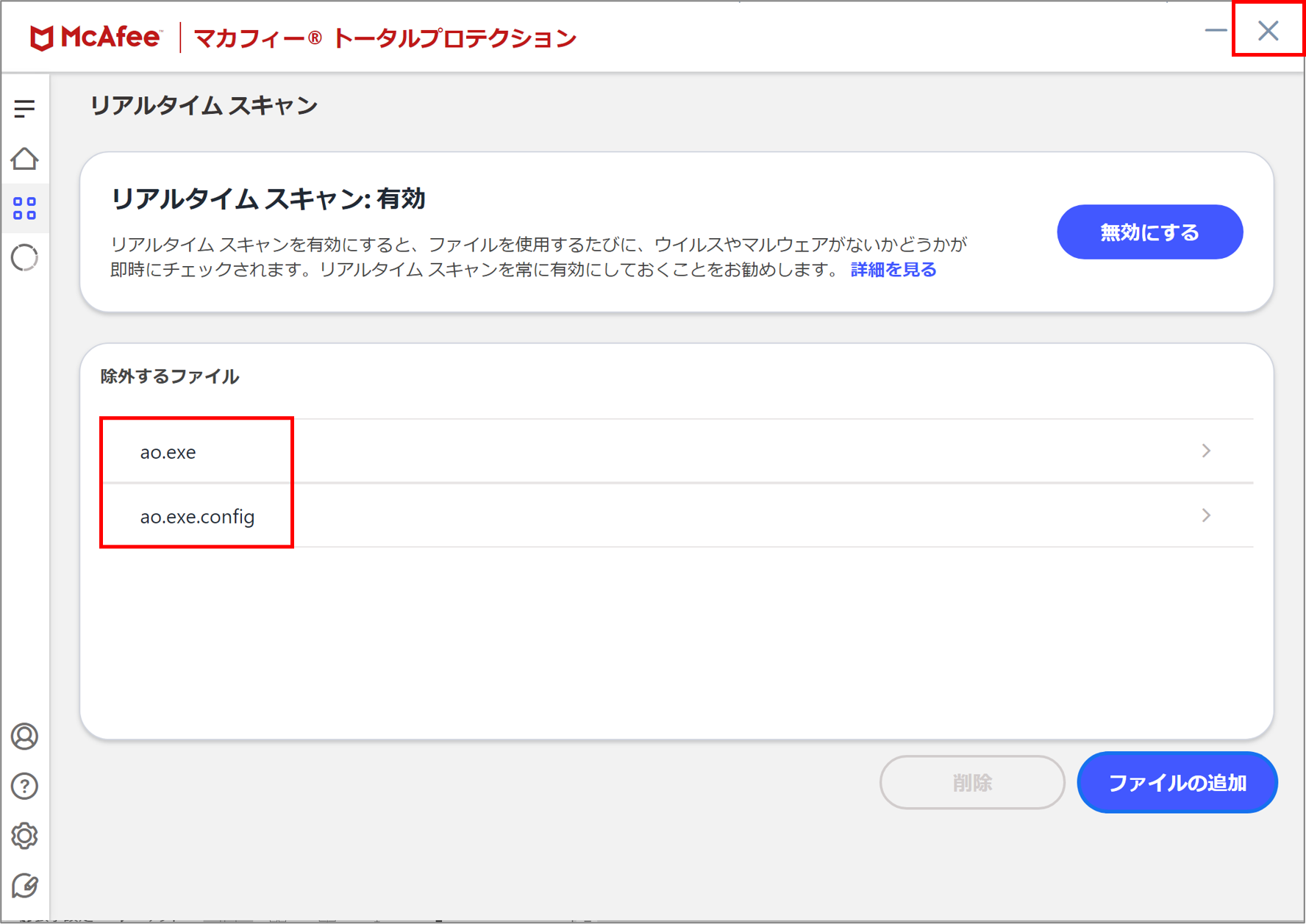
27)マカフィーの画面に戻るので「除外するファイル」に「ao.exe」と「ao.exe.config」と表示されていれば設定は完了です。マカフィーを閉じる場合は、画面左上の「×」ボタンをクリックします。
※26)で「ao.exe」を2つ除外した場合、「ao.exe.conf」という3つめのファイルが表示されます。
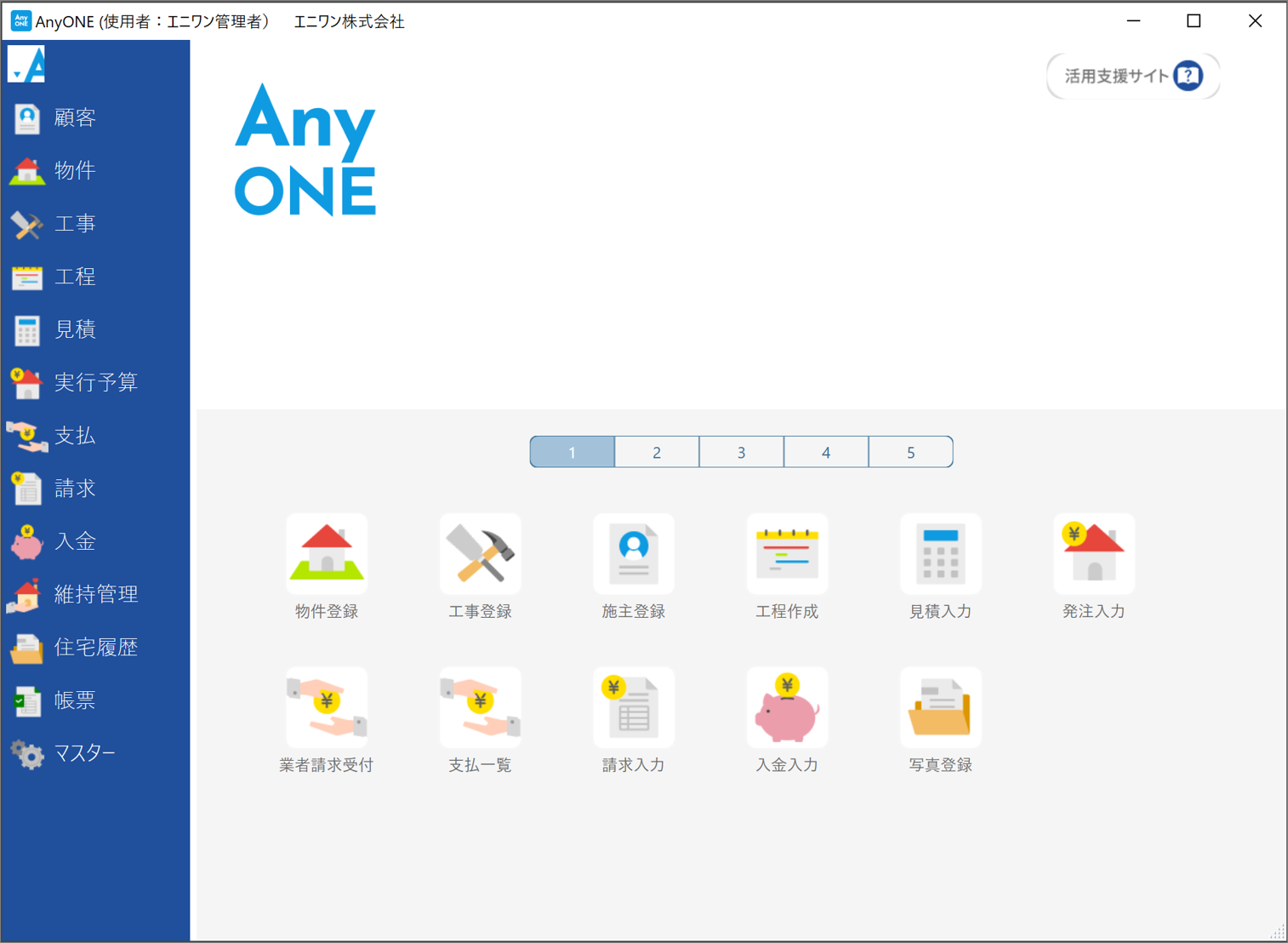
28)除外設定完了後、AnyONEが起動するか確認します。起動すれば全ての作業は終了です。
除外設定後、マカフィーによって繰り返し隔離や削除が行われる場合は、下記マカフィーのカスタマーサポートセンターにご相談ください。
マカフィー公式サポートサイトのアドレス
https://service.mcafee.com/?page=shell&shell=contact-support
マカフィー公式サイト「誤認の対処方法」アドレス
https://service.mcafee.com/?locale=ja-JP&articleId=TS101715&page=shell&shell=article-view
セキュリティ設定は、セキュリティソフトの種類やバージョンによって異なります。会社によっては、より詳細にセキュリティ設定をされている場合もありますので、貴社ネットワーク担当者、貴社ネットワーク管理会社、セキュリティソフト設置業者、セキュリティソフトメーカーなどに十分ご相談のうえ実施してください。