

AnyONEでは工事途中に発生した追加契約や値引の金額を契約額に追加できます。
追加方法は下記の2つとなります。
■1. 『工事登録』画面に直接記載する方法
https://www.any-one.jp/anyonehelp/tips/158
■2. 新規の見積書を作成して金額を『工事登録』画面に引用する方法
今回は新規の見積書を作成して金額を『工事登録』画面に引用する方法についてご説明します。工事途中に追加の見積書を作成した場合は、こちらの方法で契約額の追加をおこないます。
1)【見積】>【見積入力】をクリックします。

2)『見積一覧』画面が表示されるので、ツールバーの「新規」ボタンをクリックします。

3)『新規見積入力』画面が表示されるので、見積りを作成したい工事を選択します。「工事名」の右にある参照ボタンをクリックします。

4)『工事一覧(新規見積入力)』が表示されるので、見積りを作成したい工事を選択して、ツールバーの「選択」ボタンをクリックします。(もしくは選択したい工事のセルをダブルクリックします)

※ここで選択する工事は、これから作成する見積書の金額を追加したい工事となります。すでに他の見積書を作成(本契約・追加契約)してる工事と同じ工事を選択することになります。
5)「工事名」が設定されるので、その他必要な情報を入力して「OK」ボタンをクリックします。

6)『見積入力』画面が表示されます。

7)明細に追加工事の内容・金額等を入力して、ツールバーの「保存」ボタンをクリックします。

8)「保存」ボタンがグレーになれば保存完了です。

※ここまでは単に追加工事の見積書を作成しただけです。『工事登録』画面の契約額にこの見積書の金額を追加したい場合は、9)からの操作が必要となります。
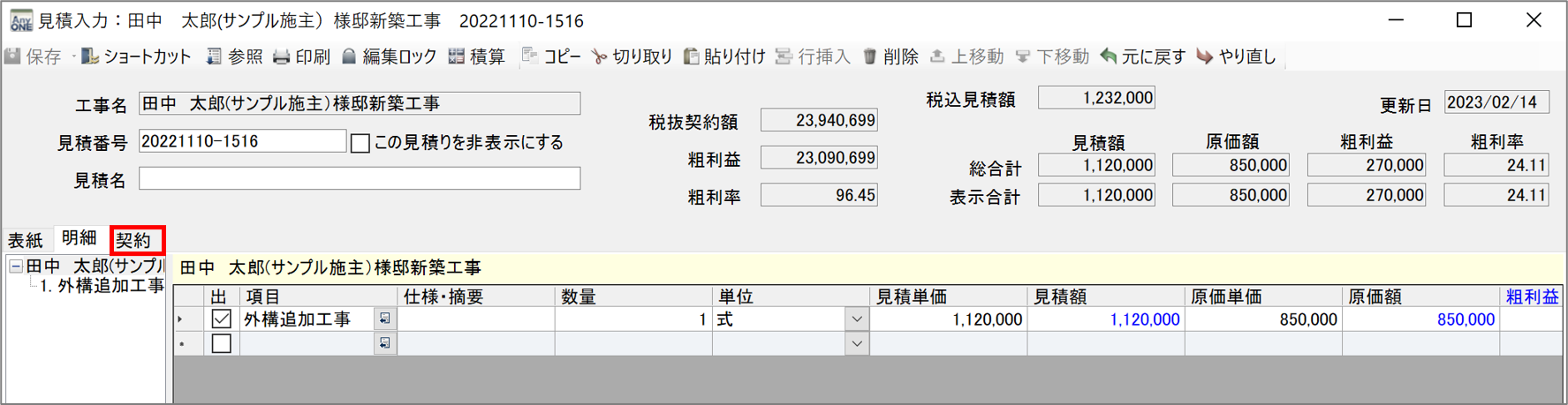
9)追加工事の金額が確定した後、「契約」タブをクリックします。
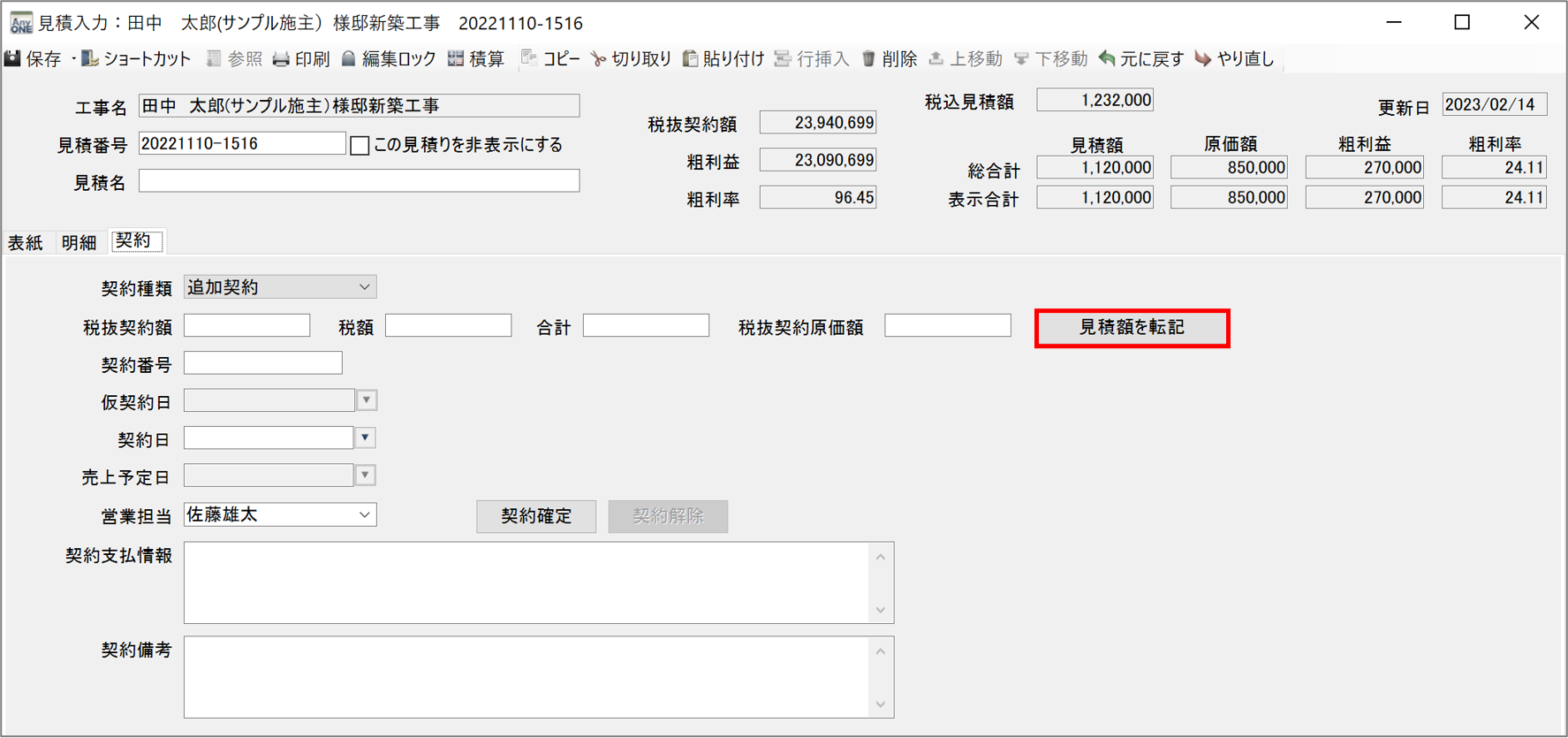
10)「契約種類」で「追加契約」を選択します。

11)次に見積の金額を入力します。「見積額を転記」ボタンをクリックして転記することができます。
12)その他必要な情報を入力します。

※「契約日」は必須項目です。
13)必要な情報を入力後、「契約確定」ボタンをクリックします。

14)『追加契約登録』画面が表示されるので、「契約概要」に追加契約の内容がわかる文言を入力して「はい」ボタンをクリックします。「契約概要」は『工事登録』の「契約概要」に反映されます。

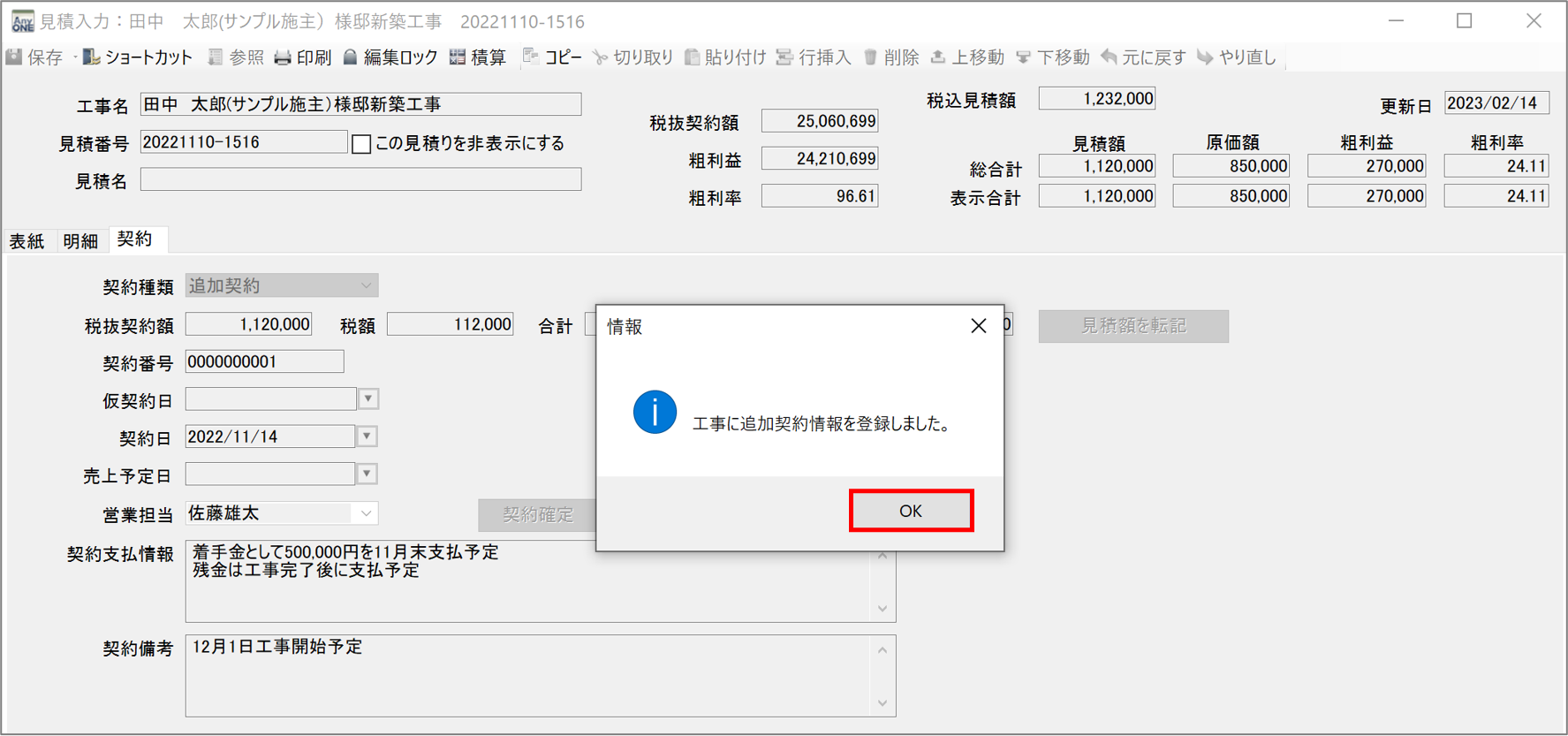
15)「工事に追加契約情報を登録しました。」と表示されるので、「OK」ボタンをクリックします。
※マスター設定によってこの後、自動で『工事登録』画面が開く設定ができます。詳しくはマニュアル「「契約確定時に工事画面を自動表示します」について」をご覧ください。
https://www.any-one.jp/anyonehelp/tips/141
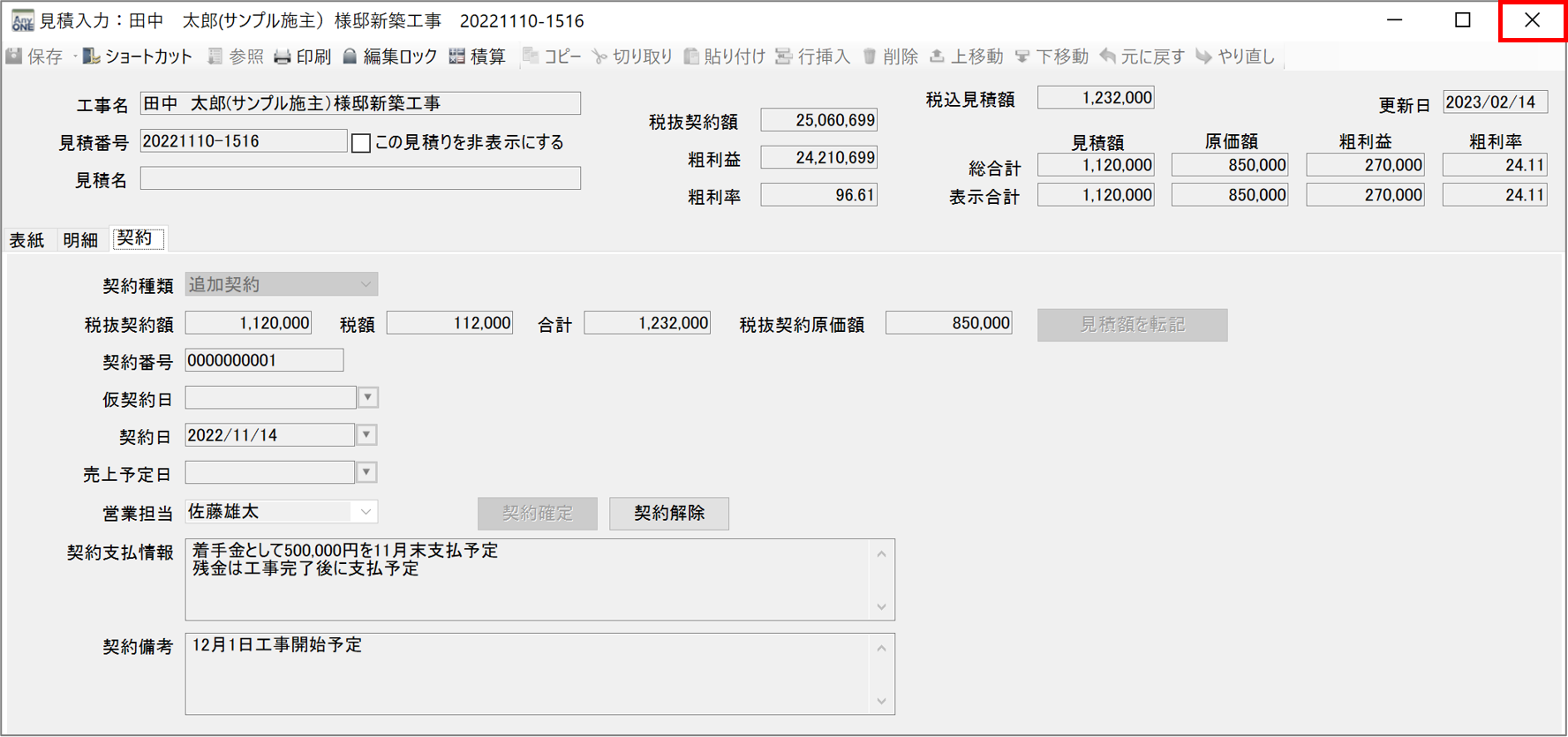
16)画面を閉じる場合は、右上の「×」をクリックします。
1)【工事】>【工事登録】をクリックします。
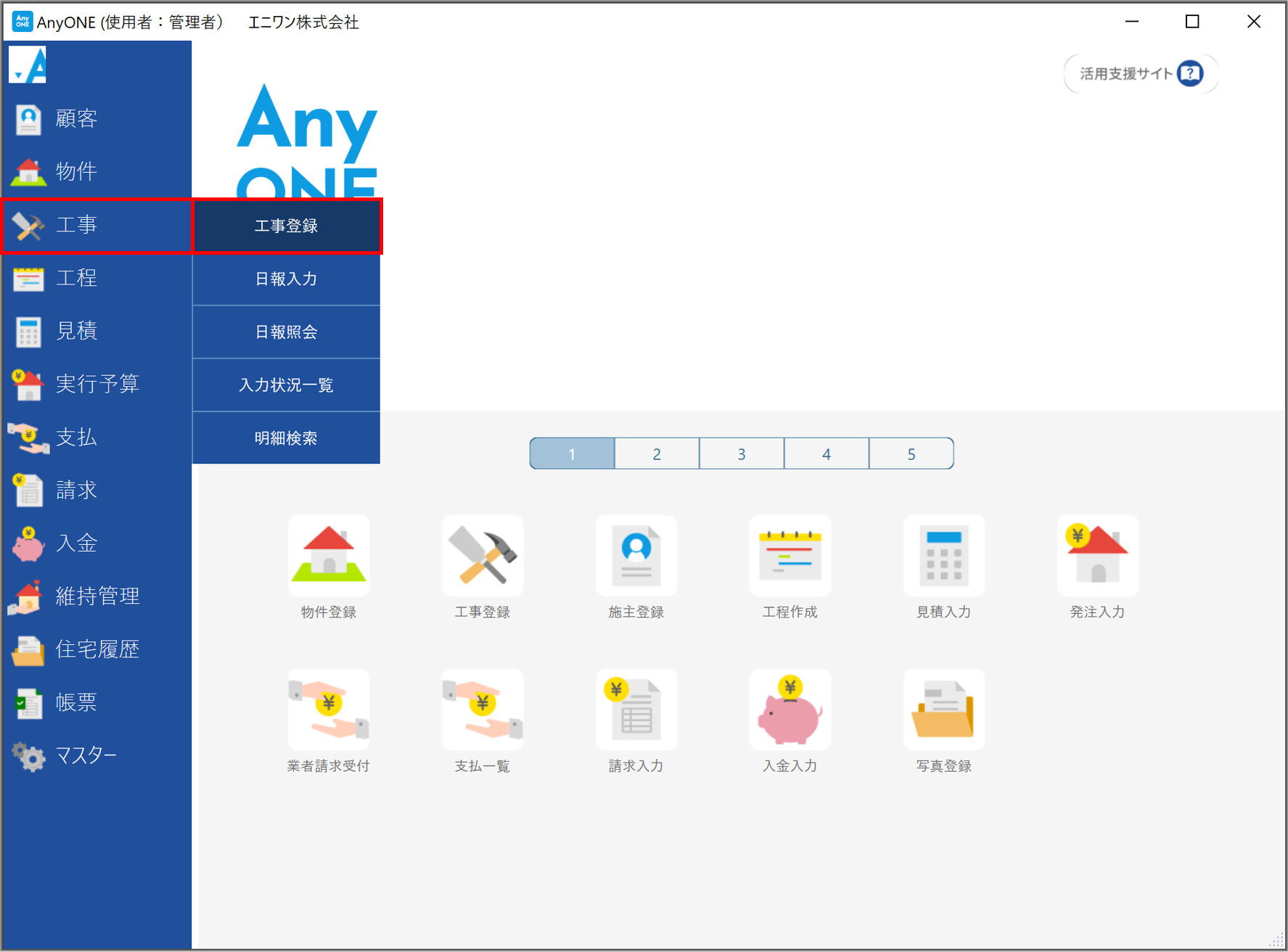
2)『工事一覧』画面が表示されるので、追加契約した工事を選択してツールバーの「開く」ボタンをクリックします。

3)『工事登録』画面が表示されるので、「追加契約」ボタンをクリックします。

4)『追加契約一覧』画面が表示されるので、先ほどの追加契約が反映されているか確認します。『追加契約登録』の「契約概要」はこちらの「契約概要」に反映されます。

■ 『追加契約一覧』画面は直接手入力も可能です。詳しくはマニュアル「追加契約額や値引額を契約額に追加」をご覧ください。
https://www.any-one.jp/anyonehelp/tips/158
■ 見積書の「追加契約」は1つの工事で複数の見積書の追加が可能です。追加の工事が何度もある場合は、それぞれで見積書を作成して「追加契約」で契約確定をおこなってください。