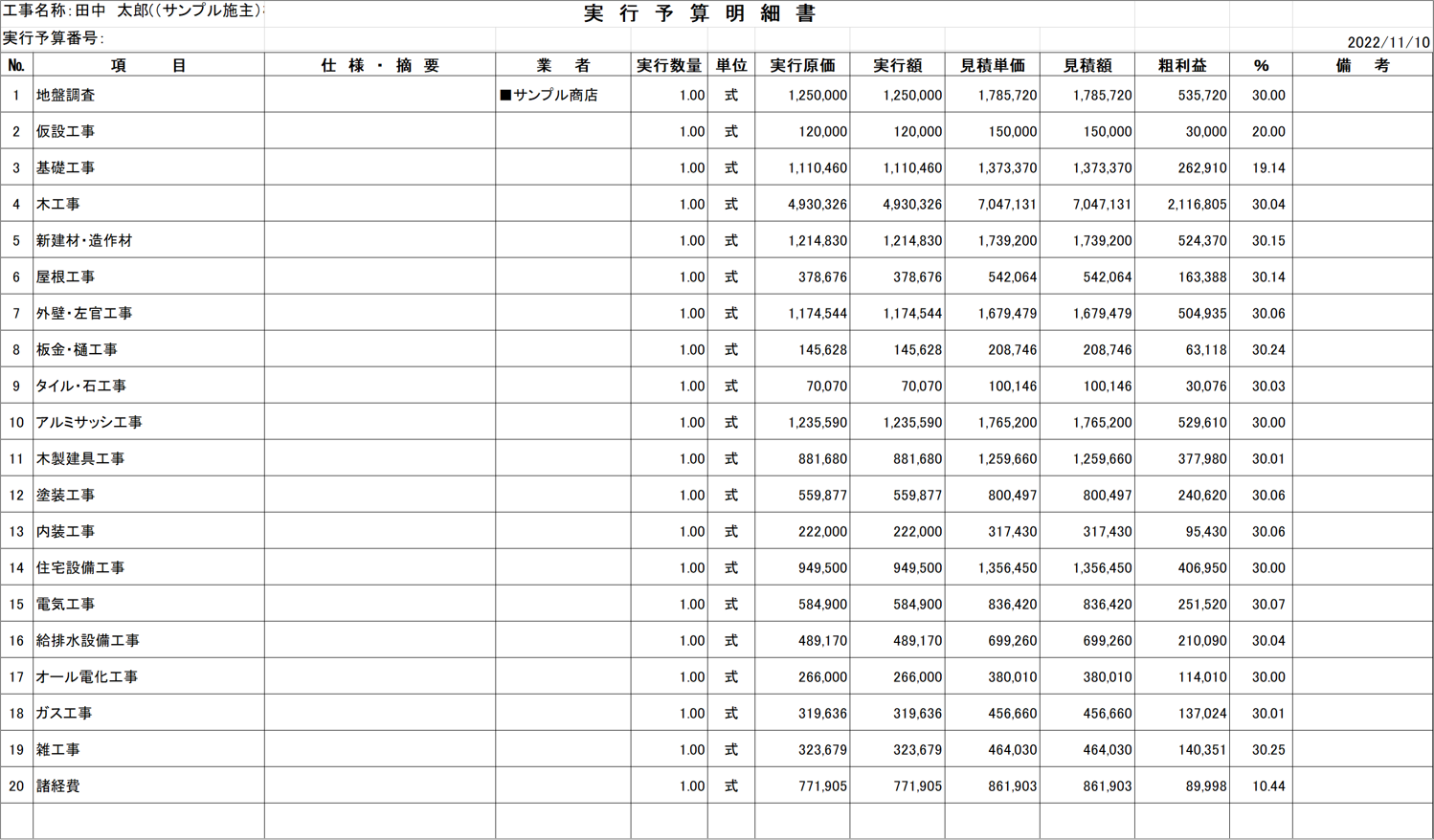
実行予算はこちらで作成します。また見積書を引用する方法についてもご説明しています。
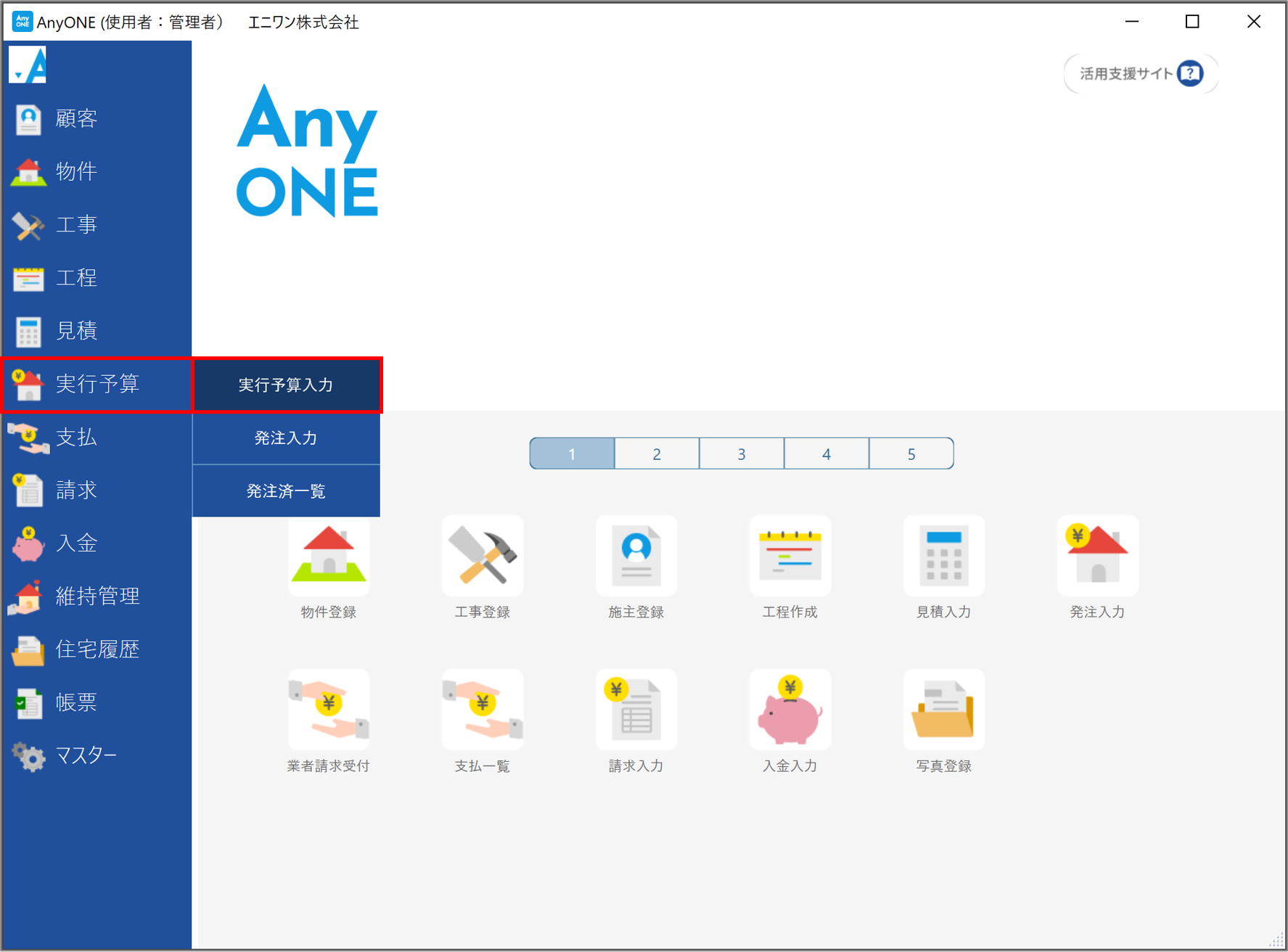
1)メニューの【実行予算】>【実行予算入力】をクリックします。
※見積りの明細内容と実行予算の明細内容が同じ場合は、入力を省略することも可能です。その場合は、見積入力を基に発注入力を作成できます。(見積入力→発注入力の流れ)詳しくはマニュアル「発注入力」をご覧ください。
https://www.any-one.jp/anyonehelp/tips/20
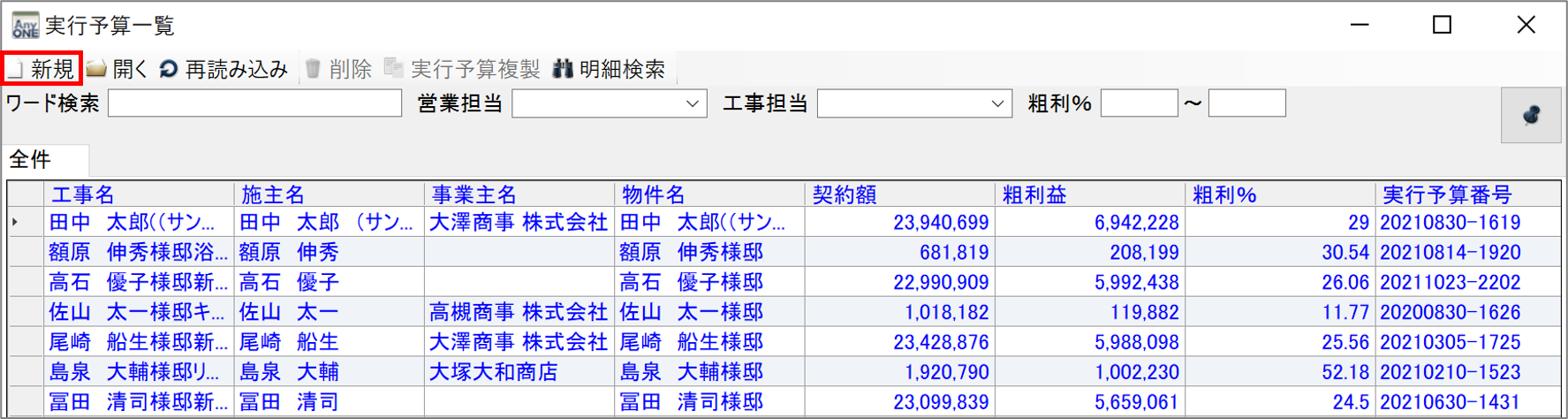
2)『実行予算一覧』画面が表示されます。ここには作成した実行予算が一覧で表示されます。新しく実行予算を作成するために、ツールバーの「新規」ボタンをクリックします。
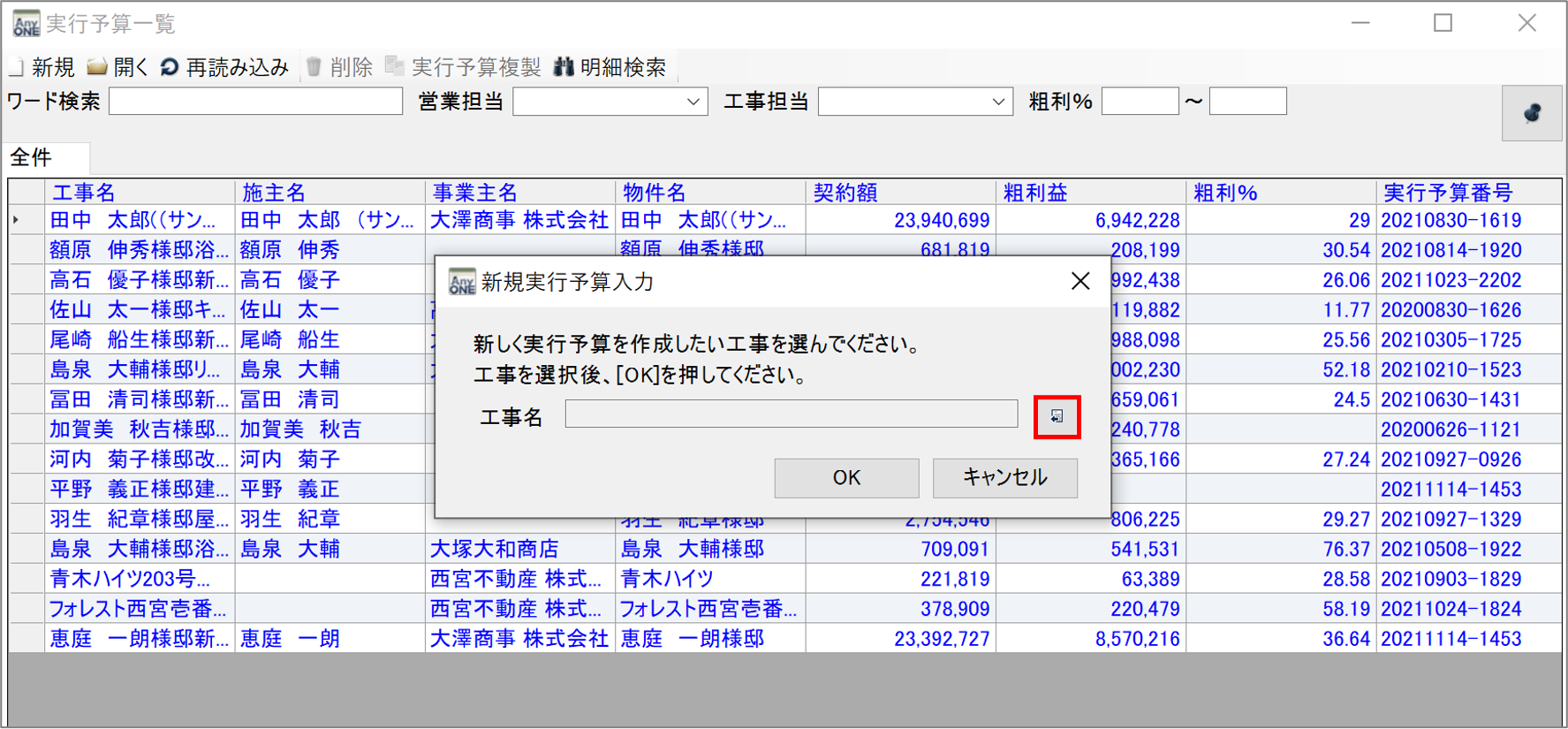
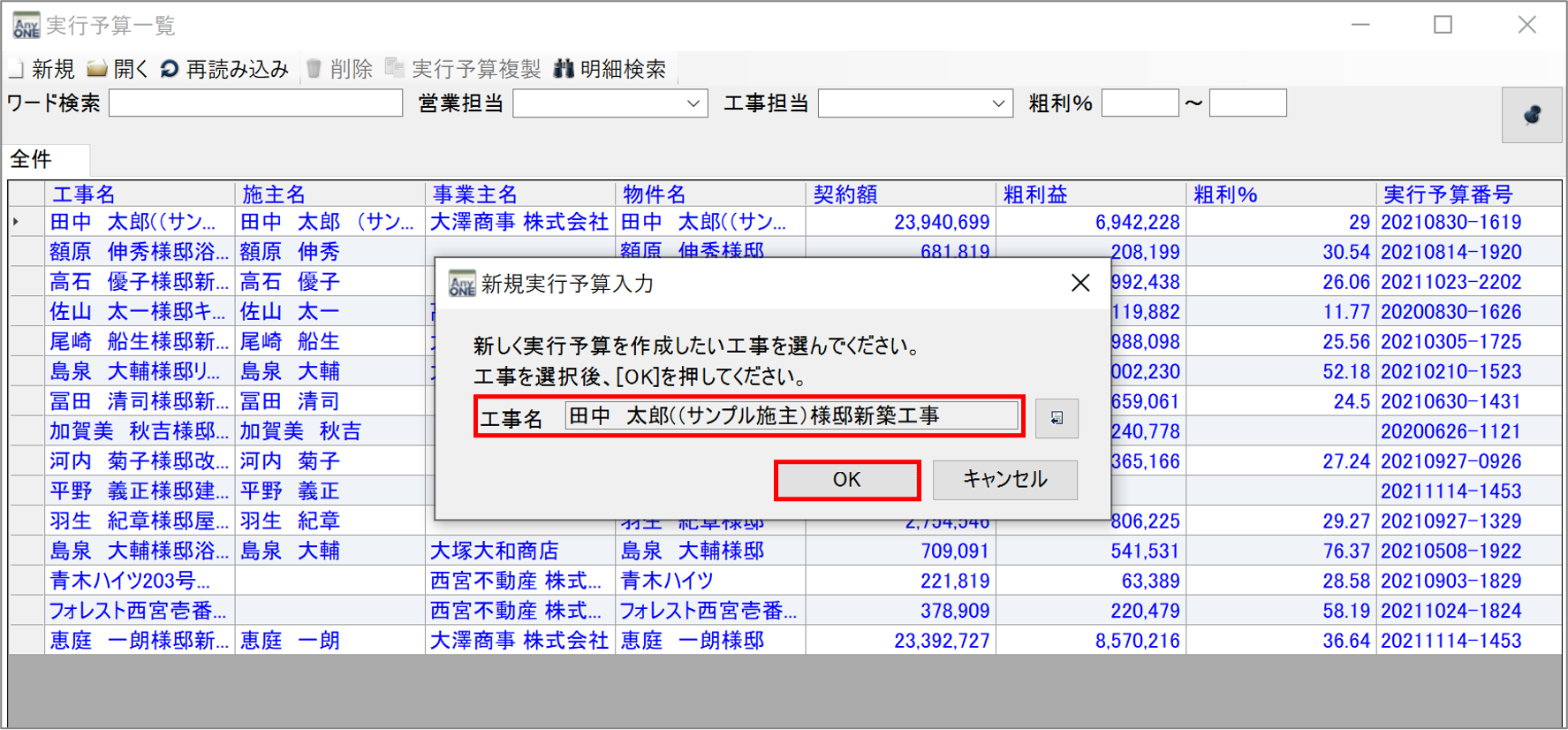
3)『新規実行予算入力』画面が表示されるので、実行予算を作成したい工事を選択します。「工事名」の右にある参照ボタン(赤枠)をクリックします。
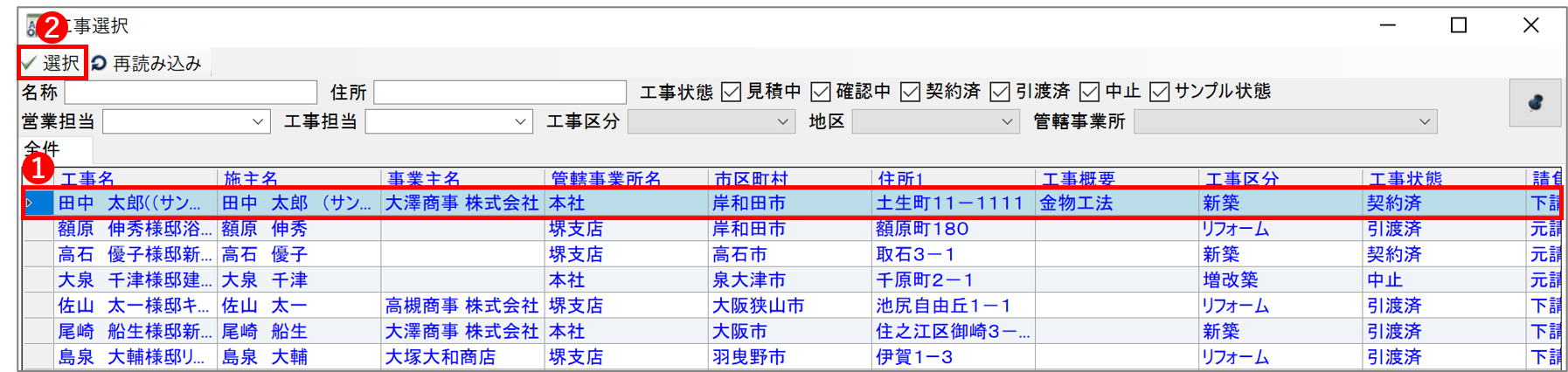
4)『工事選択』画面が表示されるので、実行予算を作成したい工事を選択➊して、ツールバーの「選択」➋ボタンをクリックします。(もしくは選択したい工事のセルをダブルクリックします)
5)「工事名」が設定されるので、内容を確認して「OK」ボタンをクリックします。
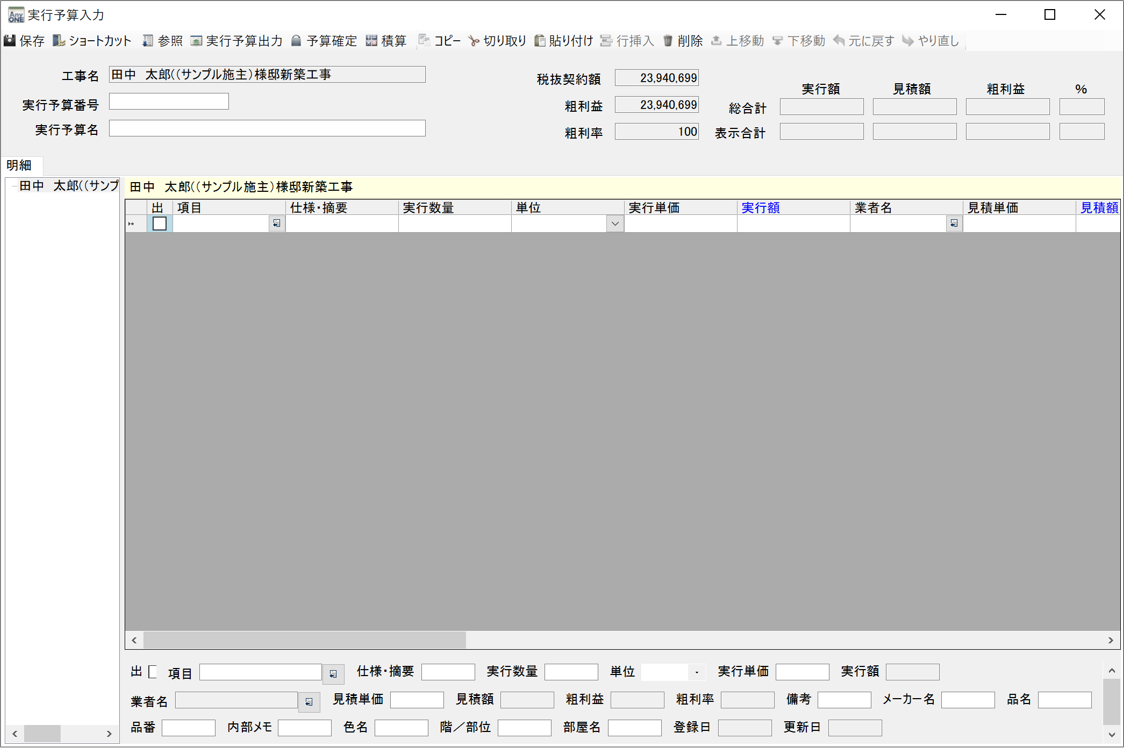
6)『実行予算入力』画面が表示されます。明細の基本的な入力や操作方法は、見積りと同様です。
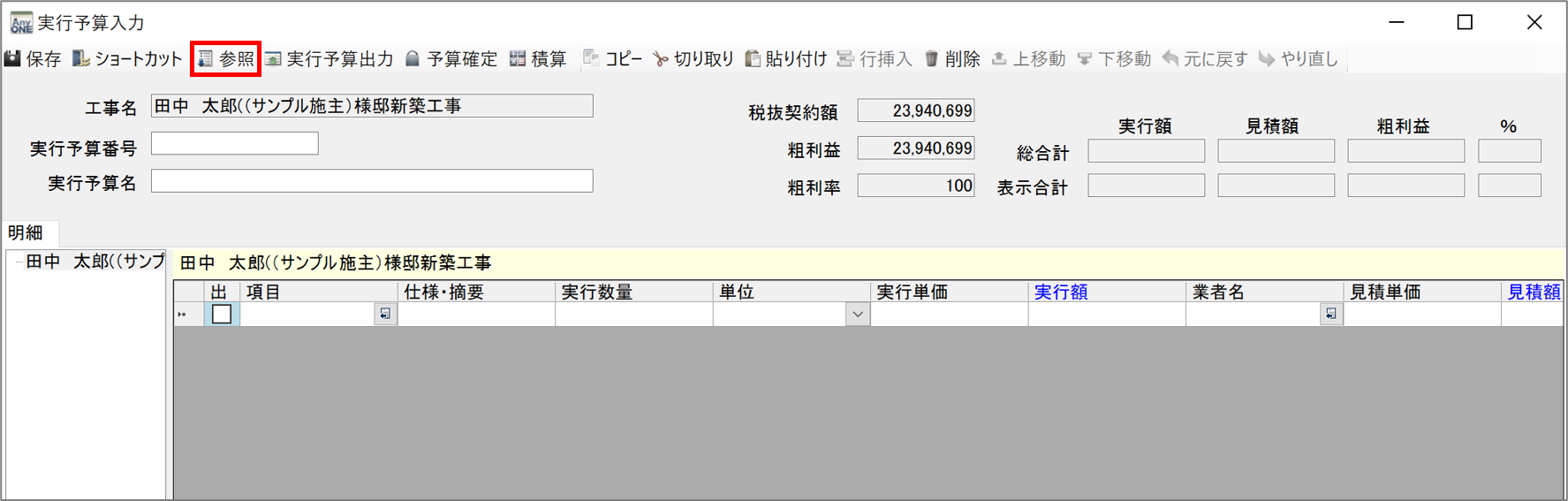
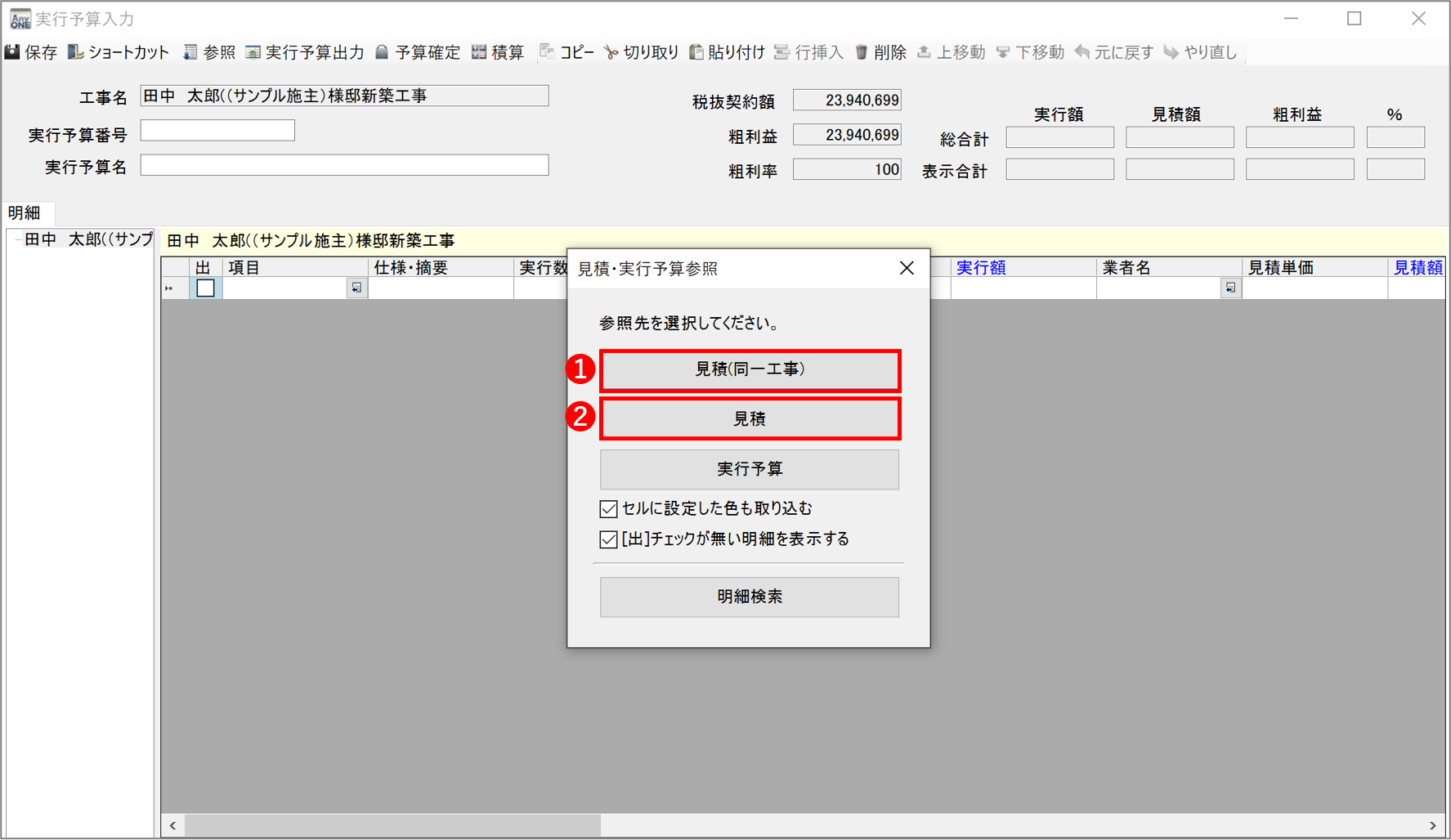
1)ここでは見積を基に実行予算を作成します。『実行予算入力』画面を開き、ツールバーの「参照」ボタンをクリックします。
2)『見積・実行予算参照』画面が表示されるので、「見積(同一工事)」❶をクリックします。違う工事の見積を基に実行予算を作成する場合は、その下の「見積」❷をクリックします。
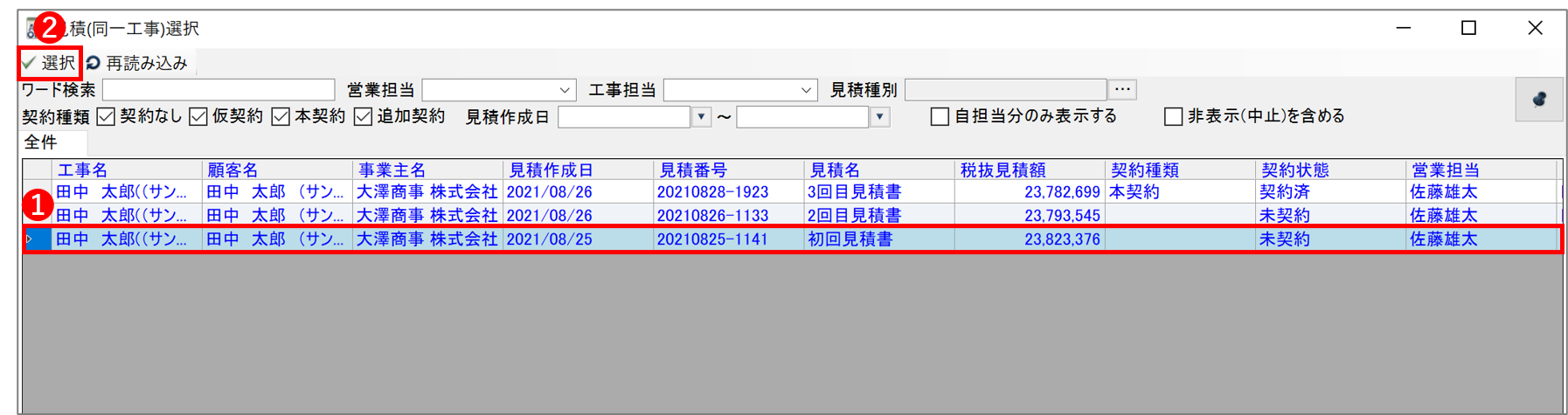
3)『見積(同一工事)』画面が表示されるので、基にしたい見積を選択➊して、ツールバーの「選択」➋ボタンをクリックします。(もしくは参照したい見積のセルをダブルクリックします)
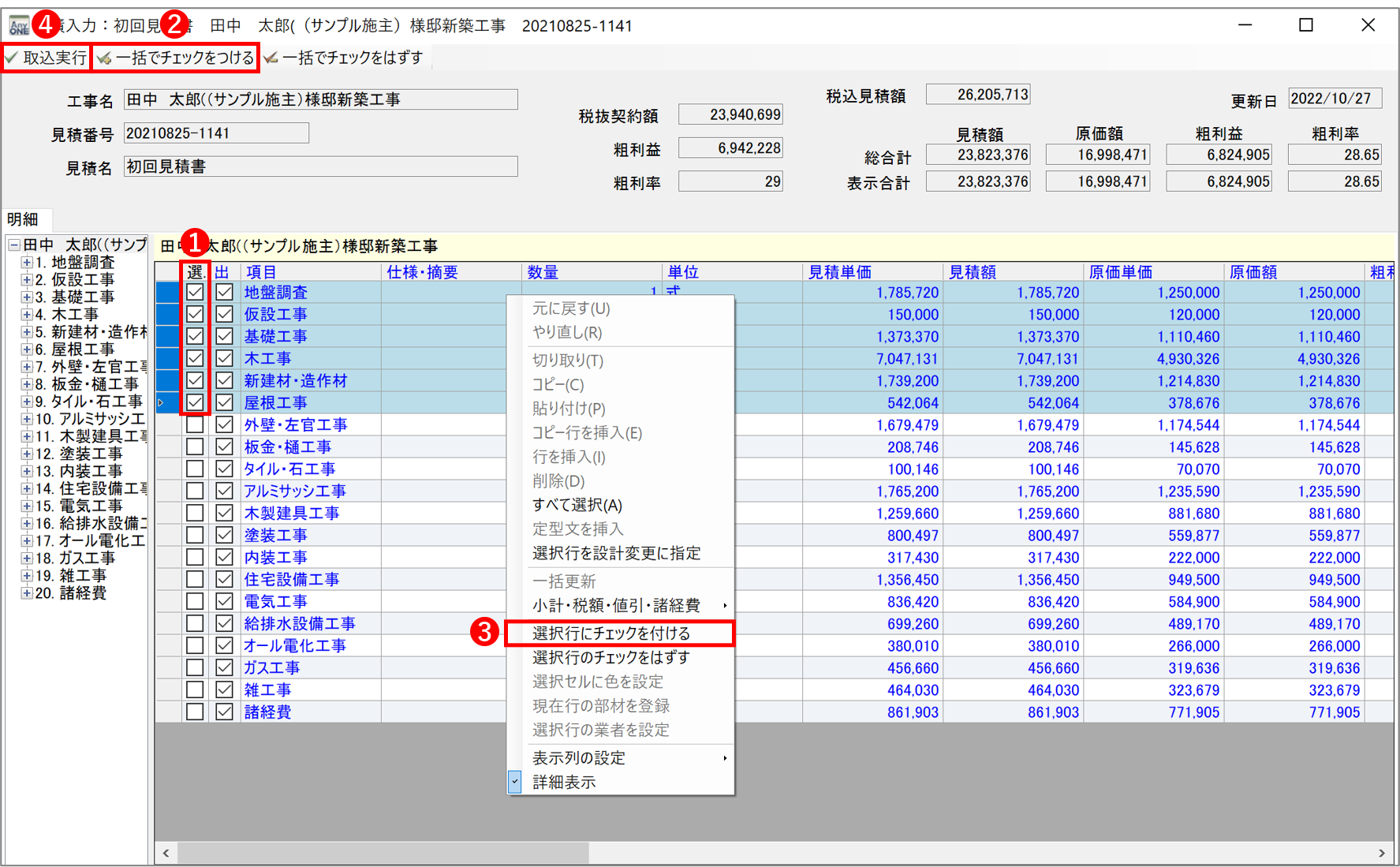
4)見積明細が表示されるので、実行予算に取り込みたい明細の「選択」❶にチェックをつけていきます。
ツールバーの「一括でチェックをつける」ボタン❷をクリックすると、全ての明細に一括でチェックを付けることができます。
部分的に一括でチェックを付けたい場合は、チェックをつけたい行を行選択して右クリック→「選択行にチェックをつける」❸をクリックすると、選択した行に一度にチェックを付けることができます。
選択完了後、ツールバーの「取込実行」ボタン❹をクリックします。
5)選択した見積明細が取り込まれるので、金額の修正や発注業者の設定などを行います。
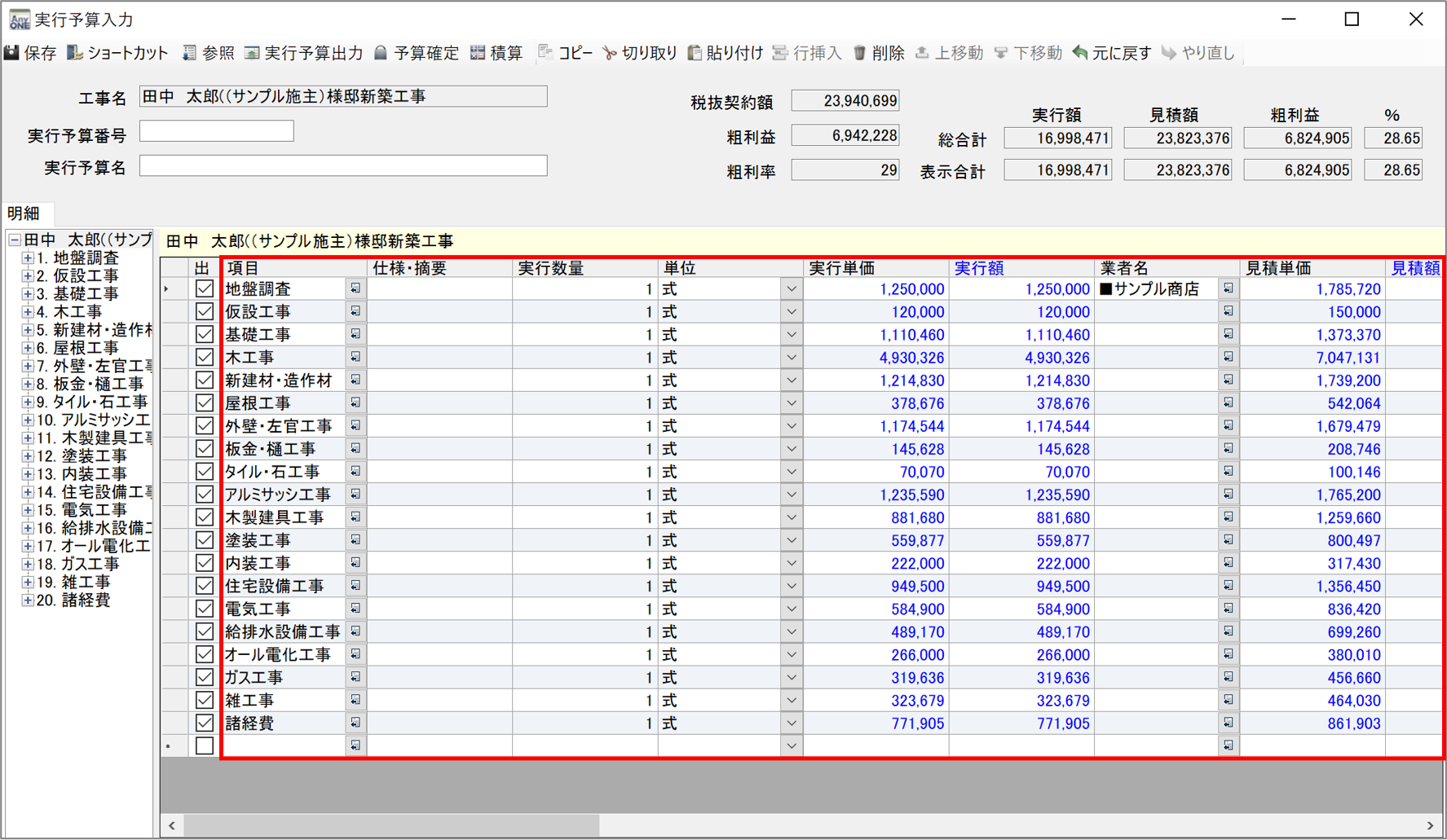
6)最後に「実行予算名」を入力します。入力は任意になります。入力しておけば「実行予算一覧」で検索に利用できます。
これで全ての入力が完了したので、ツールバーの「保存」ボタンをクリックします。
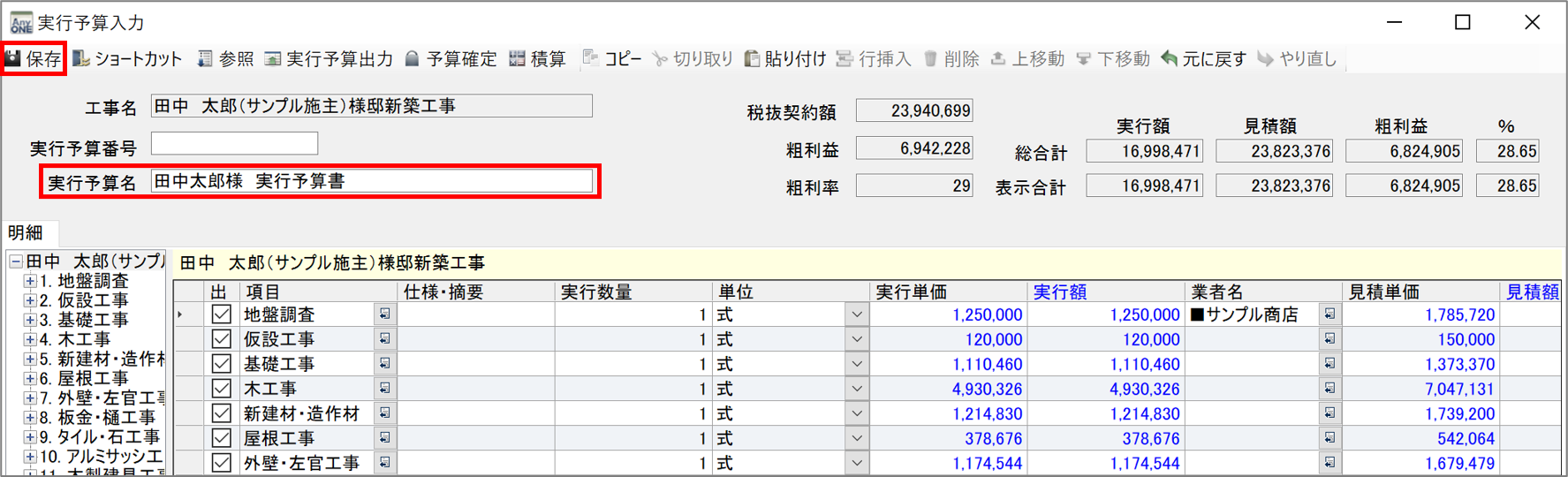
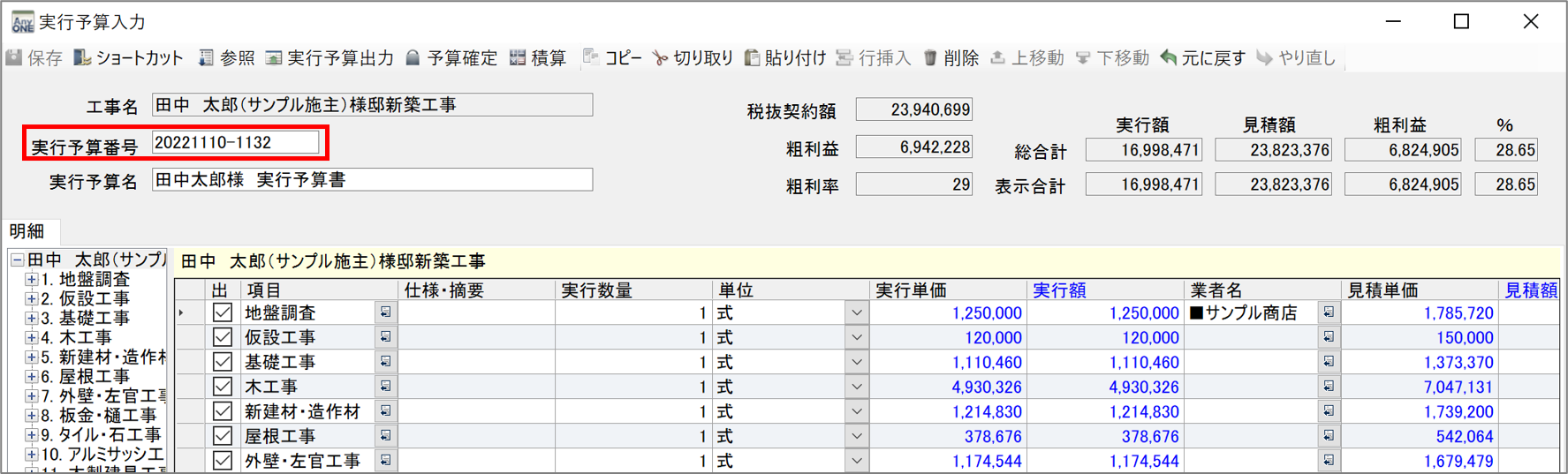
7)「保存」ボタンをクリックすると、「実行予算番号」が自動的に付番されます。実行予算番号は、実行予算書の表紙と明細にも表記されます。
※自動的に発番しないように設定することができます。詳しくはマニュアル「コード自動発番を行う/行わないの設定」をご覧ください。
https://www.any-one.jp/anyonehelp/tips/40
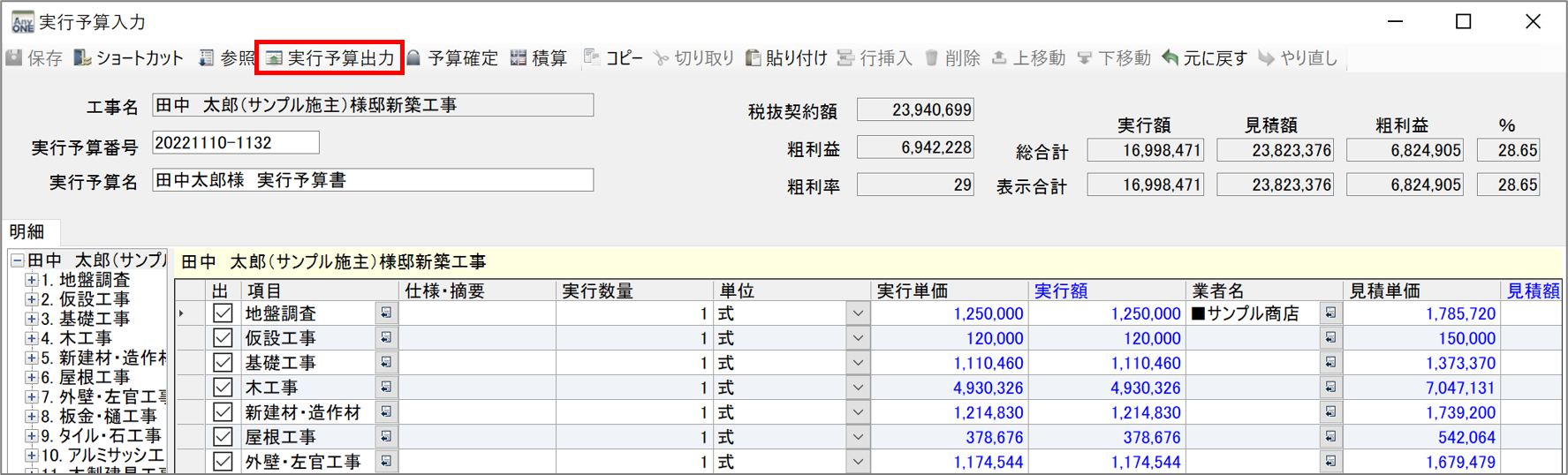
1)実行予算書を出力したい場合は、ツールバーの「実行予算出力」ボタンをクリックします。
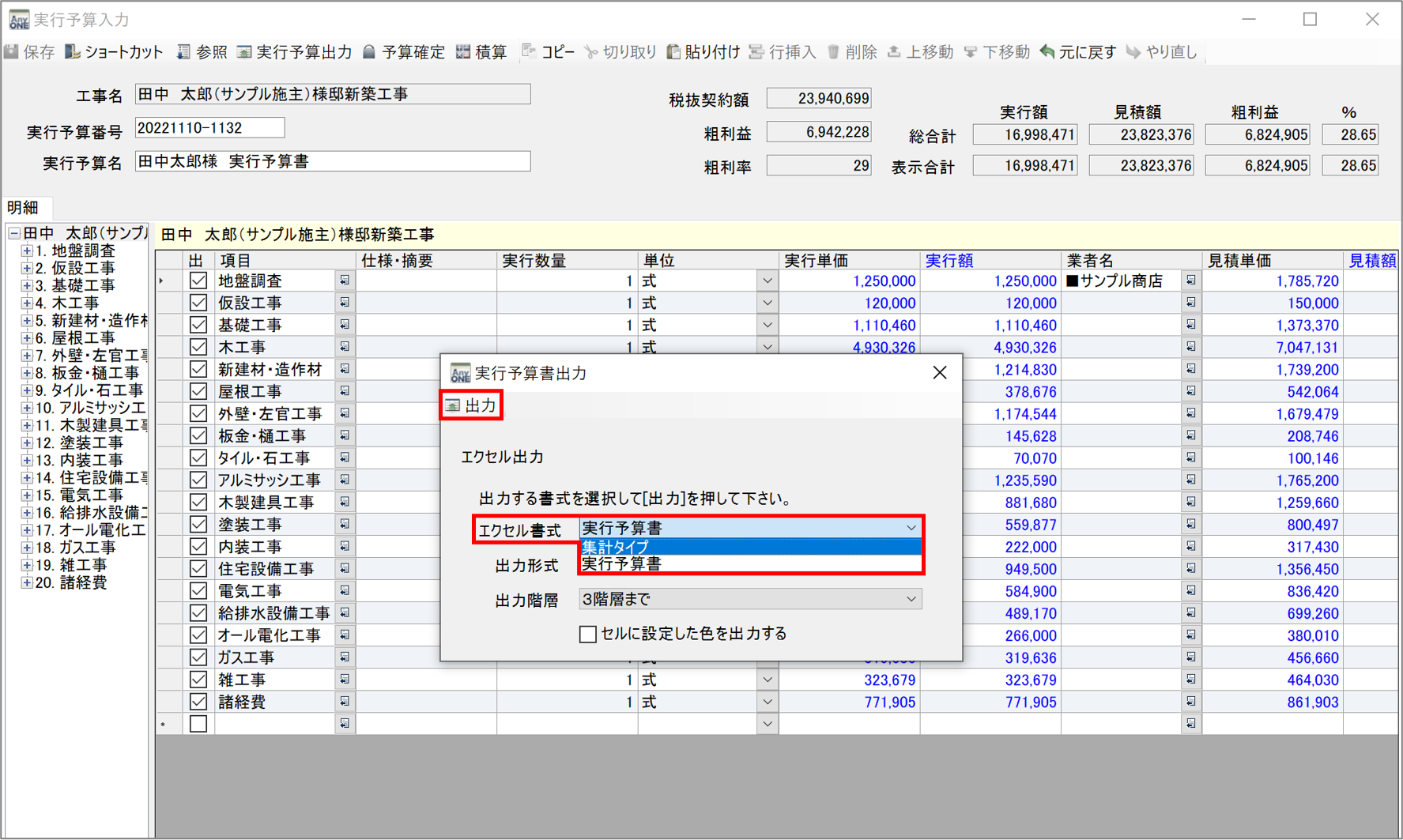
2)『実行予算出力』画面が表示されるので、出力する書式を選択して、ツールバーの「出力」ボタンをクリックします。書式は2種類あるので、ご希望のものを選択してください。
3)エクセルで出力されます。(画像は明細部分になります。)