AnyONEに保存されているデータは、別の場所にバックアップも可能です。もしもの時のために、定期的なバックアップをおすすめします。バックアップの方法は、「手動で保存する方法」と「自動で保存する方法(自動バックアップ)」の2つです。
こちらでは自動で保存する方法についてご説明します。自動バックアップでは、保存する日時を指定してバックアップができるので、定期的なバックアップに便利です。
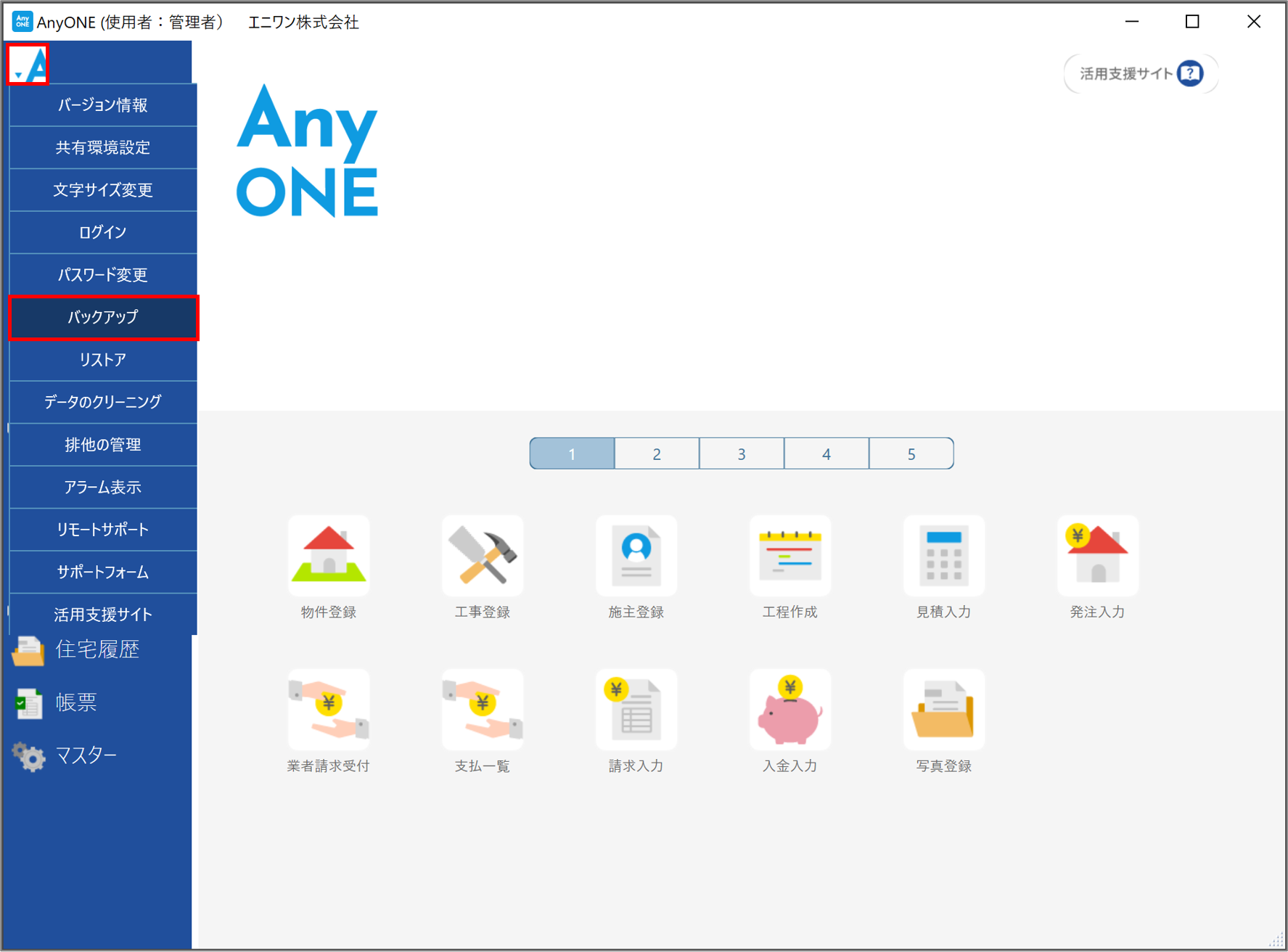
1)【A】>【バックアップ】をクリックします。
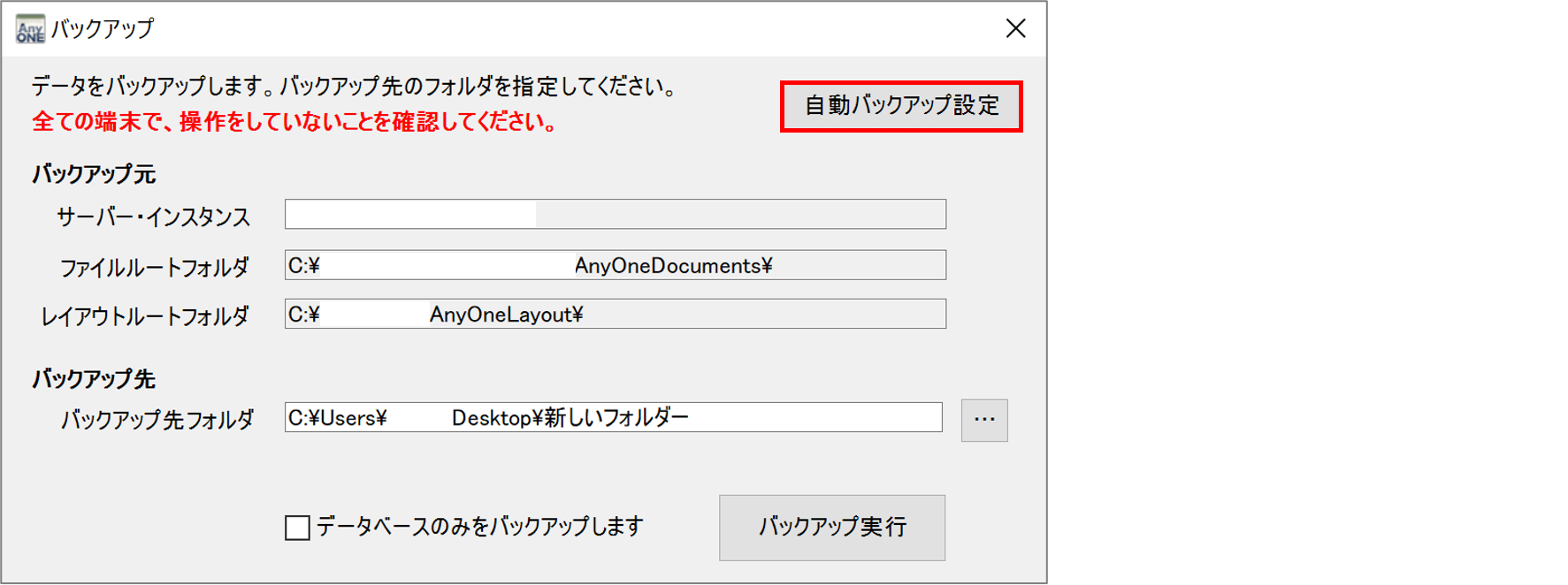
2)『バックアップ』画面が表示されるので「自動バックアップ設定」ボタンをクリックします。
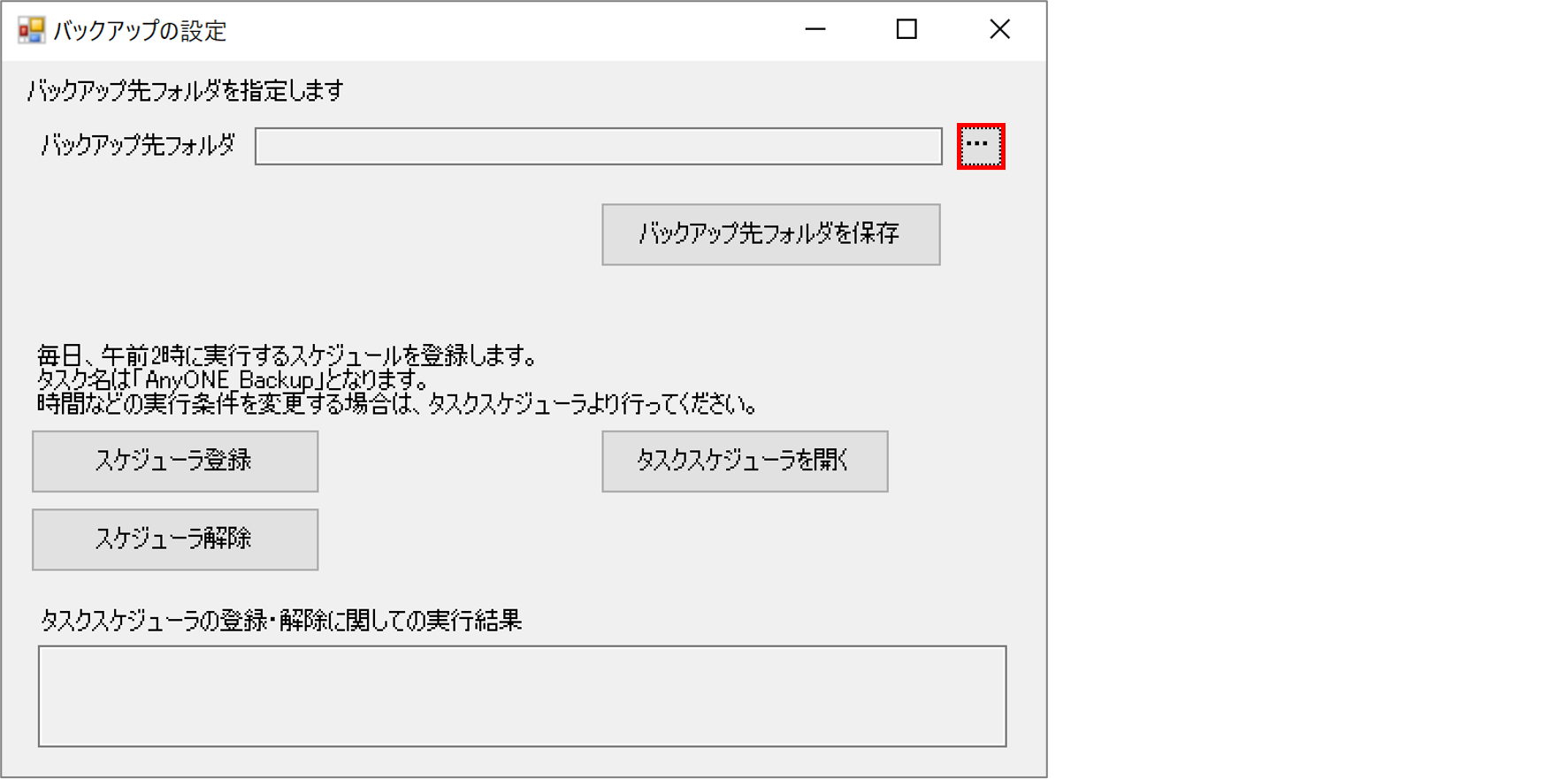
3)『バックアップの設定』画面が表示されるので「バックアップ先フォルダ」の「…」ボタンをクリックします。
4)『開く』画面が表示されるので、バックアップデータ先を選択して「開く」ボタンをクリックします。
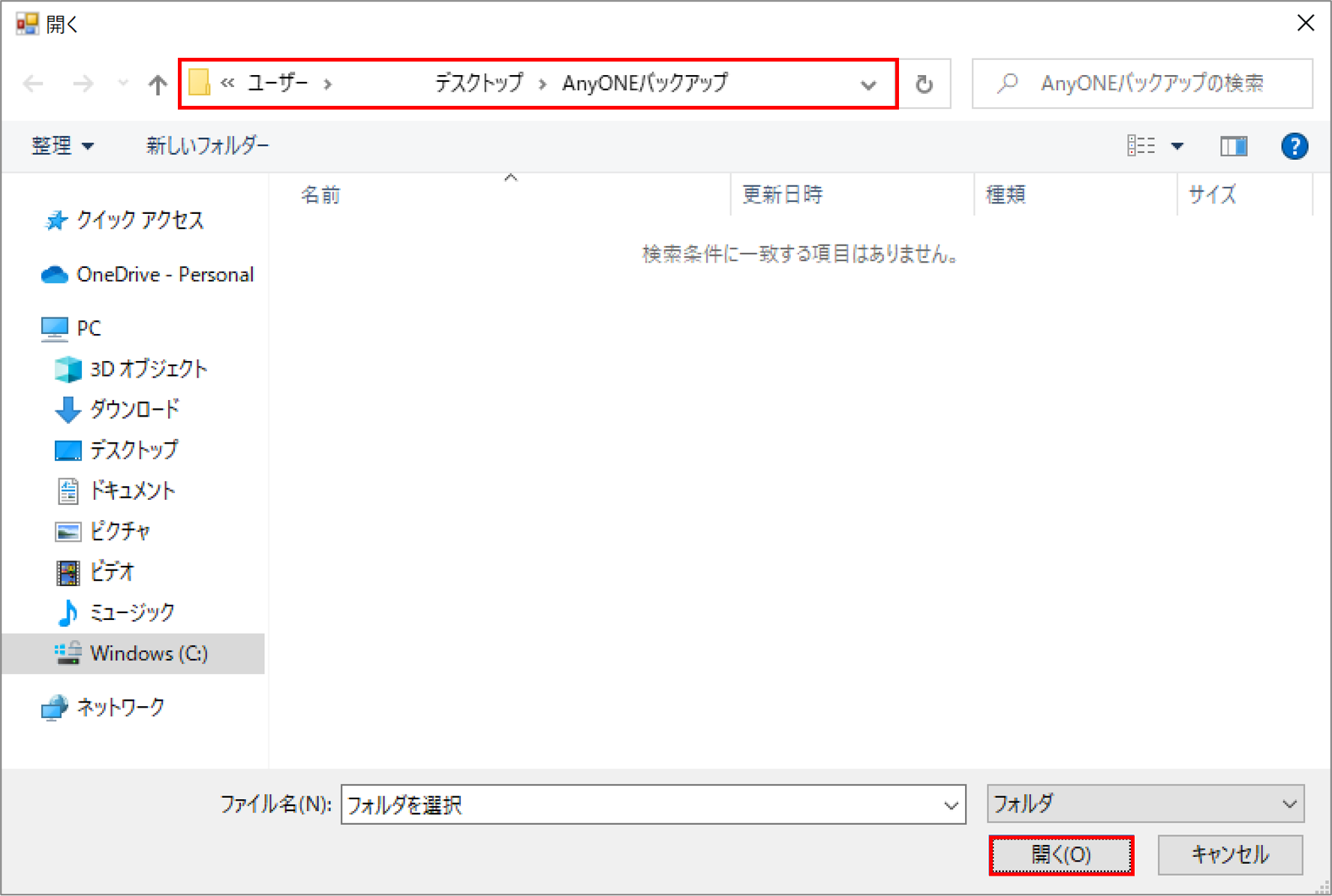
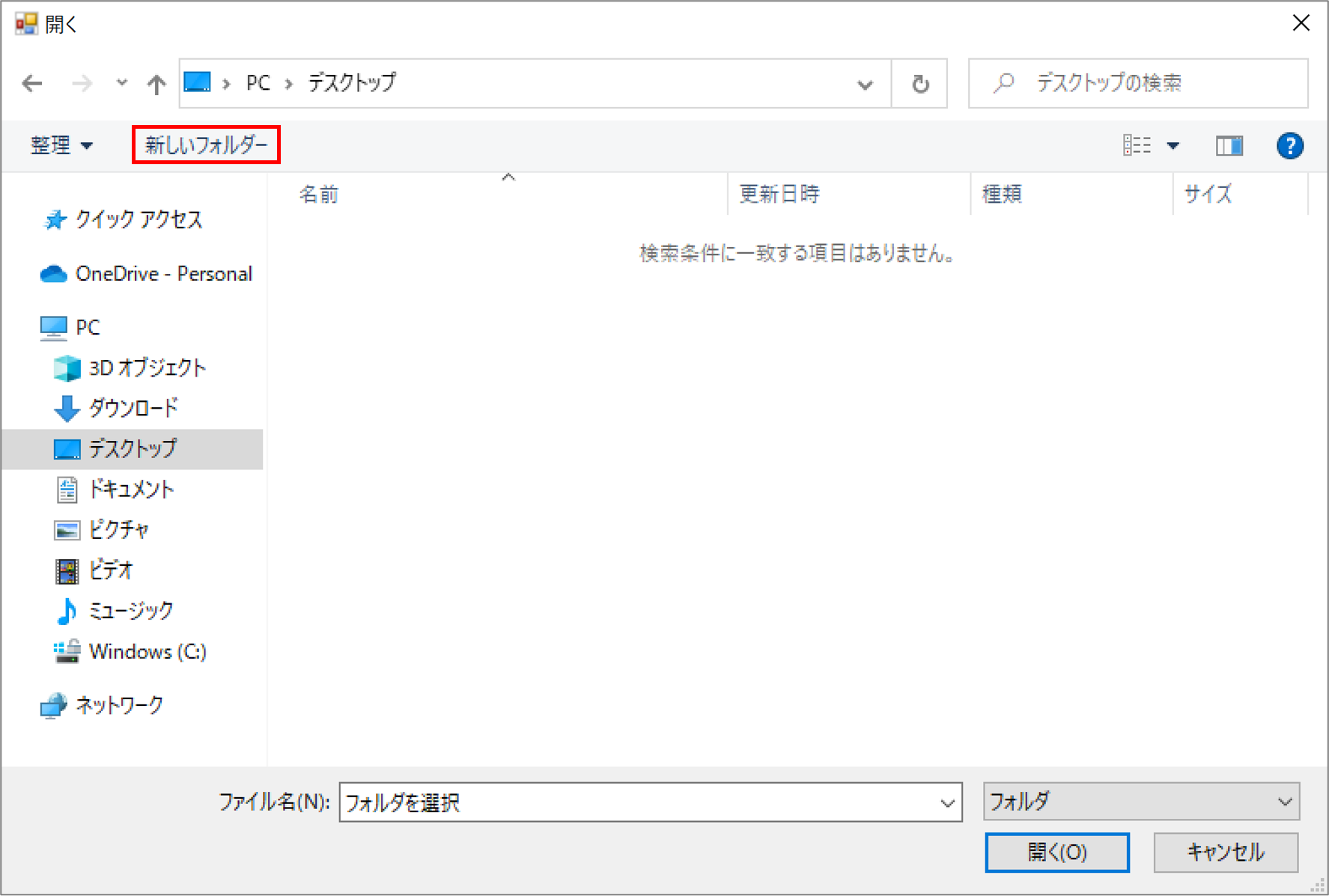
※保存先のフォルダを作成する場合は、フォルダを作成したい場所を選択後に左上にある「新しいフォルダー」をクリックし、任意の名称をつけてください。
■ フォルダを指定した後にフォルダの名称変更や移動をおこなわないでください。バックアップ先が不明になり、自動バックアップができなくなります。
■ サーバエラーを想定したバックアップをおこなう場合は、保存先をサーバ以外に設定してください。
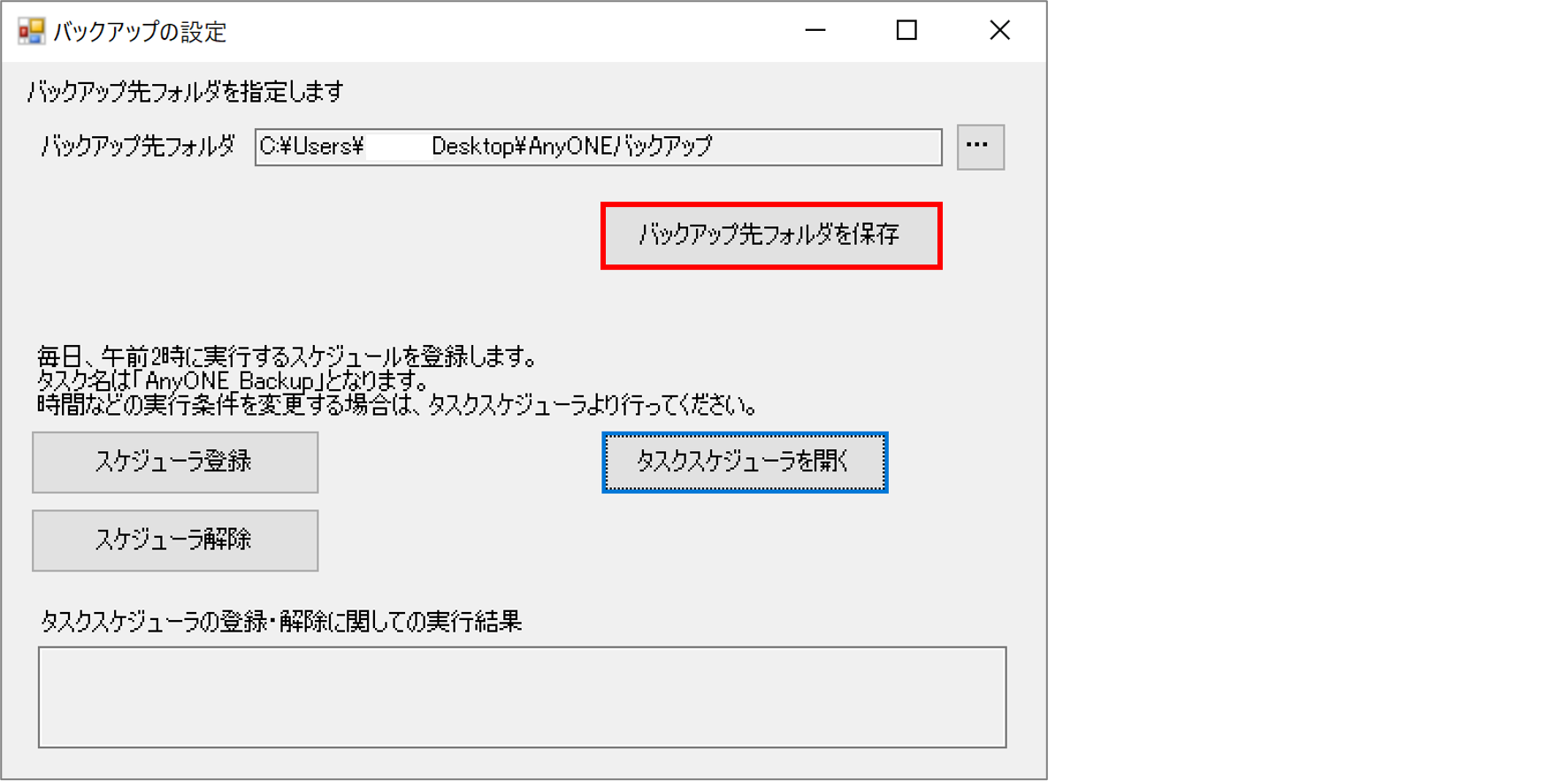
5)『バックアップ』画面に戻るので「バックアップ先フォルダを保存」をクリックします。
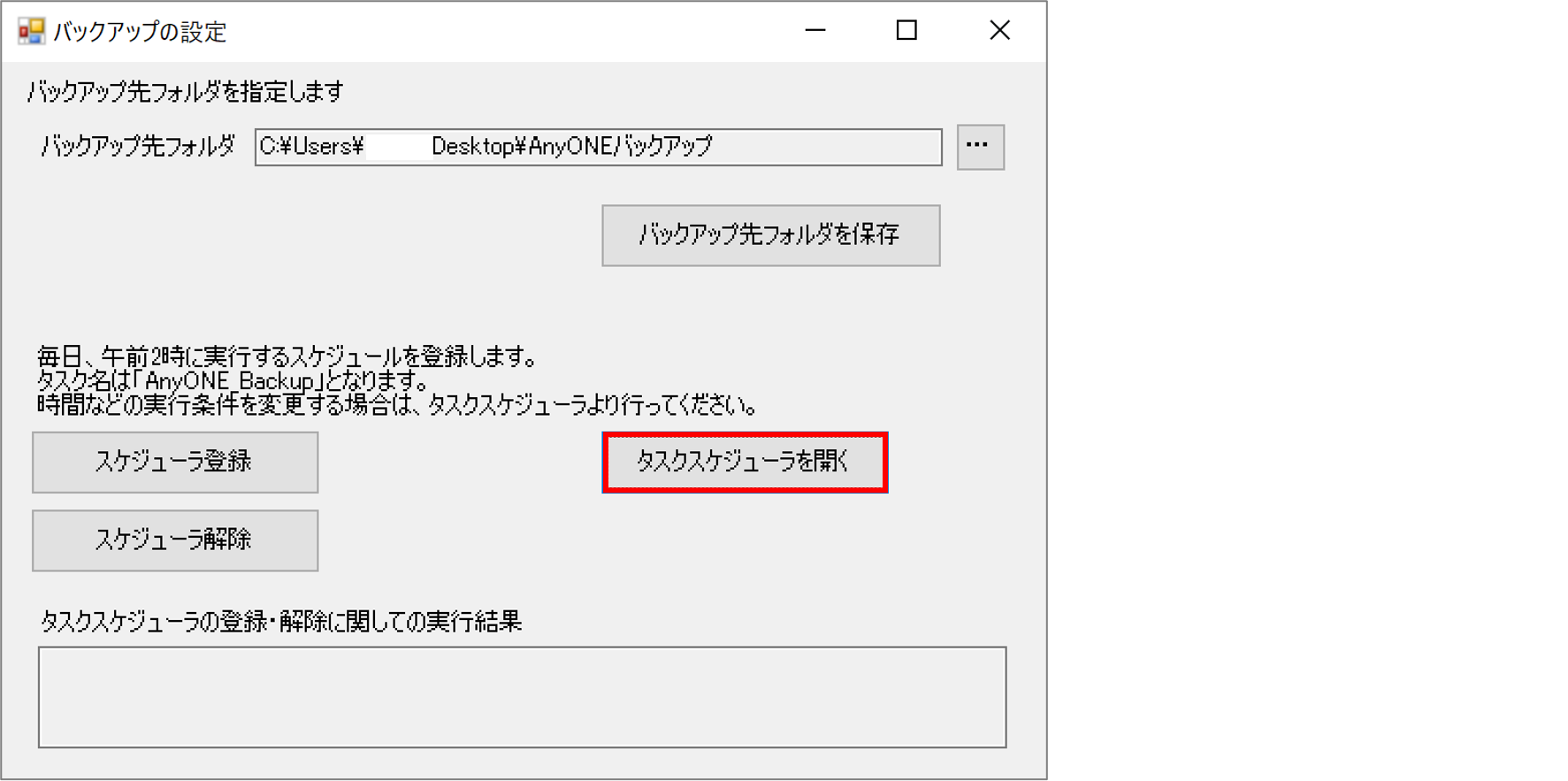
6)次に「タスクスケジューラを開く」ボタンをクリックします。
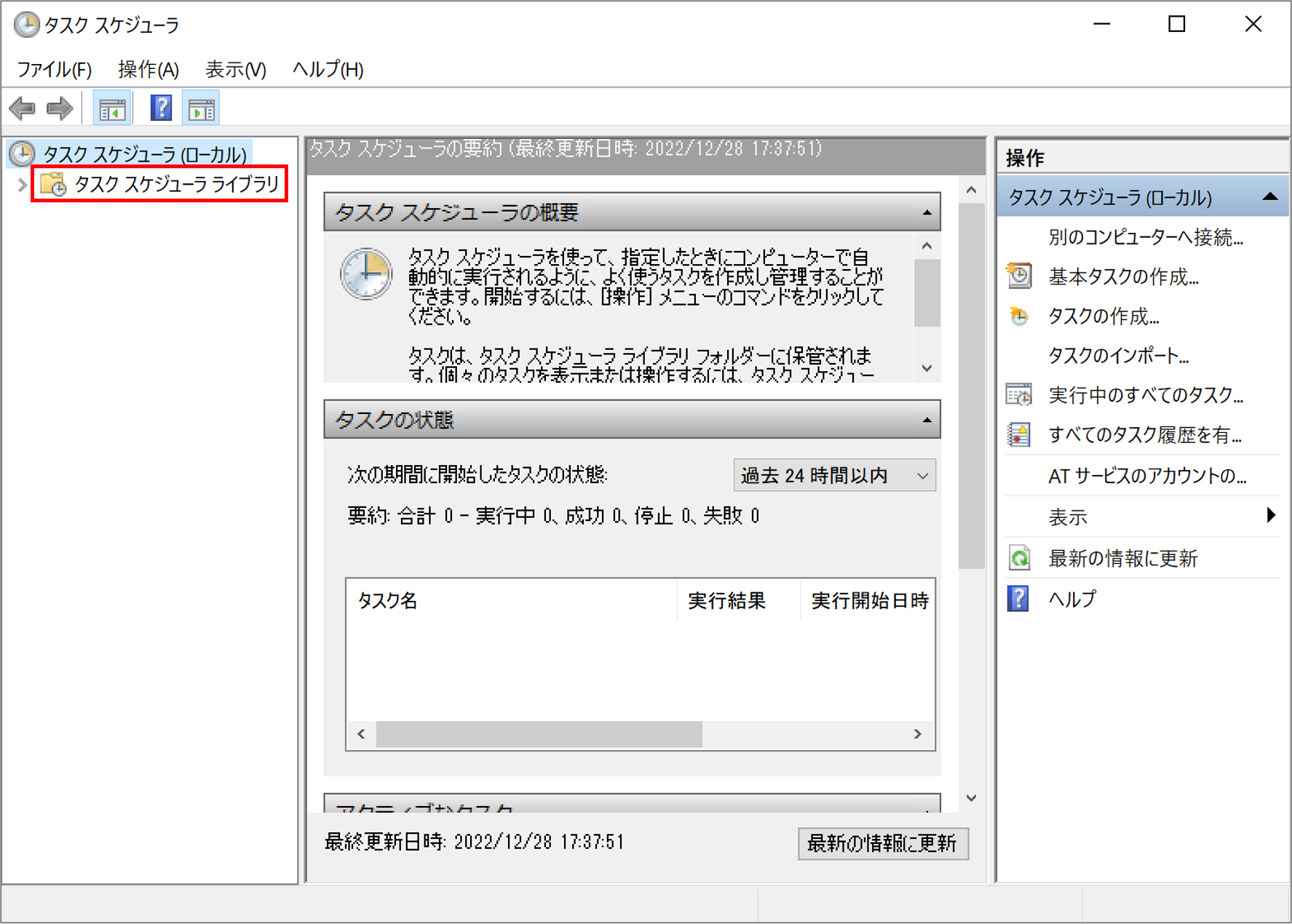
7)『タスクスケジューラ』画面が表示されるので「タスク スケジューラ ライブラリ」をクリックします。
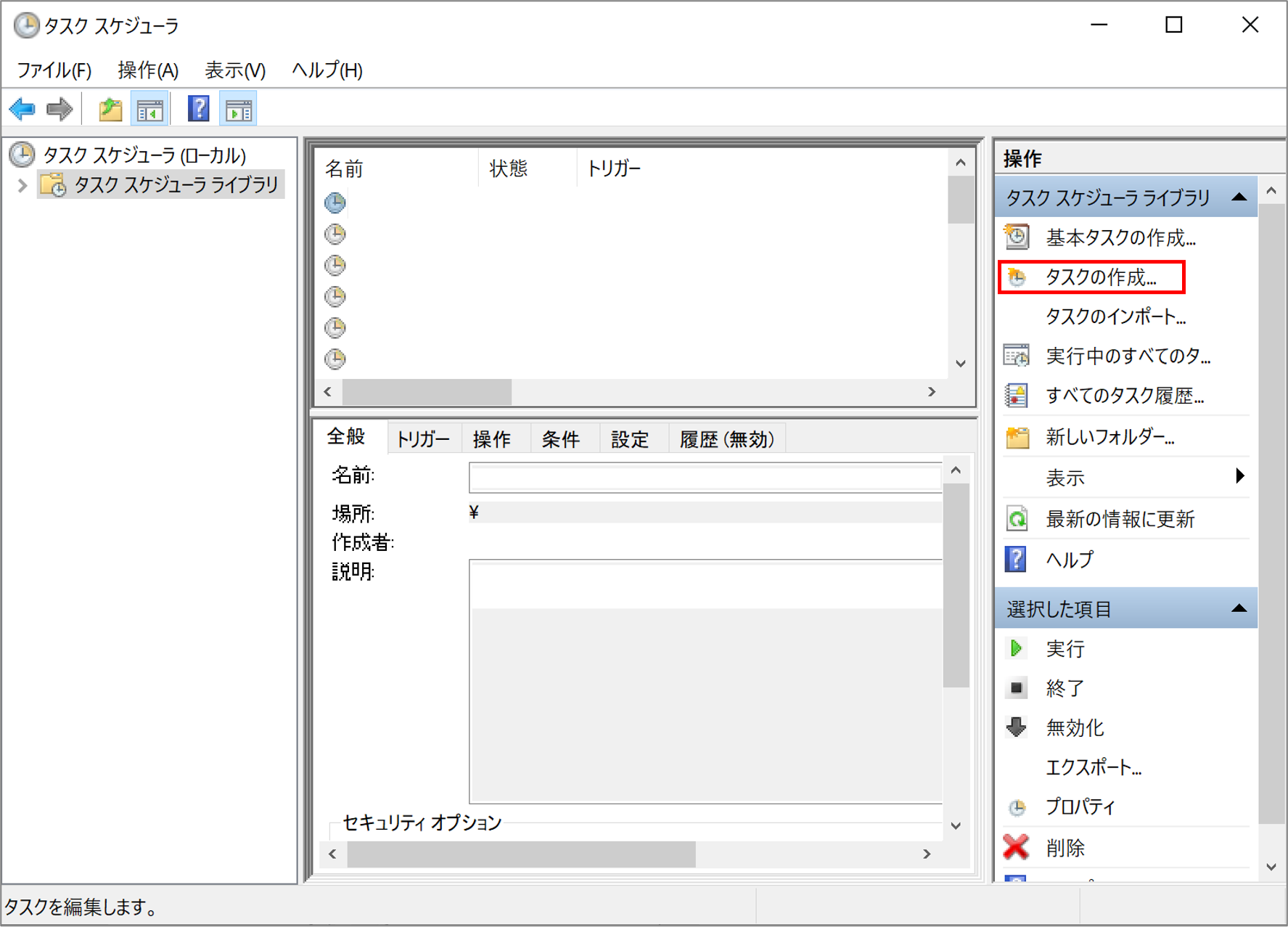
8)画面右列の「タスク スケジューラ ライブラリ」の「タスクの作成」をクリックします。
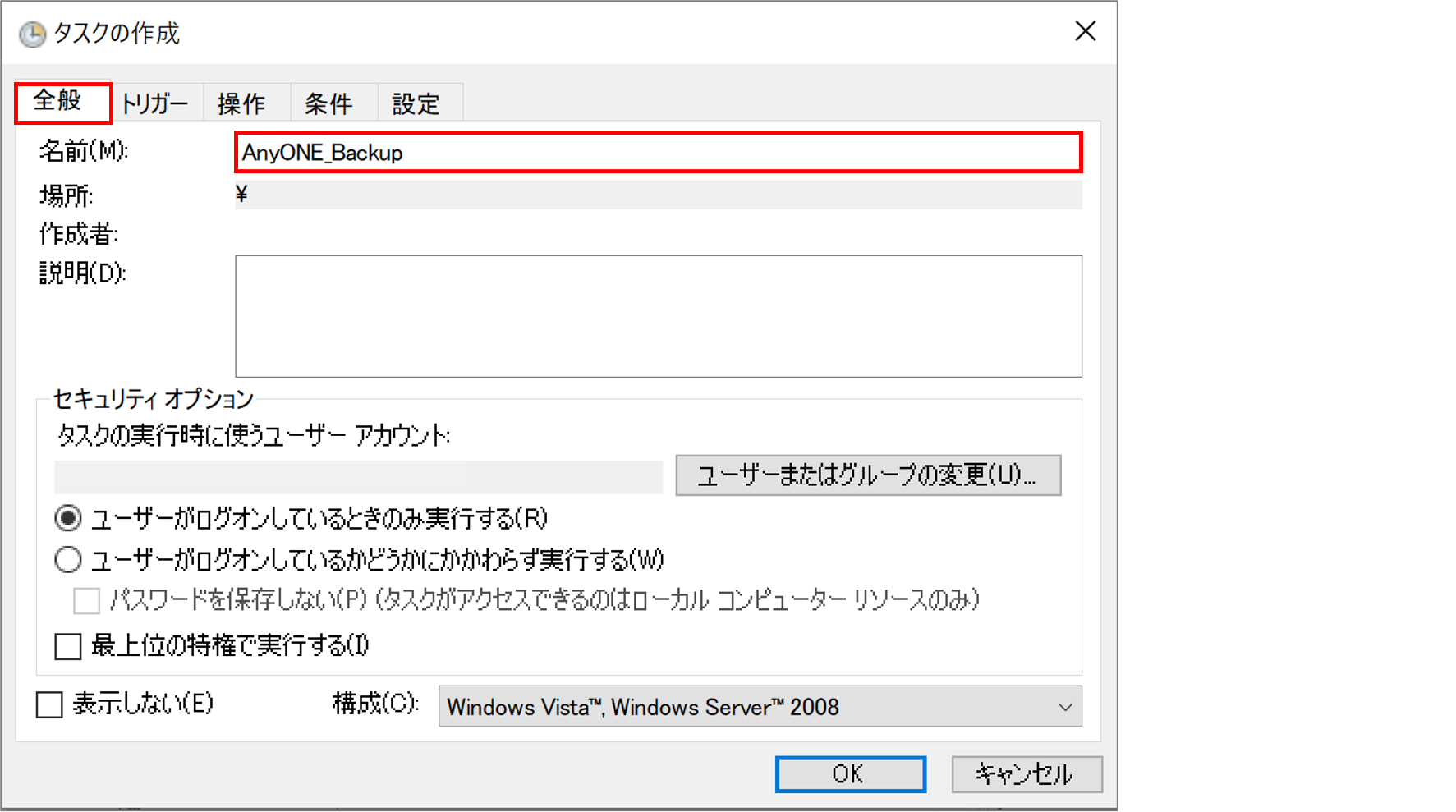
9)『タスクの作成』画面が表示されるので「全般」タブの「名前」に「AnyONE_Backup」と入力します。
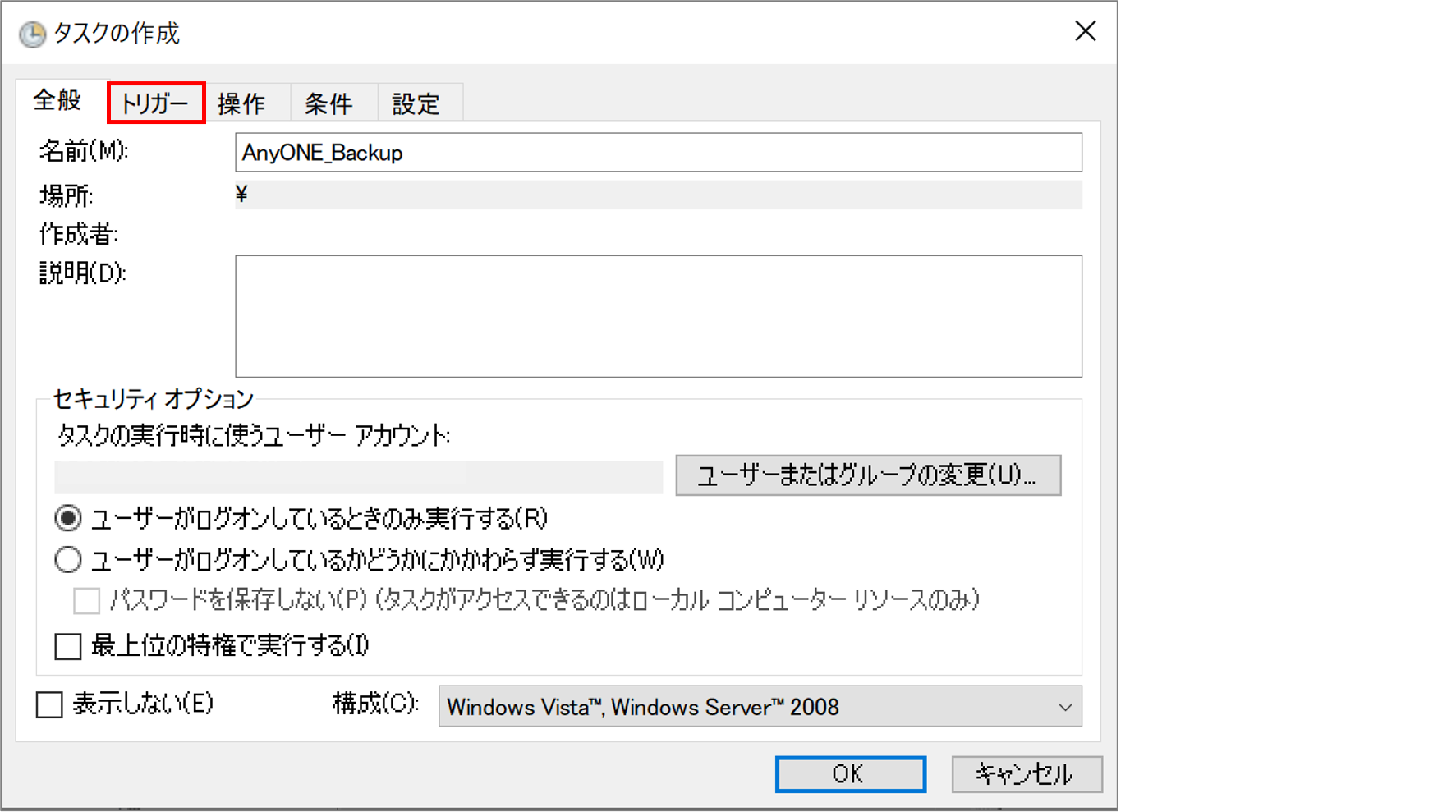
10)次に「トリガー」タブをクリックします。
11)画面が切り替わるので「新規」ボタンをクリックします。
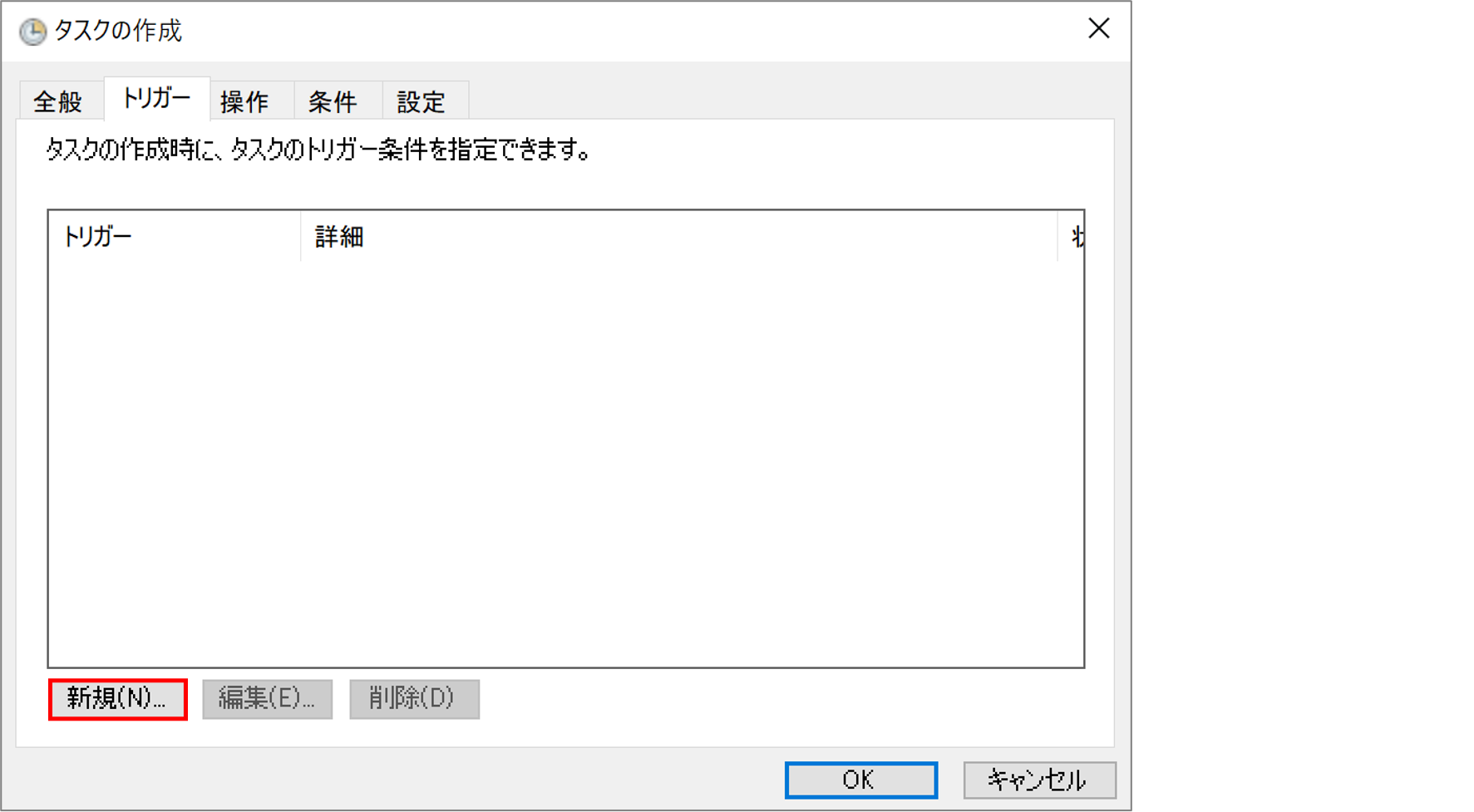
12)『新しいトリガー』画面が表示されるので「設定」を任意の条件に変更し「OK」ボタンをクリックします。
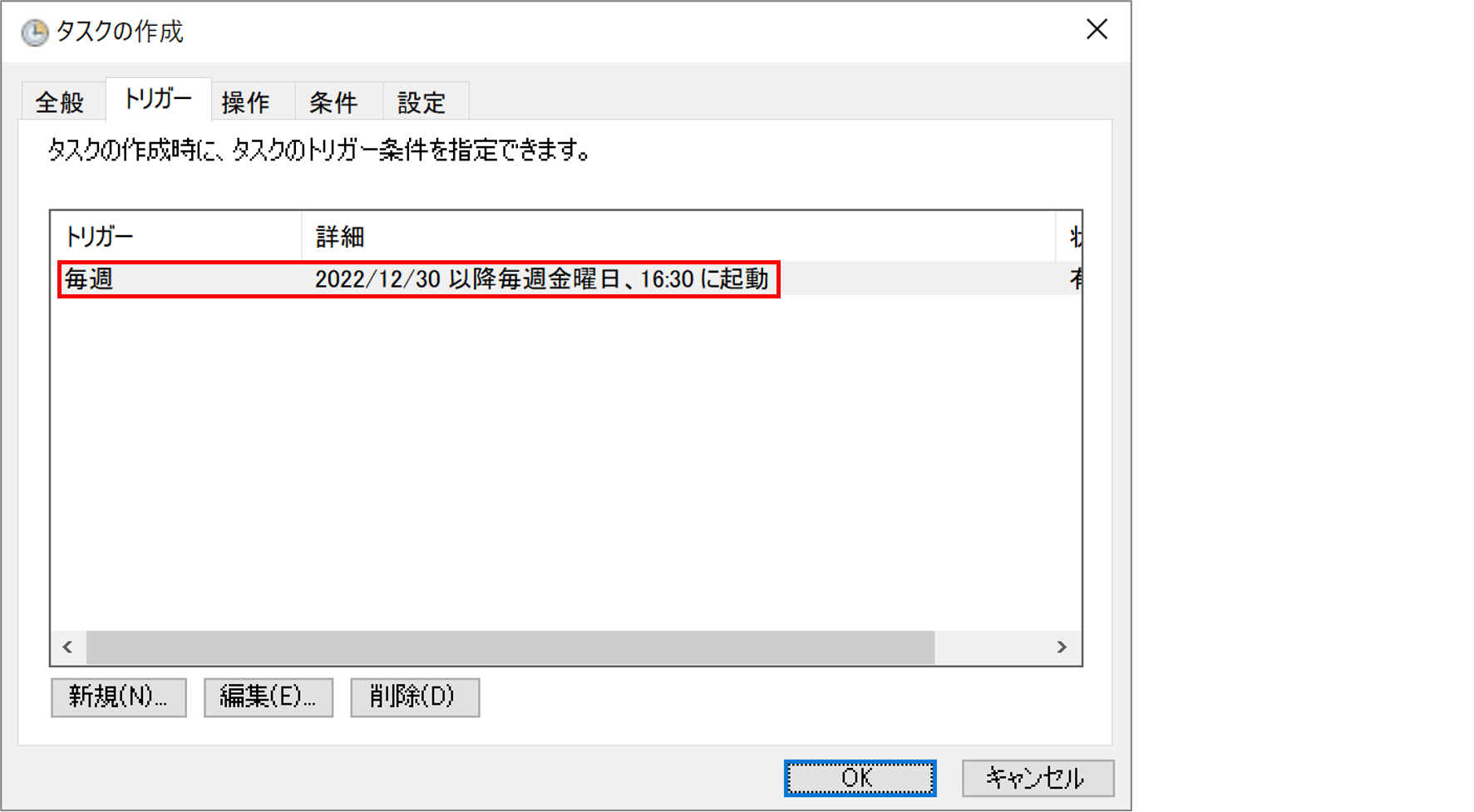
※こちらでは、毎週金曜日の16時30分に自動バックアップをおこなう設定でご説明します。
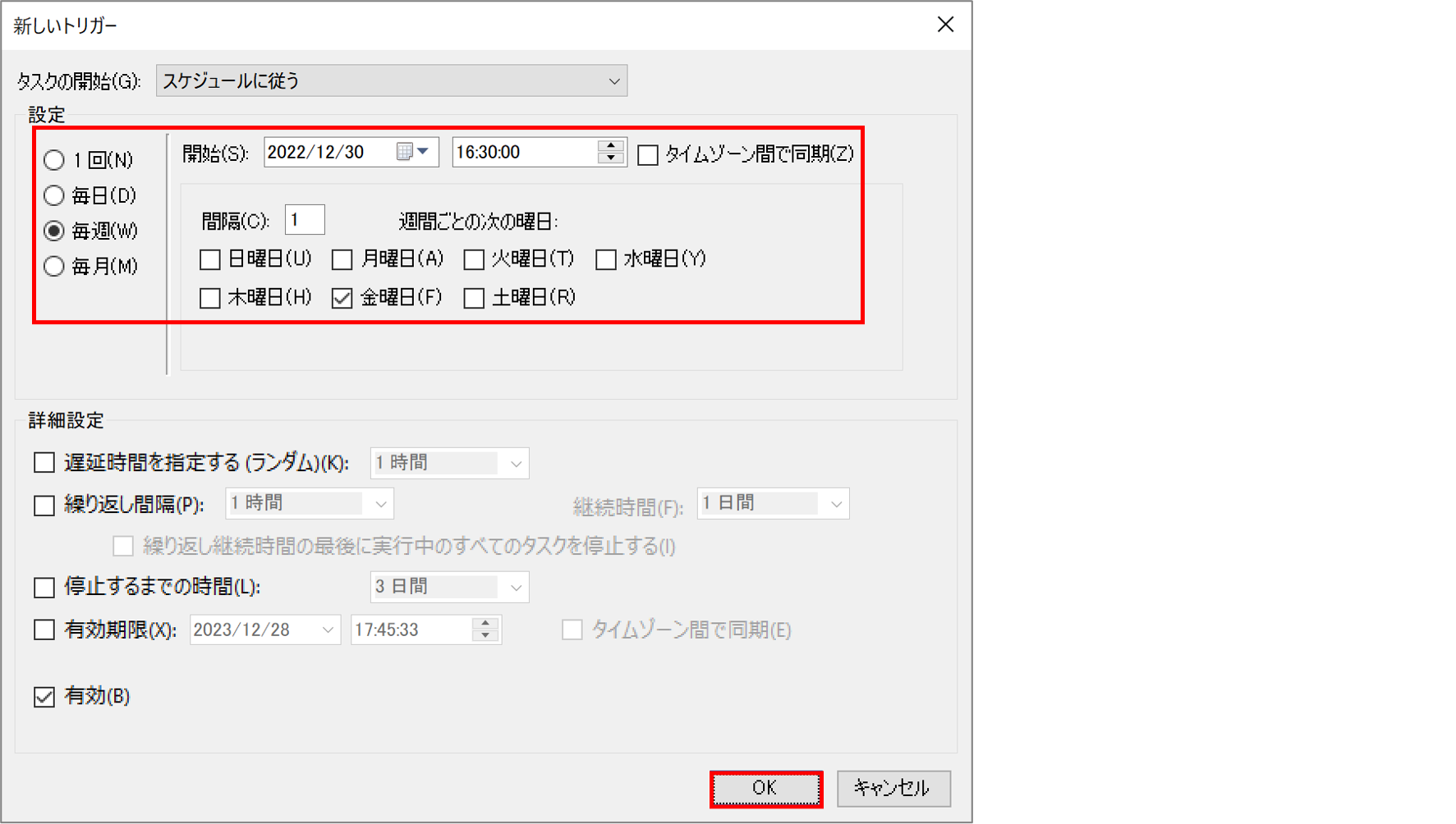
開始時間はパソコンが起動している時間に設定しないとバックアップされません。ただしAnyONEの起動は必要ではありません。
13)『タスクの作成』画面に戻るので、新しいトリガーが作成されているのを確認します。
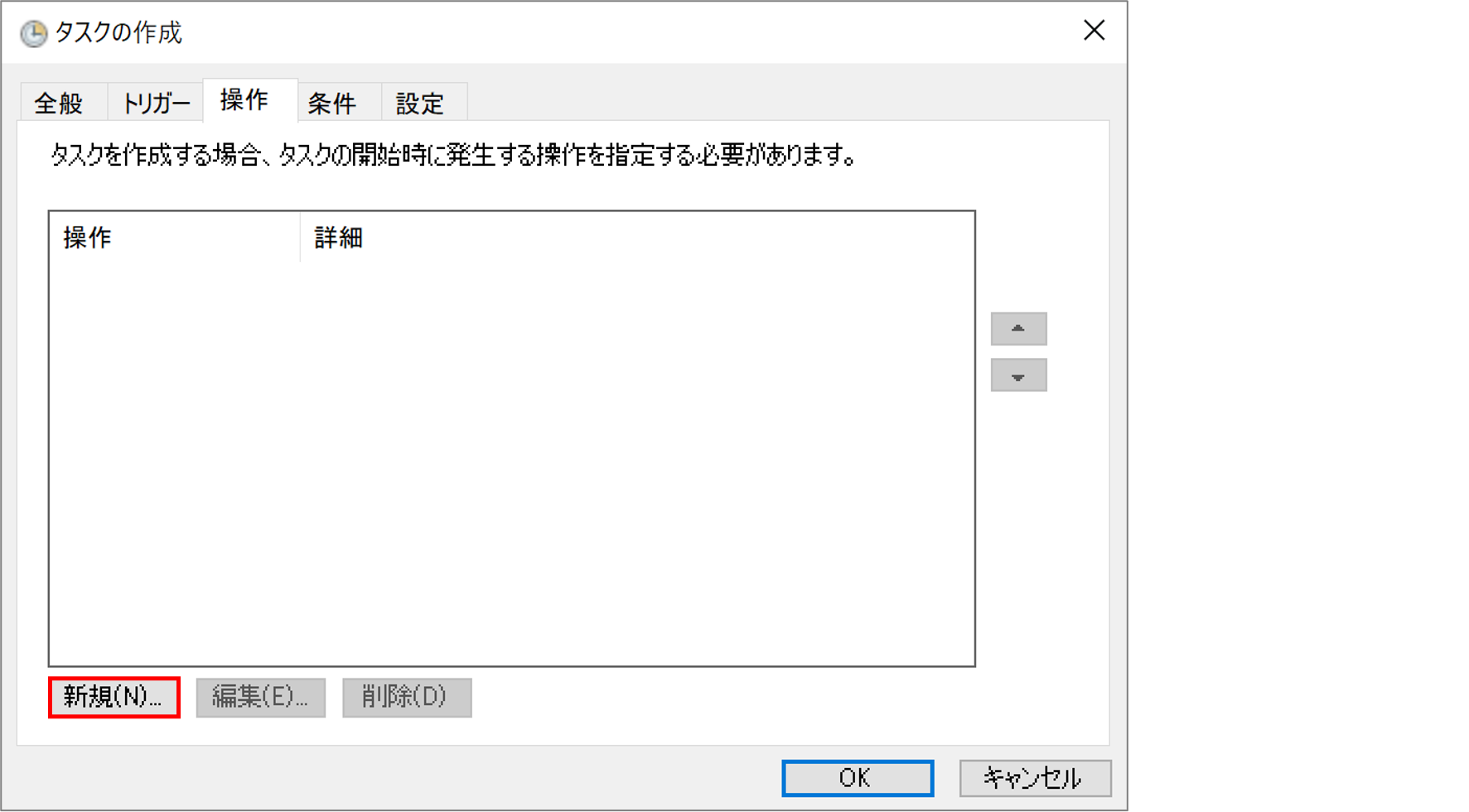
14)次に「操作」タブをクリックします。
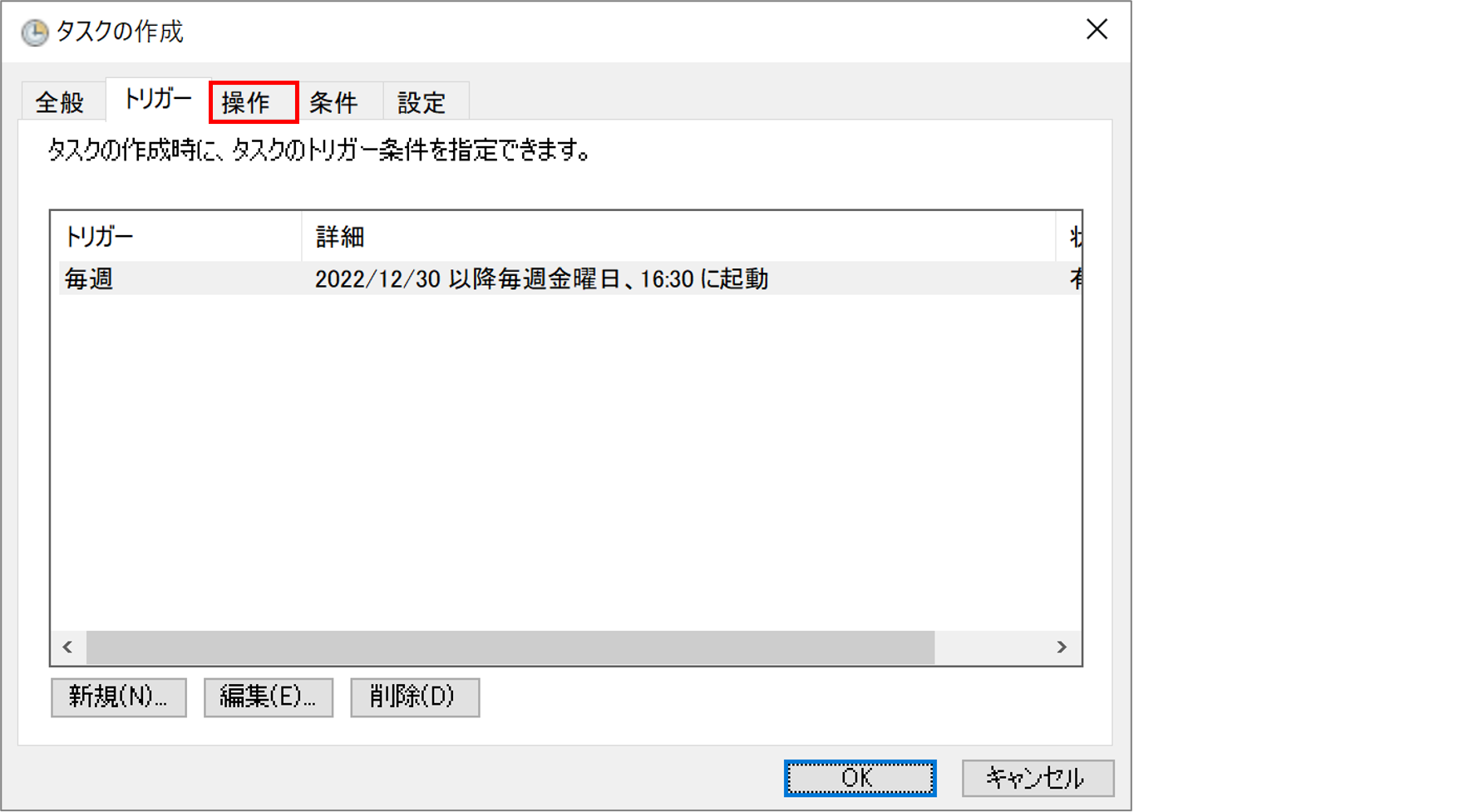
15)画面が切り替わるので「新規」ボタンをクリックします。
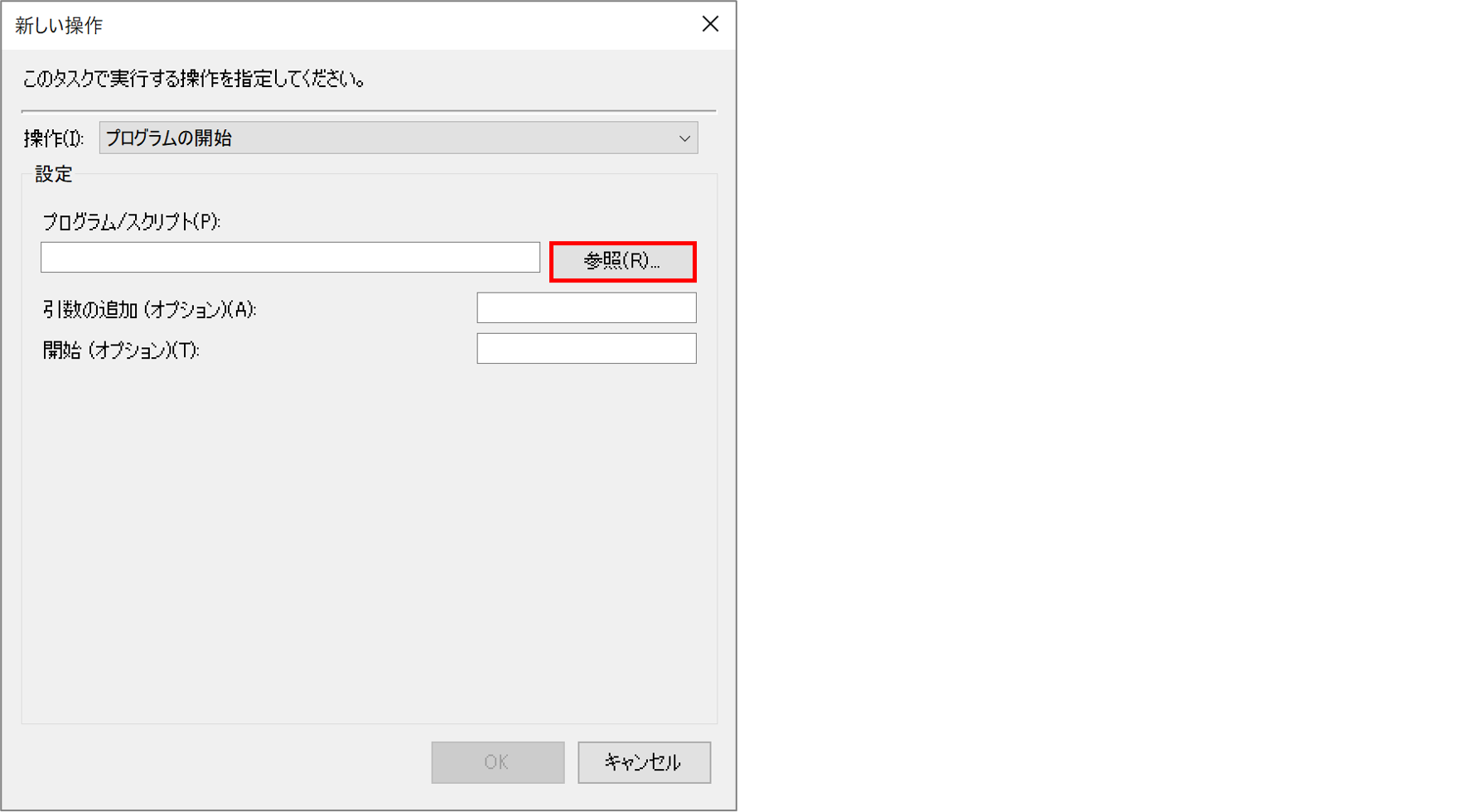
16)『新しい操作』画面が表示されるので「参照」ボタンをクリックします。
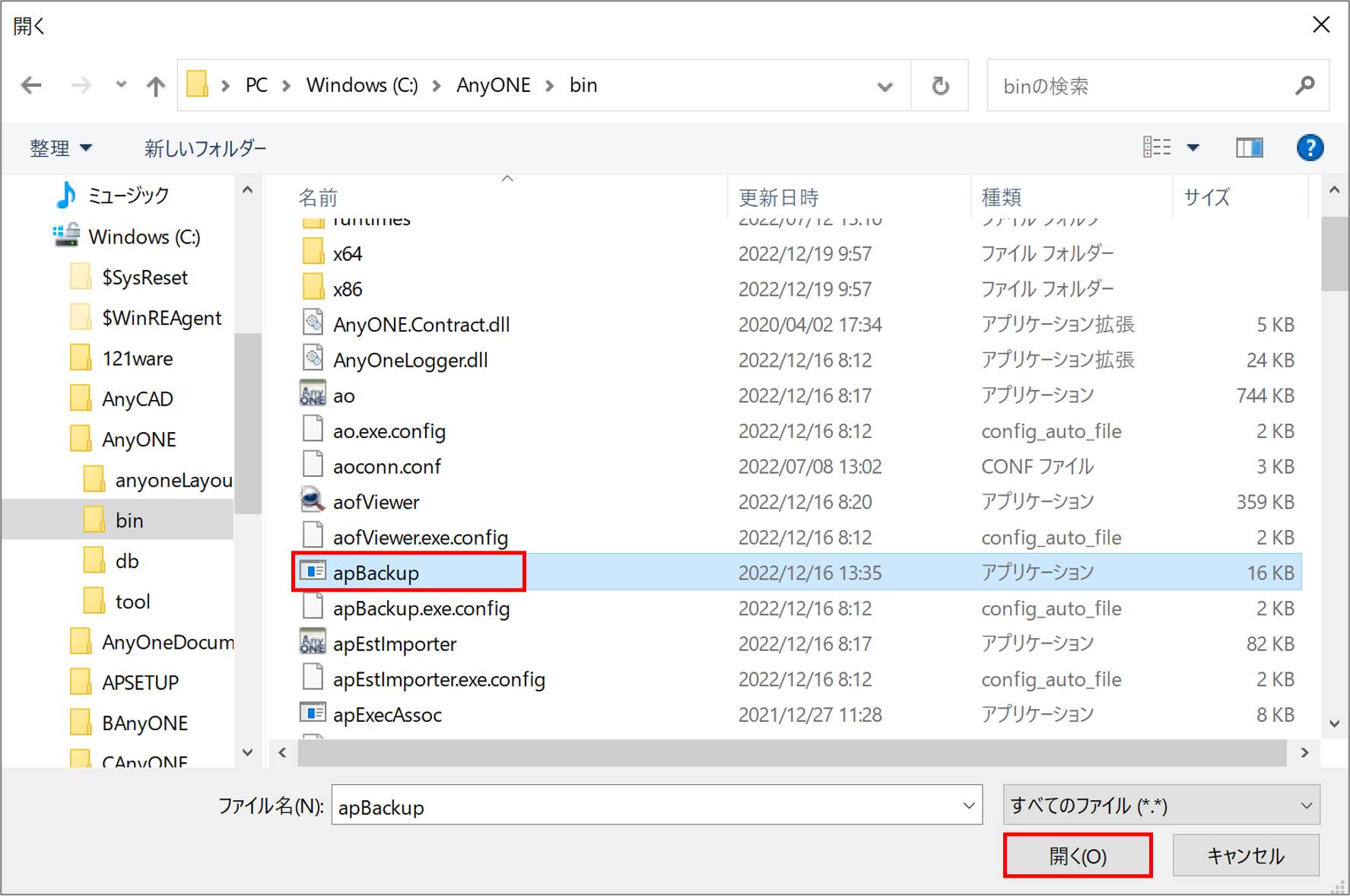
17)『開く』画面が表示されるので【PC】>【Windows(C:)】>【AnyONE】>【bin】>【apBackup】を選択し「開く」ボタンをクリックします。
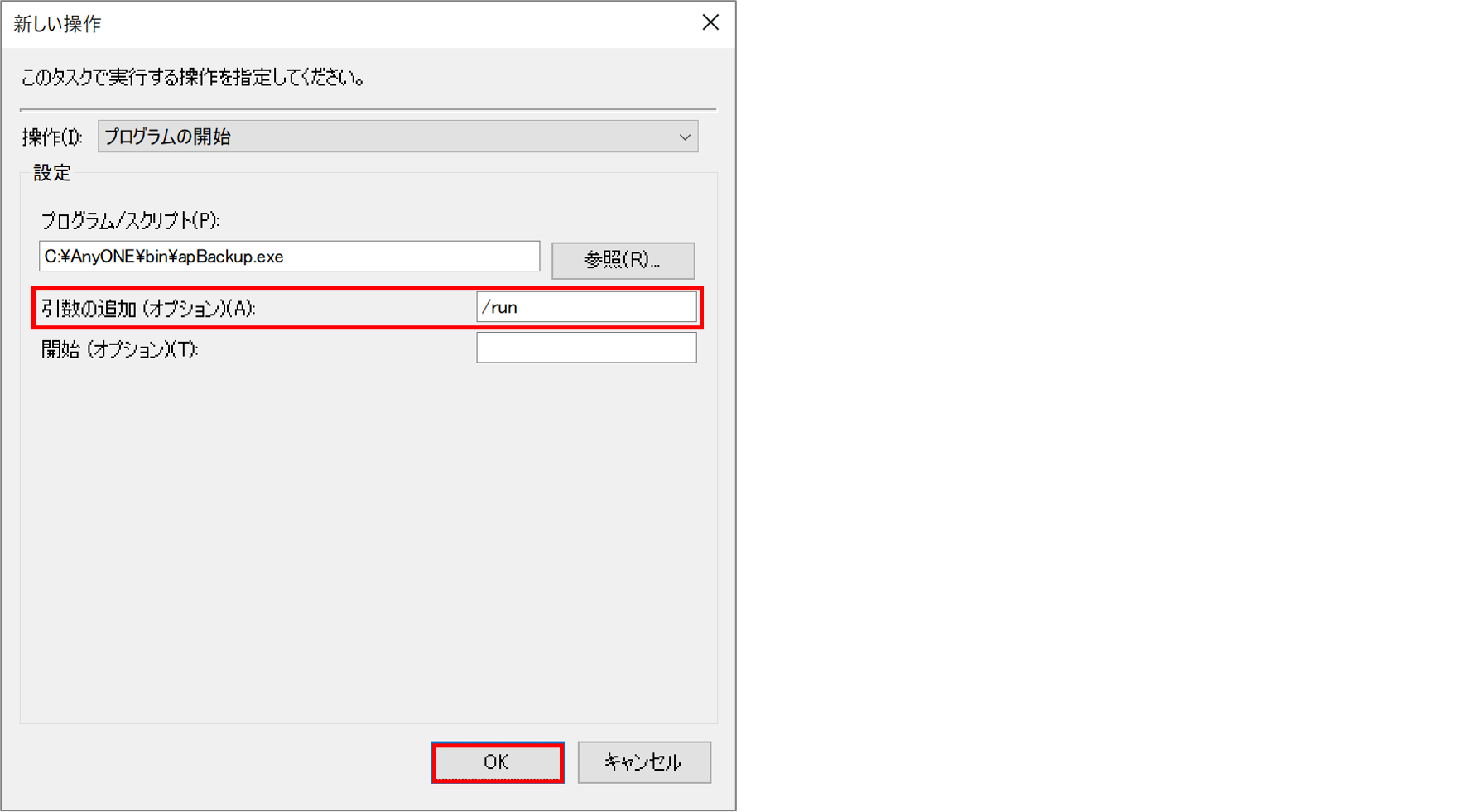
18)『新しい操作』画面に戻るので「引数の追加」に「/run」と入力し「OK」ボタンをクリックします。
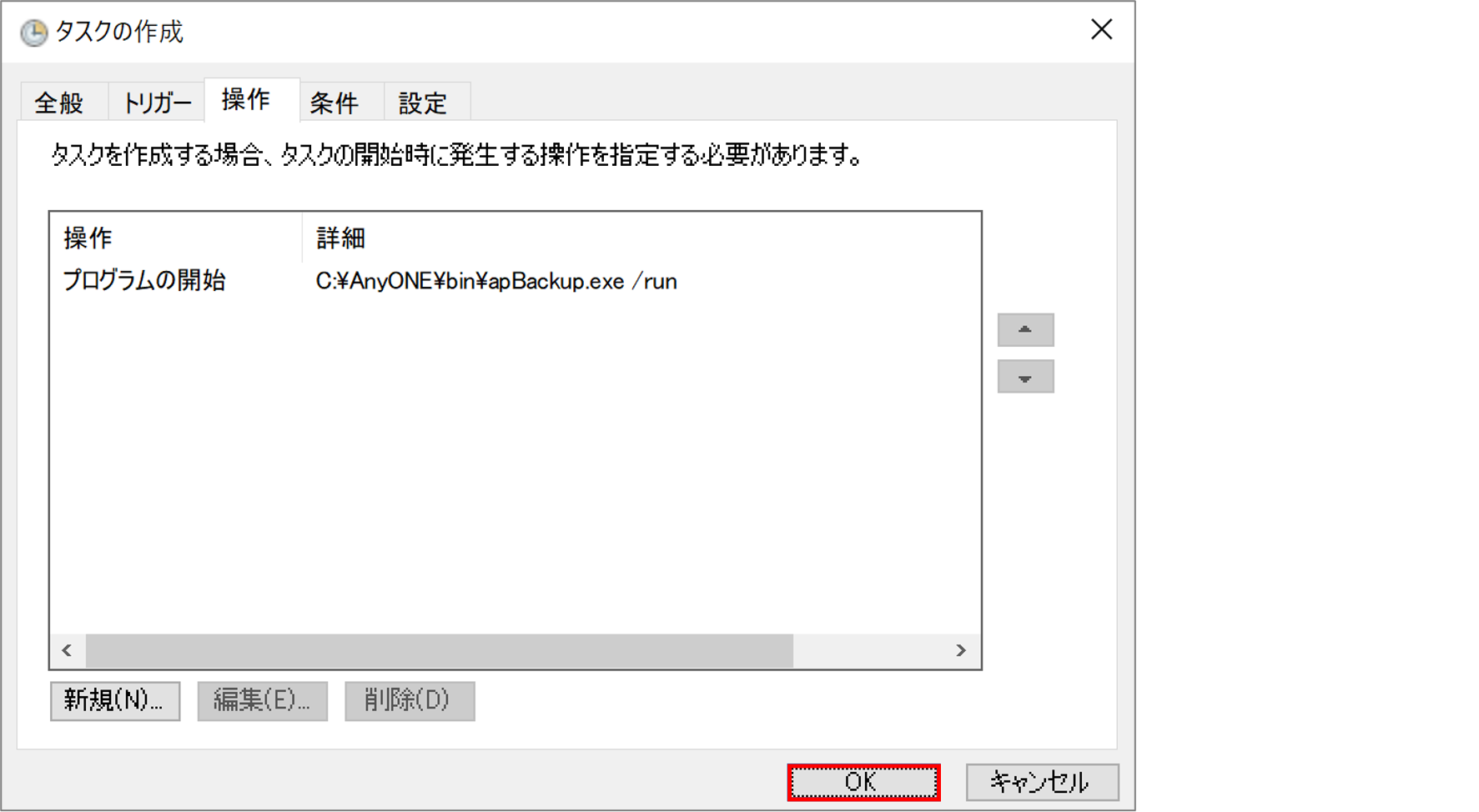
19)『タスクの作成』画面に戻るので、新しい操作が作成されているのを確認し「OK」ボタンをクリックします。
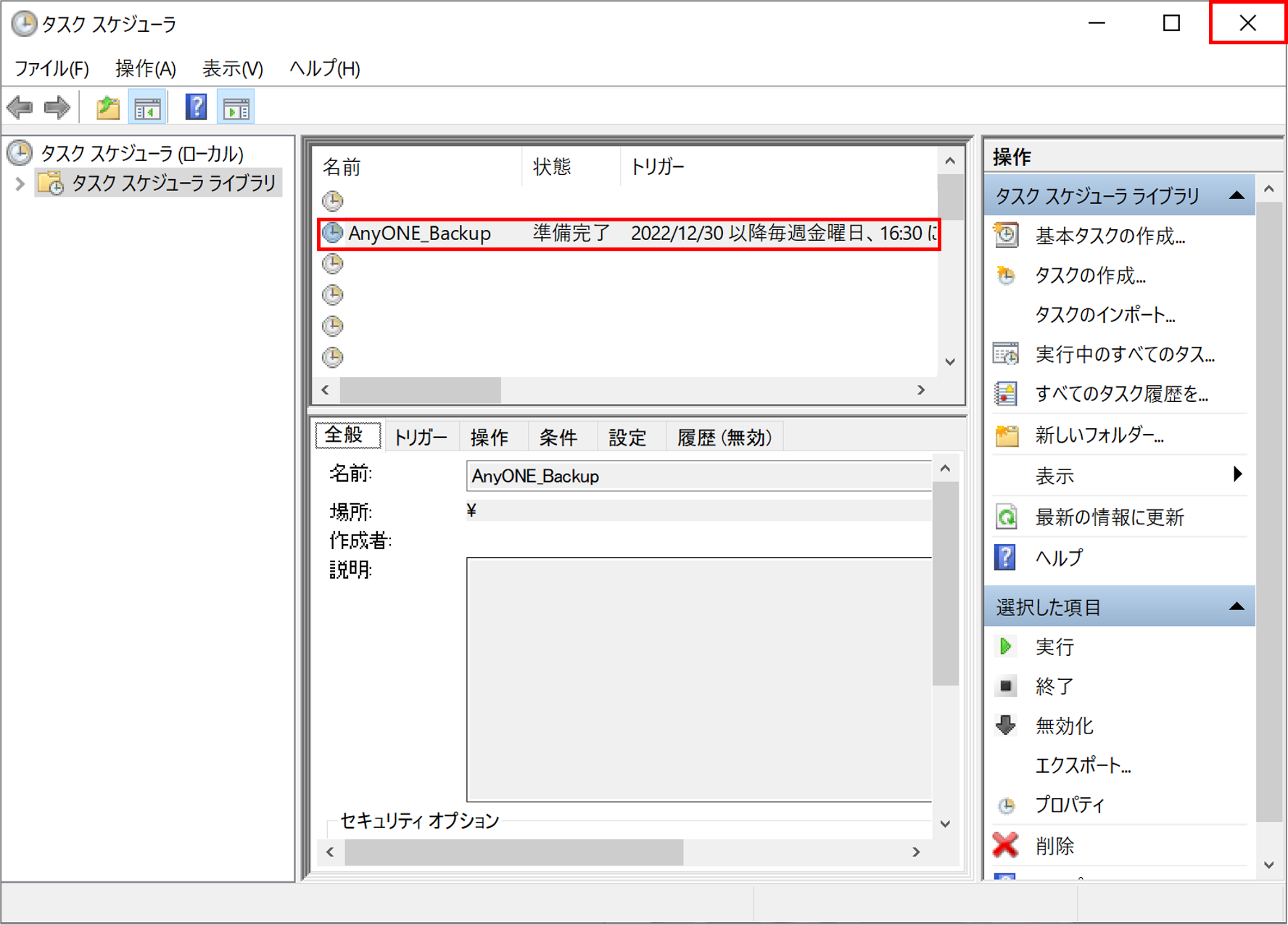
20)『タスクスケジューラ』画面に戻るので、「AnyONE_Backup」のトリガーが追加されているのを確認し右上の「✖」をクリックして画面を閉じます。
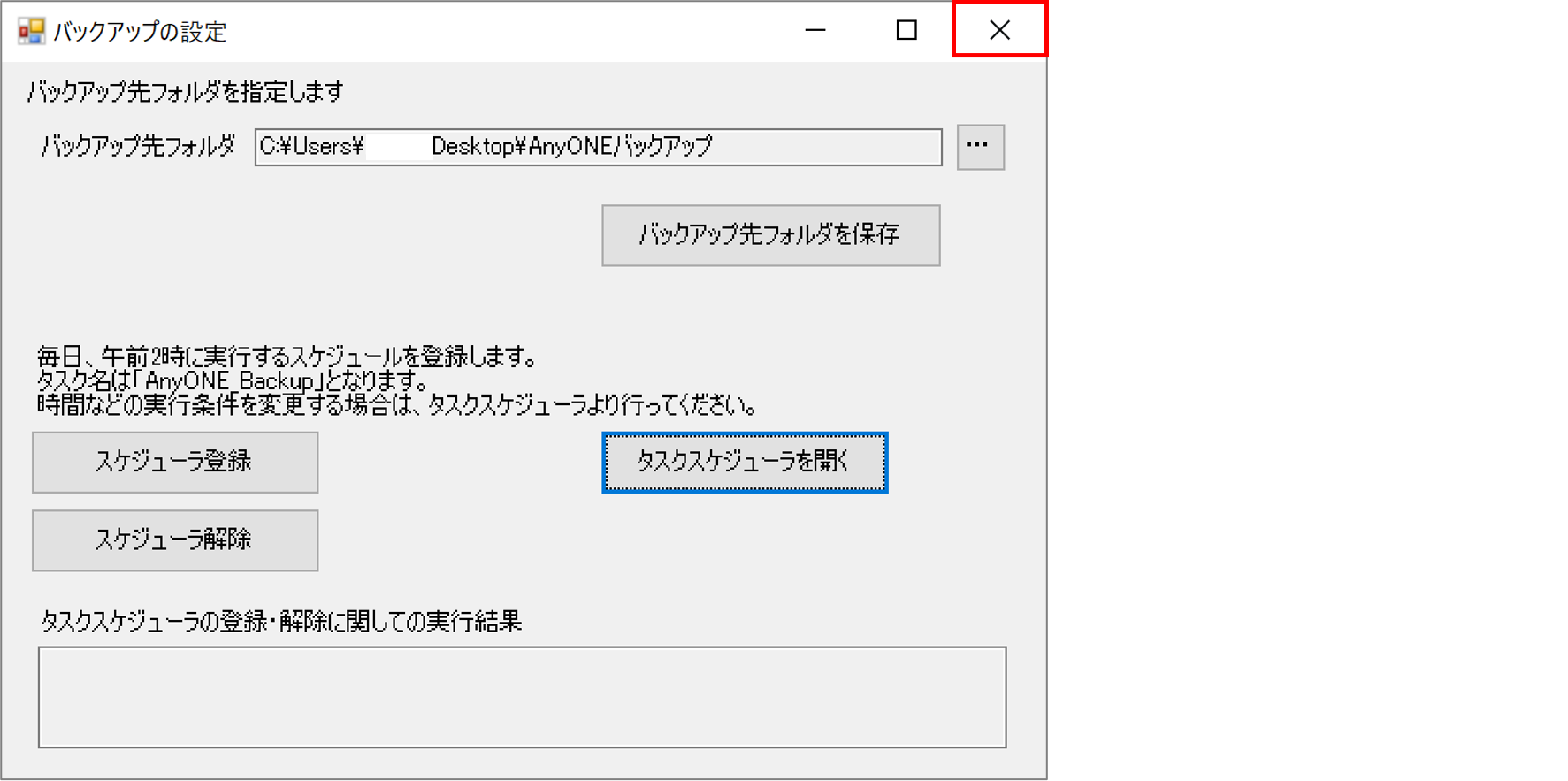
21)『バックアップの設定』画面に戻るので右上の「✖」をクリックして画面を閉じます。
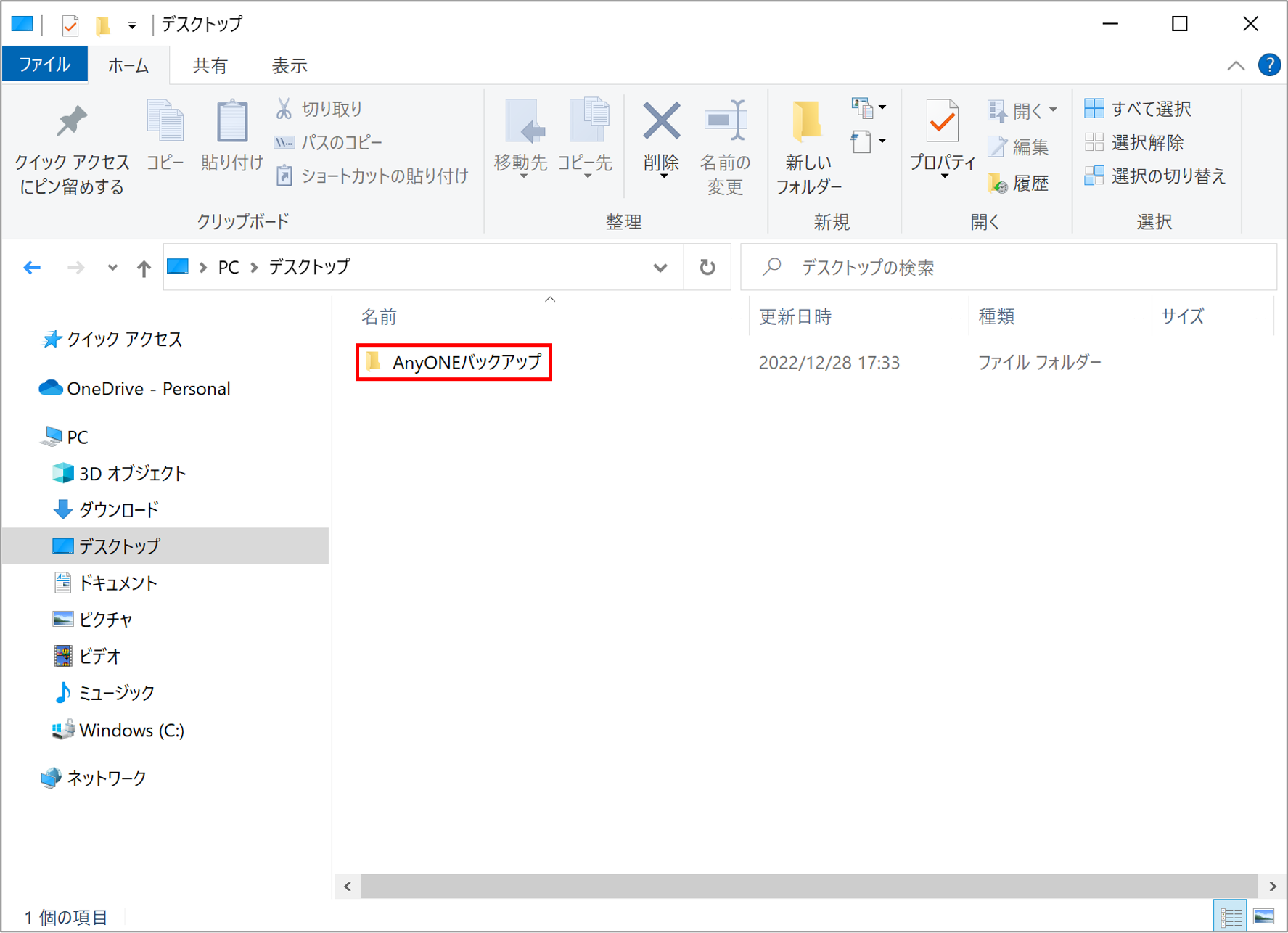
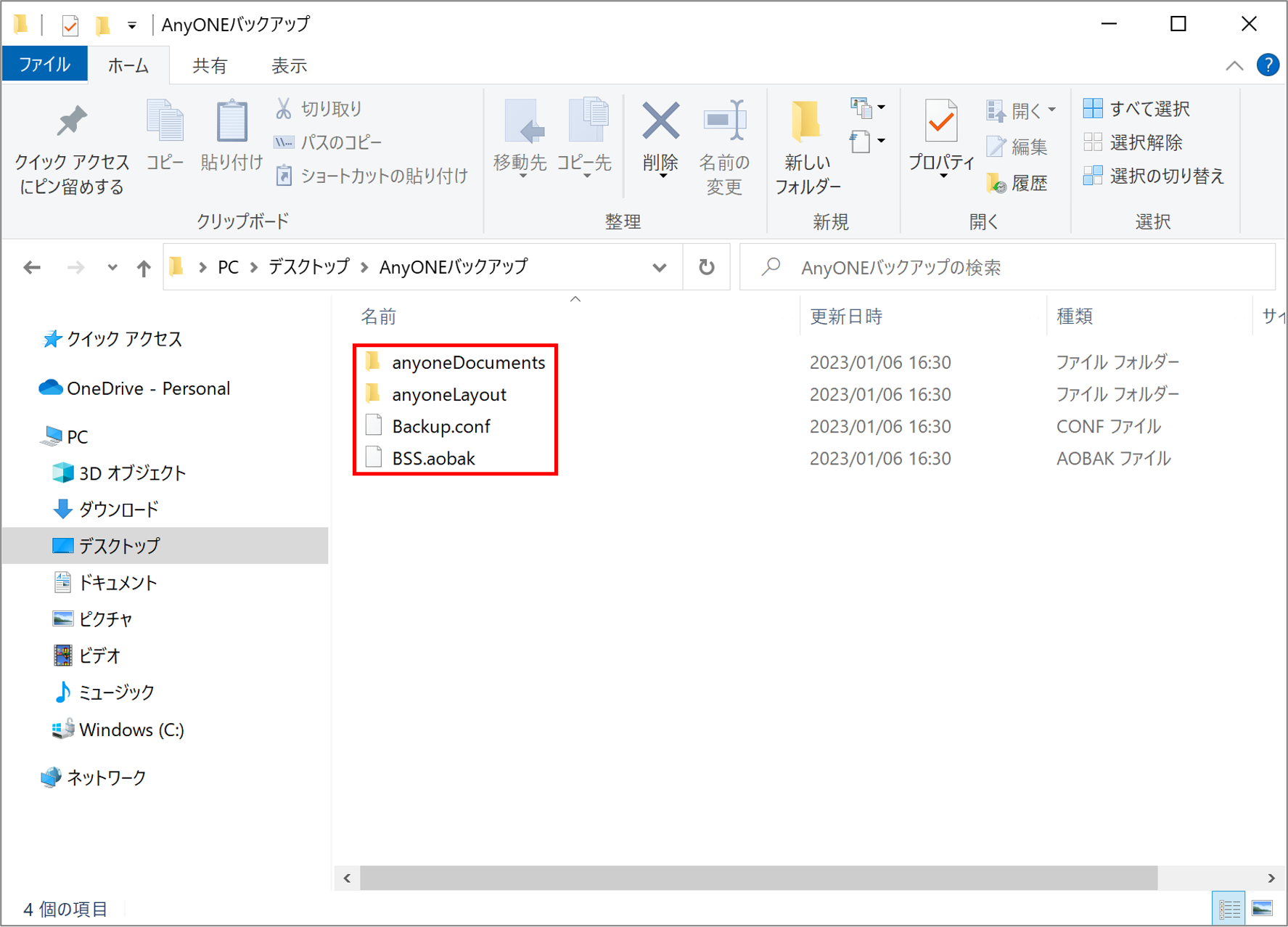
22)自動バックアップの設定時間を過ぎた後、4)で選択したフォルダを開きます。
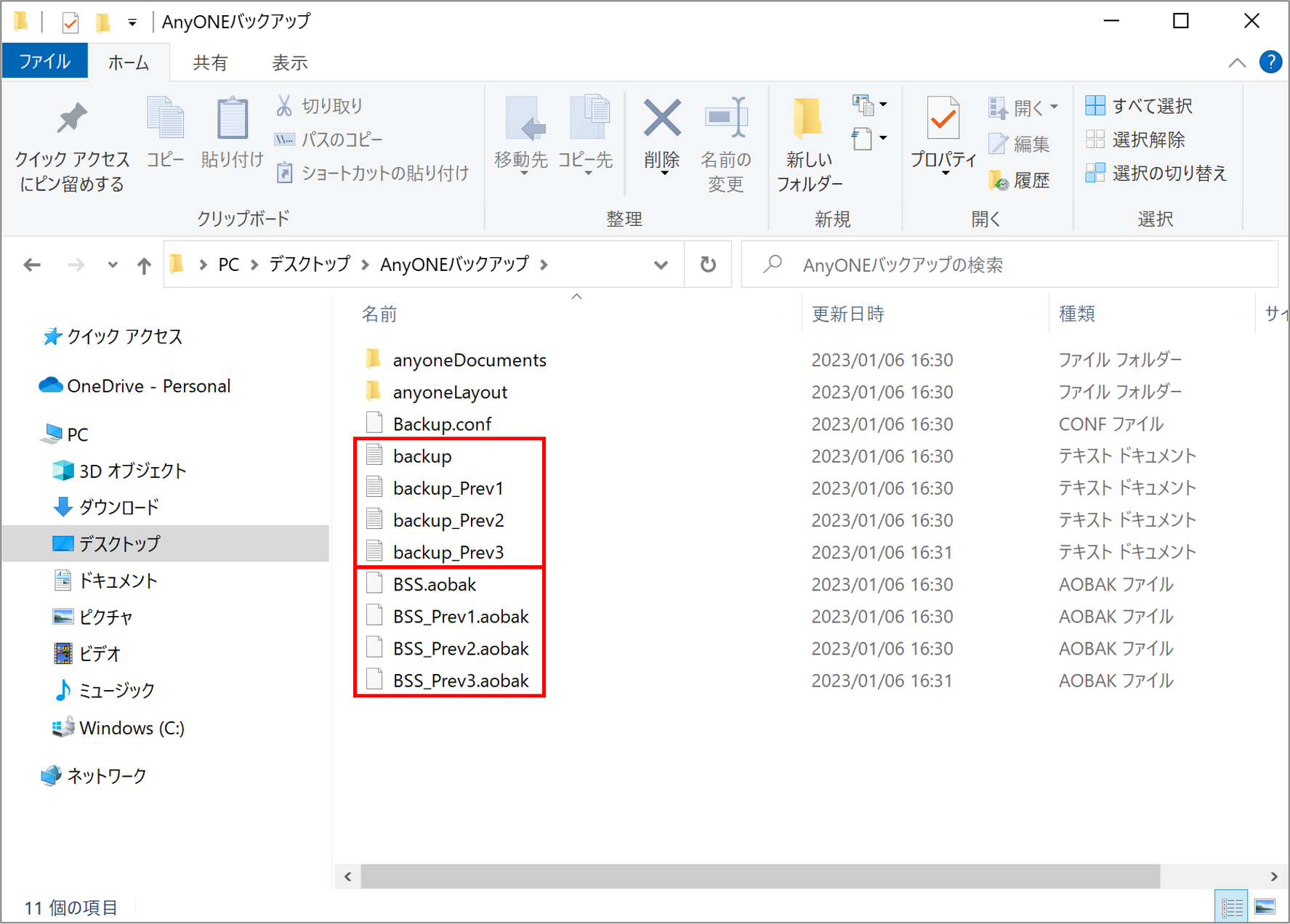
23)フォルダ内に下記のデータが保存されていれば正常にバックアップができています。
■ anyoneDocuments
■ anyoneLayout
■ Backup.conf
■ BSS.aobak
※自動バックアップは過去3回分の記録(ログ)が残っています。拡張子が「log」のファイルを開くとバックアップの記録が確認できます。
2回目以降の自動バックアップから、バックアップを行った記録(ログ)が、メモ帳形式のファイルでフォルダ内に残ります。直近の記録が「backup」という名前のファイルになり、バックアップ回数別のファイル名は以下の通りです。
● 1回前:backup_Prev1
● 2回前:backup_Prev2
● 3回前:backup_Prev3
自動バックアップをおこなったときに、「backup」が最新の記録に置き換わります。それまでの「backup」は「backup_Prev1」、「Prev1」だったものは「Prev2」、「Prev2」だったものは「Prev3」へ置き換わり、「Prev3」だったものは削除されます。また「BSS.aobak」も上記と同様に過去4回分まで保存されます。