

AnyONEでは、『工事登録』画面に現場の画像を表示ができます。画像数は一枚ではなく、複数枚登録が可能です。こちらでは、工事一覧画面から画像を登録する方法についてご説明します。
1)【工事】>【工事登録】をクリックします。
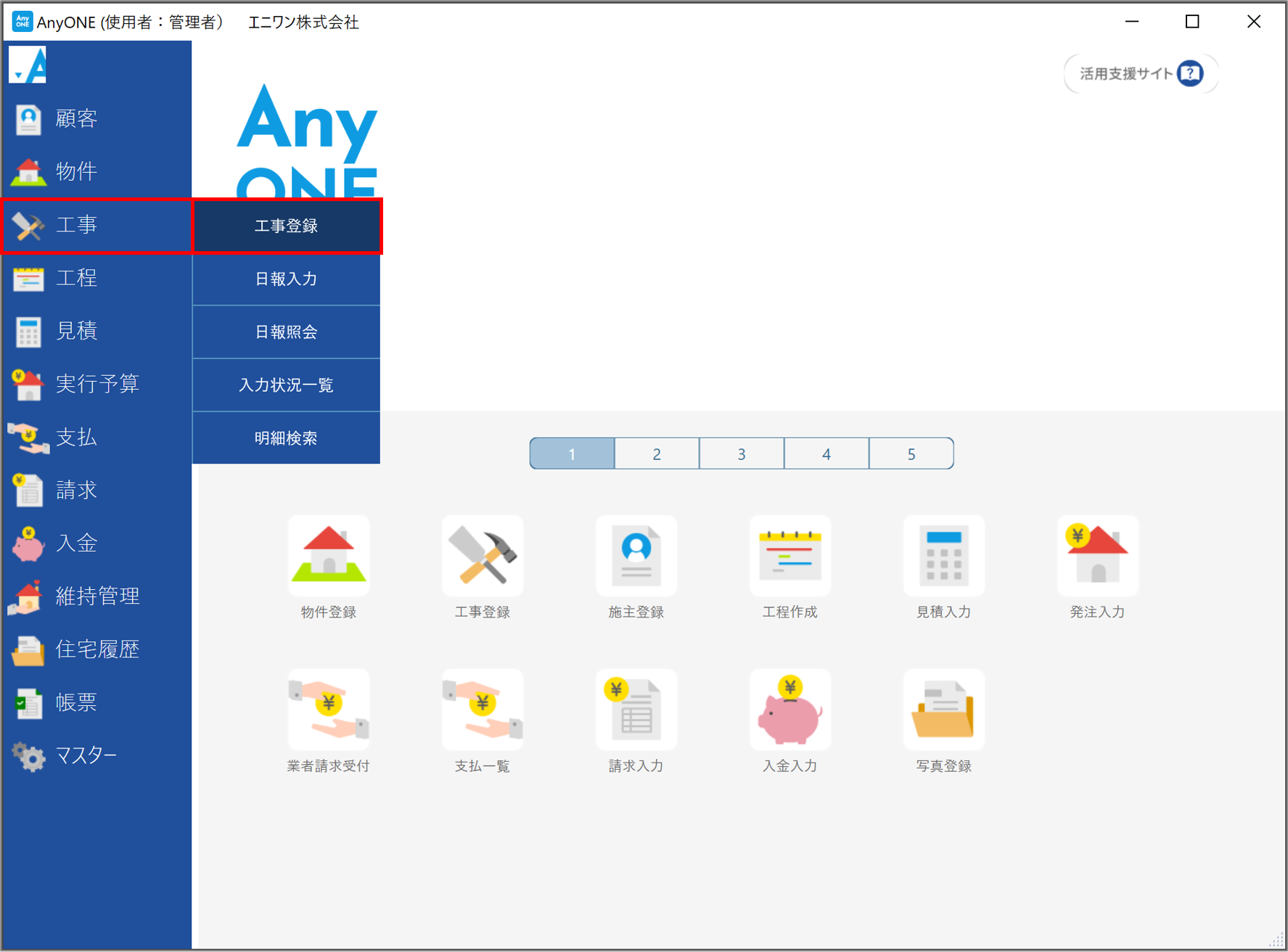
2)『工事一覧』画面が表示されるので、画像を登録したい工事名を選択し、ツールバーの「開く」ボタンをクリックします。

3)2)で選択した『工事登録』画面が表示されるので、「工事画像」ボタンをクリックします。

4)『工事画像選択』画面が表示されるので、ツールバーの「デスクトップを開く」ボタンをクリックします。(直接画面にドラッグしても構いません)

5)デスクトップの内容が表示されるので、登録したい画像を選んで、画面にドラッグ&ドロップします。

6)『工事登録画像選択』画面に戻り、5)で選択した画像が表示されたのを確認し、ツールバーの「適用」ボタンをクリックします。

※画像は複数枚登録できますが、最初に表示されるのはリストの一番上にある画像となります。
7)『工事登録』画面に戻るので、工事の画像が登録されているかを再度確認します。登録を確認できたら完了です。

※複数枚の写真を登録している場合は、画像下の矢印をクリックして画像を確認してください。
■ 添付できるファイルはjpgやgifなどの画像ファイル、エクセルやPDFなどの資料になり
ます。
■ 上記のファイルでもサイズが30MBを超えるものは登録できません。
※サイズは理論値となります。AnyONEの使用環境により30MB以下でも登録できない
場合があります。
■ 「jpg・gif・png・bmp」の画像ファイルは、登録画面の右枠にプレビュー表示され
ます。
■ 動画ファイルやファイル形式が「exe」などの実行ファイルを登録すると、AnyONEの
動作が不安定となる可能性があります。