

AnyONEでは、『顧客登録』画面に顧客の画像を表示ができます。画像数は一枚ではなく、複数枚登録が可能です。こちらでは顧客一覧画面から画像を登録する方法についてご説明します。
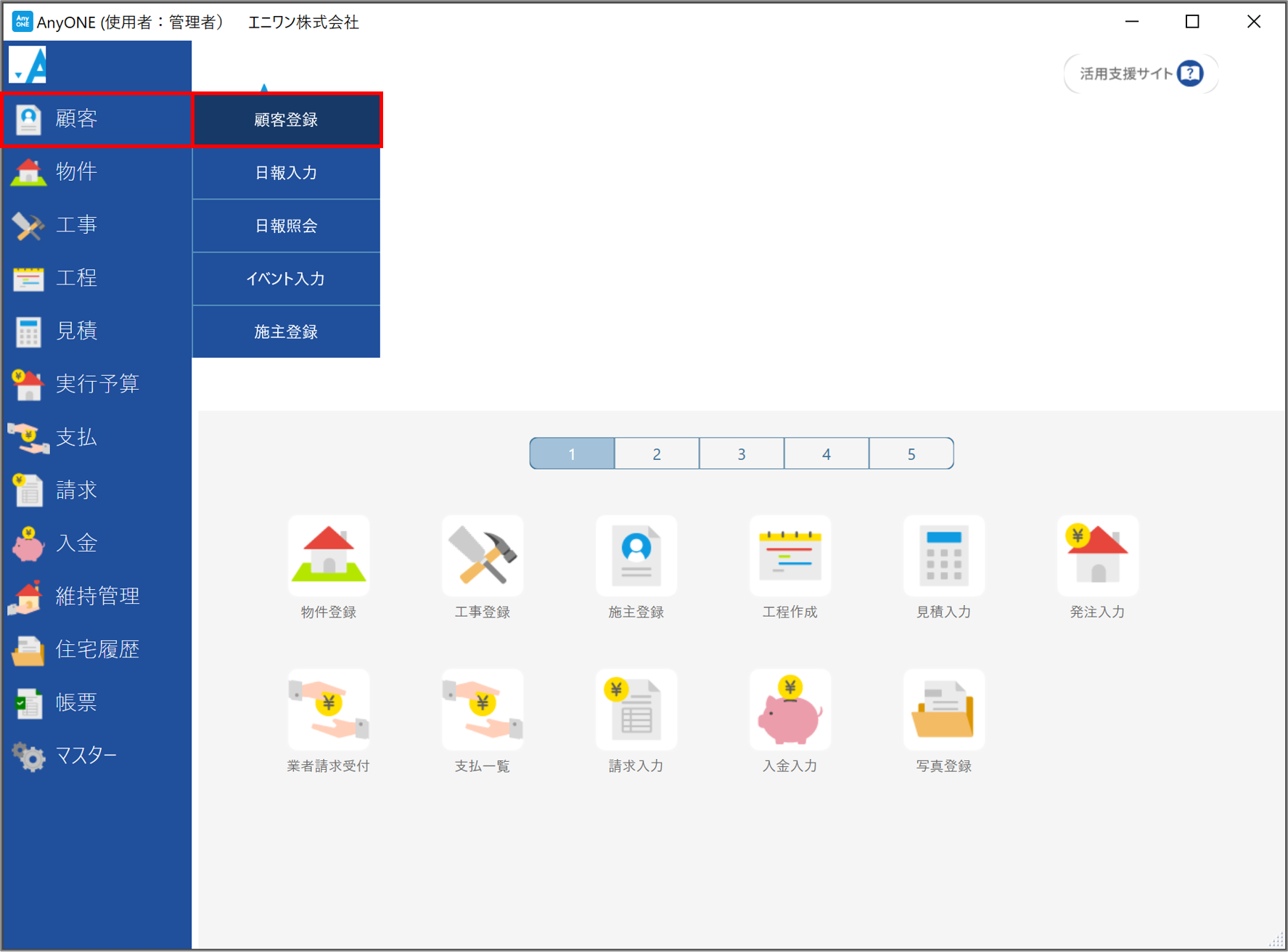
1)【顧客】>【顧客登録】をクリックします。
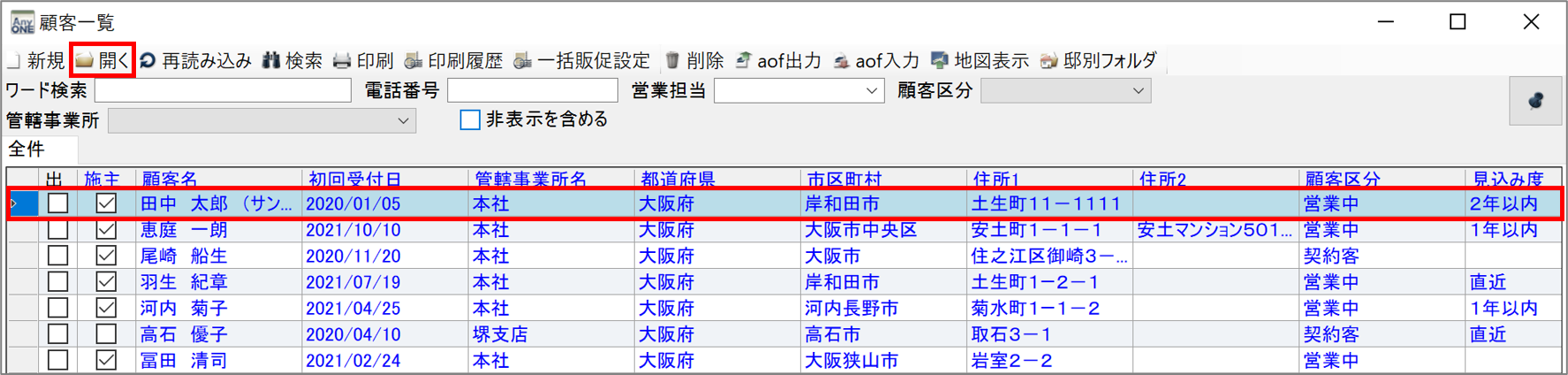
2)『顧客一覧』画面が表示されるので、画像を登録したい顧客名を選択し、ツールバーの「開く」ボタンをクリックします。
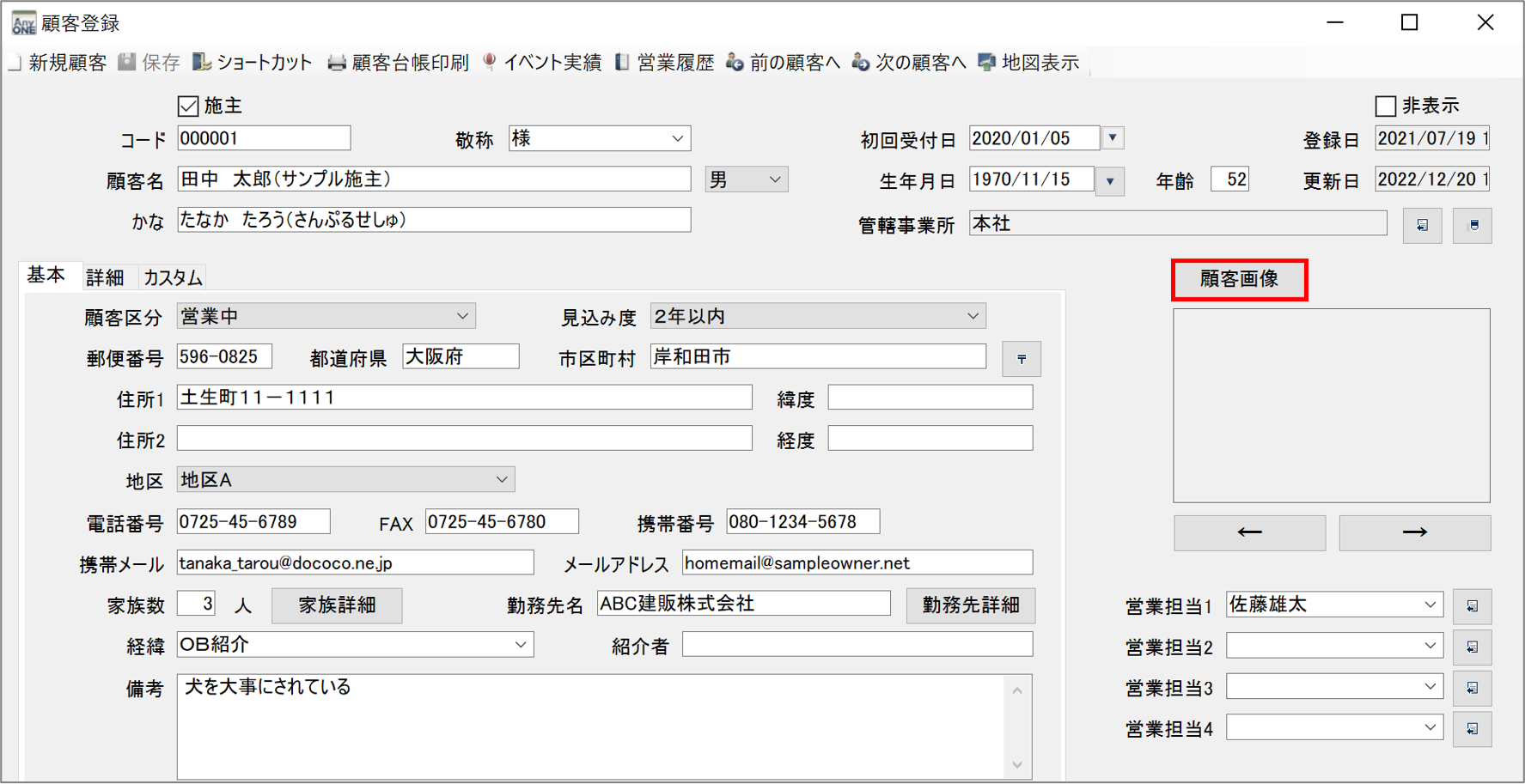
3)2)で選択した『顧客登録』画面が表示されるので、「顧客画像」ボタンをクリックします。
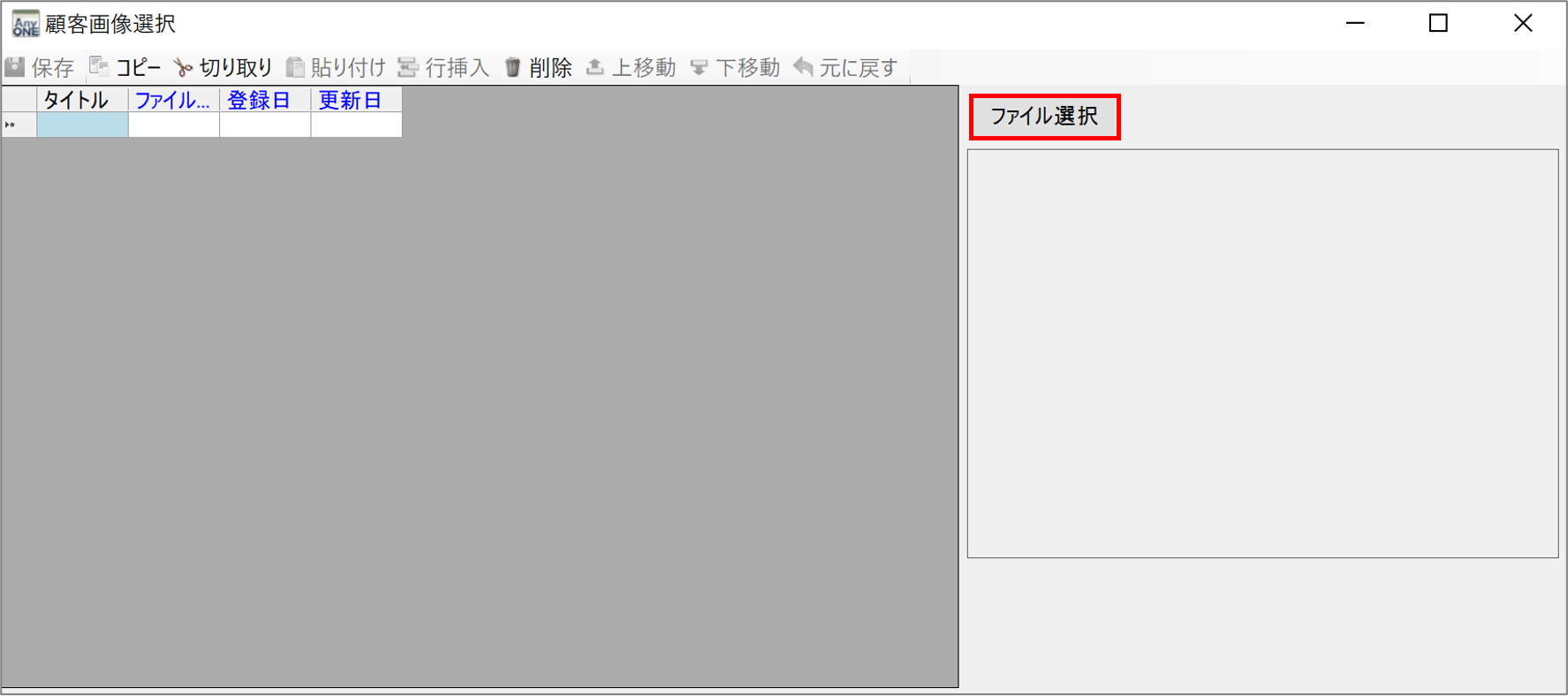
4)『顧客画像選択』画面が表示されるので、「ファイル選択」ボタンをクリックします。
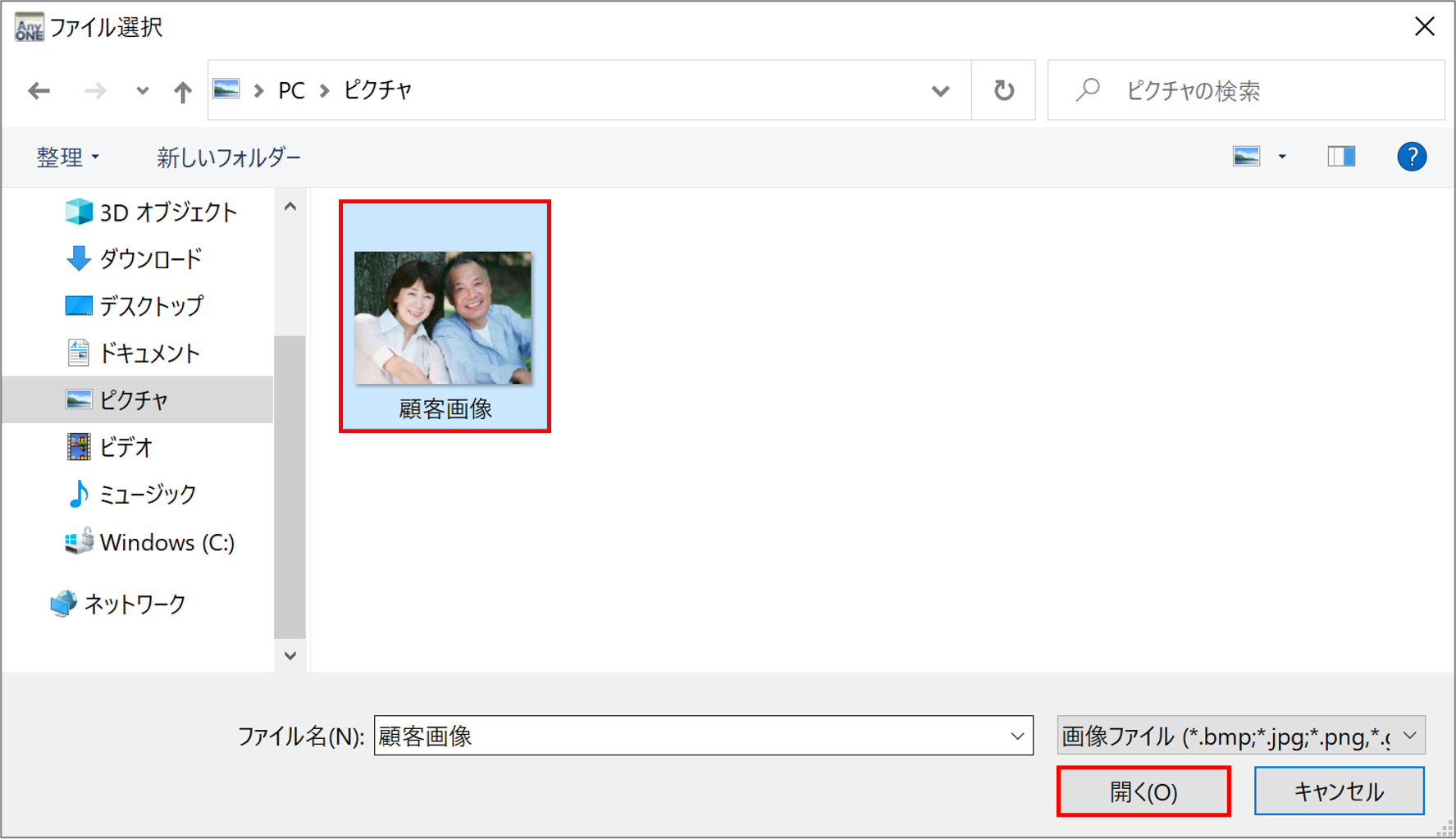
5)『ファイル選択』画面が表示されるので、登録したい顧客画像を選択し、「開く」ボタンをクリックします。
6)『顧客画像選択』画面に戻るので、5)で選択した画像が表示されたのを確認し、ツールバーの「保存」ボタンをクリックします。
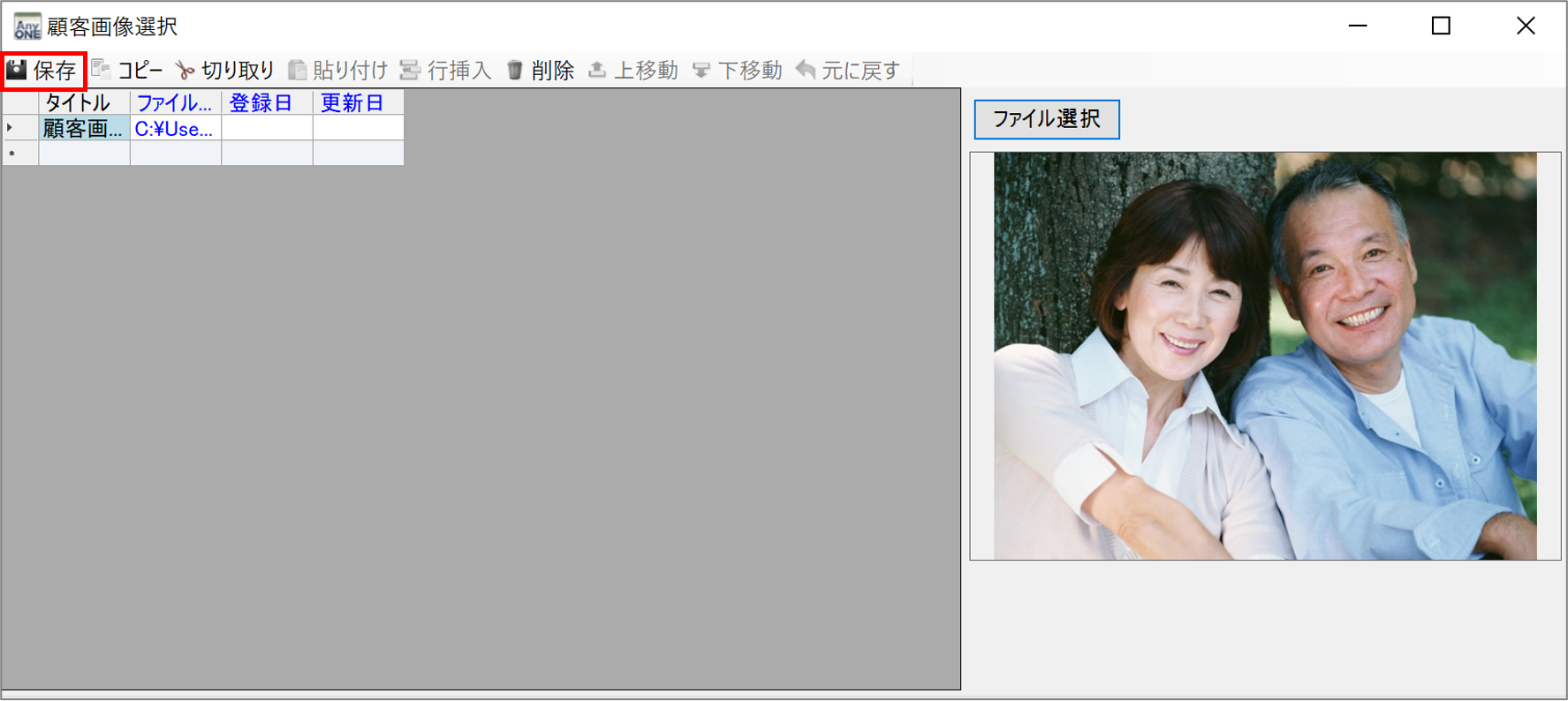
※画像は複数枚登録できますが、最初に表示されるのはリストの一番上にある画像となります。
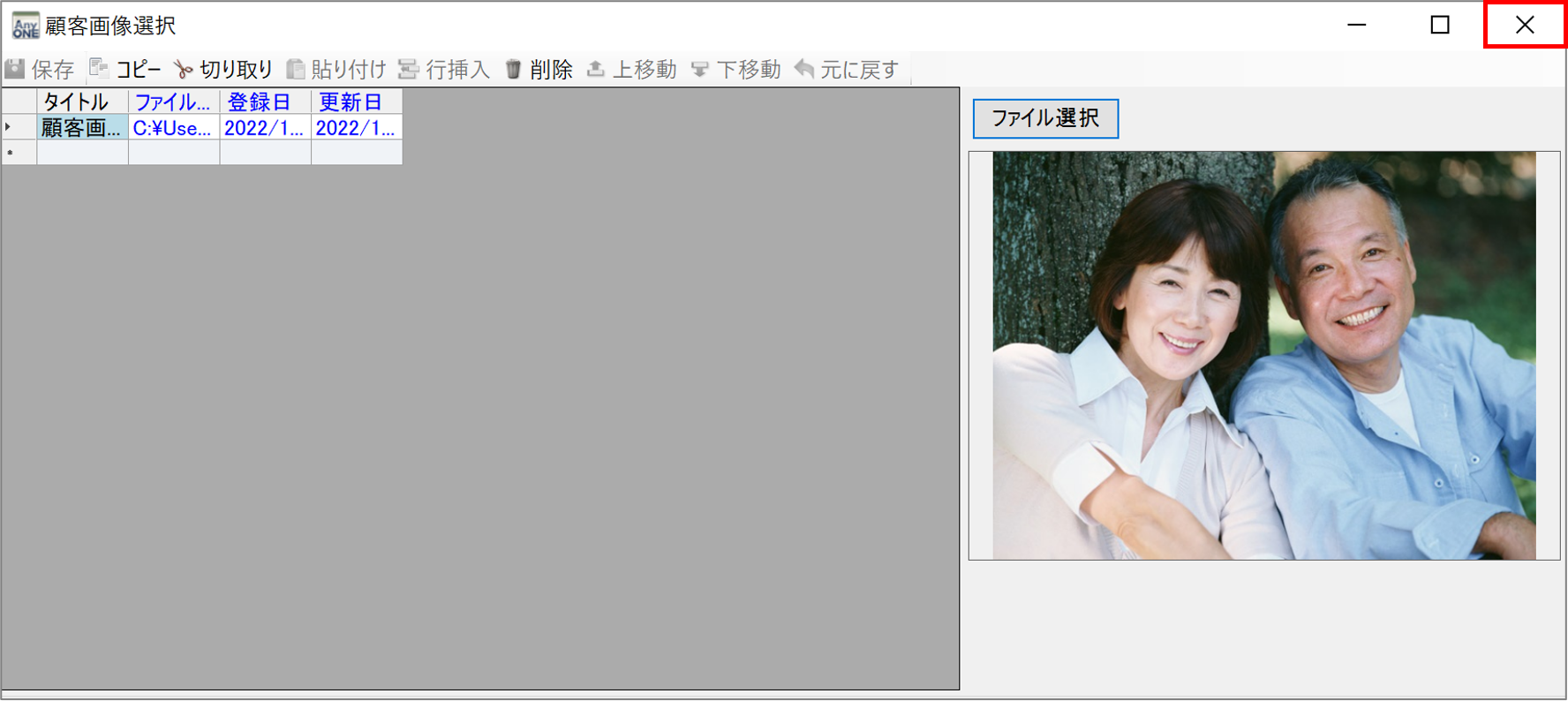
7)「保存」ボタンがグレーになれば登録完了です。閉じる場合は、右上の「✖」をクリックします。
8)『顧客登録』画面に戻るので、顧客の画像が登録されているかを再度確認します。登録を確認できたら完了です。
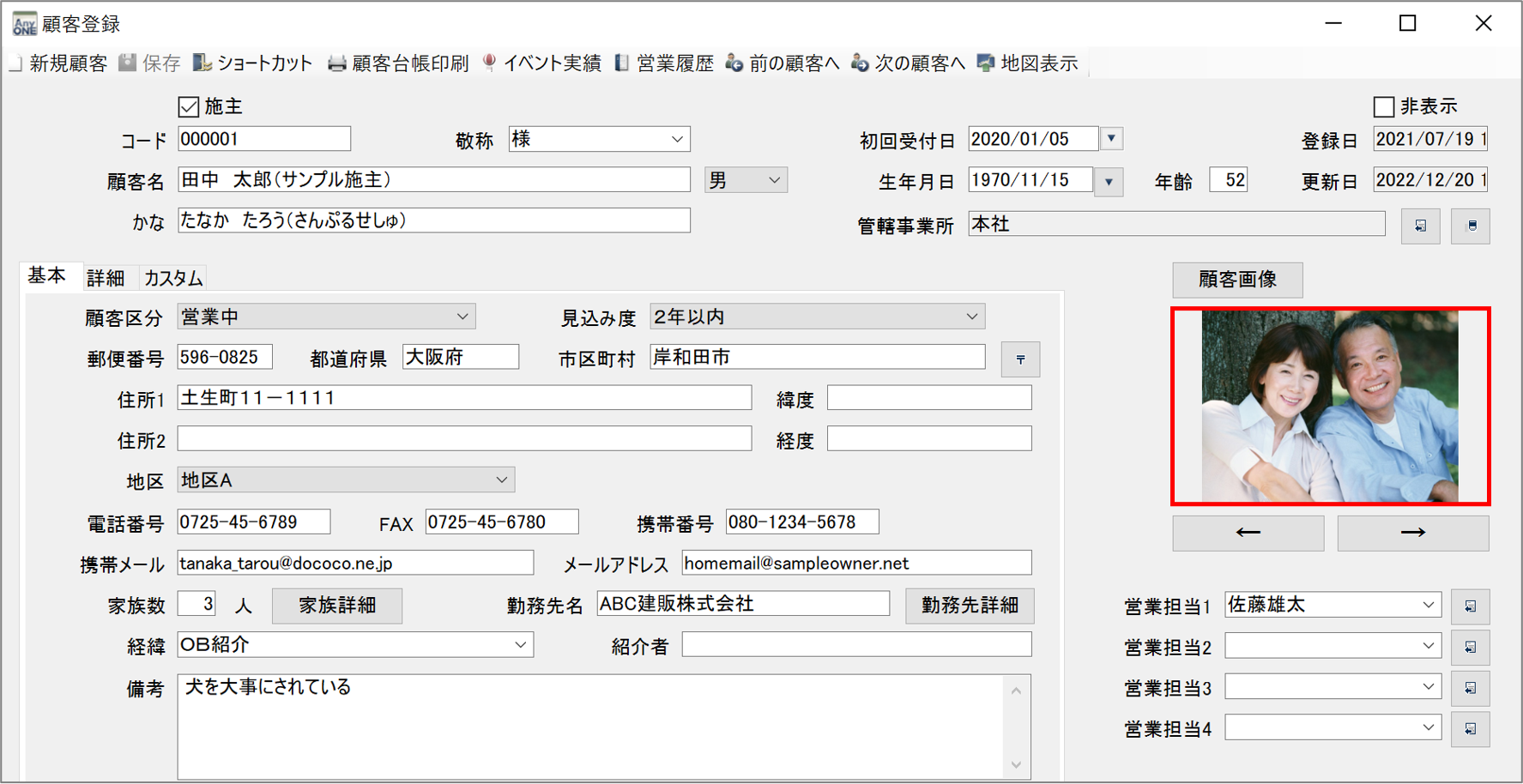
※複数枚の写真を登録している場合は、画像下の矢印をクリックして画像を確認してください。