

AnyONEでは、選択したリフォーム工事の完了確認書を印刷できます。リフォーム工事完了確認書は『工事登録』画面と『見積入力』画面から印刷できますが、こちらでは『工事登録』画面から表示する方法についてご説明します。
1)【工事】>【工事登録】をクリックします。

2)『工事一覧』画面が表示されるので、リフォーム工事完了確認書を印刷したい工事名を選択し、ツールバーの「開く」ボタンをクリックします。

3)2)で選択した『工事登録』画面が表示されるので、ツールバーの「印刷」ボタンをクリックします。

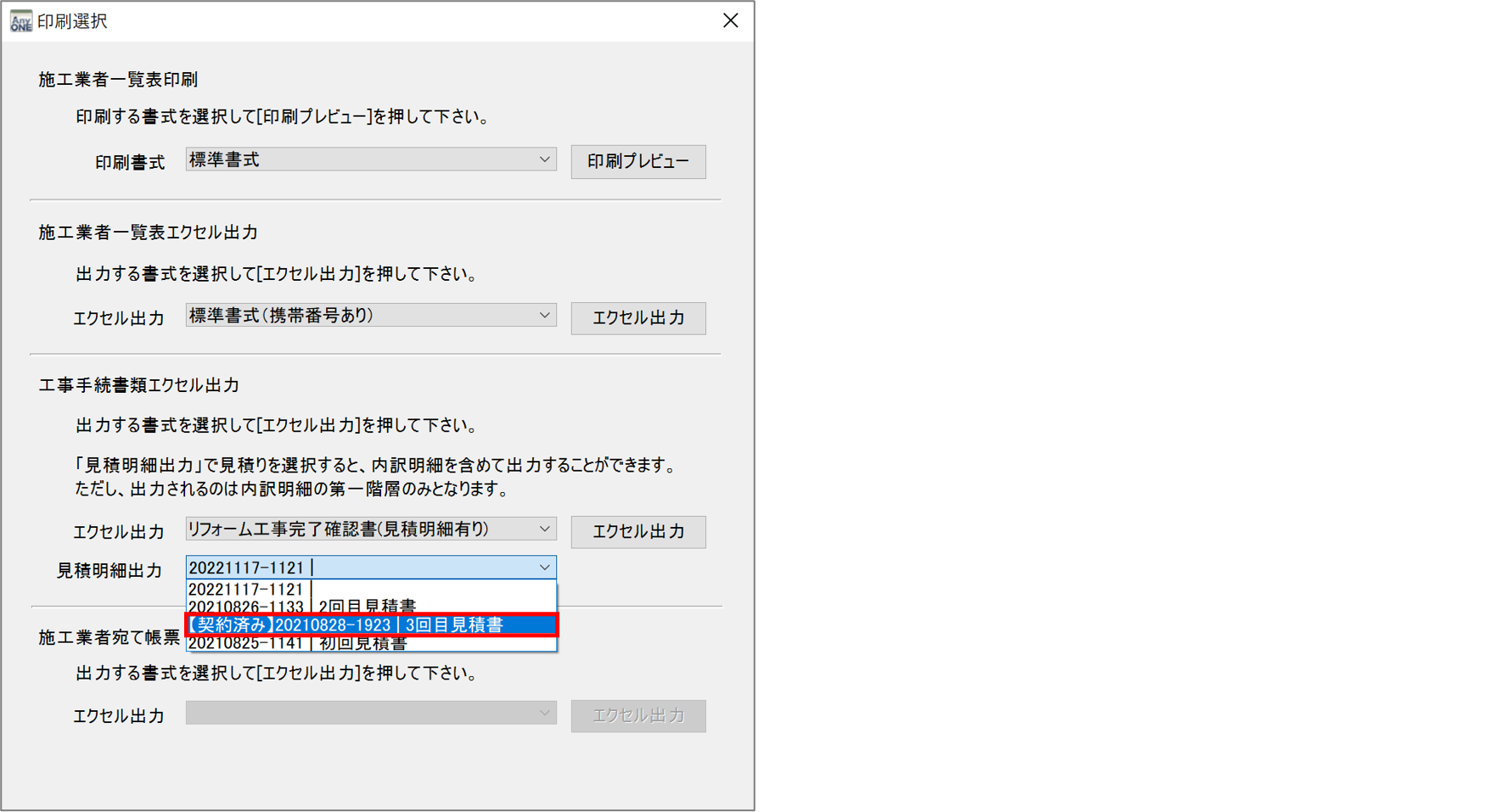
4)『印刷選択』画面が表示されるので、「工事手続書類エクセル出力」の「エクセル出力」より「リフォーム工事完了確認書(見積明細有り)」を選択します。

5)次に「見積明細出力」より出力したい見積書を選択します。
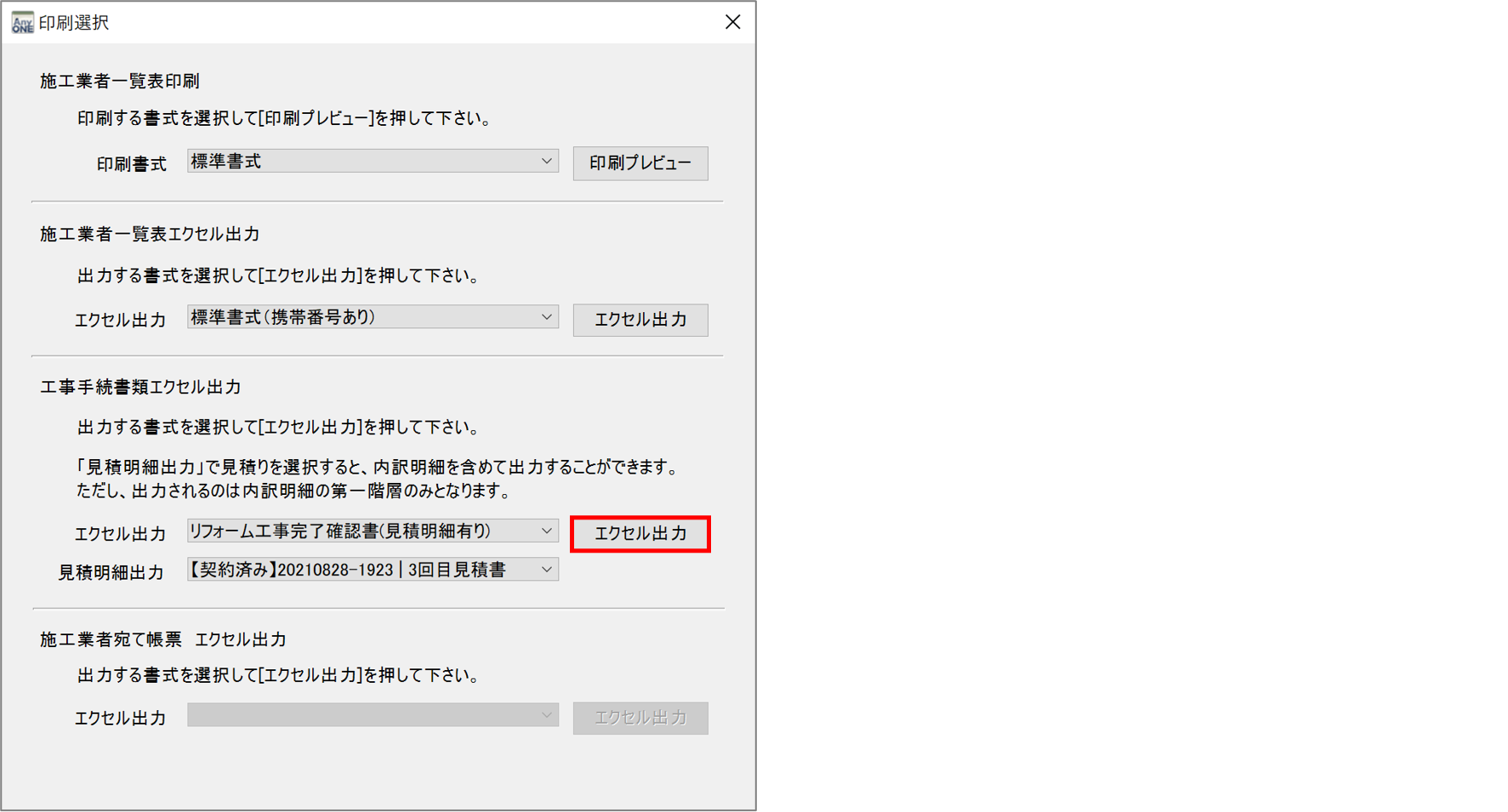
6)最後に「エクセル出力」ボタンをクリックします。
7)エクセルファイルで「リフォーム工事完了確認書(見積明細有り)」が出力されるので、内容を確認して印刷します。
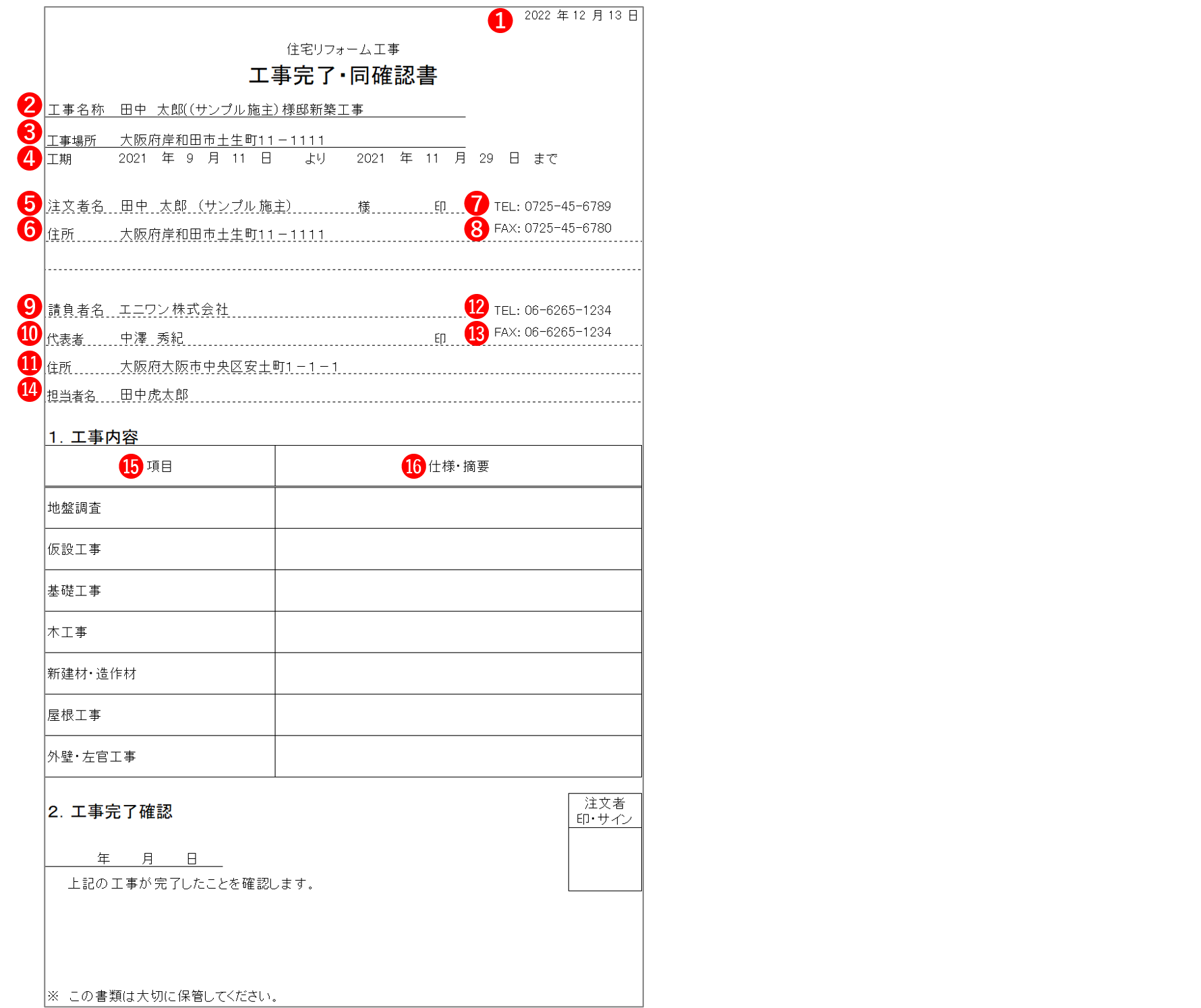
※参照元
➊日付:出力日
【工事】>【工事登録】>『工事一覧』>『工事登録』画面
➋工事名称:「工事名」
➍工期:「着工日(実績)」 より 「完成日(実績)」
⓮担当者名:「工事担当者」

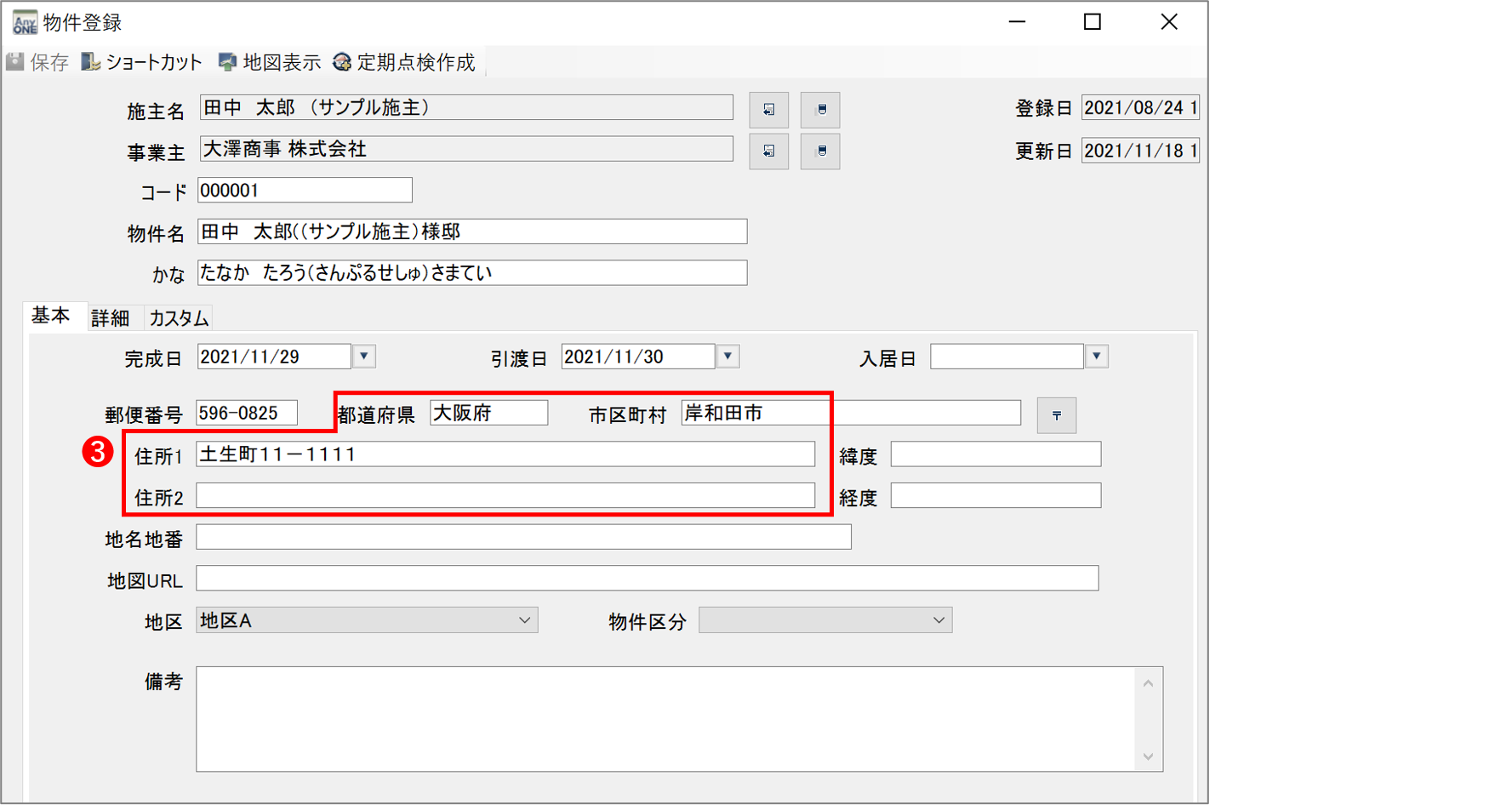
【物件】>【物件登録】>『物件一覧』>『物件登録』画面
➌工事場所:「都道府県」「市区町村」「住所1」「住所2」
【顧客】>【顧客登録】>『顧客一覧』>『顧客登録』画面
➎注文者名:「顧客名」
➏住所:「都道府県」「市区町村」「住所1」「住所2」
➐TEL:「電話番号」
➑FAX:「FAX」

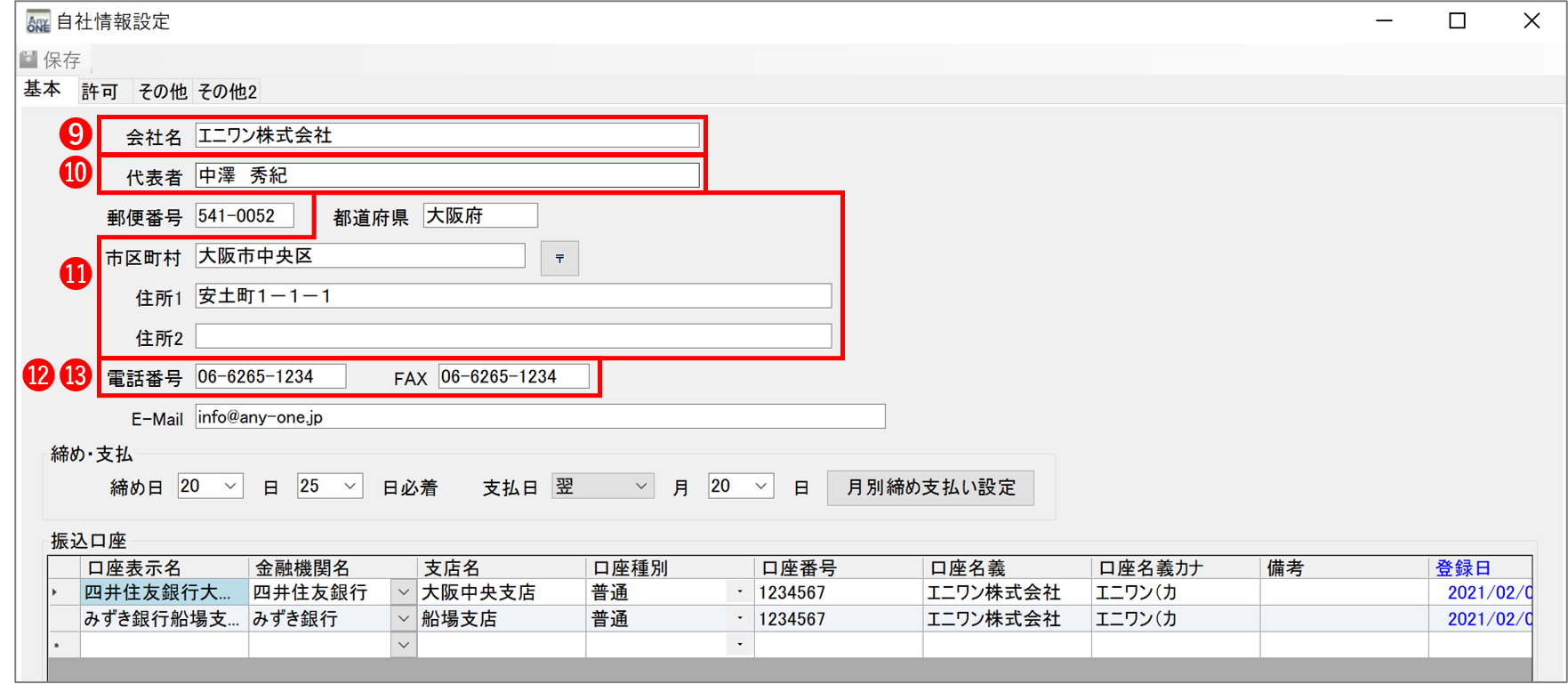
【マスター】>【自社関連】>【自社情報】>『自社情報設定』画面
➒請負者名:「会社名」
➓代表者:「代表者」
⓫住所:「都道府県」「市区町村」「住所1」「住所2」
⓬TEL:「電話番号」
⓭FAX:「FAX」
【見積】>【見積入力】>『見積一覧』>『見積入力』画面
⓯項目:「項目」
⓰仕様・摘要:「仕様・摘要」
※いずれも『見積入力』画面「明細」タブの第1階層、「出」にチェックを入れている上から7行目まで出力されます。

8)印刷終了後、必要に応じて名前を付けて保存します。

9)エクセルファイルを閉じると『工事登録』画面に戻るので、右上の「✖」をクリックして終了します。
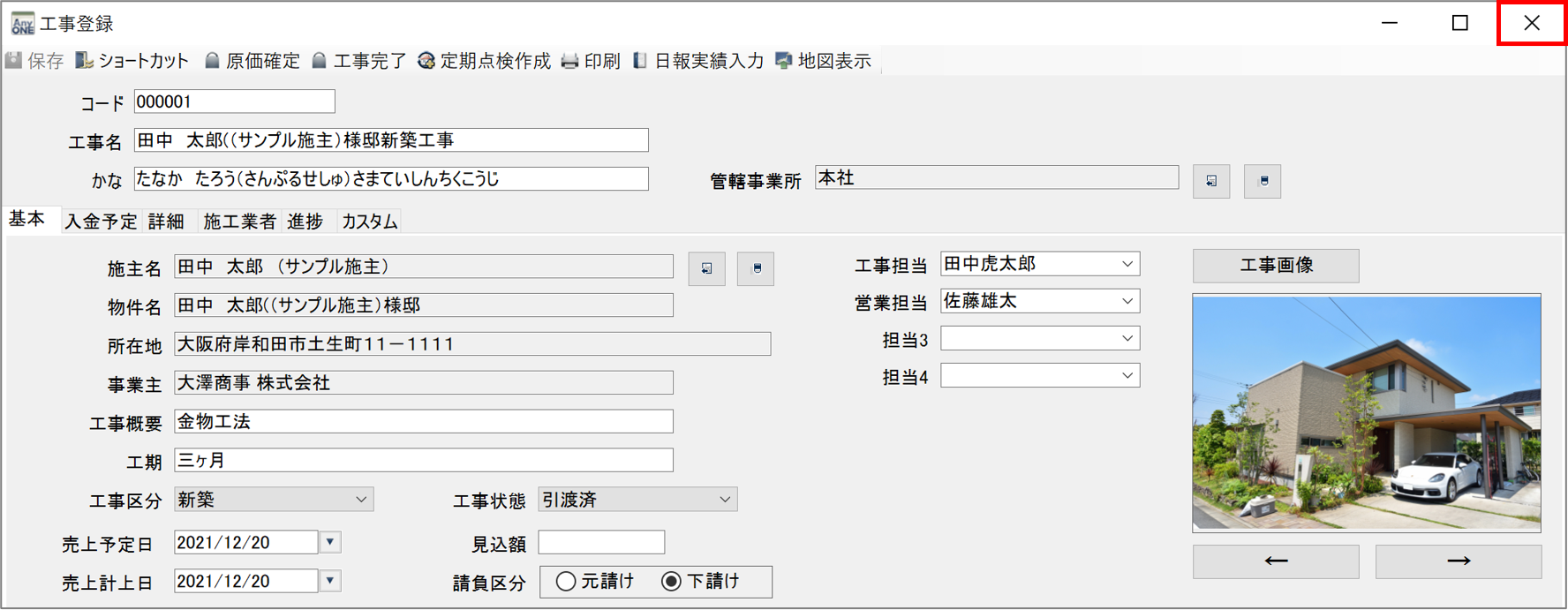
※『工事登録』画面の内容を変更している場合は、ツールバーの「保存」ボタンをクリックして変更内容を保存してから閉じてください。