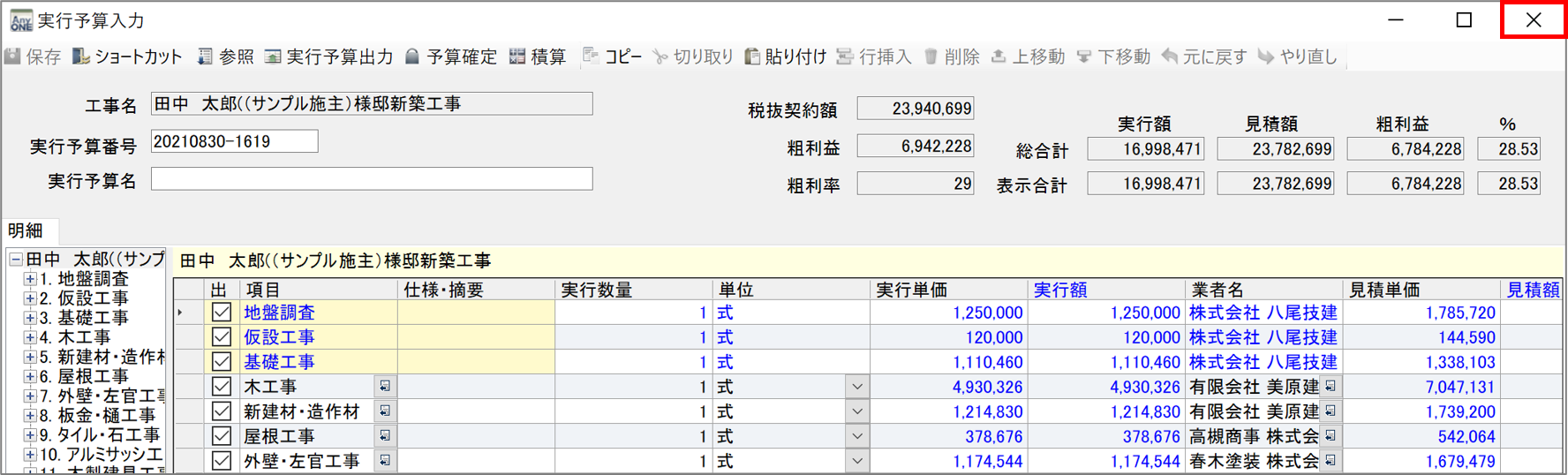
AnyONEでは「発注確定」した発注は変更ができません。同様に「発注確定」した「実行予算」も変更不可にすることが可能です。ただし、『発注入力』画面に「参照」を使って引用するなどして、『実行予算入力』画面と紐付けられた項目のみが対象となります。『発注入力』画面に手入力した項目は対象外になりますので、ご注意ください。
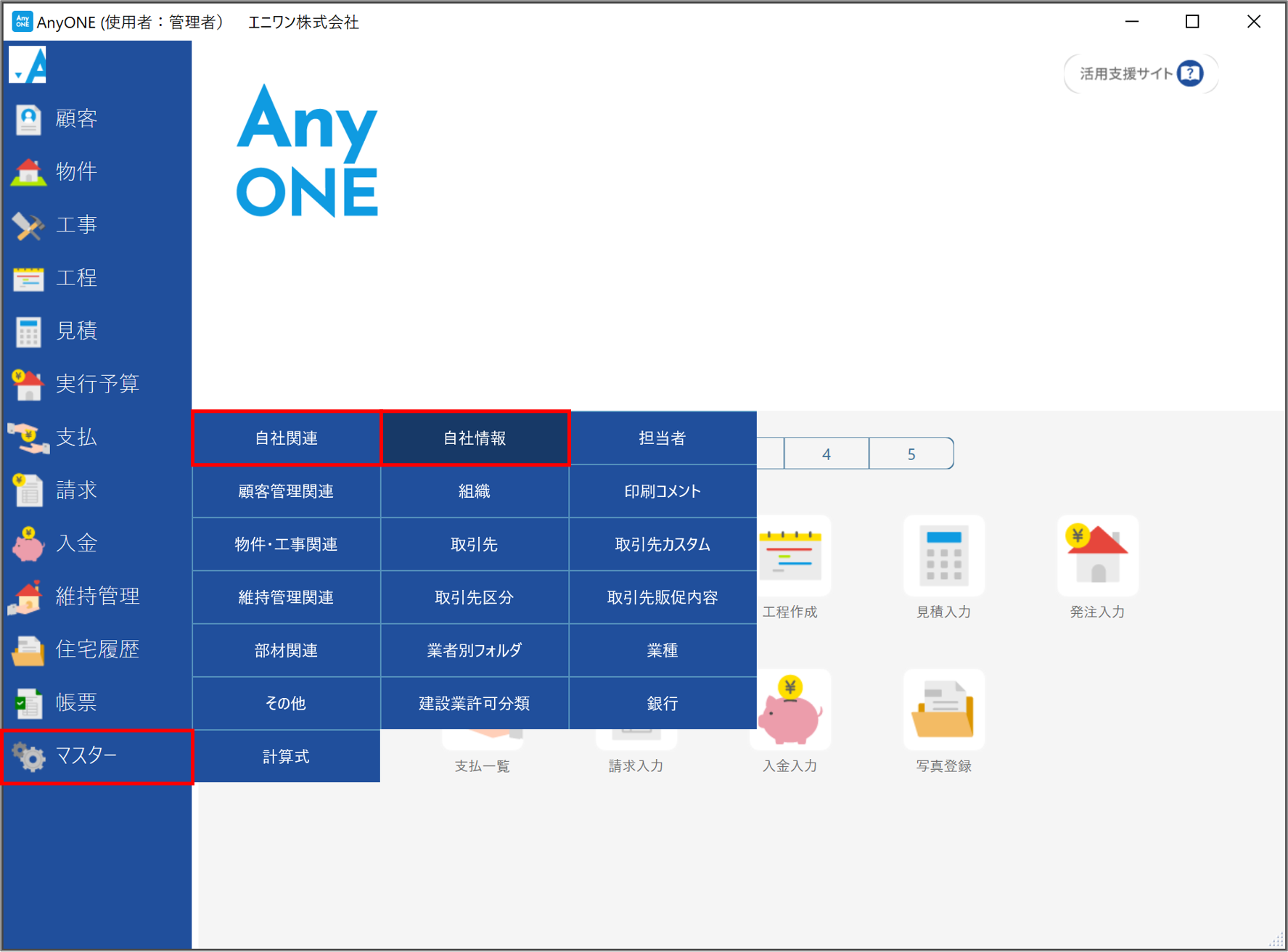
1)【マスター】>【自社関連】>【自社情報】をクリックします。
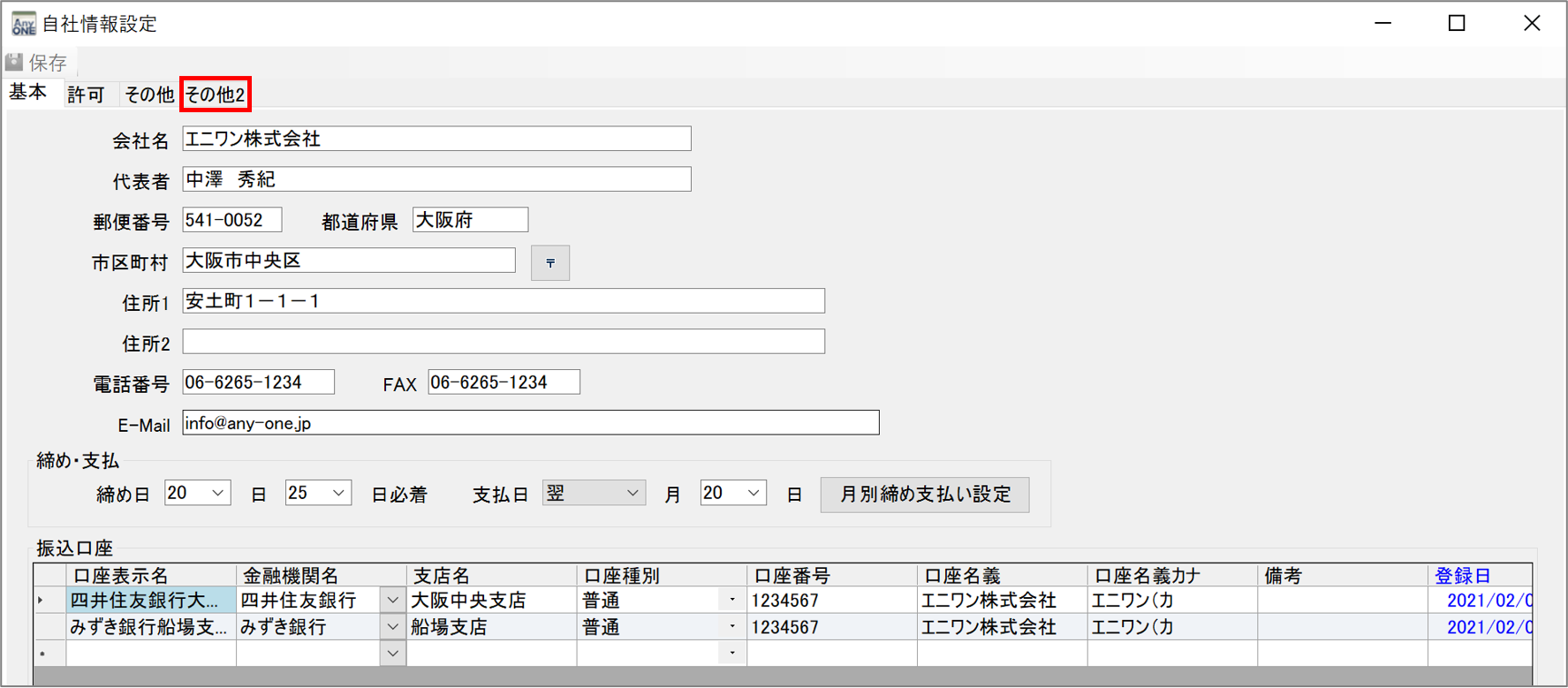
2)『自社情報設定』画面が表示されるので、「その他2」タブをクリックします。
3)注意画面が表示されるので、画面をクリックします。

4)『変更確認』画面が表示されるので、「OK」ボタンをクリックします。

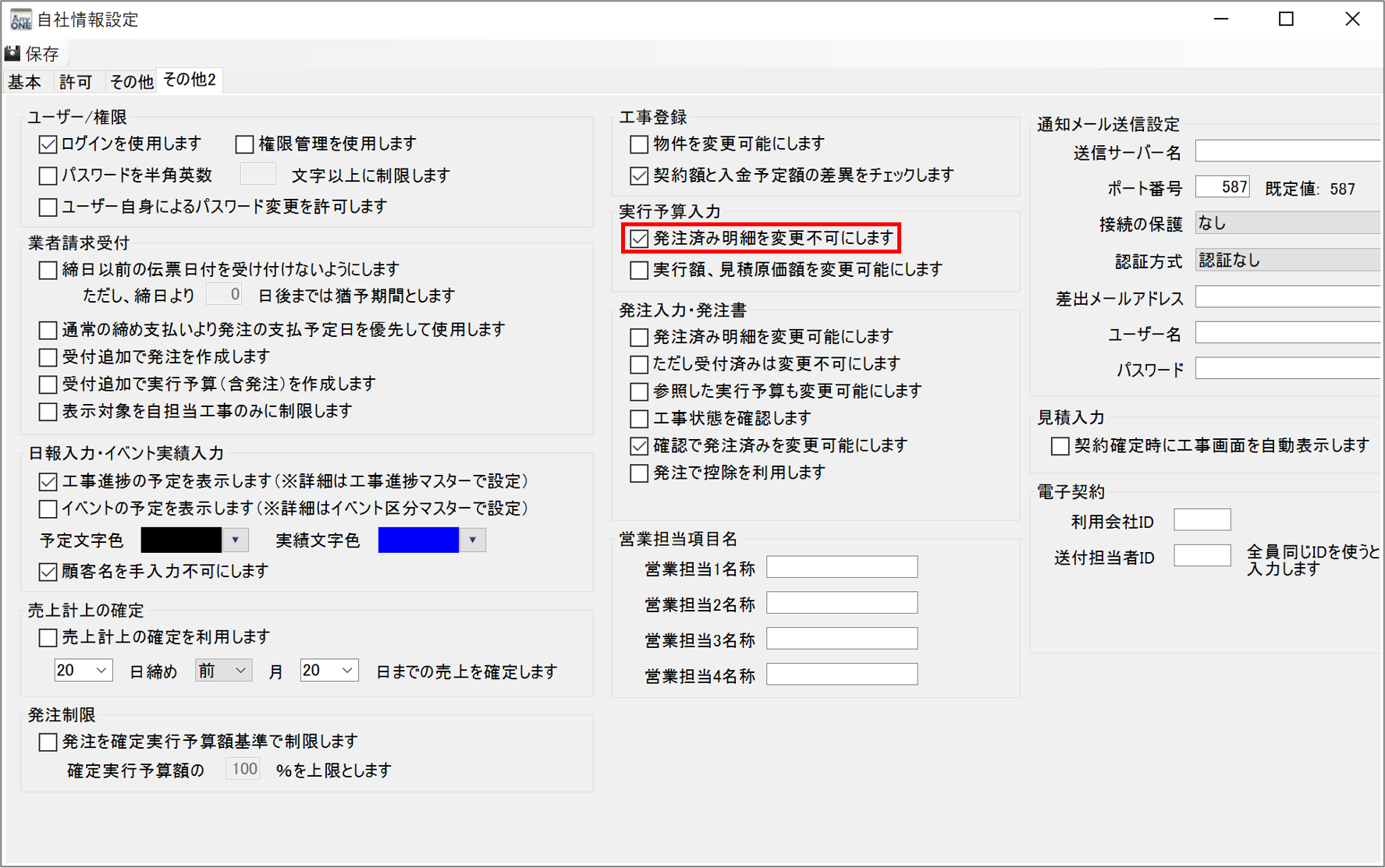
5)「実行予算入力」の「発注済明細を変更不可にします」のチェックボックスで設定します。
■ チェックあり:発注済の実行予算が変更不可になります。
■ チェックなし:発注済でも実行予算は変更できます。
※『実行予算入力』画面から参照で紐付けられた項目のみが対象となります。
6)設定変更後、ツールバーの「保存」ボタンをクリックします。

7)「保存」ボタンがグレーになれば登録完了です。閉じる場合は、右上の「✖」をクリックします。

1)【実行予算】>【実行予算入力】をクリックします。

2)『実行予算一覧』画面が表示されるので、発注を作成したい工事を選択して、ツールバーの「開く」をクリックします。

3)『実行予算入力』画面が表示されるので、明細の各項目を入力します。

4)明細に問題がなければツールバーの「保存」ボタンをクリックします。

5)「保存」ボタンがグレーになれば保存は完了です。閉じる場合は、右上の「✖」をクリックします。

6)次に【実行予算】>【発注入力】をクリックします。

7)『工事一覧(発注入力)』画面が表示されるので、発注したい工事を選択して、ツールバーの「開く」をクリックします。

※選択した工事の発注を初めて作成する場合、「新規発注入力」画面が表示されます。

8)「発注入力」画面が表示されるので、ツールバーの「参照」ボタンをクリックします。

9)「発注入力参照」画面が表示されるので、「実行予算(同一工事)」ボタンをクリックします。

※「新規発注入力」画面が表示された場合は、「初期データ取得元」から「実行予算(同一工事)」を選択して、「OK」ボタンをクリックしてください。「OK」ボタンをクリックした後は、『発注入力』画面が表示されるので、⑫以降の手順をご覧ください。

10)先ほど作成した「実行予算入力(読み取り専用)」画面が表示されるので、発注に取込みたい項目の「選択」にチェックを入れます。

※一括で取込みたい場合は、ツールバーの「一括でチェックをつける」ボタンをクリックしてください。チェックを外したい場合は、ツールバーの「一括でチェックをはずす」ボタンをクリックしてください。

※任意の明細にチェックをつけたい場合は、その明細を選択して右クリックしてください。メニューが表示されるので、「選択行にチェックをつける」をクリックすると、チェックをつけることができます。

11)ツールバーの「取込実行」ボタンをクリックします。

12)「発注入力」画面が表示されるので、選択した項目が取込まれているか確認します。

13)問題がなければツールバーの「保存」ボタンをクリックします。

1)保存した発注に「業者名」を入力し、「対象」にチェックを入れて、「発注」ボタンをクリックします。

2)『発注確認』画面が表示されるので、内容に問題がなければツールバーの「発注確定」ボタンをクリックします。

3)「発注を確定しますか?」画面が表示されるので、「はい」をクリックします。

4)『発注書選択』画面が表示されるので、発注書を印刷する場合は印刷してください。印刷をしない場合は、右上の「✖」をクリックします。

5)『発注入力』画面が表示されるので、発注確定した項目のセルが黄色に変更され、文字が青く変わっていれば発注は完了です。

6)ツールバーの「ショートカット」ボタンをクリックして、リストから「実行予算入力」をクリックします。

7)『実行予算入力』画面が表示されるので、先ほど発注した項目のセルが黄色に変更され、文字が青く変わっていれば設定完了です。
※『実行予算入力』画面から参照で紐付けられた項目のみが対象となります。

8)閉じる場合は、右上の「✖」をクリックします。