

AnyONEの初期設定では実行予算額と発注額に関連はありませんが、こちらの機能を設定すると、実行予算を基に発注額に制限を設けることが可能です。初期設定の制限額は「確定実行予算額の100%」となっていますが、「%」の数字を変更すると、利益の見通しが立てやすくなります。
※1.こちらの機能を利用するには、「実行予算」を作成し、その「実行予算」を確定しておく必要があります。
※2.「%」に入力できる数字は整数のみとなります。小数点は入力できません。
※3.全ての工事で同じ「%」上限が設定されます。工事ごとに「%」を変更することはできません。
1)【マスター】>【自社関連】>【自社情報】をクリックします。

2)『自社情報設定』画面が表示されるので、「その他2」タブをクリックします。

3)注意画面が表示されるので、画面をクリックします。

4)『変更確認』画面が表示されるので、「OK」ボタンをクリックします。

5)「発注制限」の「発注を確定実行予算額基準で制限します」にチェックを入れます。

6)チェックを入れると「確定実行予算額の〇%を上限とします」がグレーから黒文字に変わるので、「%」の数字を入力します。

7)設定変更後、ツールバーの「保存」ボタンをクリックします。

8)「保存」ボタンがグレーになれば登録完了です。閉じる場合は、右上の「✖」をクリックします。

1)【実行予算】>【実行予算入力】をクリックします。
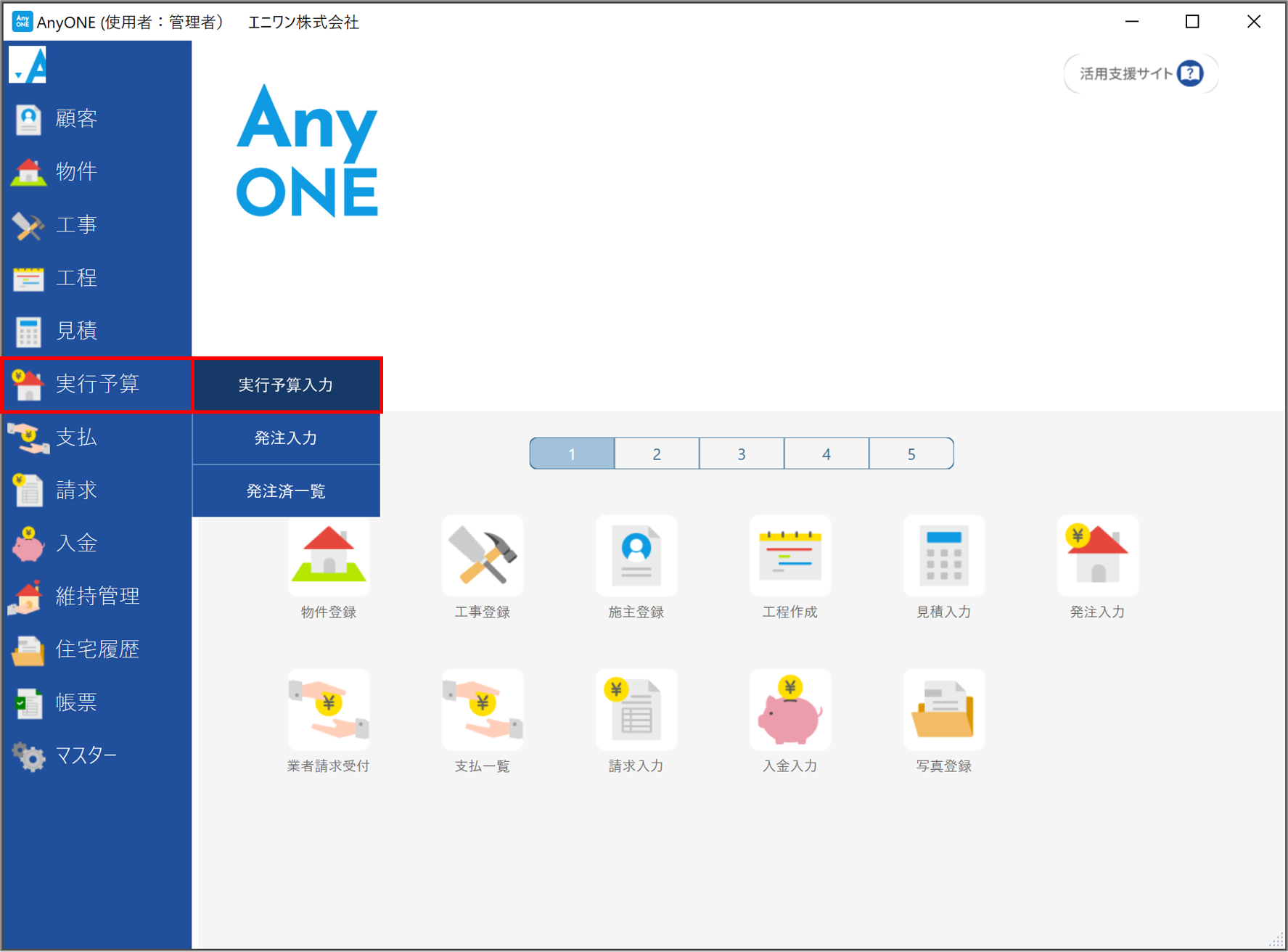
2)『実行予算一覧』画面が表示されるので、予算の確定をしたい工事を選択して、ツールバーの「開く」をクリックします。

3)『実行予算入力』画面が表示されるので、明細の内容に問題がなければ、ツールバーの「予算確定」をクリックします。

4)明細が全て青文字になれば設定完了です。閉じる場合は、右上の「✖」をクリックします。

1)【実行予算】>【発注入力】をクリックします。

2)『工事一覧(発注入力)』画面が表示されるので、先ほどの【実行予算】で予算を確定した工事を選択して、ツールバーの「開く」をクリックします。

3)『発注入力』画面が表示されるので、明細の「項目」・「数量」・「単位」・「業者名」を入力して、「単価」には【自社情報】で設定した「%」以上の金額を入力します。
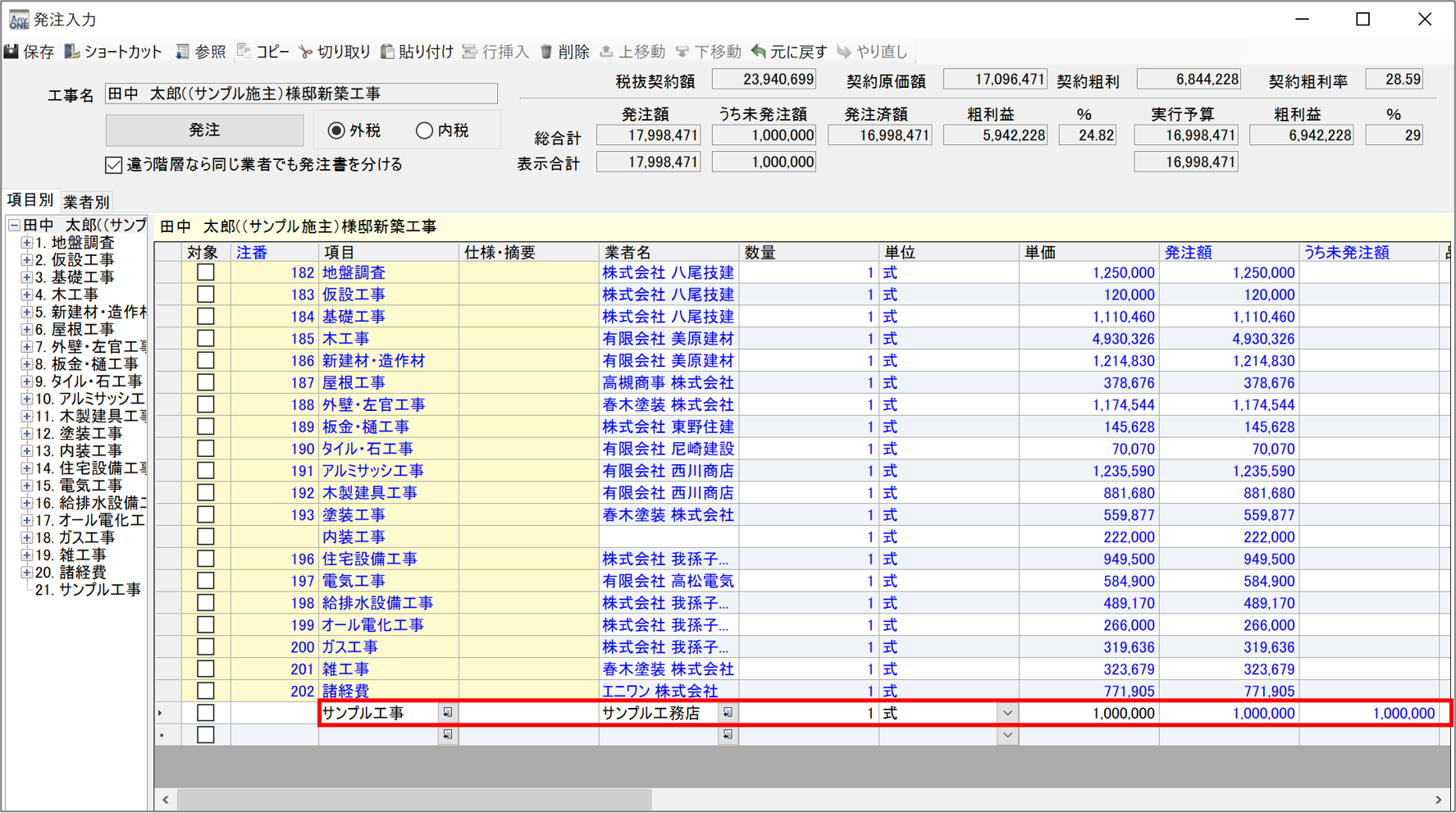
4)入力した項目の「対象」にチェックを入れ、「発注」ボタンをクリックします。

5)『発注確認』画面が表示されるので、ツールバーの「発注確定」ボタンをクリックします。

6)「発注額が、基準上限額を超えるので発注できません。」画面が表示されれば設定完了です。
※「発注済みの合計額」が制限した%を超えた場合のみ表示されます。

7)「OK」ボタンをクリックし『発注確認』画面に戻ります。

8)閉じる場合は、右上の「✖」をクリックします。

9)「発注を確定していない項目があります。確定しますか?」画面が表示されるので、閉じる場合は、「いいえ」をクリックします。

10)『発注入力』画面に戻るので、閉じる場合は、右上の「✖」をクリックします。
