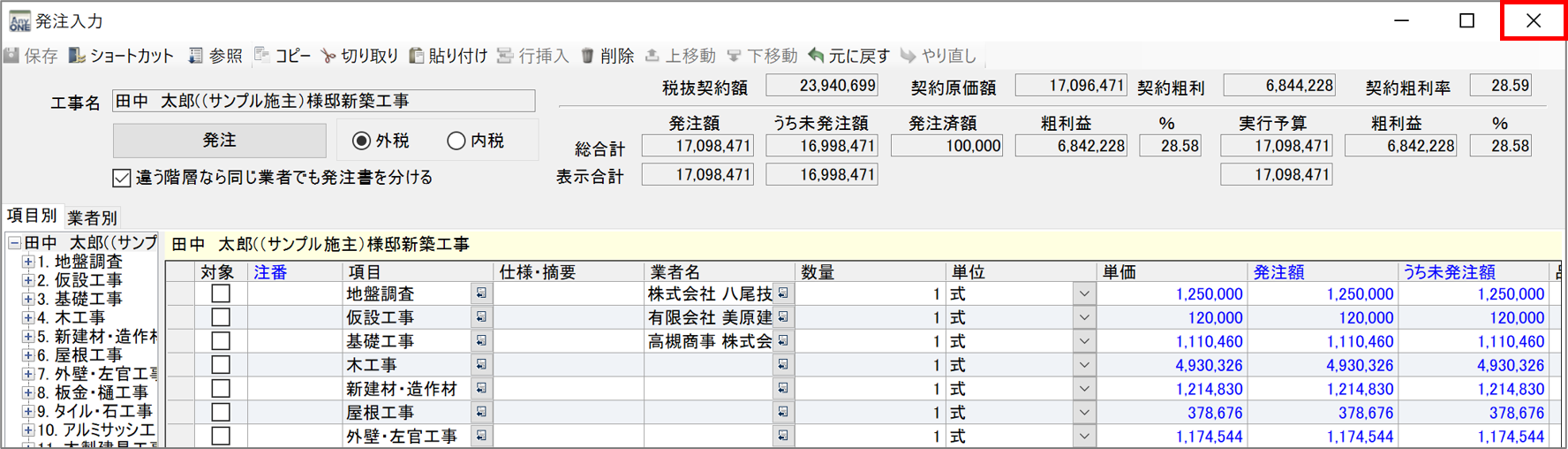
AnyONEでは『業者請求受付』画面の「請求受付追加」で発注外の請求も受付けられます。しかし、追加で受付けた金額等は発注・実行予算に反映されません。ただし、今回紹介する機能を活用すると『業者請求受付』画面の明細一覧に追加入力した明細を、『実行予算入力』『発注入力』画面に反映させることが可能です。
事前に実行予算・発注を入力せずに、届いた請求から逆算して実行予算・発注を入力したい場合や、過去の請求から実行予算などのベースを作成したい場合などにご利用いただけます。その際、『実行予算入力』『発注入力』画面の両方に明細が反映されるのでご注意ください。また、明細が作成されていない場合、明細が作成されるため注意が必要です。
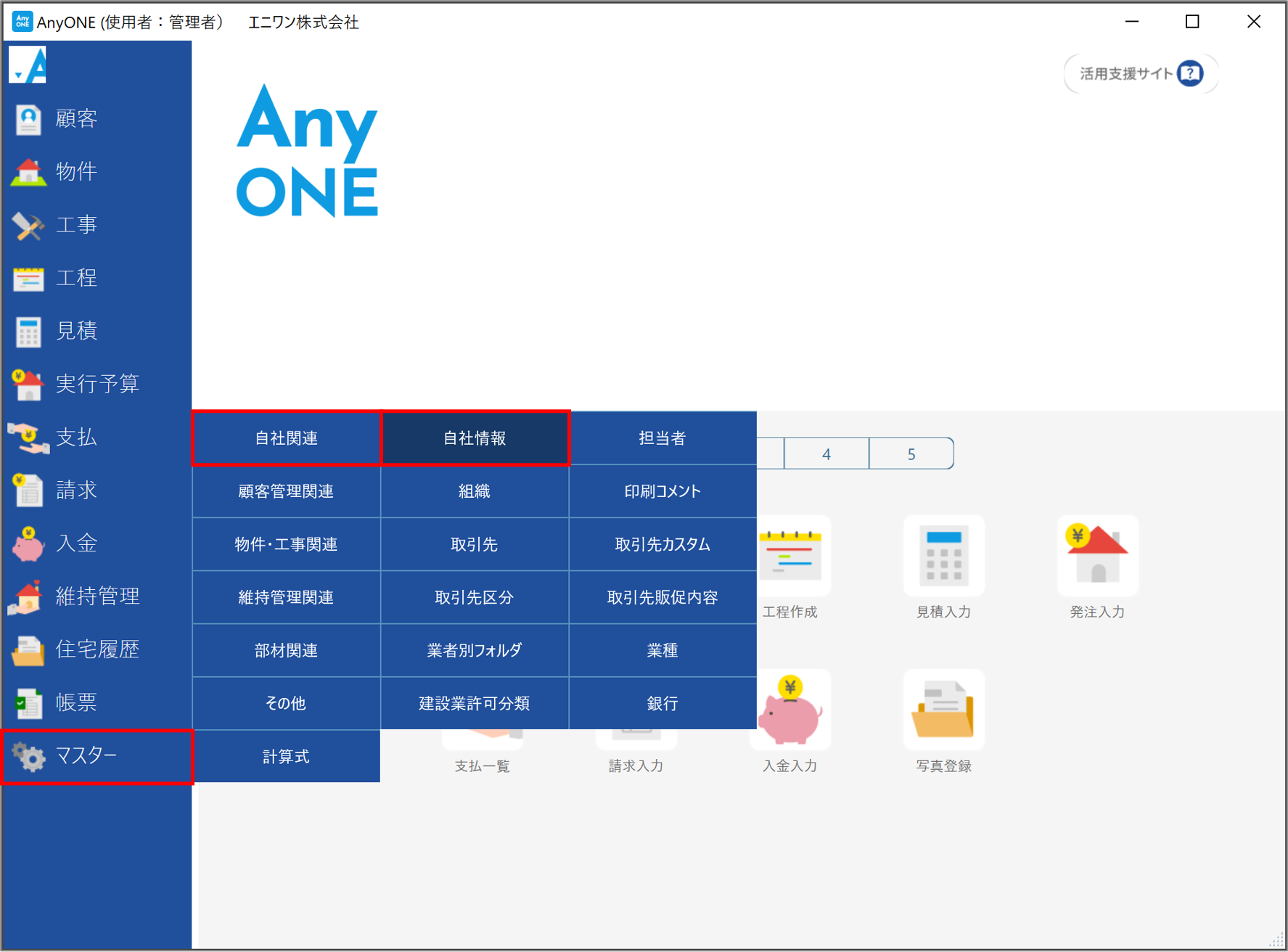
1)【マスター】>【自社関連】>【自社情報】をクリックします。
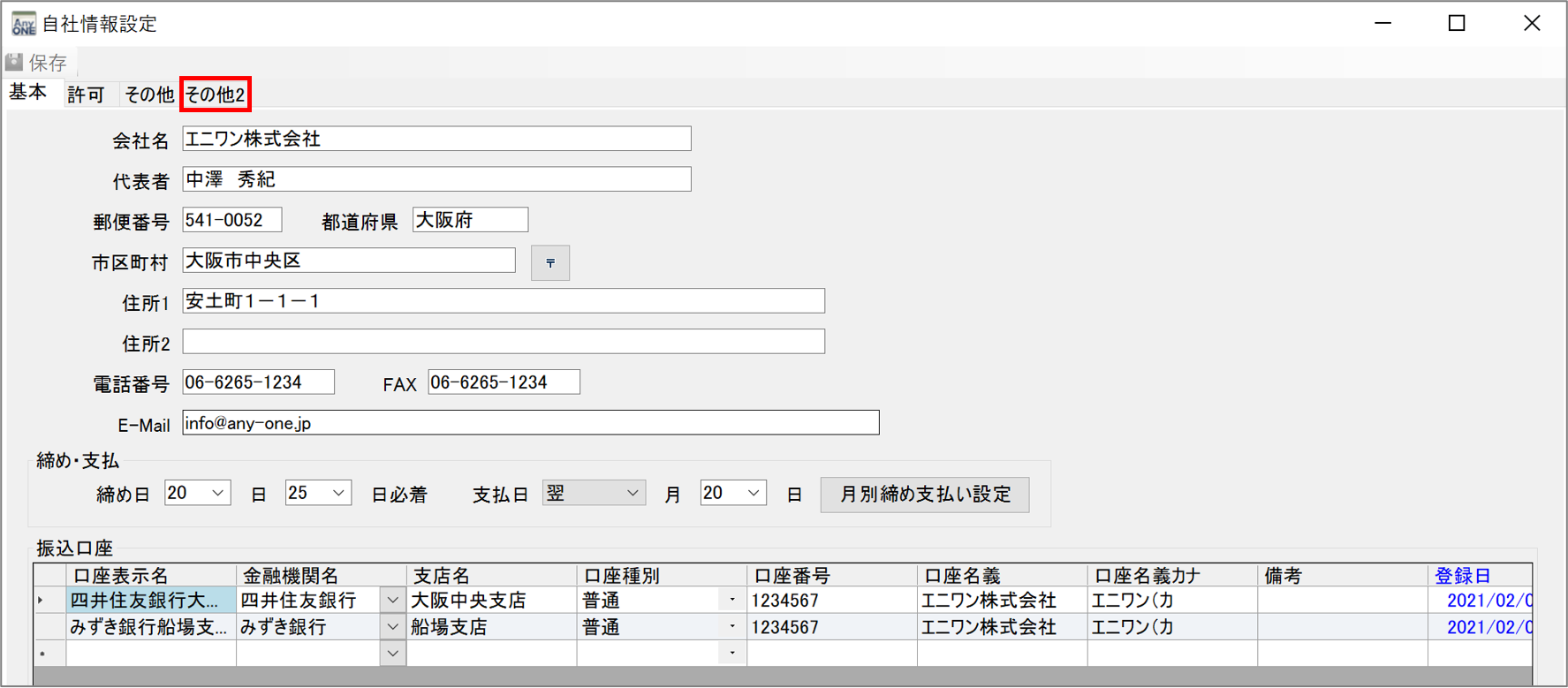
2)『自社情報設定』画面が表示されるので、「その他2」タブをクリックします。
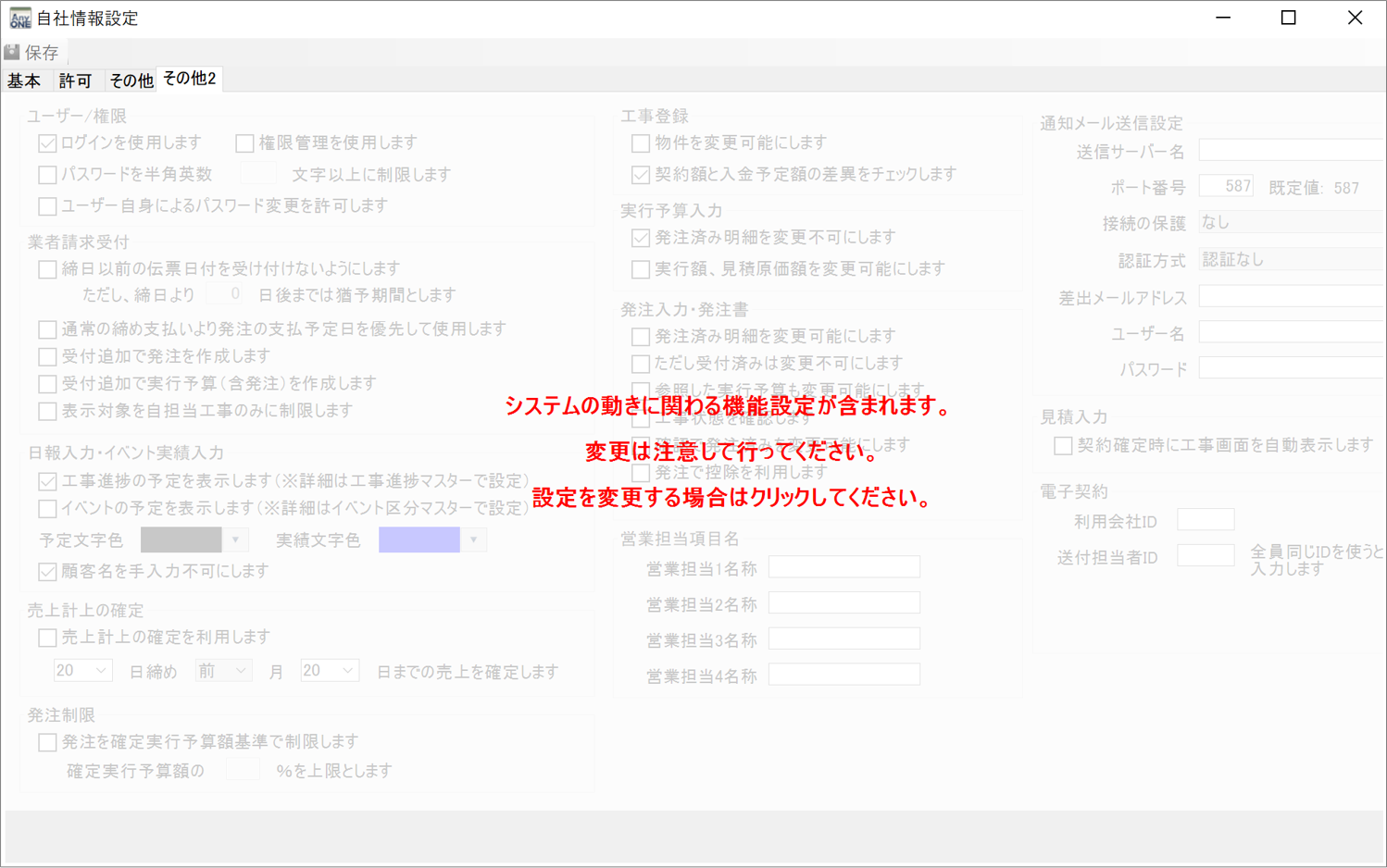
3)注意画面が表示されるので、画面をクリックします。
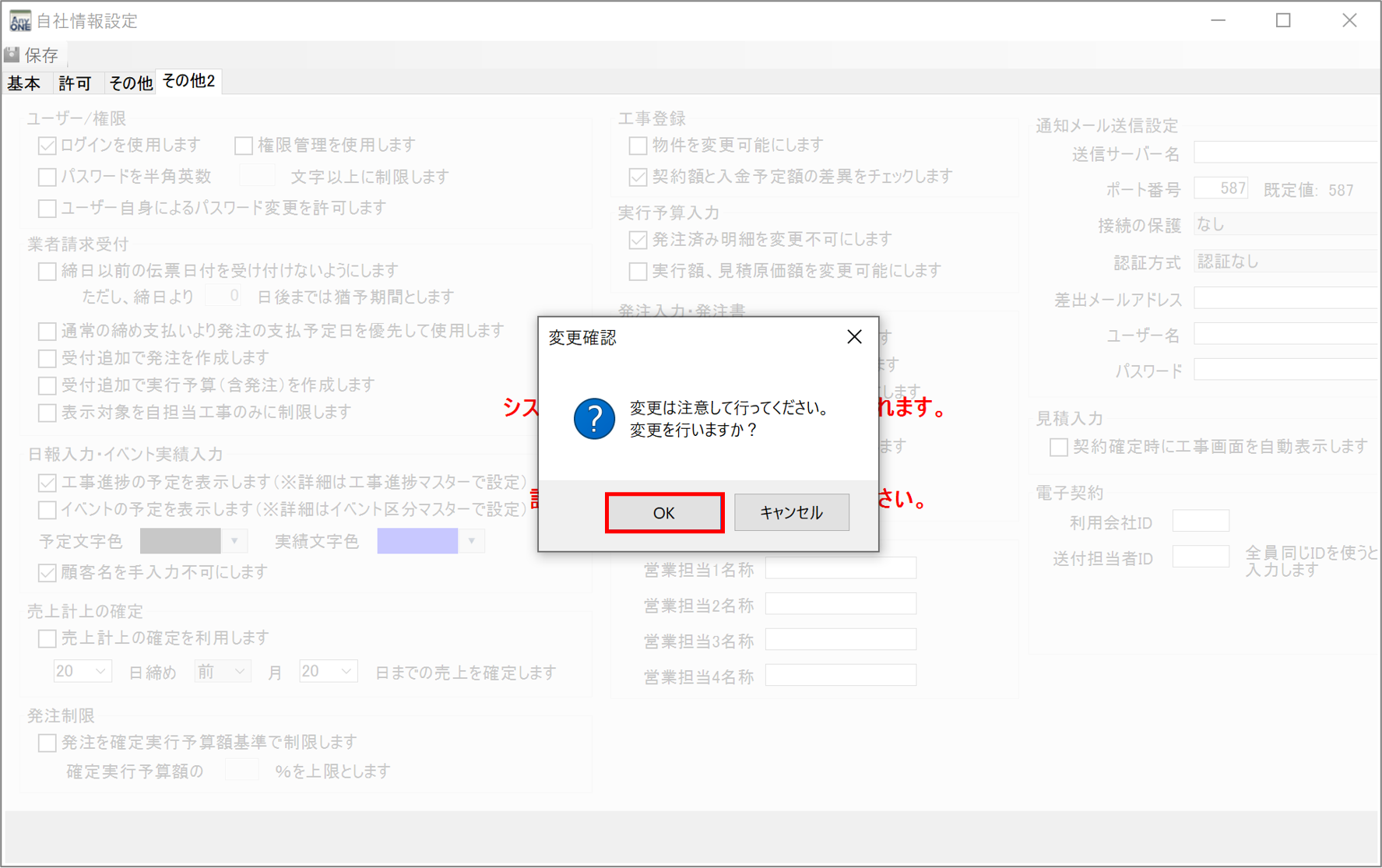
4)『変更確認』画面が表示されるので、「OK」ボタンをクリックします。
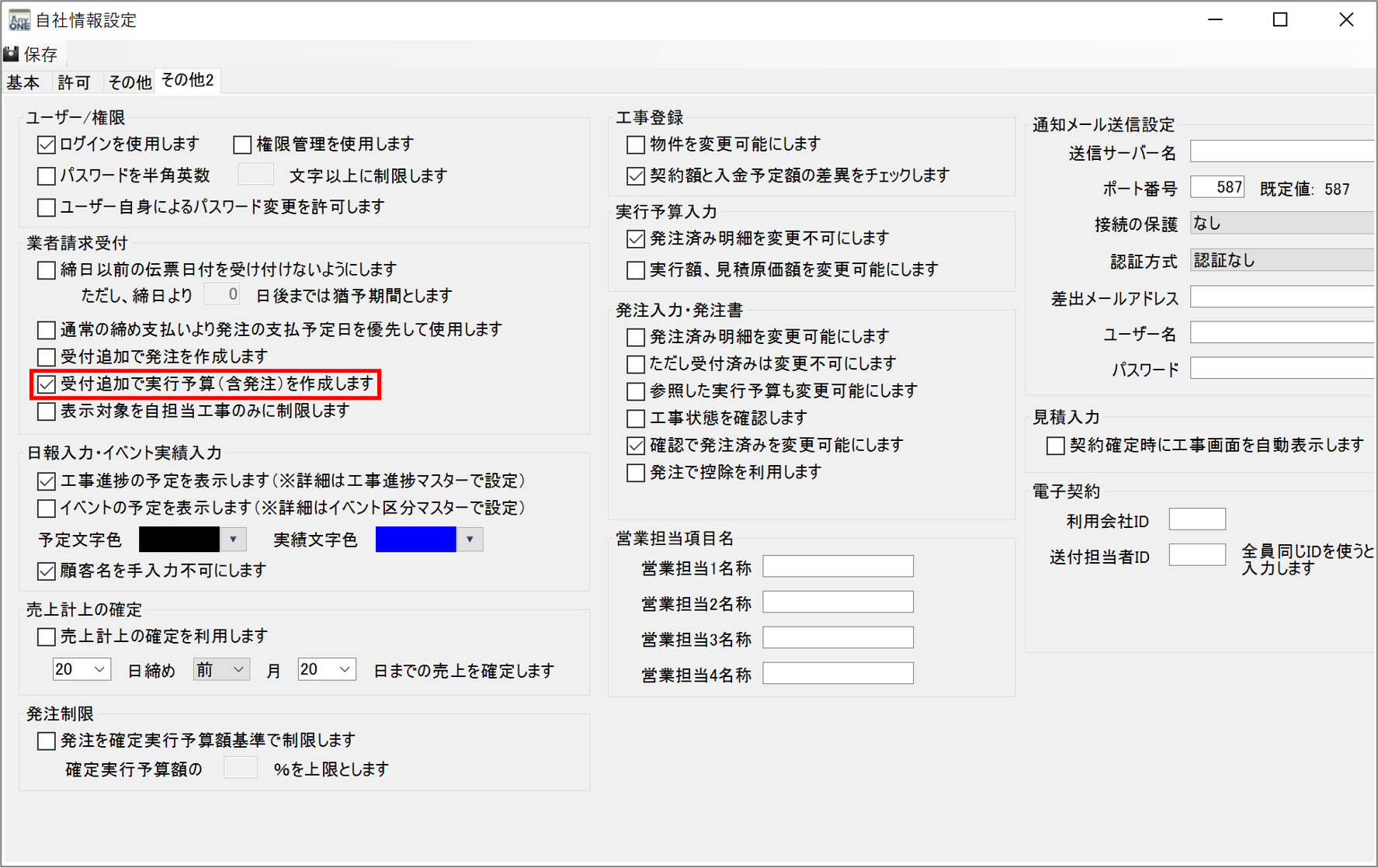
5)「業者請求受付」の「受付追加で実行予算(含発注)を作成します」にチェックを入れます。
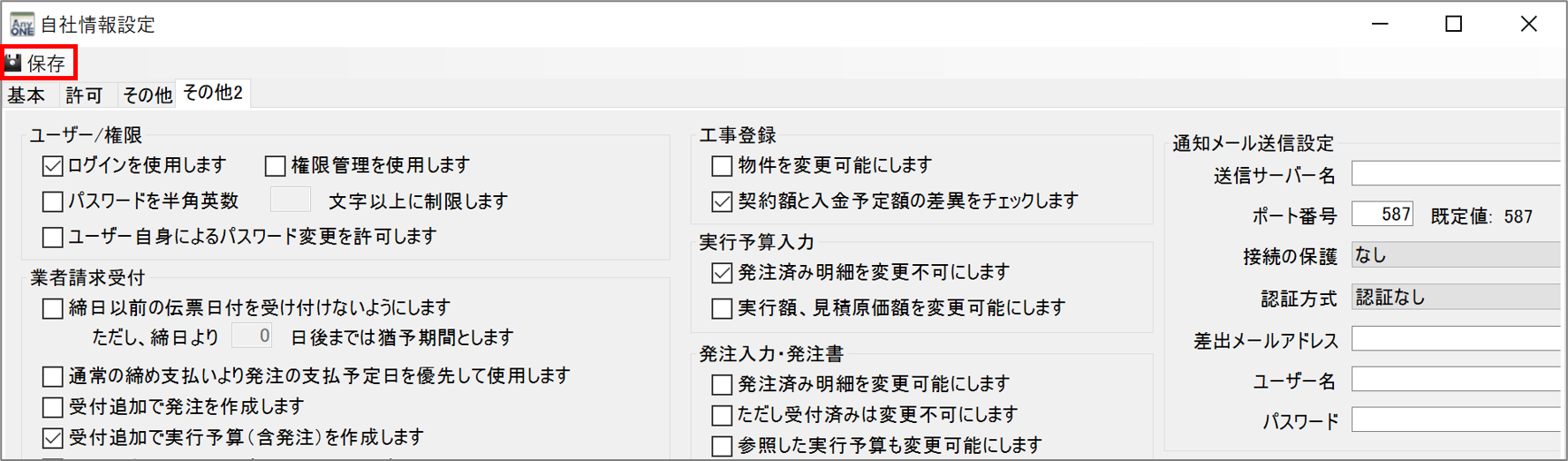
6)設定変更後、ツールバーの「保存」ボタンをクリックします。
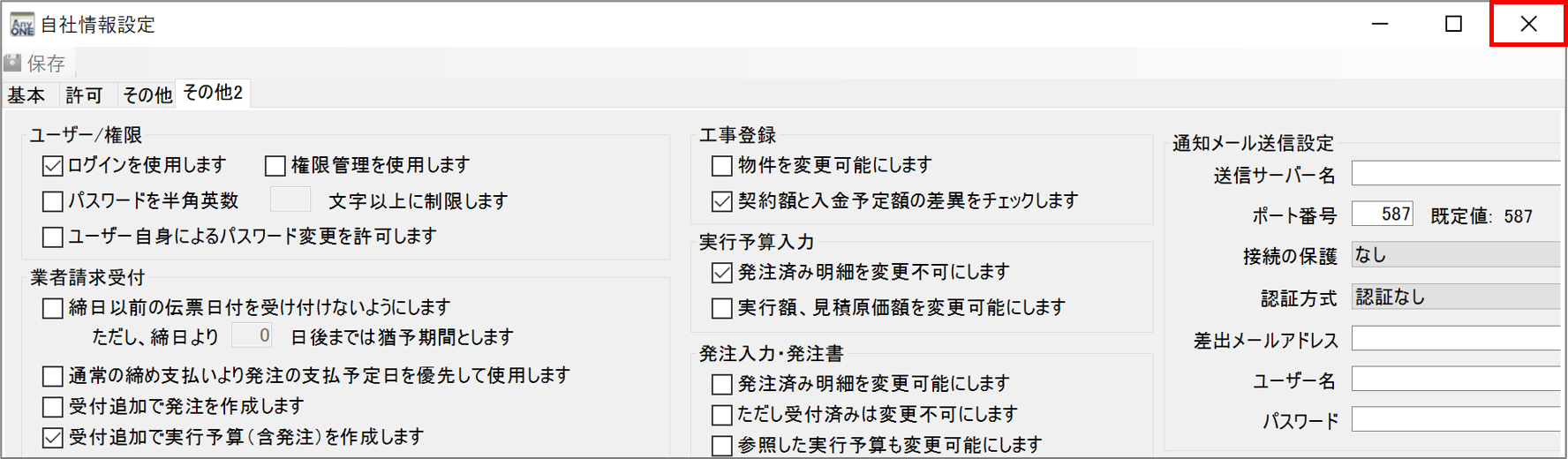
7)「保存」ボタンがグレーになれば登録完了です。閉じる場合は、右上の「✖」をクリックします。
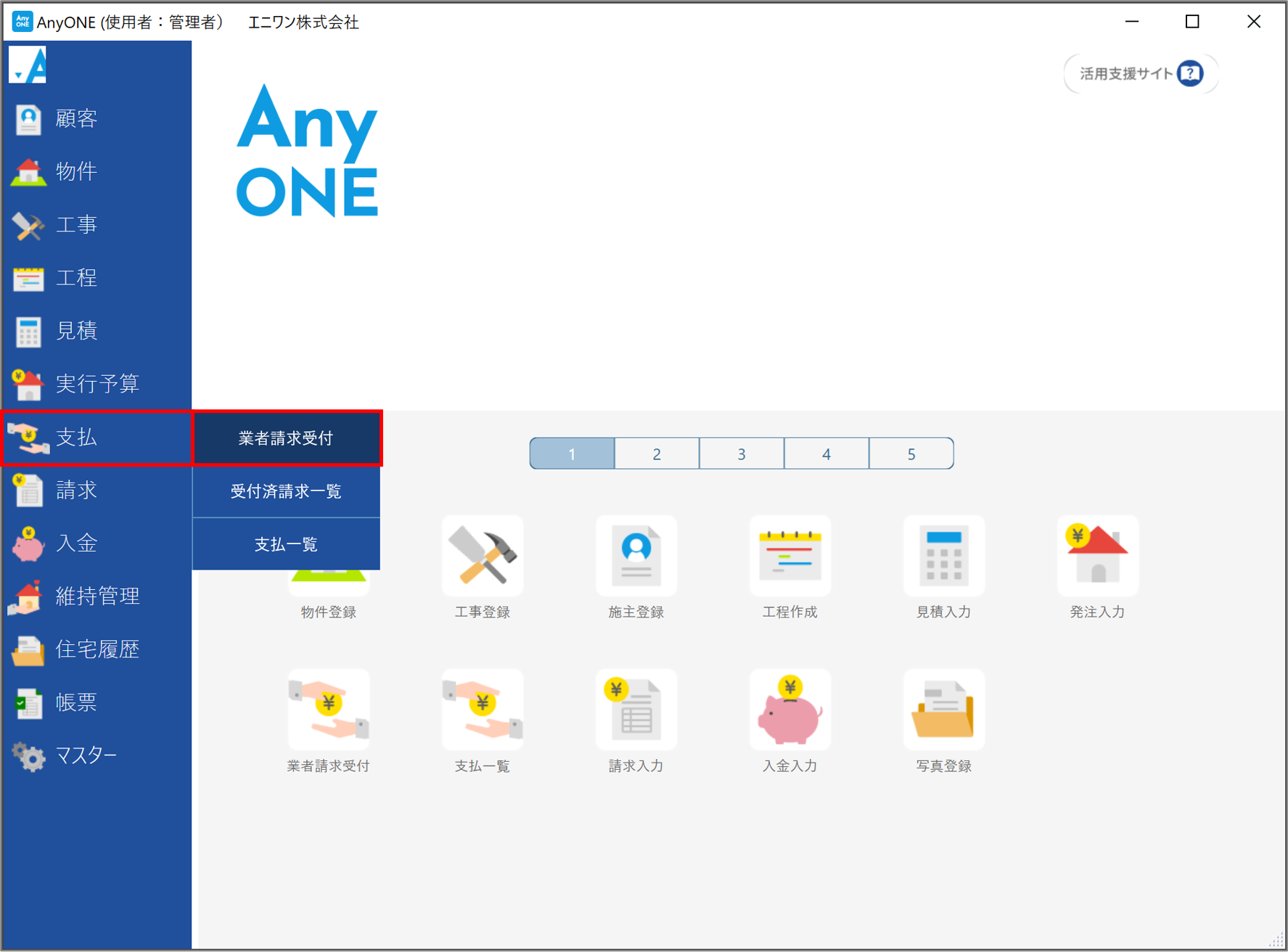
1)【支払】>【業者請求受付】をクリックします。
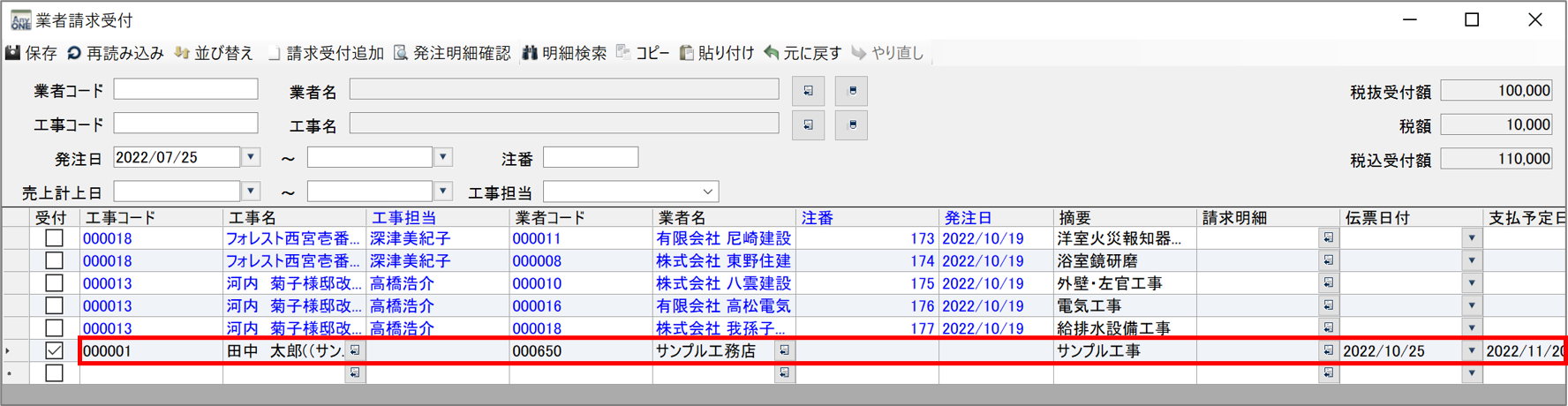
2)『業者請求受付』画面が表示されるので、実行予算・発注に反映したい請求を、『業者請求受付』画面の明細行に直接入力します。
※ツールバーの「請求受付追加」からは作成できませんので、ご注意ください。
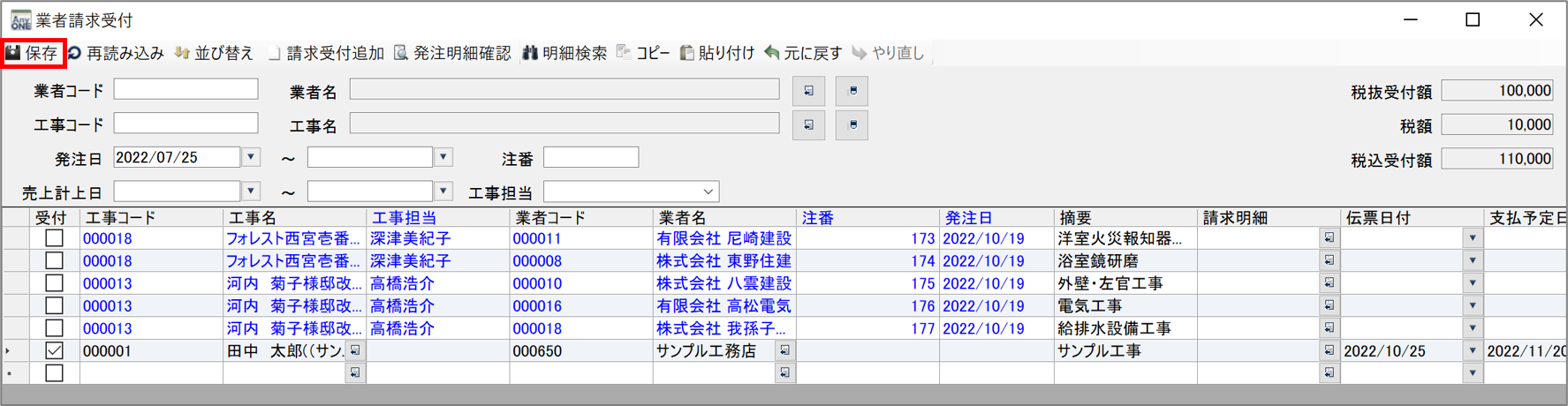
3)入力完了後、ツールバーの「保存」をクリックします。
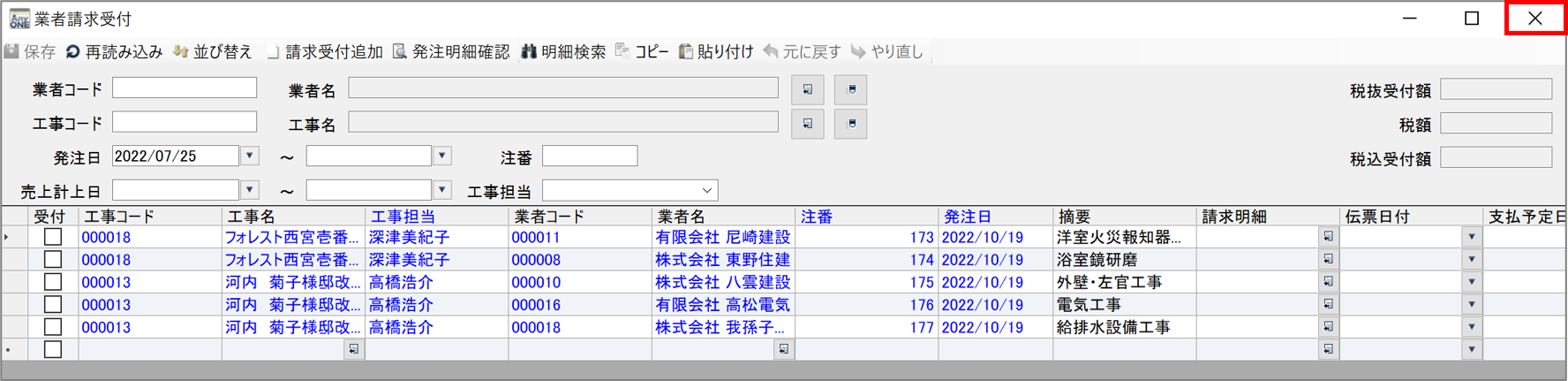
4)閉じる場合は、右上の「✖」をクリックします。
5)【実行予算】>【実行予算入力】をクリックします。
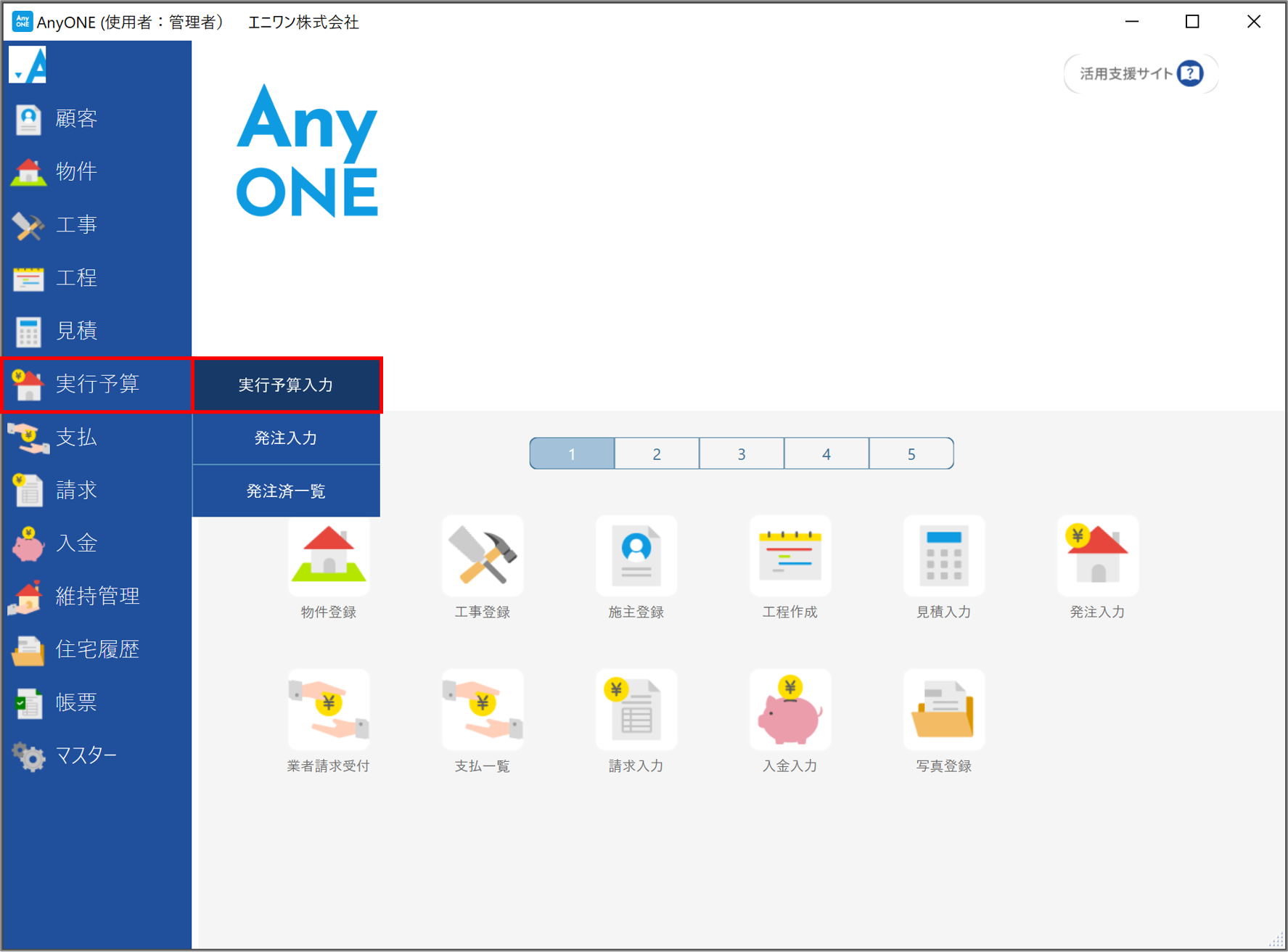
6)『実行予算一覧』画面が表示されるので、先ほど請求で入力した工事を選択して、ツールバーの「開く」をクリックします。
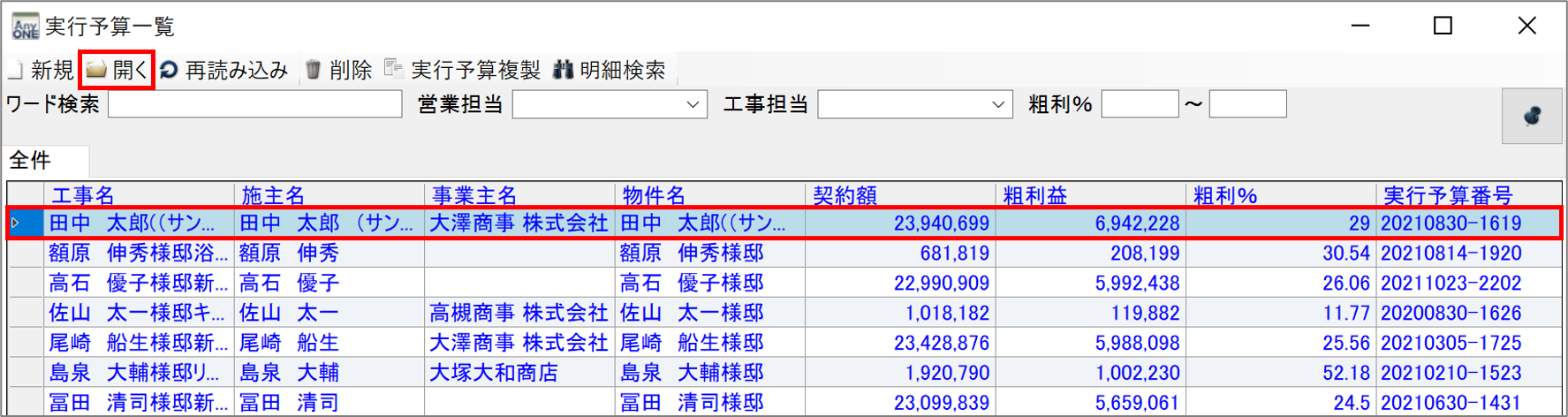
7)『実行予算入力』画面が表示されるので、入力した内容が追加されているか確認します。
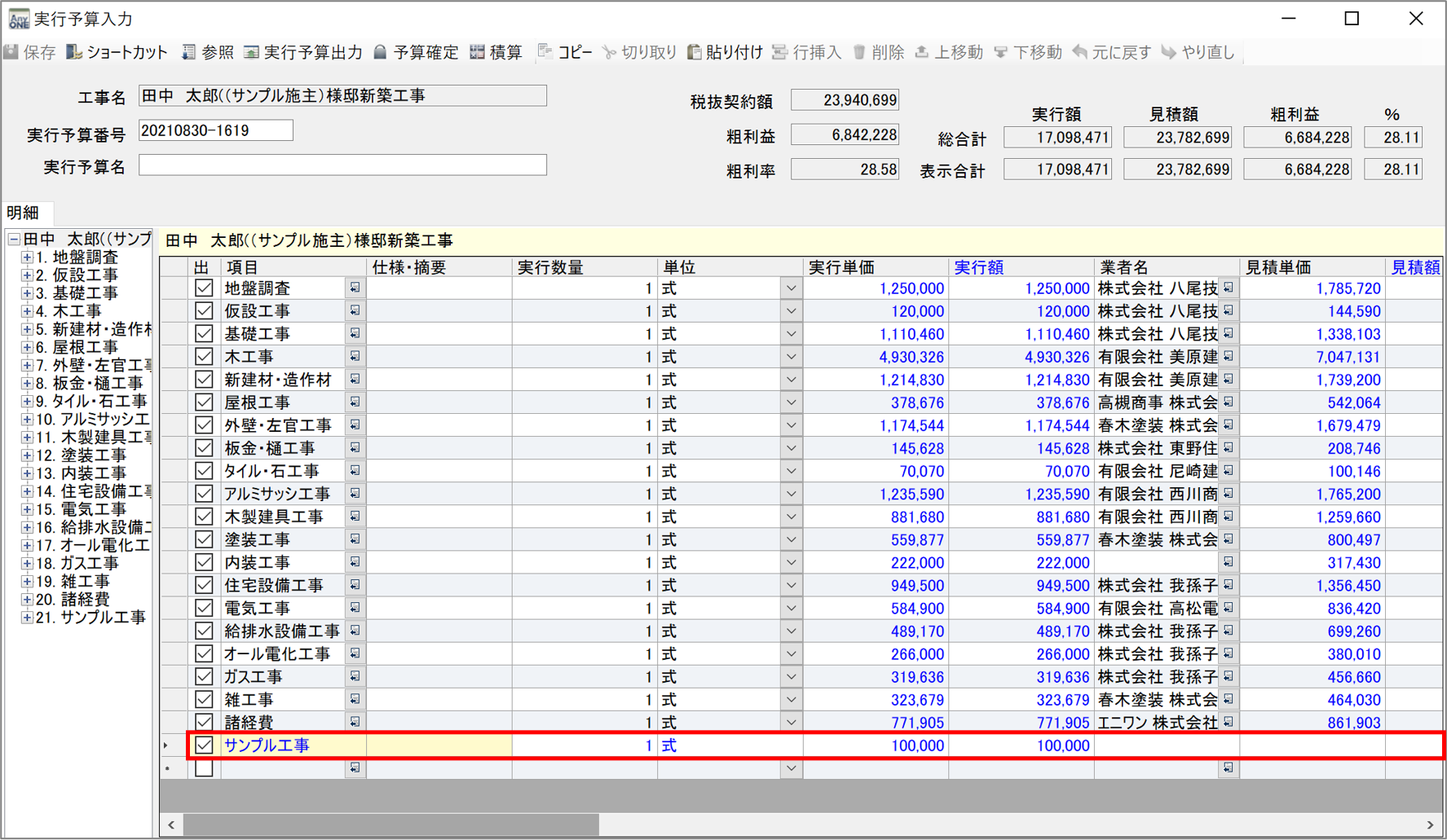
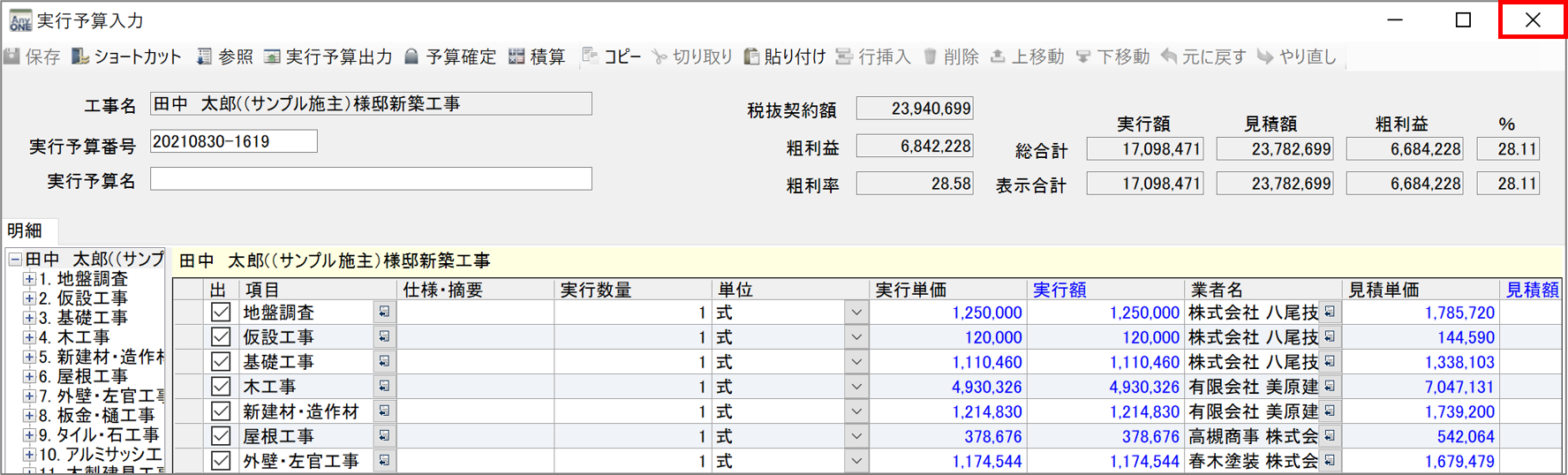
8)閉じる場合は、右上の「✖」をクリックします。
9)次に【実行予算】>【発注入力】をクリックします。
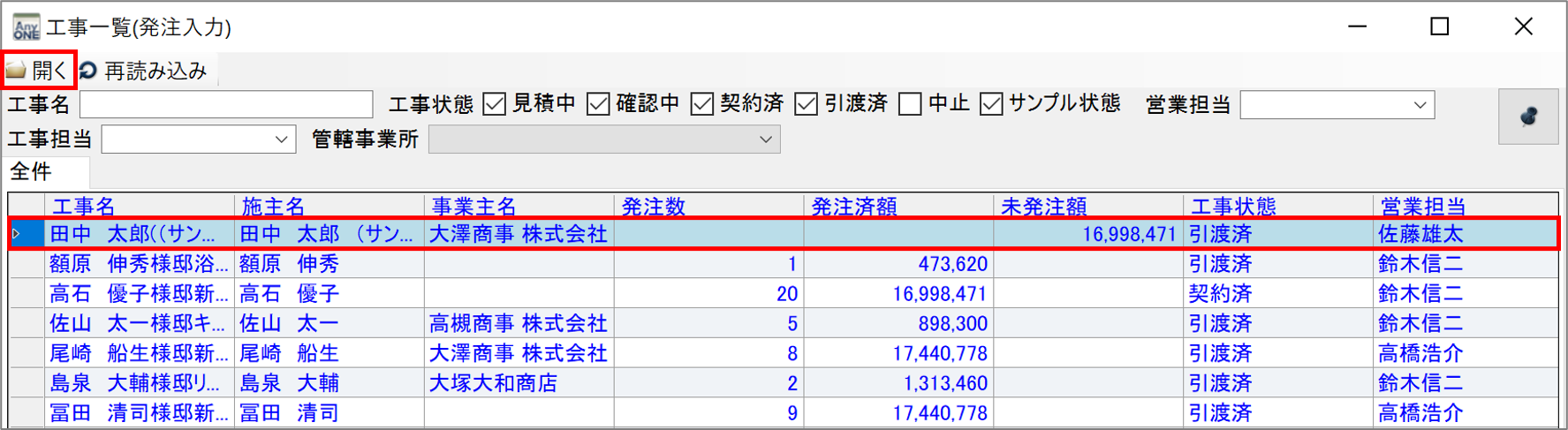
10)『工事一覧(発注入力)』画面が表示されるので、先ほど請求で入力した工事を選択して、ツールバーの「開く」をクリックします。
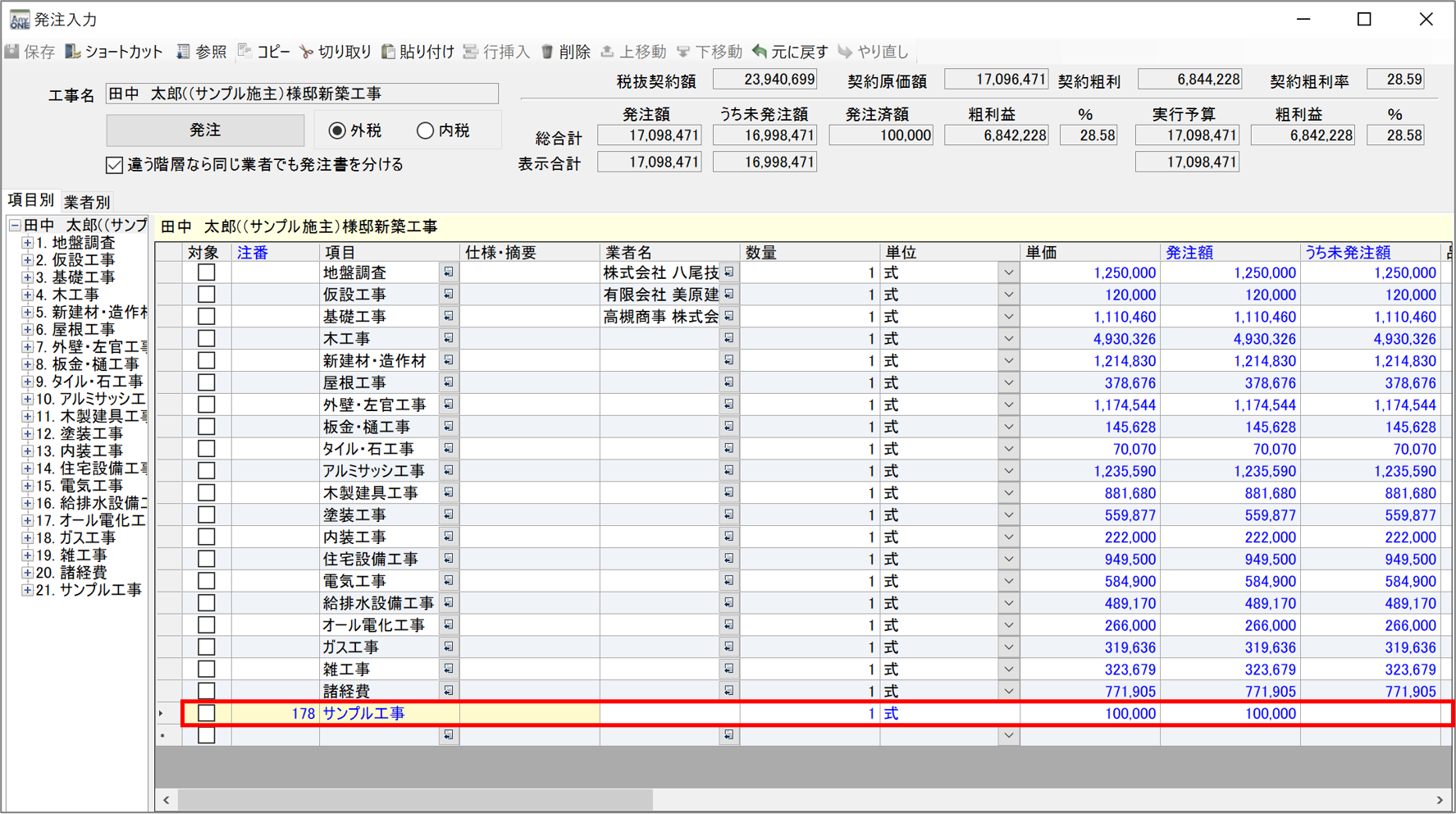
11)『発注入力』画面が表示されるので、入力内容が追加されていれば設定完了です。
12)閉じる場合は、右上の「✖」をクリックします。