

AnyONEでは『業者請求受付』画面で請求受付をおこなった際の「支払予定日」は、『取引先登録』画面の「締め・支払」で設定した支払日が反映されます。ただし、こちらの機能を設定すると、反映される支払日を発注時の『発注確認』画面で入力できる「支払予定日」に変更が可能です。
1)【マスター】>【自社関連】>【自社情報】をクリックします。

2)『自社情報設定』画面が表示されるので、「その他2」タブをクリックします。

3)注意画面が表示されますので、画面をクリックします。

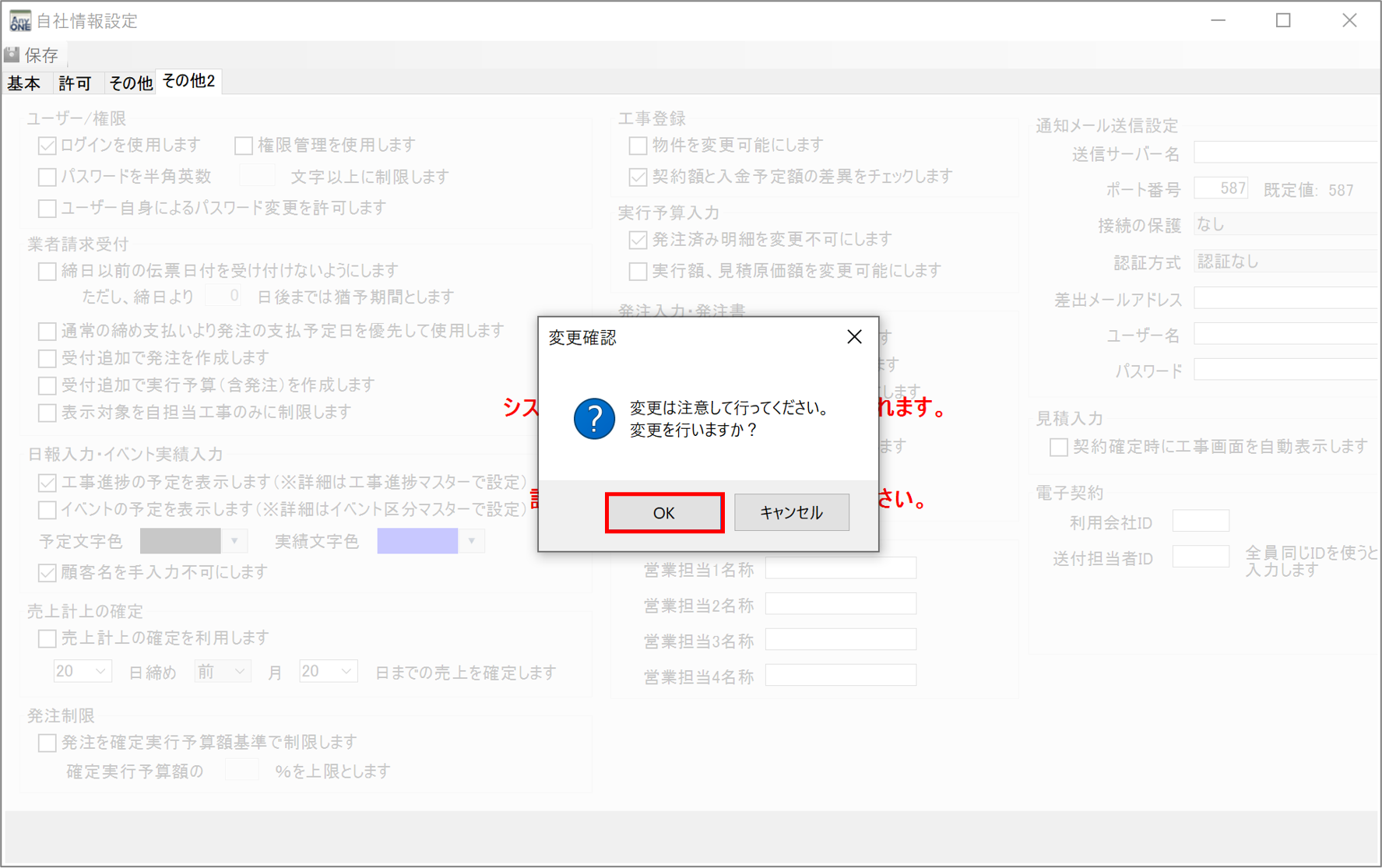
4)『変更確認』画面が表示されるので、「OK」ボタンをクリックします。
5)「業者請求受付」の「通常の締め支払いより発注の支払予定日を優先して使用します」にチェックを入れます。

6)設定変更後、ツールバーの「保存」ボタンをクリックします。

7)「保存」ボタンがグレーになれば登録完了です。閉じる場合は、右上の「✖」をクリックします。

1)【実行予算】>【発注入力】をクリックします。

2)『工事一覧(発注入力)』画面が表示されるので、発注入力をする工事を選択して、ツールバーの「開く」ボタンをクリックします。

3)『発注入力』画面が表示されるので、発注する「対象」にチェックを入れて、「発注」をクリックします。

4)『発注確認』画面が表示されるので、「支払予定日」に日付を入力します。
※項目が表示されていない場合は、右にスクロールしてください。

5)ツールバーの「発注確定」をクリックします。

6)『発注確定』画面が表示されるので、「はい」をクリックします。

7)『発注書選択』画面が表示されるので、発注書を印刷する場合は印刷をします。印刷をしない場合は、右上の「✖」をクリックします。

8)『発注入力』画面に戻るので、閉じる場合は、右上の「✖」をクリックします。

9)【支払】>【業者請求受付】をクリックします。

10)『業者請求受付』画面が表示されます。

11)先ほど発注した項目の「受付」にチェックをつけて、「支払予定日」に『発注確認』で入力した日付が反映されていれば設定完了です。

12)閉じる場合は、右上の「✖」をクリックします。
