

AnyONEでは実行予算作成時に、2重原価機能の利用ができます。2重原価機能を利用すると1つの項目に対して2つの原価を入力でき、より細かい原価管理が可能です。AnyONEでは「2重原価機能を利用しない」初期値で設定されています。こちらのマスターでは、その設定の解除をおこなえます。
1)【マスター】>【自社関連】>【自社情報】をクリックします。

2)『自社情報設定』画面が表示されるので「その他」タブをクリックします。

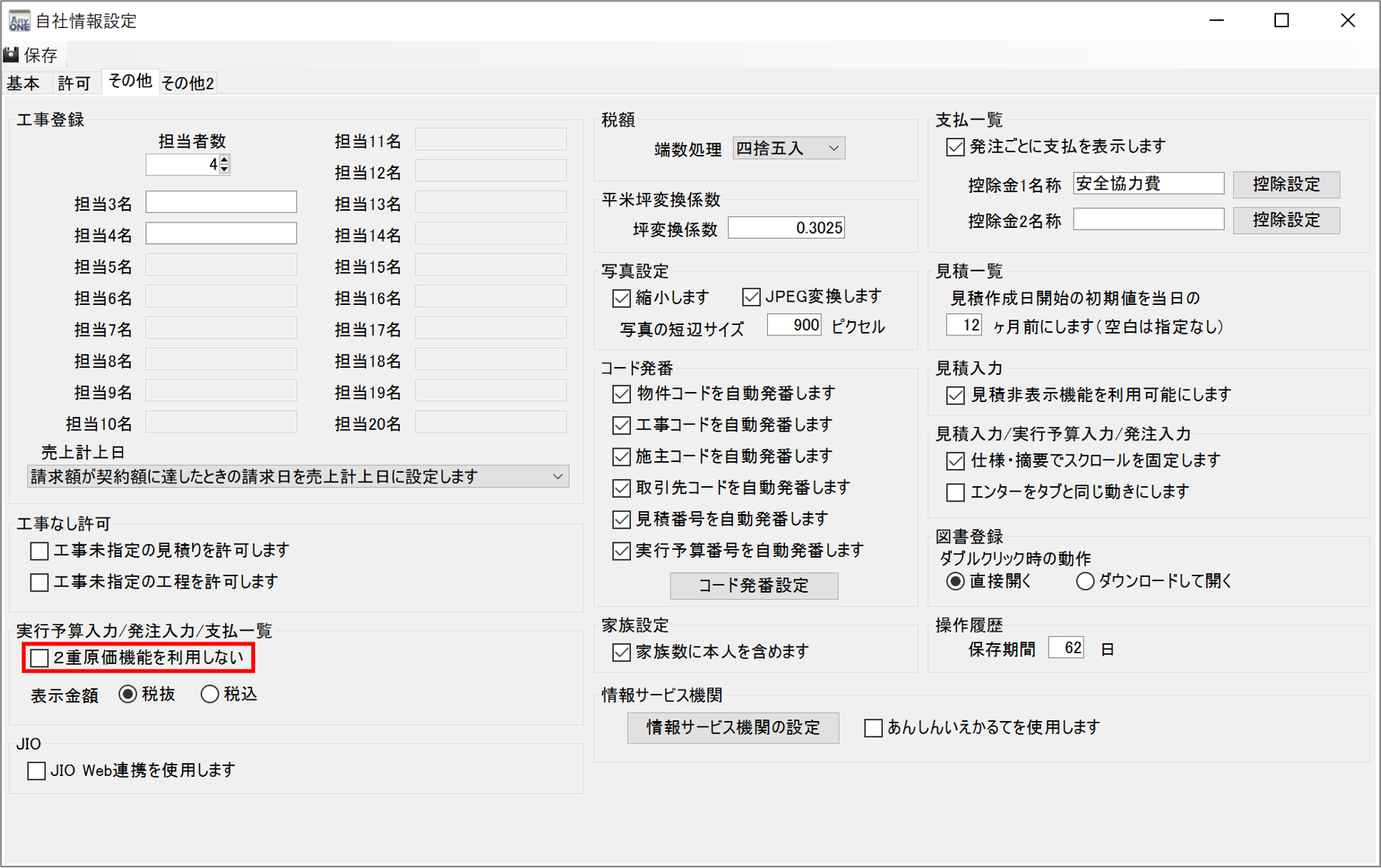
3)「実行予算入力/発注入力/支払一覧」の「2重原価機能を利用しない」のチェックボックスで設定します。
■ チェックあり:2重原価機能は利用しません。
■ チェックなし:2重原価機能を利用します。
4)設定変更後、ツールバーの「保存」ボタンをクリックします。
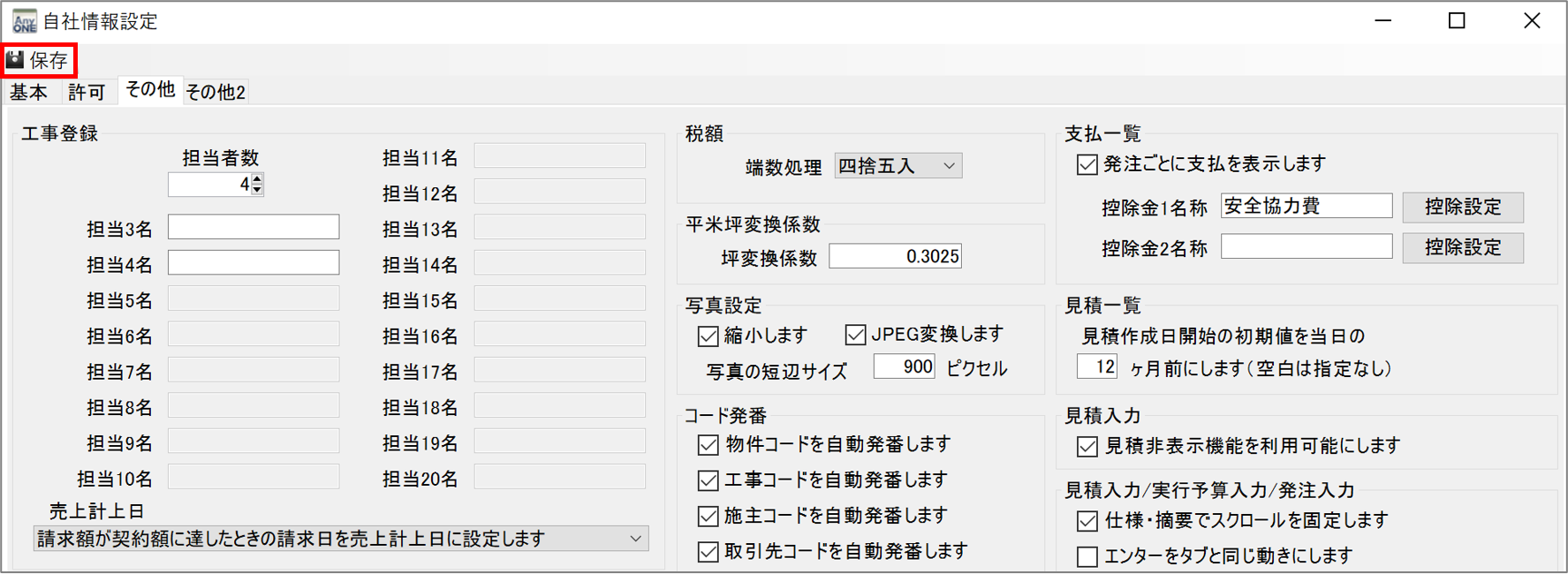
5)「保存」ボタンがグレーになれば登録完了です。閉じる場合は、右上の「×」をクリックします。

1)【実行予算】>【実行予算入力】をクリックします。

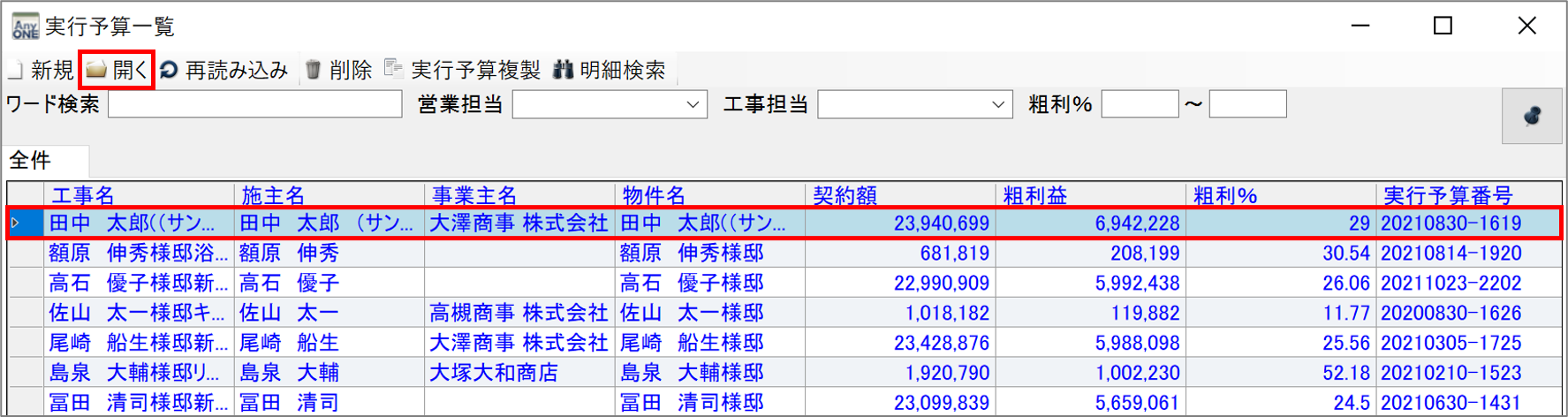
2)『実行予算一覧』画面が表示されるので、該当する工事を選択しツールバーの「開く」ボタンをクリックします。
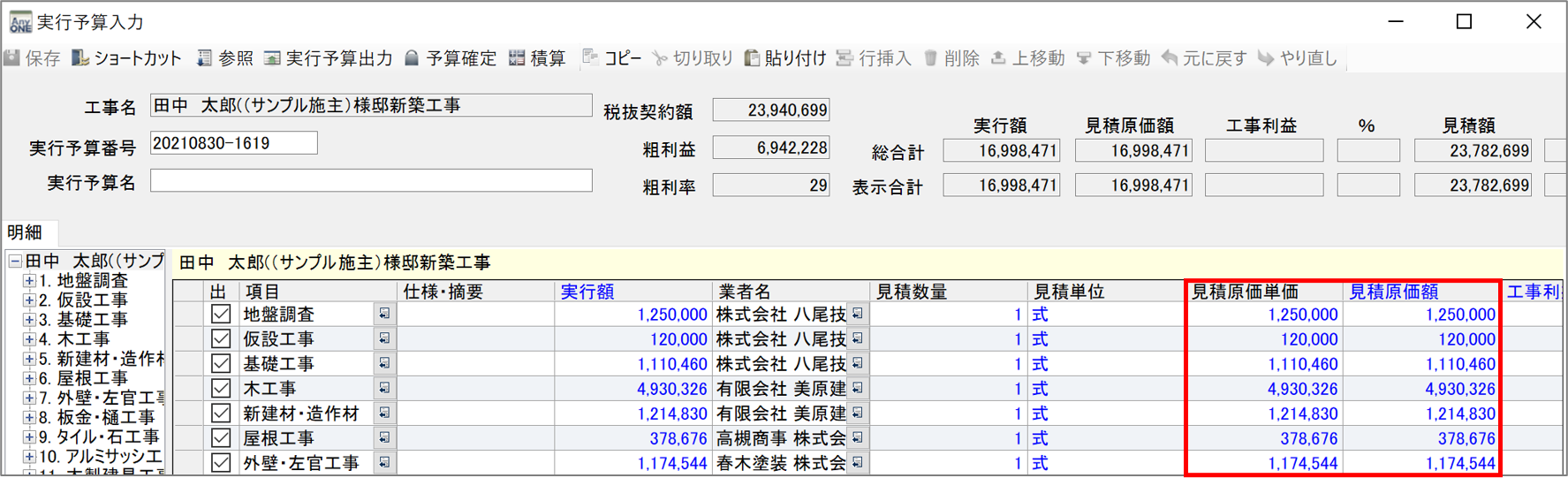
3)『実行予算入力』画面が表示されるので「見積原価単価」と「見積原価額」の項目が表示されていれば設定完了です。
4)閉じる場合は、右上の「✖」をクリックします。
